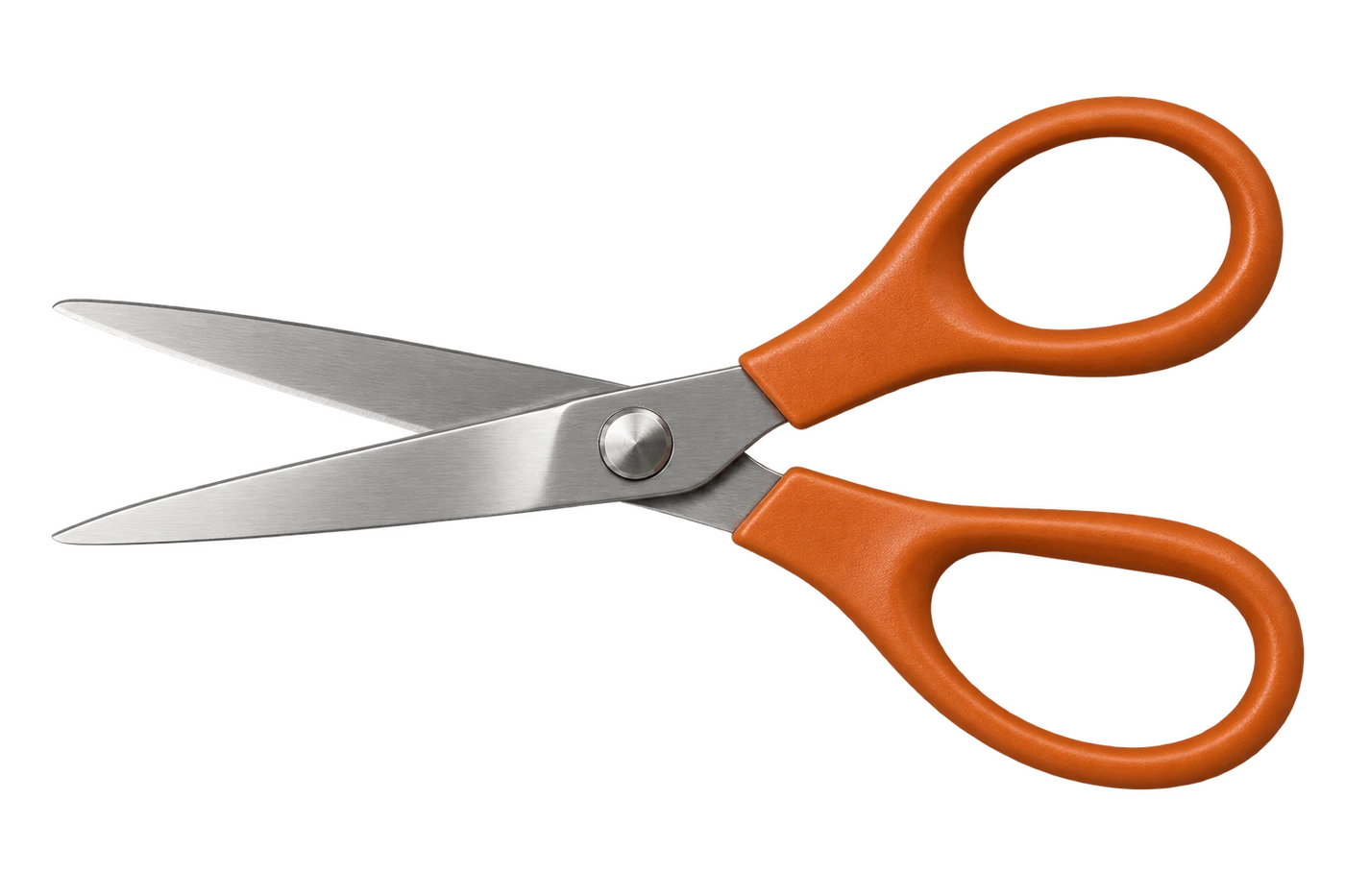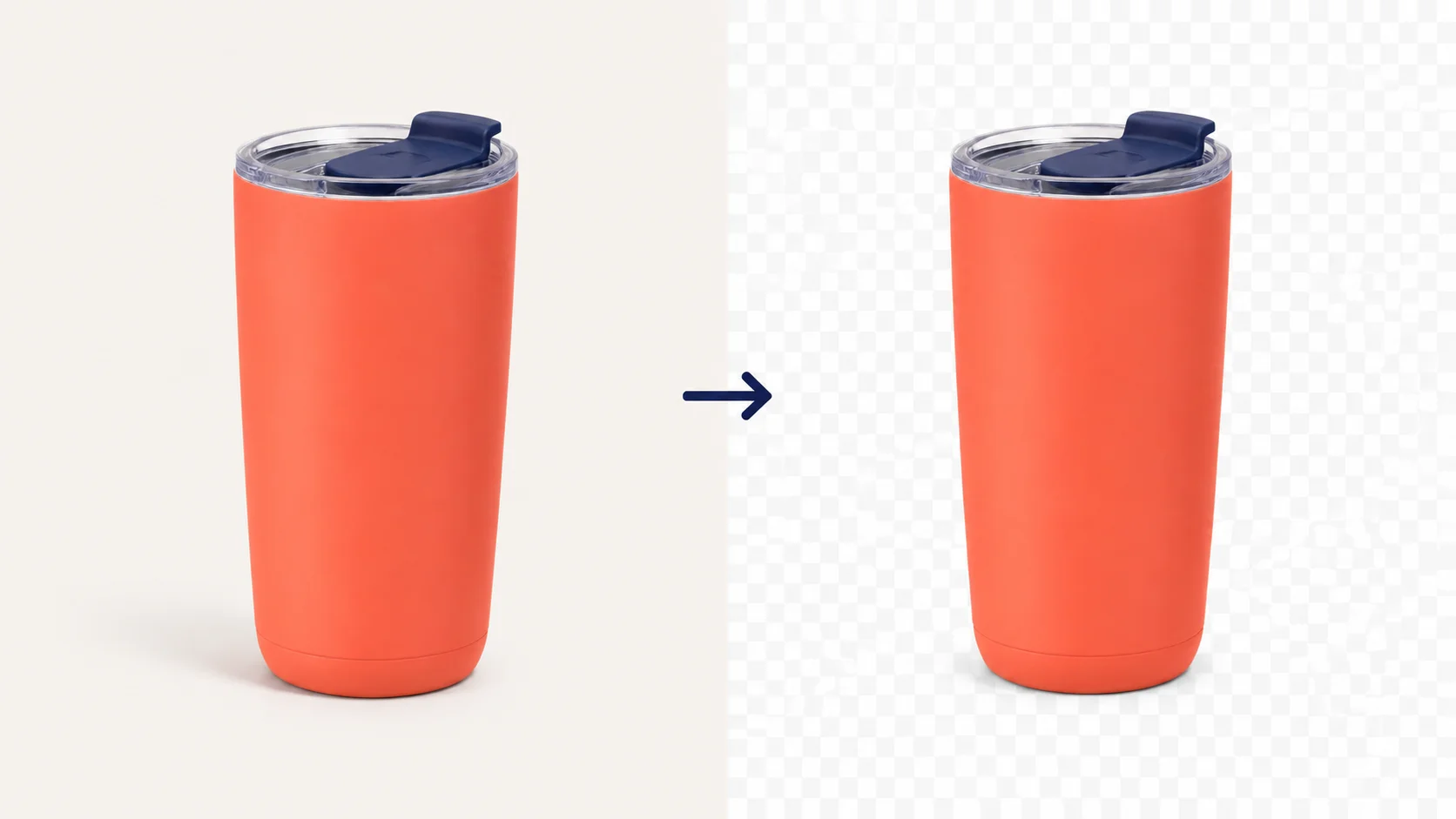
En PNG är inte automatiskt transparent. Din kan fortfarande innehålla bakgrundspixlar, en export kan ha lagt till en enfärgad bakgrund eller så kan bildvisaren visa vitt bakom transparenta områden.
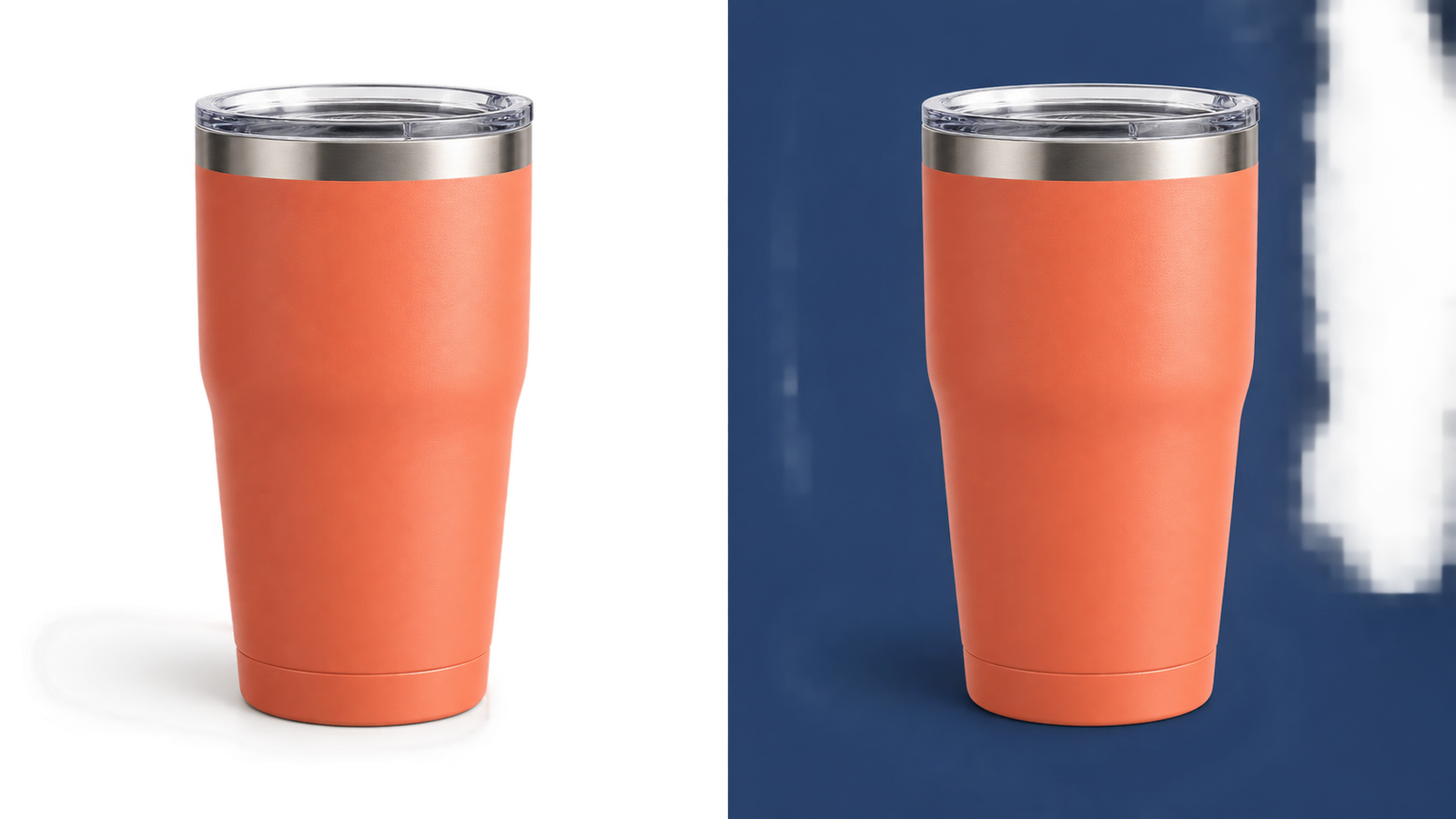
Börja med filen du laddade ned: placera den över en färgad bakgrund. Om färgen syns runt motivet är dessa områden transparent och du behöver inte ta bort bakgrunden igen. Om en vit ruta förblir fäst, följ kontrollerna nedan.
Varför har min PNG en vit bakgrund?
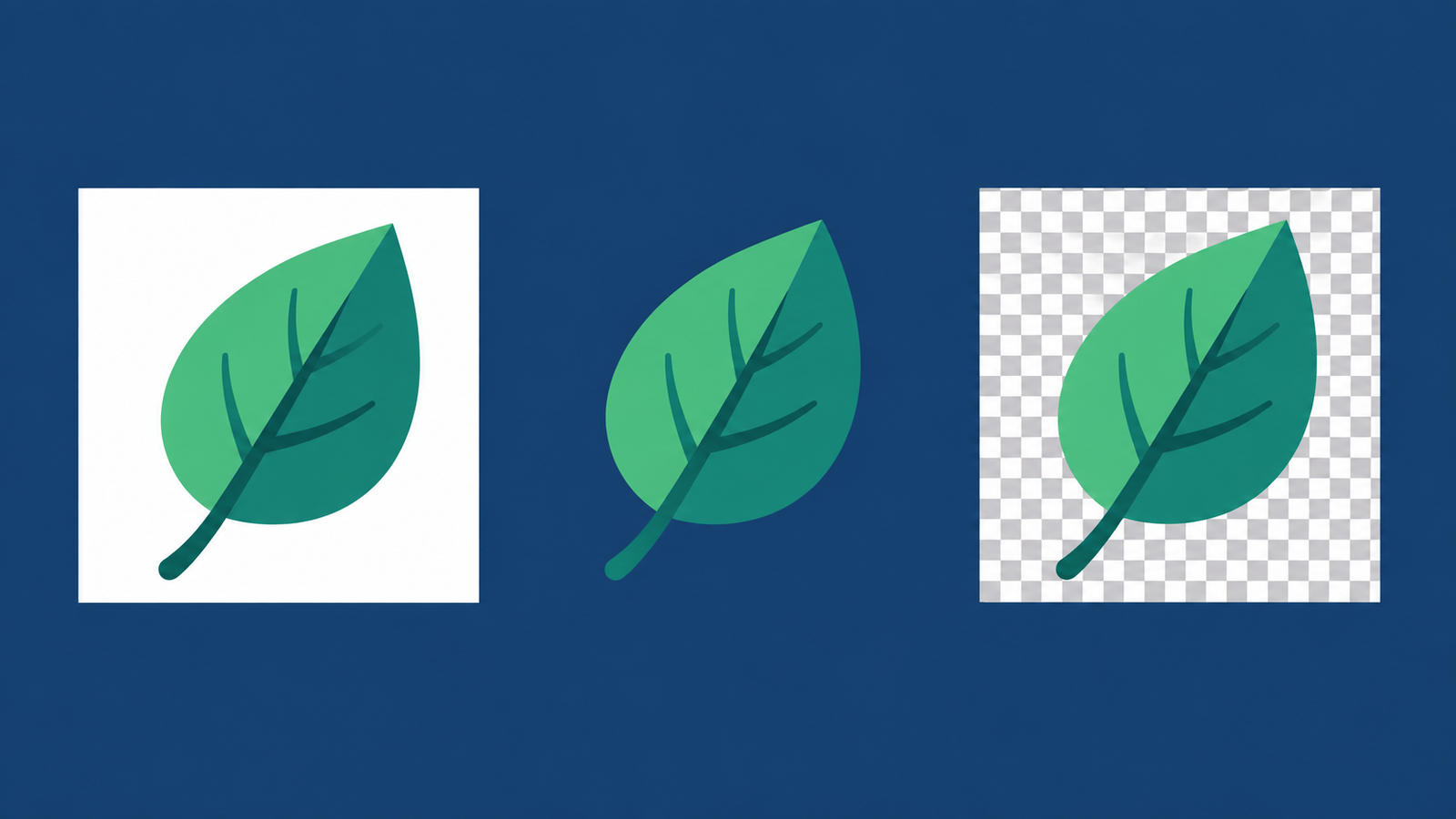
Vita pixlar och transparenta pixlar ser likadana ut på en vit sida. En logotyp kan se bra ut där, avslöja sedan en vit rektangel när du sätter den på en marinblå header.
Så här kontrollerar du din fil:
- På bilden, designen eller sidan där du planerar att använda bilden, ställ in bakgrunden till blå eller annan kontrastfärg.
- Sätt in den nedladdade PNG-filen ovanför den. Håll bilden i full opacitet och ta bort alla fyllda bildrutor runt den.
- Ändra bakgrunden till en mörkare färg. Titta på utrymmet runt motivet och eventuella luckor som borde vara öppna.
Att ändra ditt webbläsartema eller visa en miniatyr är inte samma test: färgen måste sitta direkt bakom bilden. Om du inte har placerat PNG i en design ännu, är en vit miniatyrbild inte enbart en anledning att redigera den.
| Vad du ser | Vad det betyder | Vad du ska göra härnäst |
|---|---|---|
| Den nya färgen visar sig runt motivet | Dessa områden är transparenta | Behåll PNG; kolla bakgrunden där den såg vit ut |
| En vit rektangel förblir fäst | Filen innehåller en vit bakgrund, eller så finns en fylld bildruta bakom den | Ta bort valfri bildruta och kontrollera sedan käll- och exportinställningarna |
| Grå-vita rutor förblir fästa | Schackbrädet kan sparas i bilden | Hämta den ursprungliga tillgången istället för dess förhandsgranskning |
| Endast en blek kontur återstår | Bakgrunden är transparent, men kanten har rester | Gå till de vita kantkontrollerna nedan |
Tittare kan välja en bakgrundsfärg för transparenta områden; PNG-specifikationen förklarar detta visningsbeteende. Att se vitt i en bildvisare betyder inte i sig att filen har vita pixlar där.
PNG-transparens fungerar inte? Kontrollera dessa vanliga orsaker
Välj den situation som matchar när bakgrunden först dök upp.
Originalbilden har fortfarande en bakgrund
Om du konverterade en vit bakgrundsbild till PNG förblir den vita. Att byta namn på .jpg till .png hjälper inte heller: det ändrar varken filformatet eller dess pixlar.
Har du den redigerbara källan? Dölj bakgrundslagret eller ta bort bakgrundsobjektet och exportera sedan med transparenthet aktiverad. Om bakgrunden redan är en del av en enskild bild, ta bort den med FreeBG innan du sparar en transparent PNG.
Du laddade ned en förhandsvisning istället för originalfilen
En miniatyr eller skärmdump kan inkludera den vita bakgrunden eller rutnätet du såg på skärmen. Rutorna är då bildinnehåll, även om filnamnet säger “transparent”.
Gå tillbaka till källan och använd originalfilens nedladdning. Om den filen inte är tillgänglig måste du ta bort den fångade bakgrunden; Om du ändrar tillägget kommer det inte att raderas.
Bakgrunden inkluderades under exporten
Om designen såg transparent ut innan exporten men den sparade filen har en vit ruta, leta efter ett synligt bakgrundslager, vit rektangel eller canvasfyllning. Dölj innehållet, välj PNG och aktivera den tillgängliga inställningen för insyn.
I FreeBG sparar Vit och Anpassad färg en fylld bakgrund i PNG. Byt till Transparent och ladda ned igen. Du behöver inte köra bakgrundsborttagning igen bara för att ändra utdatavalet.
Transparens gick förlorad under konvertering eller överföring
Om din PNG fungerade innan du skickade eller laddade upp den, jämför den lokala filen med versionen du fick eller laddade ned efteråt. Placera båda över samma färgade bakgrund.
- Endast den lokala filen fungerar: den överförda kopian ändrades. Skicka den ursprungliga PNG-filen som en filbilaga och kontrollera att den mottagna kopian behåller transparens.
- Båda filerna fungerar: kontrollera destinationens bildram och bakgrundsinställningar.
- Intedera fungerar: återgå till käll- eller exportinställningarna; problemet började före överföringen.
En mellanliggande JPG kan förklara förändringen. Vanlig JPG-utdata kan inte behålla transparenthet, och omvandling av den tillbaka till PNG kommer inte att återställa de transparenta områdena. Använd den senaste fungerande PNG om du fortfarande har den.
Förhandsgranskningen visar vitt bakom en transparent bild
En transparent logotyp inuti ett vitt innehållsblock visas över vitt, även på en mörk sida. Ändra blockets fyllning eller placera logotypen direkt på den avsedda bakgrunden.
Om PNG redan klarat färgtestet, lämna filen ifred. Att köra bakgrundsborttagning igen kommer inte att ändra sidan bakom den.
Hur du gör din PNG-bakgrund transparent med FreeBG
Om den vita bakgrunden är en del av din bild kan du använda FreeBG PNG-bakgrundsborttagare för att skapa en transparent version.
- Ladda upp originalbilden. Klicka på Ladda upp en bild och välj en tydlig källfil istället för en skärmdump eller liten förhandsvisning.
- Ta bort bakgrunden. Klicka på Ta bort bakgrund och vänta på att FreeBG ska separera huvudmotivet från dess omgivning. Enbart uppladdning startar inte borttagning.
- Inspektera resultatet. Kontrollera hår, tunna linjer, bleka detaljer och utrymmen inuti motivet.
- Välj Transparent. Under Bakgrund i resultatet väljer du Transparent. Om du förhandsgranskar en vit eller anpassad färgbakgrund byter du tillbaka innan du sparar.
- Ladda ned PNG. Klicka på Ladda ned transparent PNG, öppna sedan den nedladdade filen på dess avsedda plats och kontrollera den mot en kontrasterande bakgrund.
För en genomgång med ett exempel på en sparad fil, se hur man gör en PNG transparent. FreeBG:s utdata-färgkontroller låter dig inspektera det bearbetade resultatet, men de testar inte självständigt den PNG du laddade upp eller laddade ned.
Hur man behåller vita detaljer när du tar bort bakgrunden
För vita hörlurar på en vit bakgrund bör utrymmet runt produkten försvinna. Pannbandet och kuddarna ska sitta kvar. Att ta bort varje vit pixel skulle också skada produkten.

Jämför den frilagda bilden med originalet på en mörk bakgrund. Leta efter saknade vita bokstäver, blekt tyg, högdagrar och tunna konturer. Kontrollera öppna utrymmen separat: springan under ett handtag kan behöva transparenthet, medan en reflektion på handtaget tillhör motivet.
Om en viktig detalj saknas, återgå till originalet. En skarpare källa kan hjälpa när bilden är liten eller suddig. Om källan redan är ren, kan samma misstag upprepa samma borttagning.
FreeBG:s automatiska arbetsflöde har ingen återställningsborste. Om det hela tiden tar bort en del av motivet, använd en alternativ källa eller återgå till ett redigerbart original; använd inte en skadad frilagd bild i den färdiga designen.
Varför har min transparenta PNG fortfarande vita kanter?
En blek kontur runt ett mörkt motiv kan finnas kvar efter att den omgivande bakgrunden har tagits bort. Kantpixlar kan fortfarande innehålla färg från den tidigare vita bakgrunden, som blir synlig i mörka layouter.
Jämför kanten med originalet innan du försöker ta bort den. Vit päls, höjdpunkter och avsiktliga konturer ska stanna. En enhetlig blek kant som inte var en del av motivet kan vara bakgrundsrester.

Om kanten dök upp efter en senare export, återgå till den tidigare transparenta PNG. Om den redan finns i den första den frilagda bilden, kommer det bara att döljas om du ändrar utdatabakgrunden. Utgå från en bättre källa eller ett redigerbart original om kanten är olämplig.
Kontrollera vid avsedd skärmstorlek såväl som förstorad. Hår och mjuka skuggor behöver en del transparenthet; Att förvandla varje kant till en hård linje kan skapa taggiga konturer.
Hur man kontrollerar att din PNG verkligen är transparent
Din fil är klar när den nedladdade PNG-filen klarar dessa kontroller i sin slutliga placering:
- De avsedda tomma områdena visar bakgrunden under dem, utan bifogad vit rektangel eller schackbräde.
- Vita detaljer, tunna linjer och motivets kontur är intakta. – Kanterna ser acceptabla ut på både ljus och mörk bakgrund i den storlek du behöver.
Behåll den PNG-filen bredvid det orörda originalet. Om en senare uppladdning ändrar utseende har du en fungerande fil att jämföra mot.
Vanliga frågor
Gör omvandling av JPG till PNG bakgrunden transparent?
Nej. Konvertering av JPG till PNG bevarar den synliga bilden, inklusive dess bakgrund. Ta först bort bakgrunden och spara sedan resultatet som PNG för att behålla de nya transparenta områdena.
Varför har min PNG en rutnätsbakgrund?
Ett schackbräde kan vara en förhandsvisningskonvention som visar transparenthet, eller det kan vara ett faktiskt mönster som sparats inuti bilden. Placera PNG över en enfärgad. Om rutorna ligger kvar över den färgen är de en del av bilden snarare än en tom bakgrund.
Kan jag fixa en PNG med vit bakgrund utan originalfilen?
Ofta, ja. Ta bort bakgrunden från den PNG du har och spara en ny transparent kopia. Liten text, suddiga kanter och vita motiv på vit bakgrund kan vara svåra att separera. Ett verktyg kan inte på ett tillförlitligt sätt rekonstruera fina detaljer som den tillgängliga bilden inte längre innehåller.