Gratis nedladdning av PNGInget konto krävsAnpassade blå nyanser

Lägg till en blå bakgrund till ditt passfoto

Ladda upp ditt porträtt, ta bort den ursprungliga bakgrunden och välj en blå nyans när bearbetningen är klar. Förhandsgranska ditt resultat och ladda ned en PNG gratis, utan krav på konto. Använd den för passfoton, skolformulär eller anställdsprofiler när den mottagande organisationen tillåter blå bakgrunder och digital redigering.

Börja med ditt porträtt

Ladda upp ett foto. Välj din blå.

JPG, PNG eller WebP. Upp till 15 MB.

Sekretessinformation

Lägg till en blå bakgrund till ditt befintliga passfoto

Behöver du en ljus eller mörkblå bakgrund för ett passfoto eller ID-formulär? Prova en tydlig porträttfoto du redan har innan du bokar en ny fotosession. Free BGRemover tar bort bakgrunden så att du kan välja din blå nyans, förhandsgranska resultatet och ladda ned en PNG gratis. Kontrollera att din destination accepterar blå bakgrunder och digitala redigeringar.

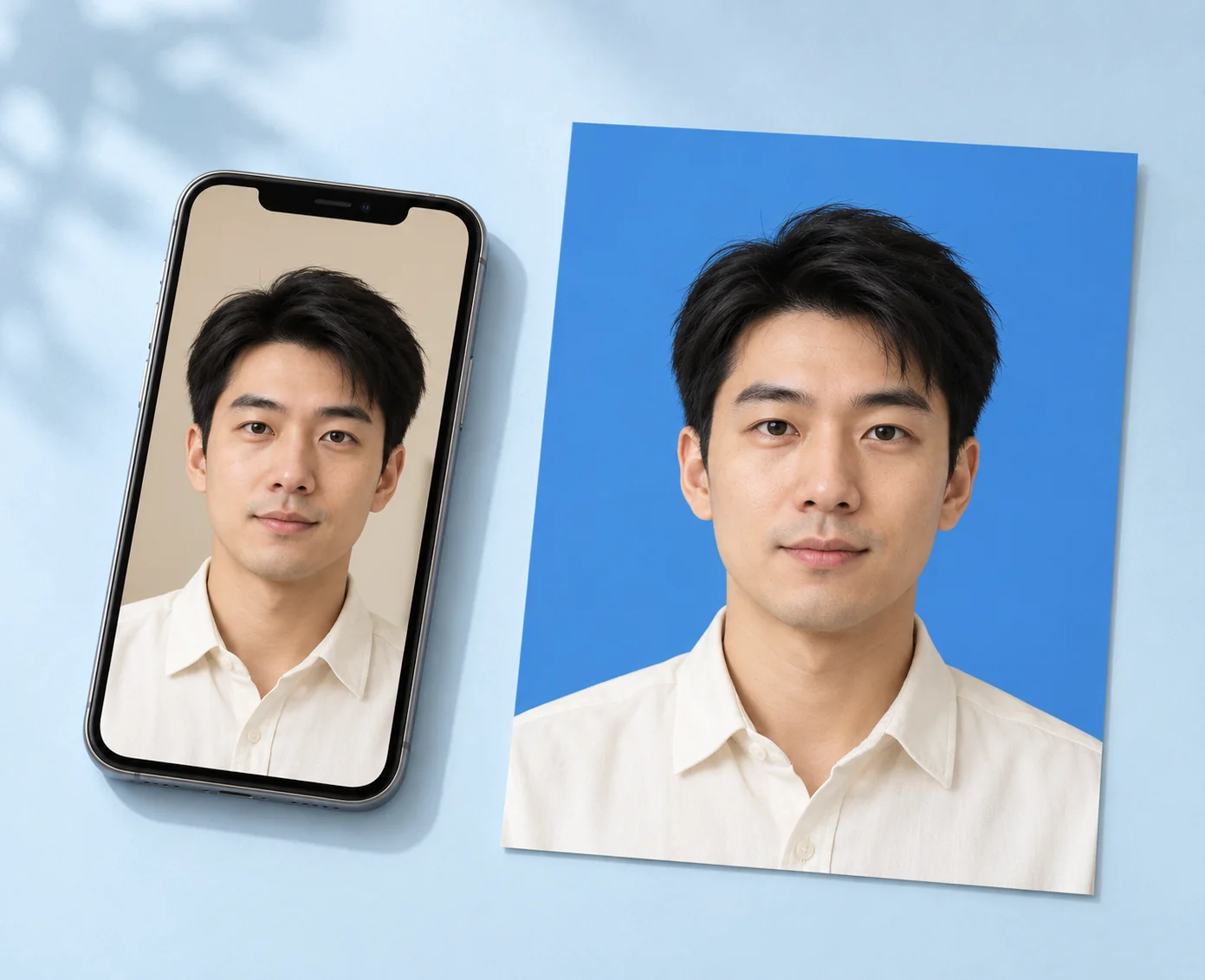
Konceptuell illustration av en befintlig huvudbild på en telefon och samma man i ett porträtt med blå bakgrund.

Anpassa den blå bakgrunden för ditt passfoto

Behöver du en speciell nyans av blått för ditt foto? Använd färgreferensen från organisationen som tar emot den. Free BGRemover låter dig välja ljus eller mörkblått, justera RGB-värdena och kontrollera den visade HEX-koden. Förhandsgranska ditt passfoto innan du laddar ned. Kontrollera destinationens fullständiga fotokrav, inklusive mått, filformat och om bakgrundsredigering är tillåten.

Välj Min blå bakgrund
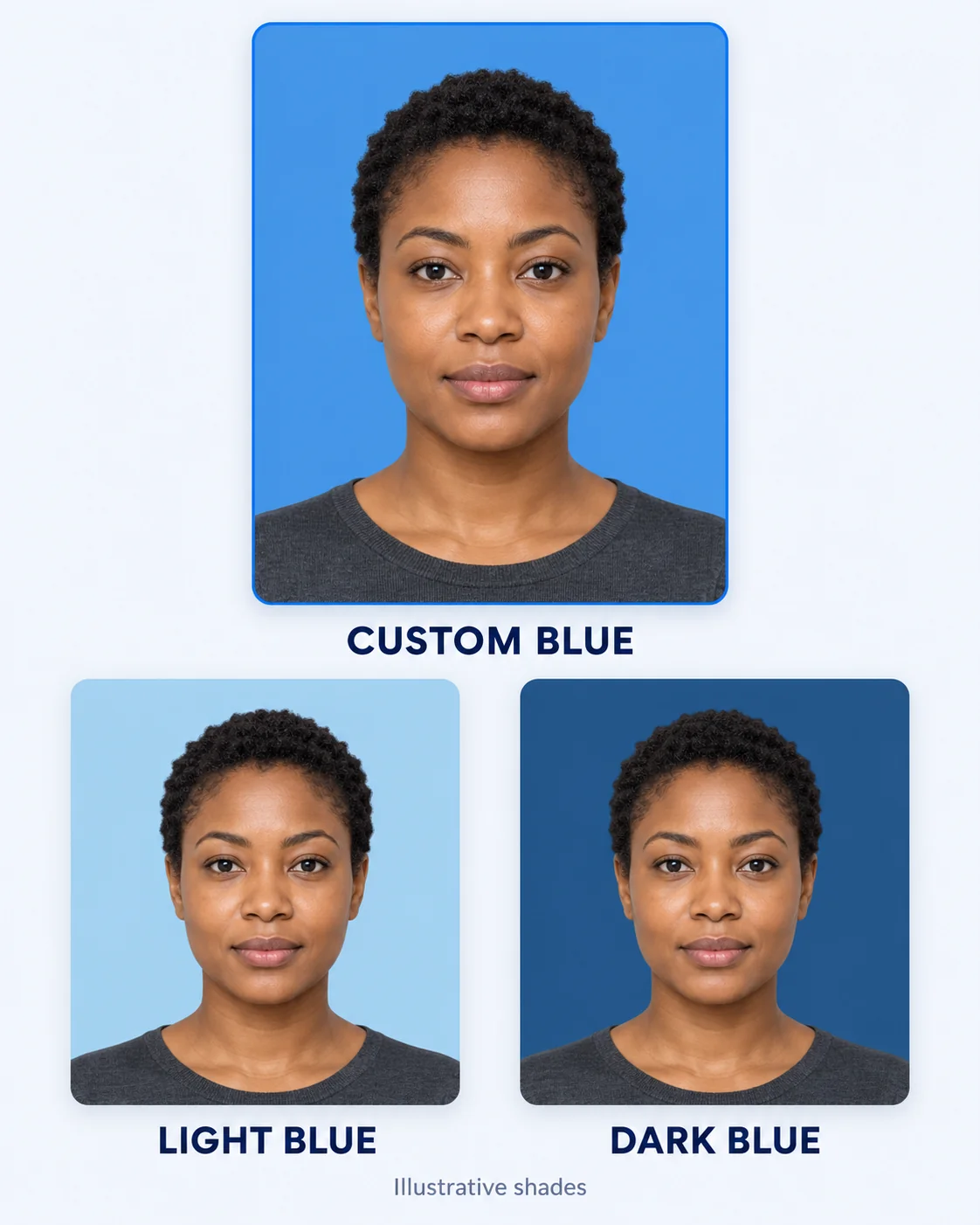
Konceptuell illustration av samma kvinna med anpassade, ljusa och mörkblå porträttbakgrunder; dessa är illustrativa nyanser.

Illustrativa nyanser. Använd färgreferensen som tillhandahålls av den mottagande organisationen.

Blå bakgrunder för mer än passfoton

Skapa en konsekvent blå bakgrund för profilbilder, skolporträtt och anställdas bilder. Du kan också använda Free BGRemover för att redigera bakgrunden till produktfoton, logotyper och grafik. Ta bort den ursprungliga bakgrunden, välj blå eller annan enfärgad färg och ladda ned en PNG gratis, utan att spåra motivet för hand eller lära dig komplexa urvalsverktyg.

Förhandsgranska mitt foto med blå bakgrund
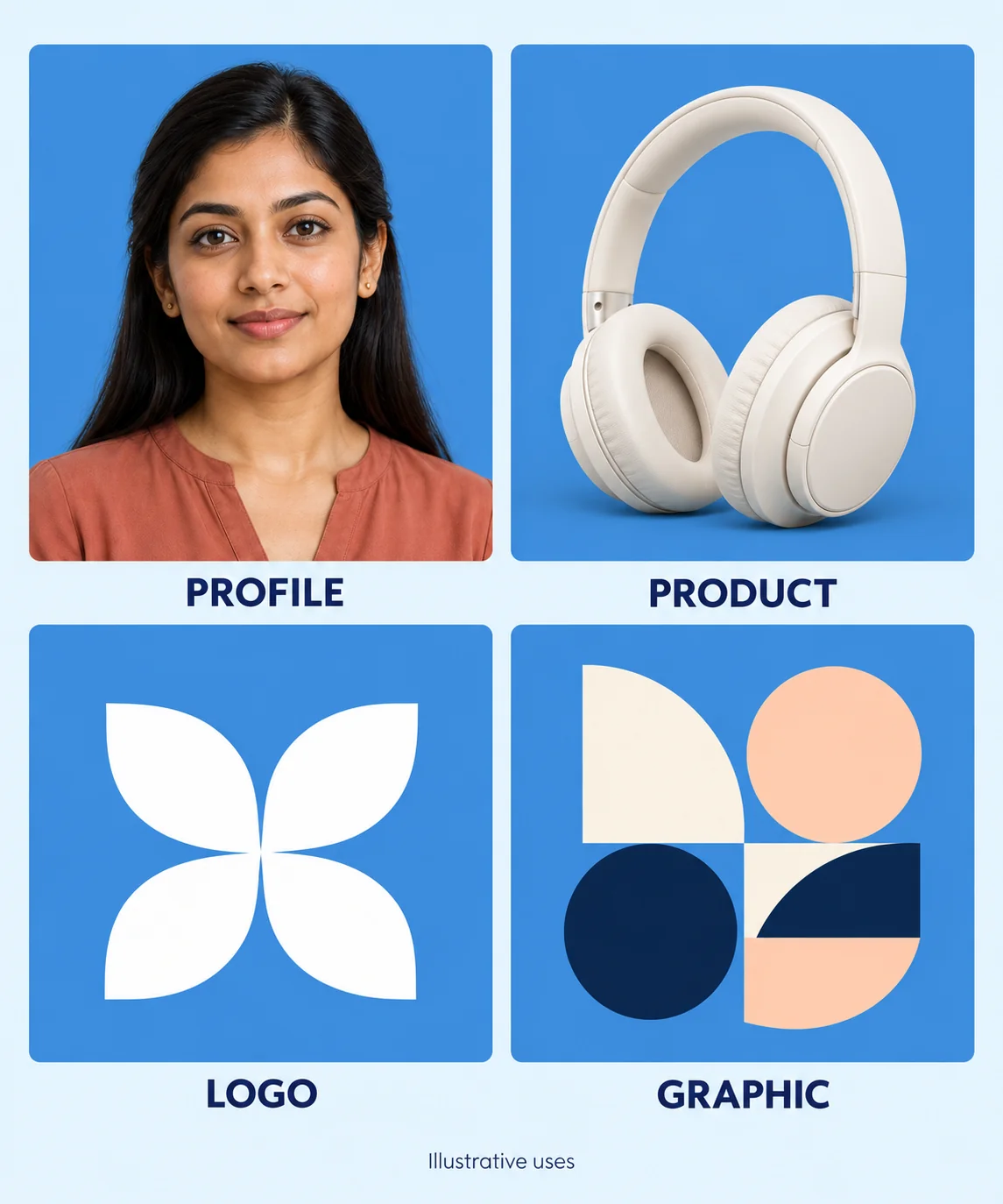
Konceptuellt collage av ett profilporträtt, hörlursproduktfoto, abstrakt logotyp och geometrisk grafik med blå bakgrund.

Hur man skapar ett passfoto med blå bakgrund online

Ladda upp ett porträtt, ta bort bakgrunden, välj din blå nyans och ladda ned den färdiga PNG-filen.

  1. 1

    Ladda upp ditt porträtt och ta bort bakgrunden

    Välj en JPG-, PNG- eller WebP-fil på upp till 15 MB. Klicka på Ta bort bakgrund för att börja bearbeta; endast uppladdning kör inte verktyget. Håll fliken öppen medan modellen laddas och förbereder ditt resultat. Din webbläsare och enhet behöver fungerande WebGPU-stöd.

  2. 2

    Välj blått under Anpassad färg

    Efter bearbetning, hitta Bakgrund i resultatet och välj Anpassad färg. Öppna färgväljaren, välj en blå nyans eller justera R-, G- och B-värdena med hjälp av din färgreferens. Kontrollera den visade HEX-koden och klicka sedan på färgprovet igen för att stänga väljaren. Jämför resultatet med ditt originalporträtt.

  3. 3

    Ladda ned och kontrollera din PNG

    Klicka på Ladda ned PNG för att spara bilden med den valda blå bakgrunden. Öppna den sparade filen och kontrollera dess kanter, mått och färg. Bekräfta att destinationen accepterar PNG-filer och tillåter bakgrundsredigering innan du använder resultatet.

Varför använda Free BGRemover för att lägga till en blå fotobakgrund?

Free BGRemover kombinerar bakgrund med AIsborttagning med enfärgad val, så att du kan byta ut ett porträtts bakgrund utan att rita runt motivet själv. För skolformulär, anställdsprofiler och passliknande foton där redigering är tillåten låter den dig inspektera resultatet och ladda ned en färdig PNG från samma arbetsyta.

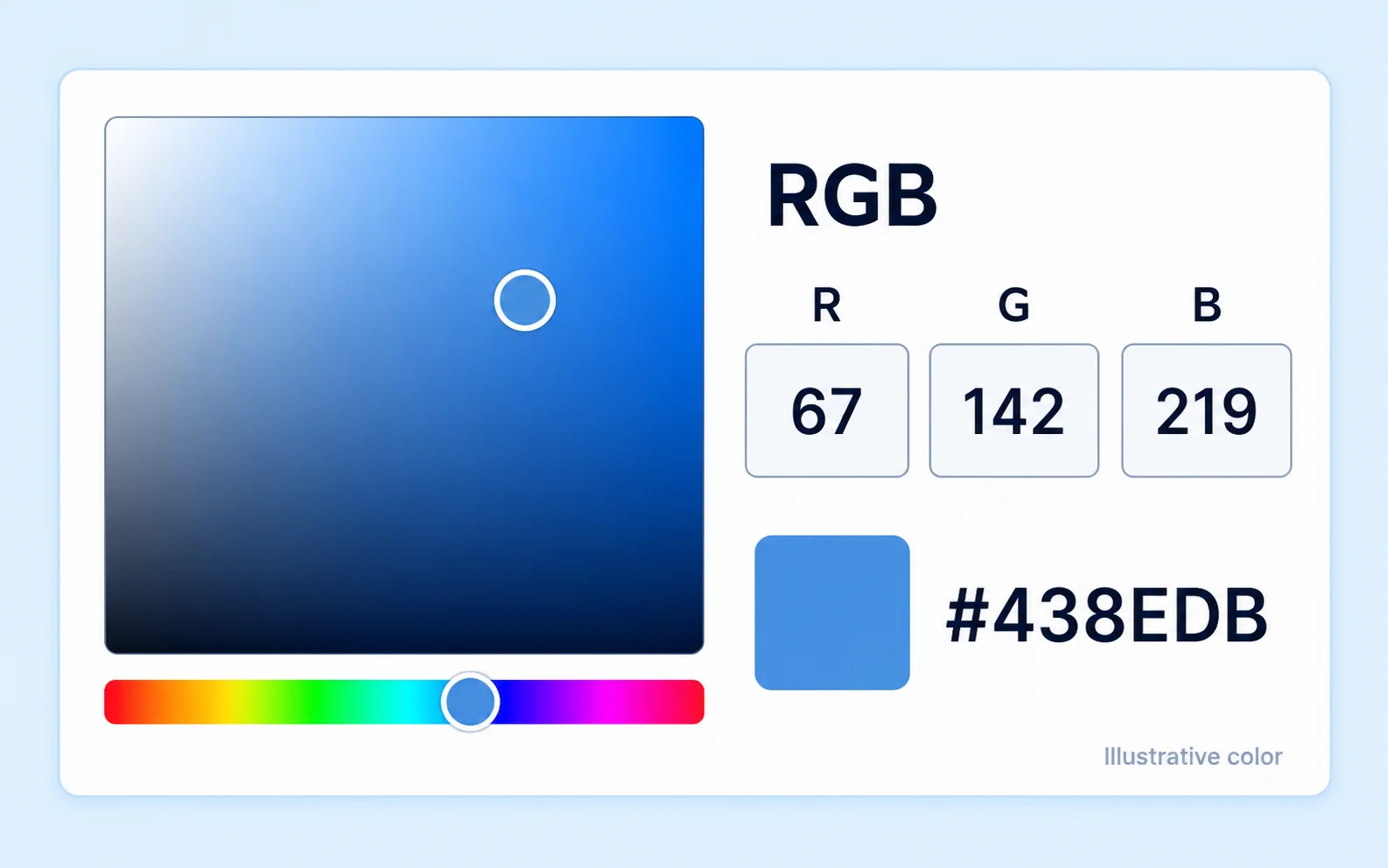
Konceptuell blå färgväljare med RGB-värden 67, 142, 219 och en statisk HEX-avläsning av #438EDB.

Välj din nyans innan du sparar

Den anpassade färgväljaren inkluderar RGB-kontroller och ett synligt HEX-värde. Använd dem för att jämföra din valda blå med en medföljande referens, istället för att bara lita på hur fotot ser ut mot skärmens omgivning.
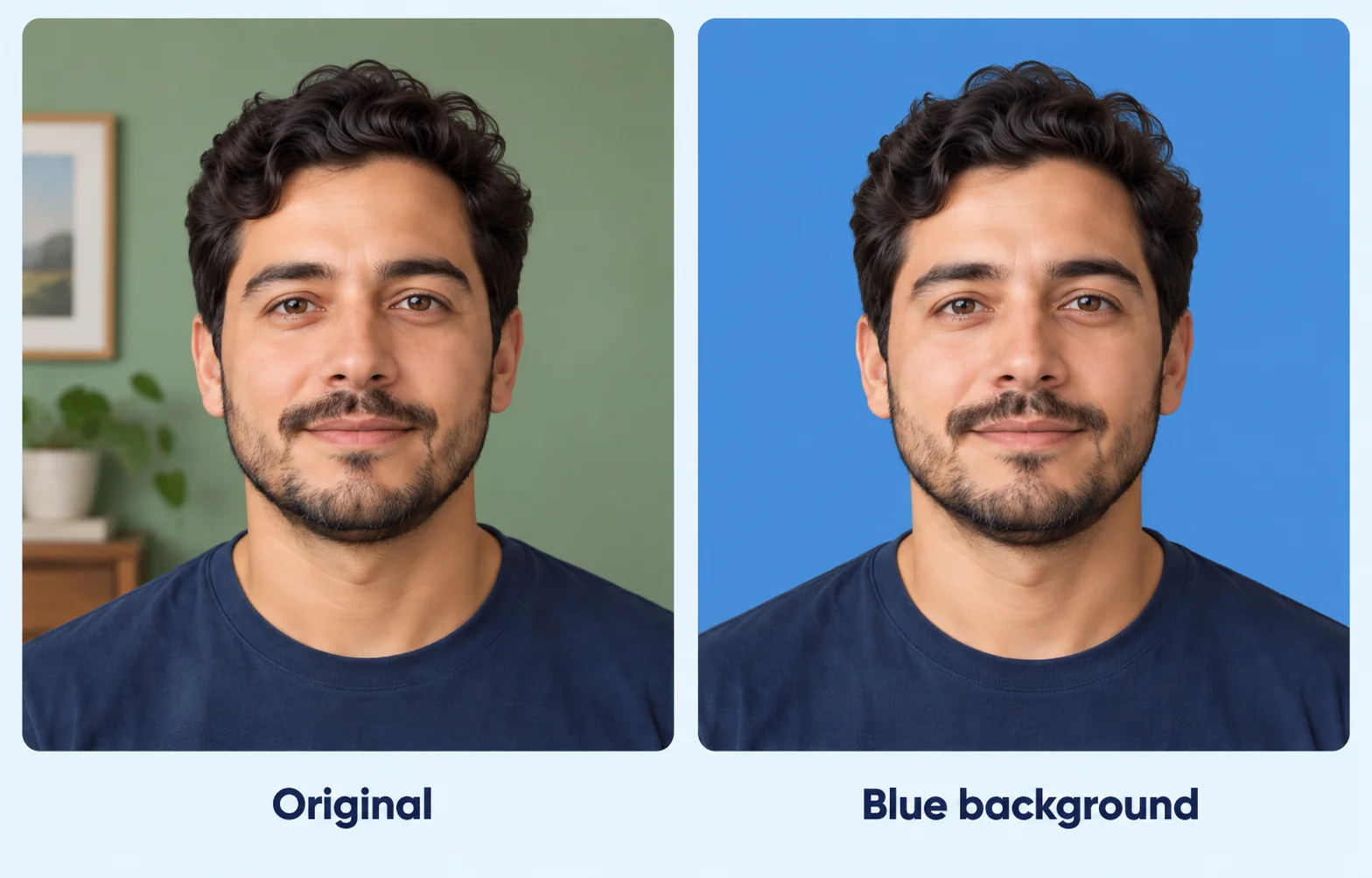
Konceptuell jämförelse av samma man i ett originalporträtt inomhus och ett porträtt med blå bakgrund.

Byt ut bakgrunden utan manuell friläggning

Borttagning av bakgrund med AI skapar motivden frilagda bilden som används för din färgändring. Detta minskar behovet av att spåra porträttet själv, samtidigt som du fortfarande låter dig jämföra resultatet med originalet och detaljer som kräver uppmärksamhet.

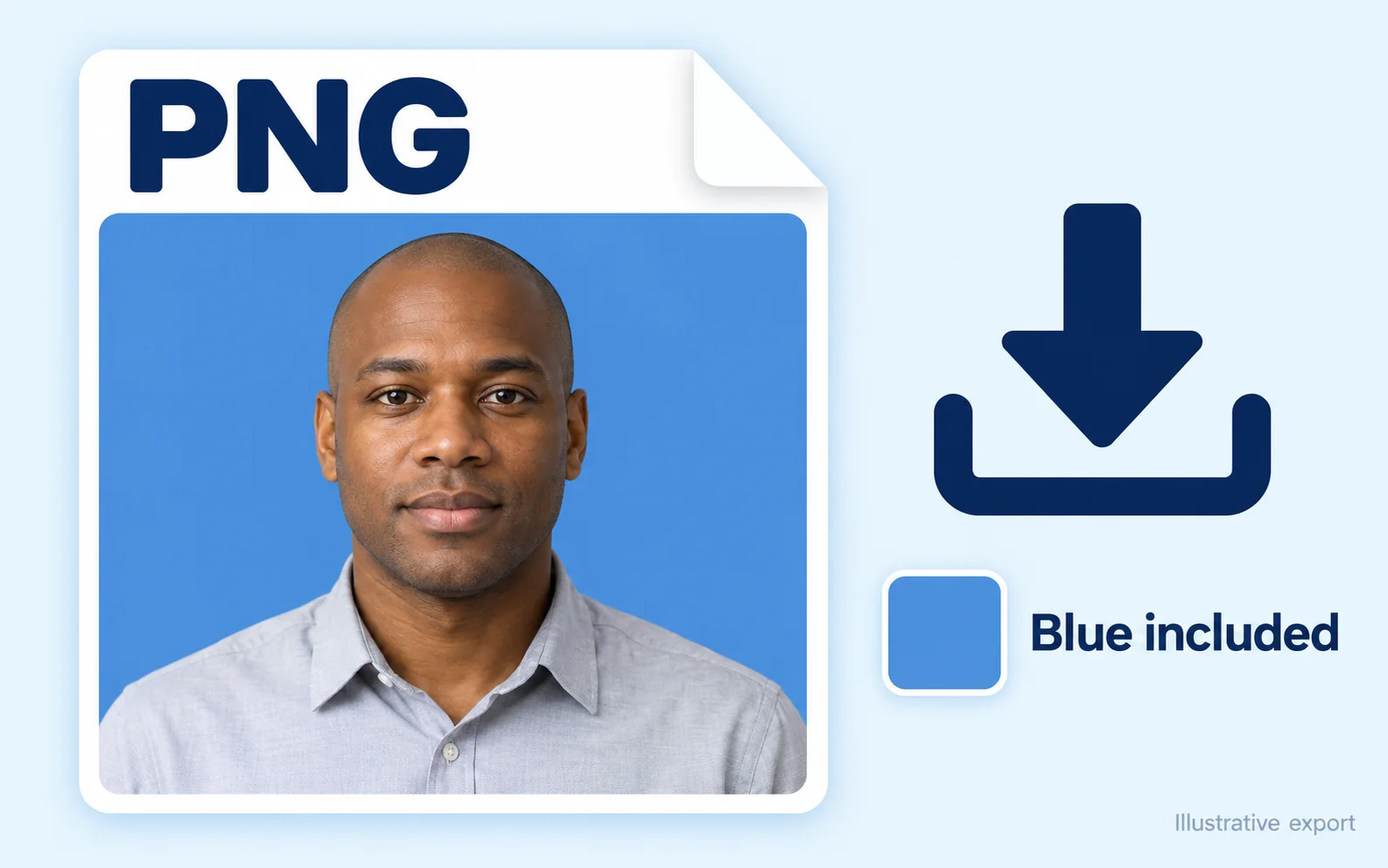
Konceptuell PNG-exportillustration som visar ett porträtt med blå bakgrund som ingår i den nedladdade bilden.

Behåll den valda blå färgen i din nedladdning

När du väljer Anpassad färg innehåller den nedladdade PNG-filen den bakgrundsfärgen. Spara den faktiska filen för din nästa uppgift istället för en skärmdump, som kan innehålla gränssnittselement eller en mindre förhandsvisning av ditt porträtt.

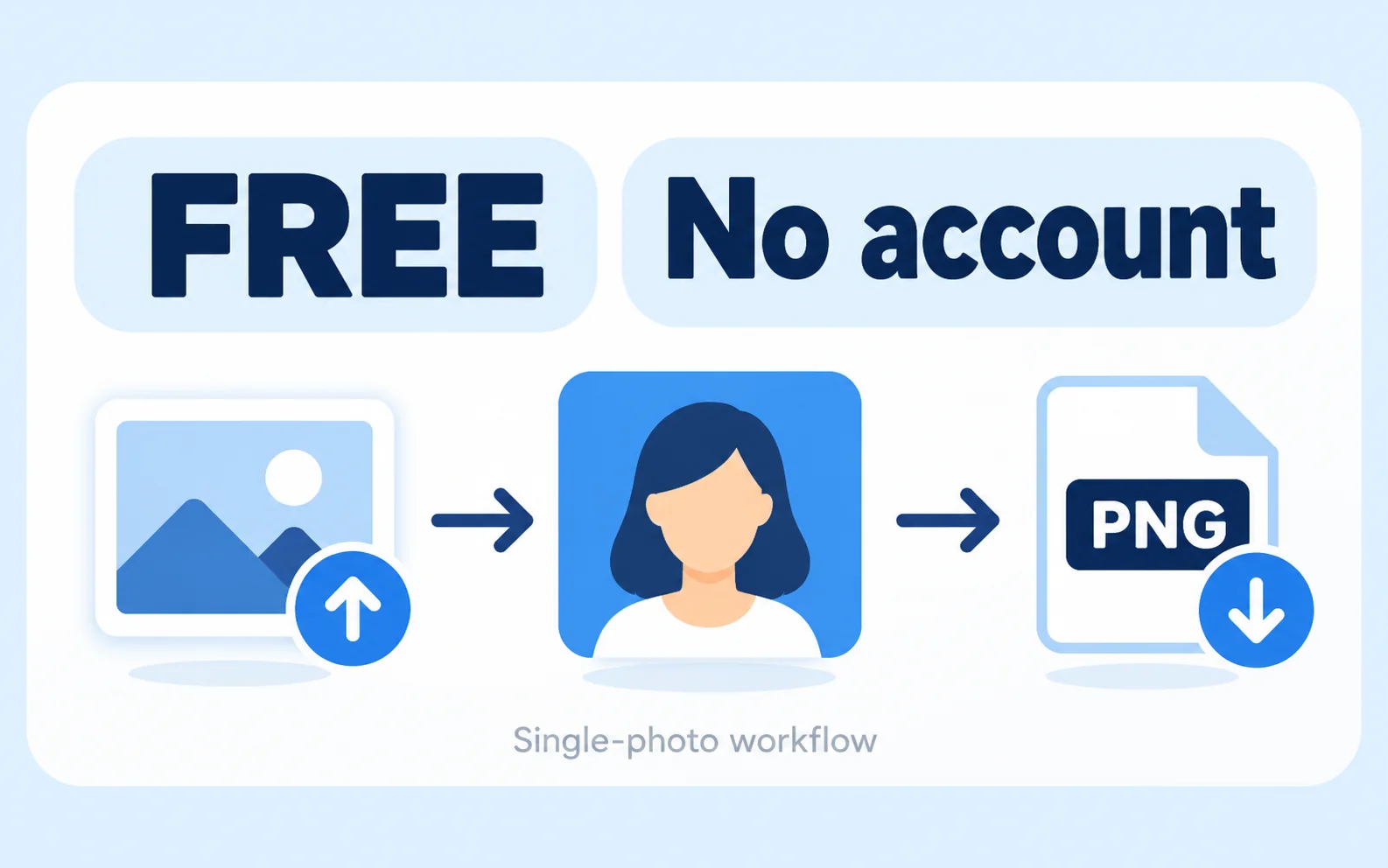
Konceptuellt gratis arbetsflöde för enstaka foton utan konto, från bilduppladdning via blå bakgrundsredigering till PNG-nedladdning.

Avsluta ett foto utan ett konto

Det nuvarande arbetsflödet för en bild låter dig ta bort bakgrunden, välja en färg och ladda ned en PNG utan betalning eller registrering. Du kan inspektera ett resultat innan du bestämmer dig för om det uppfyller din destinations krav.

Vem behöver en blå bakgrund för ett litet porträtt?

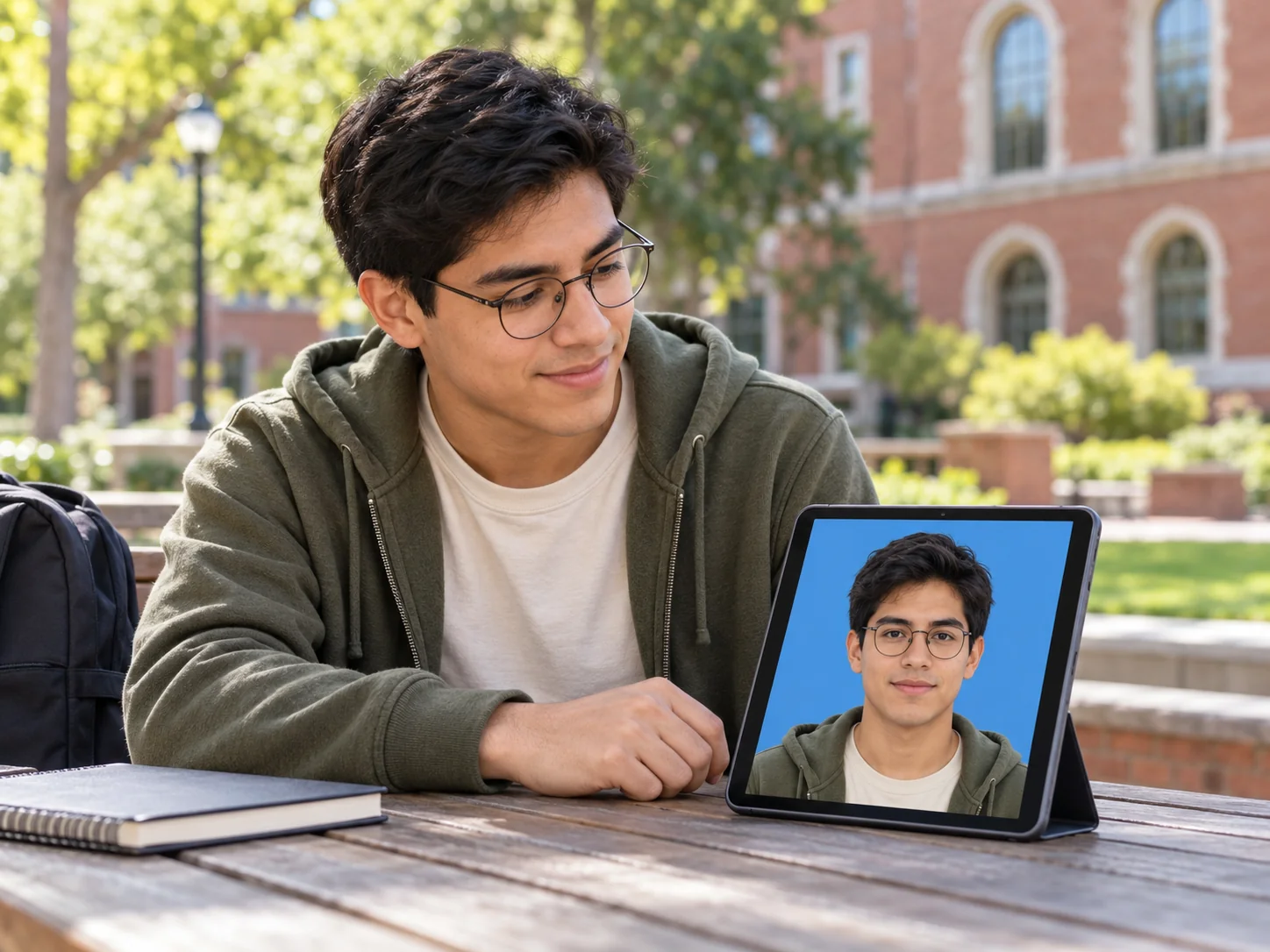
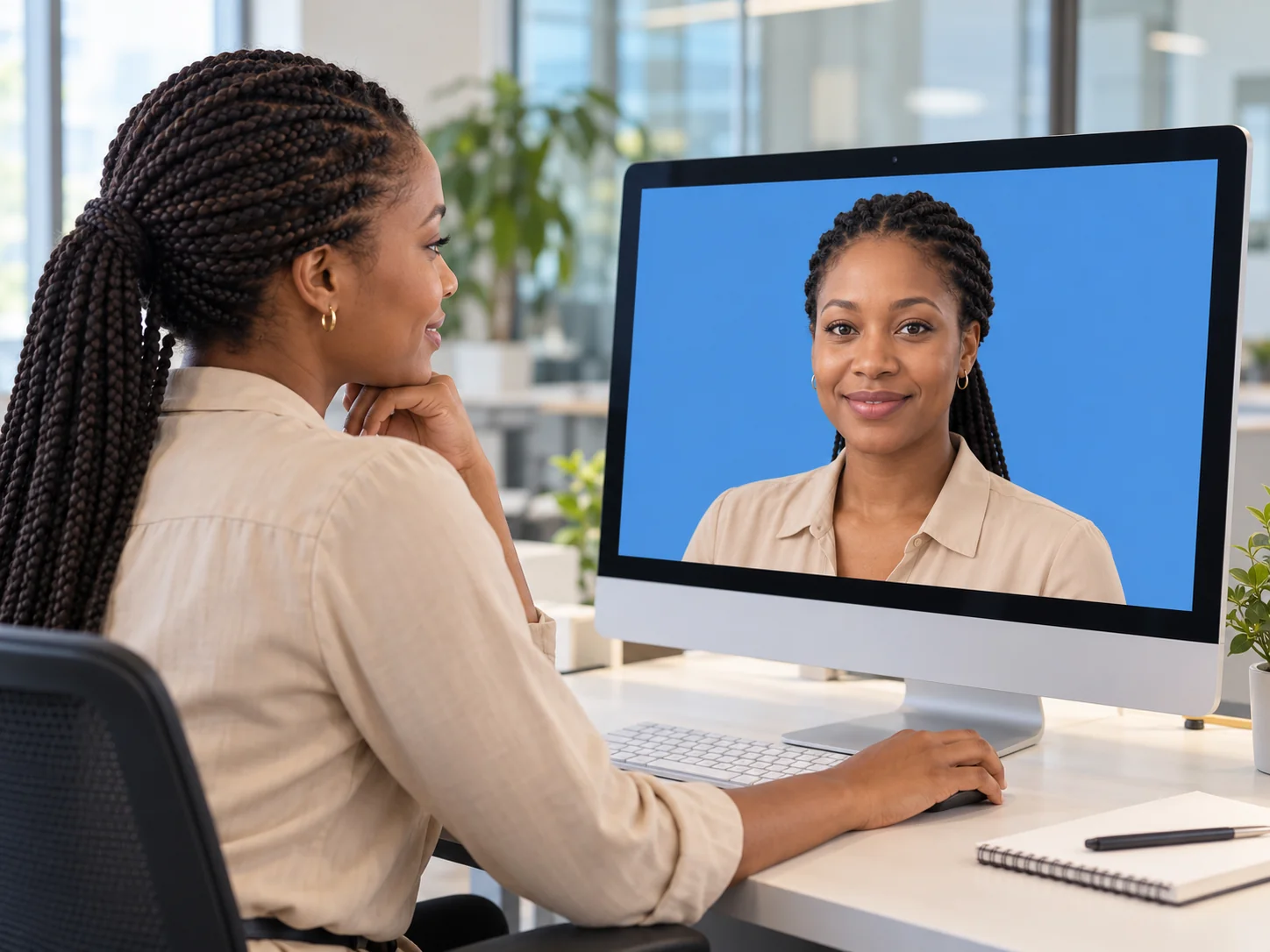
En blå bakgrund kan vara användbar när en organisation begär det för ett porträtt. Välj din situation nedan och kontrollera sedan de nödvändiga nyanserna, bildmåtten och redigeringsreglerna innan du förbereder din fil.

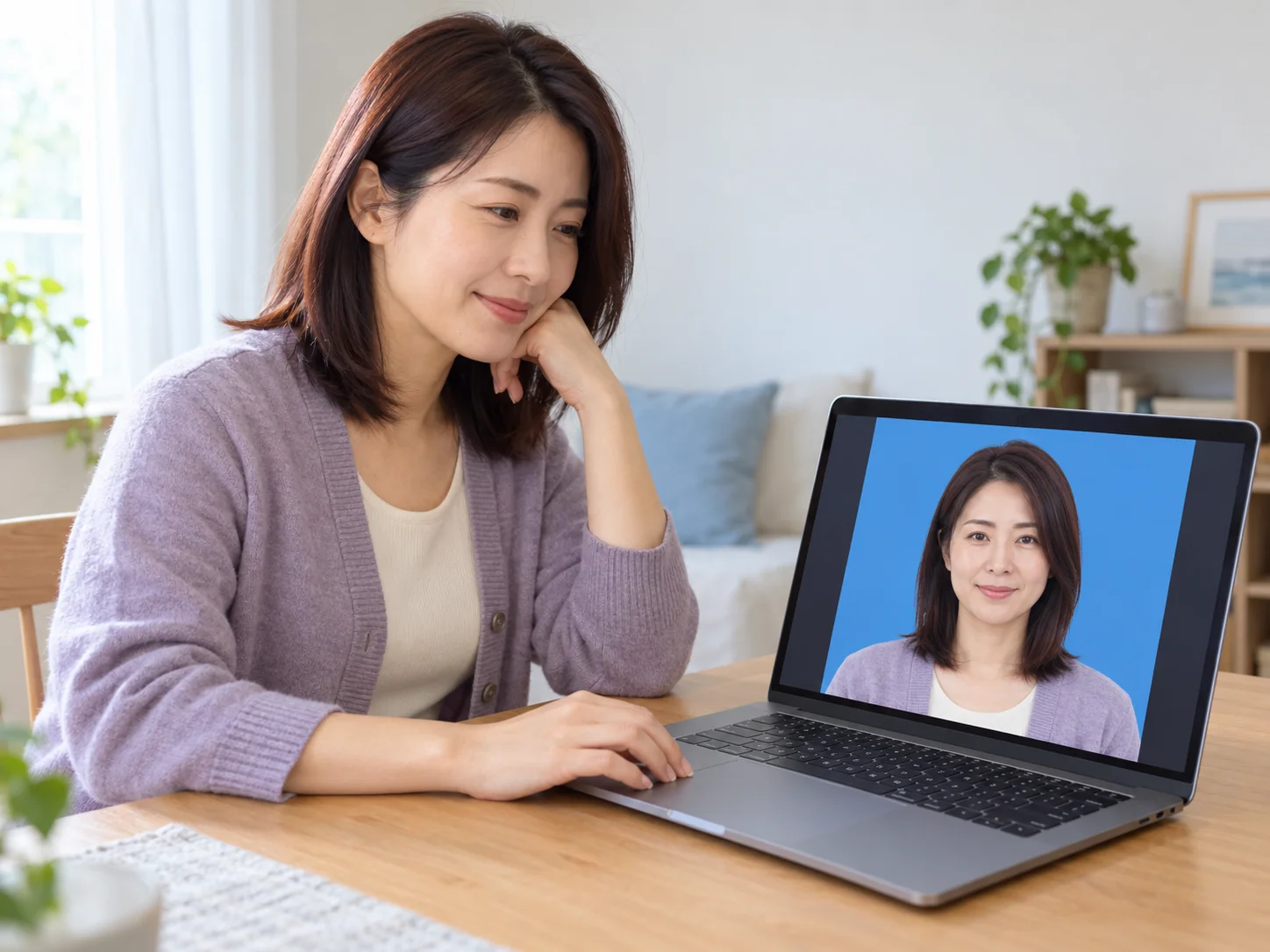
Konceptuell scen för personligt bruk av en kvinna hemma som granskar sitt eget blåbakgrundsporträtt på en bärbar dator.

Förbered ett porträtt för en önskad blå bakgrund

Om ett formulär eller tjänst ber om ett litet porträtt med blå bakgrund, använd ditt befintliga foto som utgångspunkt. Kontrollera att bakgrundsredigering är tillåten och granska sedan resultatet innan du laddar upp det. Färgen ensam etablerar inte överensstämmelse.

  • Kontrollera den begärda blå nyansen
  • Granska porträttets kontur
  • Spara en PNG för nästa steg
Redigera min fotobakgrund
Hur kan jag lägga till en blå bakgrund till ett passfoto?

Ladda upp ett porträtt som stöds, klicka på Ta bort bakgrund och vänta tills bearbetningen är klar. Välj Anpassad färg under Bakgrund i resultatet, välj blå och ladda ned PNG-filen. Kontrollera resultatet mot din destinations regler; att ersätta bakgrunden verifierar inte dokumentets behörighet.

Vilket HEX- eller RGB-värde ska jag välja?

Använd det värde som anges av organisationen som tar emot ditt foto. Om det bara ger ett färgnamn, be om ett prov eller en kod innan du väljer din nyans. #438EDB, eller RGB 67, 142, 219, är en illustrativ blå; det är inte ett officiellt krav för ett visst pass eller dokument.

Kan jag klistra in en HEX-kod i editorn?

Den aktuella väljaren visar HEX-koden men erbjuder ingen HEX-textinmatning. Använd RGB-fälten eller färgkontrollerna och kontrollera sedan det visade värdet. Om du bara har en HEX-referens, konvertera den till RGB innan du ställer in din färg.

Kan jag använda en blå bakgrund för ett amerikanskt pass?

Nej. Amerikanska passfoton kräver en vit eller benvit bakgrund, och det amerikanska utrikesdepartementet förbjuder programvara eller AI-ändringar av fotot. Ta ett nytt foto som följer de officiella instruktionerna istället för att redigera bakgrunden för inlämning.

Kommer det här verktyget att beskära mitt foto till passstorlek?

Nej. Den ersätter bakgrunden och exporterar en PNG. Den ställer inte automatiskt in passdimensioner, kontrollerar huvudmått eller skapar en utskriftslayout. Om din destination tillåter redigeringen, använd ett separat storleksverktyg för att uppfylla dess nödvändiga mått.

Kan jag ladda ned ett HD-resultat?

Börja med en skarp, tillräckligt stor källbild och kontrollera den nedladdade filens pixelmått. Att ändra bakgrunden gör inte ett suddigt foto skarpare eller skapar saknade detaljer. En stor fil kan fortfarande ha ofullständiga kanter, så inspektera det sparade resultatet i den storlek du tänker använda.

Är det gratis och vilka filformat stöds?

Det nuvarande enbildsverktyget är gratis att använda utan konto. Den accepterar JPG-, PNG- och WebP-filer upp till 15 MB och exporterar PNG. Om destinationen kräver JPG eller en specifik filstorlek, konvertera eller ändra storlek på resultatet separat och kontrollera det igen.

Vad händer om hår saknas eller den gamla bakgrunden finns kvar?

Jämför det redigerade fotot med originalet. Att ändra fyllningsfärgen kommer inte att återställa saknat hår eller ta bort överblivna bakgrundspixlar. Det aktuella verktyget har ingen manuell radering eller återställningsborste. Prova ett tydligare original med bättre åtskillnad mellan personen och bakgrunden, inspektera sedan det nya resultatet.

Vanliga frågor om blå fotobakgrund

Hitta svar om färgreferenser, ändra bakgrund, nedladdningskvalitet och när en blå bakgrund är lämplig.

Ge ditt porträtt en enfärgad blå bakgrund

Har du ett tydligt foto och din destinations färginstruktioner redo? Ladda upp din bild, välj din blå och inspektera resultatet innan du laddar ned. Kontrollera att bakgrundsredigering är tillåten och att PNG passar ditt nästa steg.

Skapa min blå bakgrundsfoto gratis