Ta bort bakgrund från GIF och behåll animationen

Ladda upp din GIF och låt AI bearbeta varje bildruta istället för att redigera dem en efter en. Kontrollera hela slingan mot ljus eller mörk bakgrund och ladda sedan ner en transparent GIF. Prova ett prov först – inget konto krävs.

Animation före och efter

Ge din GIF en ren start

Släpp en animation här för att ta bort bakgrunden.

Eller

Endast GIF · Upp till 15 MB
1024 × 1024 px · 120 bildrutor · 20 sekunder

  • Animerad GIF-export
  • Granska hela slingan

Ta bort bakgrunden, behåll rörelsen

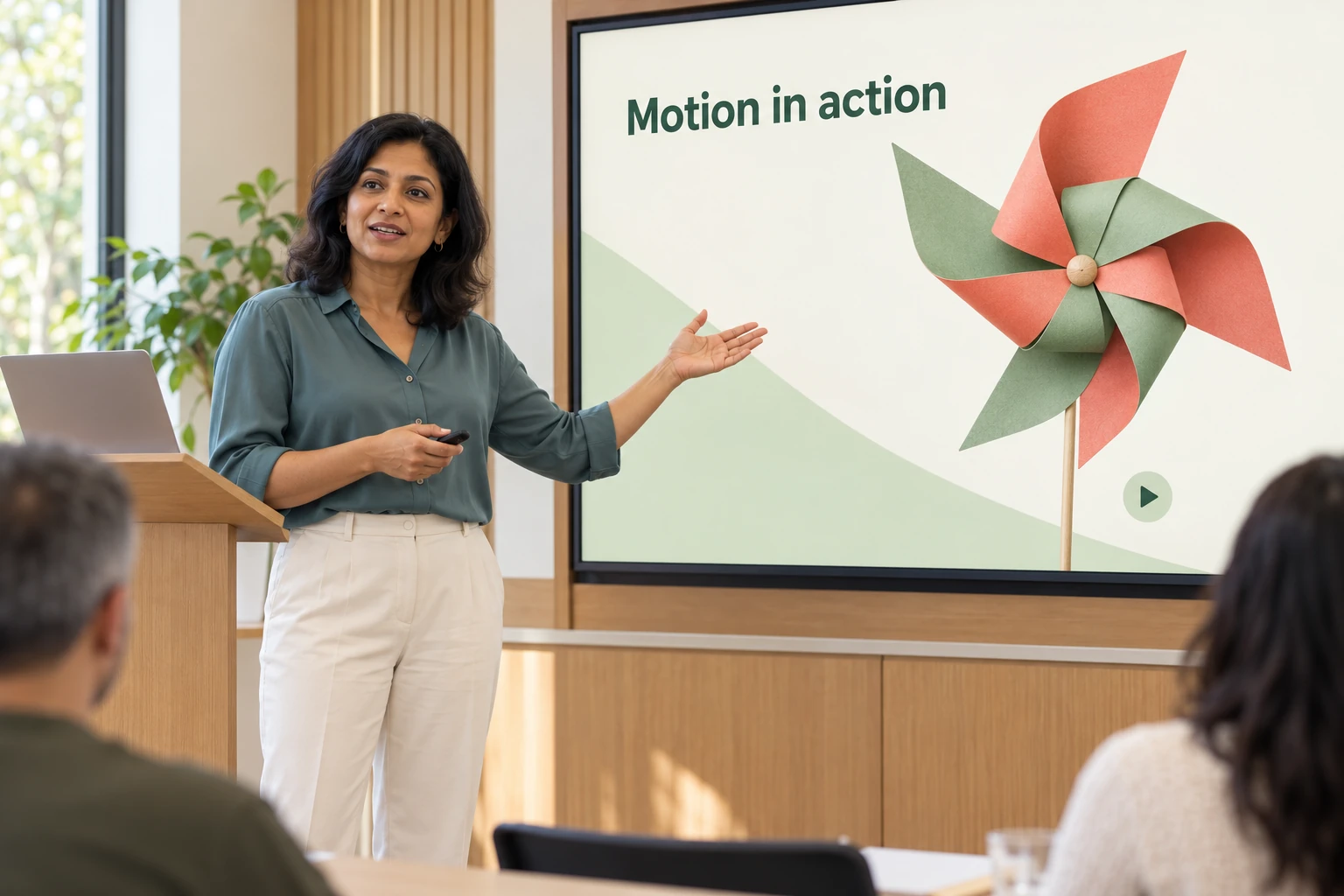
En stillbildsfrilagd bild räcker inte när rörelsen bär budskapet. Ta bort bakgrunden från en animerad GIF medan du håller motivet i rörelse, oavsett om det är en reaktion, en våg eller en looping produktdemo. Kontrollera hela slingan så att resultatet fungerar som en animation, inte bara en enda bildruta.

Illustrativ animering · Dra för att jämföra

Ta bort GIF-bakgrunder utan manuell redigering

Ladda upp din animation och låt AI separera motivet från dess bakgrund över varje bildruta. Förhandsgranska hela slingan och ladda sedan ner en transparent GIF som behåller den ursprungliga ramtimingen och slinginställningarna. Använd resultatet för reaktionsklistermärken, memes eller animerad grafik utan att förbereda varje bildruta själv.

Ta bort min GIF-bakgrund
Illustrativ animering · Dra för att jämföra

Automatisk bakgrundsborttagning över varje GIF-bildruta

Hoppa över färgval, nyansreglage och manuella ramredigeringar. AI bearbetar din animation bildruta för bildruta, medan GIF-export bevarar den ursprungliga bildtimingen och loopinställningarna. Förhandsgranska hela resultatet mot ljusa eller mörka bakgrunder för att kontrollera om det finns kvarvarande kanter, saknade detaljer eller flimmer innan du laddar ned din transparenta GIF.

Prova AI GIF-bakgrundsborttagning
Ljus & mörk förhandsvisning

Illustrativ animation · Jämför vingkanter och antenner i hela slingan.

Hur man tar bort bakgrund från GIF

Skapa en transparent animation i tre steg: ladda upp din GIF, låt AI ta bort bakgrunden, granska sedan hela slingan och ladda ned din färdiga GIF.

  1. 1

    Ladda upp din animation

    Välj den GIF du vill redigera. Välj ett klipp där motivet är synligt i hela slingan och kontrollera uppladdningskraven innan du börjar. En tydlig källa gör det lättare att bedöma vilka detaljer som hör till motivet.

  2. 2

    Ta bort bakgrunden och granska slingan

    Klicka på Ta bort bakgrund för att låta AI bearbeta varje bildruta och spela sedan upp förhandsvisningen från början till slut. Håll utkik efter saknade detaljer, flimrande kanter och delar av den ursprungliga bakgrunden innan du laddar ned.

  3. 3

    Ladda ned och kontrollera din transparenta GIF

    Spara resultatet som en GIF och öppna det sedan i appen där du tänker använda det. Bekräfta att det fortfarande animeras och att transparenta områden avslöjar bakgrunden under dem. Behåll källfilen om du behöver ett nytt försök.

Varför använda Free BGRemover som en GIF-bakgrundsborttagare?

Free BGRemover använder AI för att ta bort bakgrunder över din animation, så att du kan isolera motivet utan att välja färger eller redigera enskilda bildrutor. För reaktionsklistermärken, presentationsgrafik och produktanimationer får du en återanvändbar transparent GIF som bevarar de ursprungliga ramtiderna och loopinställningarna.

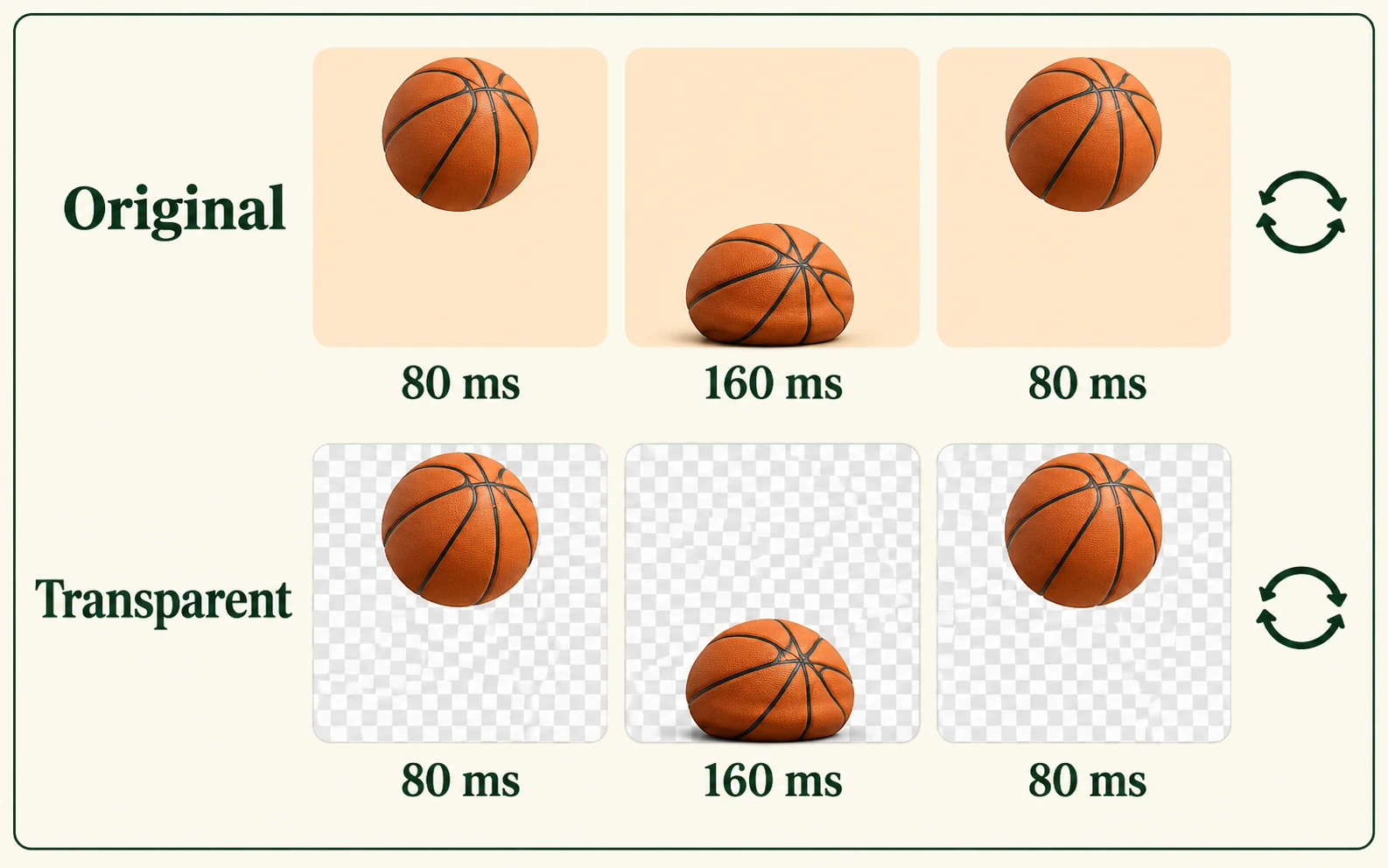
Illustration av matchande basketbollsstudsbildrutor, varaktigheter och loopinställningar före och efter bakgrundsborttagning

Behåll din animations ursprungliga timing

GIF-export behåller bildsekvensen, individuella bildrutefördröjningar och loopinställning. Din reaktion eller produktrörelse förblir animerad, så du kan återanvända klippet utan att bygga om uppspelningen.

Illustrativt exempel på ramtid.
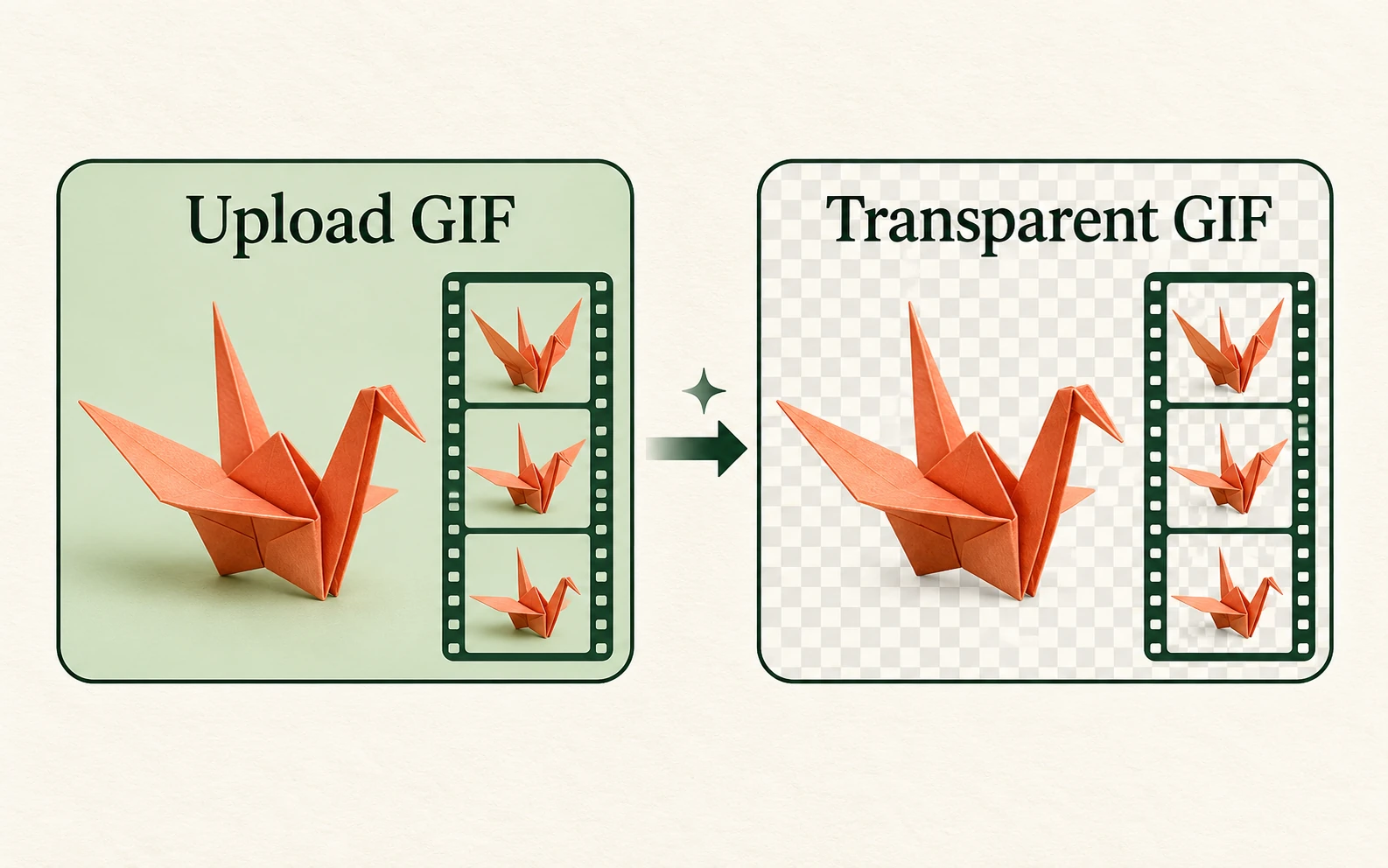
Illustration av en origami-crane GIF bearbetad till en transparent animation med alla bildrutor tillsammans

Hoppa över redigering av bildrutor en efter en

AI skiljer motivet från bakgrunden över animationens bildrutor. Du behöver inte välja en bakgrundsfärg, justera matchande nyanser eller förbereda individuella frilagda bilder innan filen sätts ihop igen.

Belysande exempel på bearbetning av animationer.

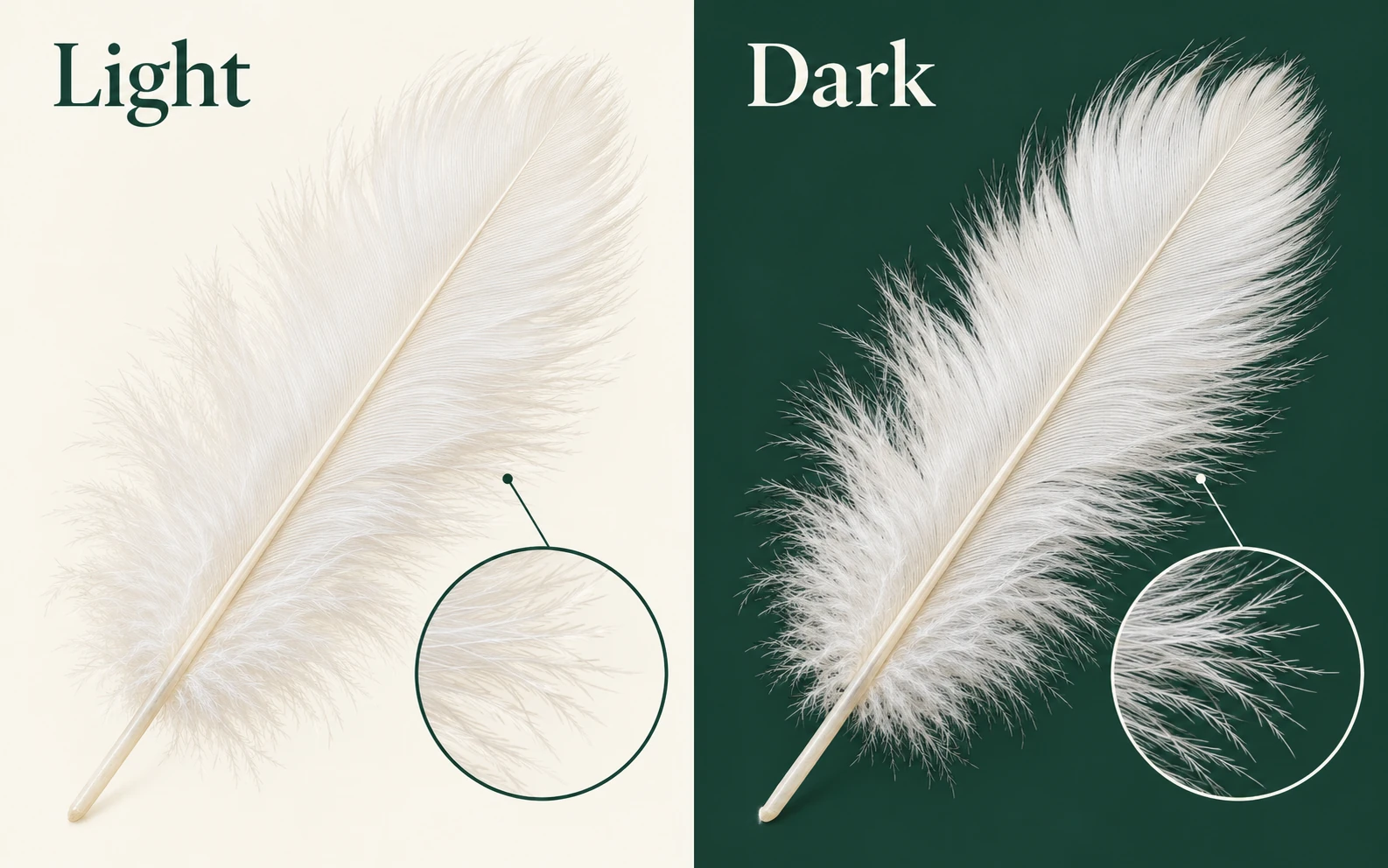
Vit fjäder på ljus och mörk bakgrund med förstorade vyer av dess fina kanter

Fånga Edge-problem innan du laddar ned

En animerad förhandsvisning låter dig inspektera hela slingan mot ljusa eller mörka bakgrunder. Detta hjälper till att avslöja överblivna kanter, saknade motivdetaljer och flimmer som en enda stillbildsbild kan dölja.

Illustrativt exempel på kantinspektion.

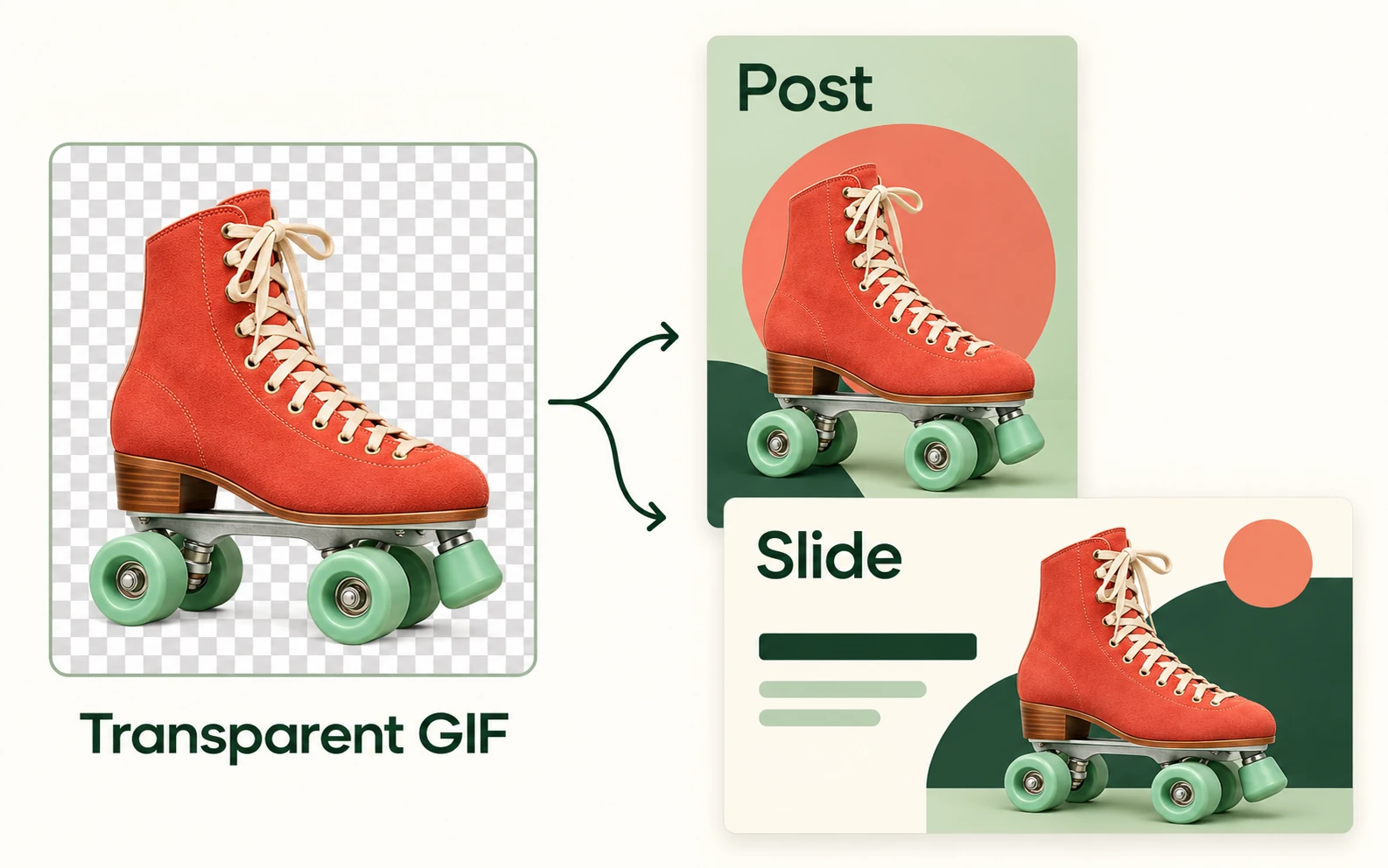
Samma transparenta rullskridskofrilagd bild placerad i ett socialt inlägg och en presentationslayout

Anpassa din GIF i nya layouter

En transparent GIF låter den omgivande designen visa genom var bakgrunden brukade vara. Återanvänd animationen i klistermärken, bilder eller lagergrafik i appar som stöder GIF-uppspelning och transparens.

Illustrativa exempel på återanvändning av layout.

Vem behöver en GIF utan bakgrund?

Börja med animationen du redan har och platsen du vill använda den. En transparent bakgrund är användbar när motivet ska sitta inuti en större design istället för att förbli inuti sin ursprungliga rektangel.

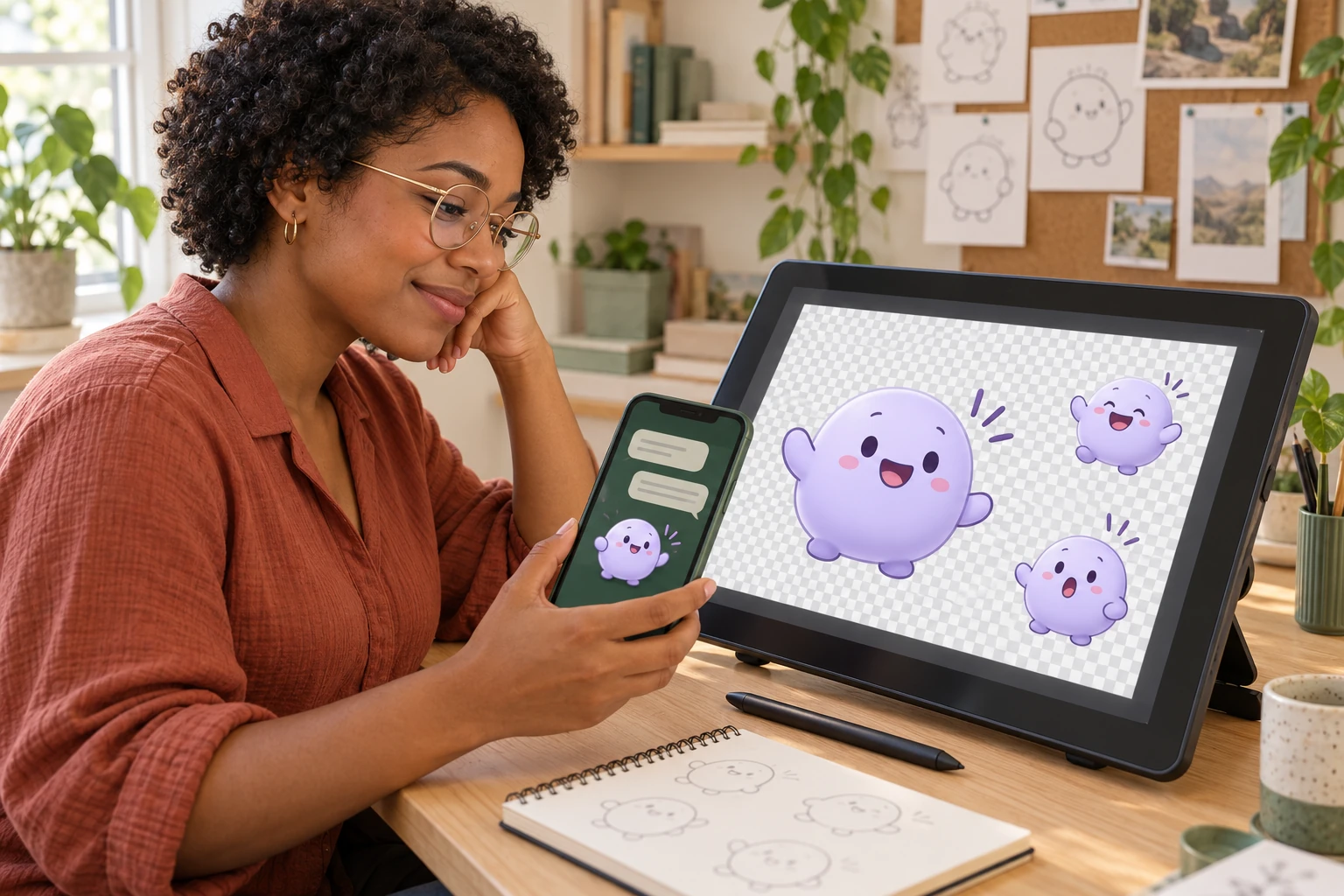
Illustrativ scen av en skapare av sociala medier som återanvänder sitt reaktionsklipp i en inläggsdesign

Skapare av sociala medier

Förvandla en gest eller reaktion till ett animerat element för din nästa komposition. Kontrollera din publiceringsapps formatkrav innan du lägger till den, eftersom GIF-uppladdningar kan konverteras eller visas på olika plattformar.

  • Förbered ett återanvändbart animerat motiv
  • Kontrollera destinationsformatet innan du postar
Förbered min GIF
Hur skiljer sig att ta bort en animerad bakgrund från att redigera en stillbild?

En animation innehåller flera bildrutor. Att ta bort bakgrunden från bara en bildruta skapar inte en färdig transparent animering. motivet måste förbli synligt i sekvensen och den exporterade filen måste behålla uppspelningen. Granska hela slingan istället för att bedöma resultatet från en skärmdump.

Kan jag ta bort bakgrund från en GIF utan att göra den statisk?

Ja. AI bearbetar alla bildrutor och exporterar en animerad GIF, vilket bevarar de lagrade bildrutefördröjningarna och loopinställningen. Granska hela slingan innan du laddar ned, eftersom svåra kanter kan variera mellan bildrutorna.

Kan jag ta bort en vit bakgrund när motivet också innehåller vitt?

Nyckeln är att separera motivet från bakgrunden istället för att ta bort varje vitt område. Kontrollera bleka kläder, bokstäver, reflektioner och högdagrar i förhandsgranskningen. Om dessa detaljer försvinner eller flimrar behöver resultatet ytterligare arbete innan det är redo att användas.

Varför ser min nedladdade GIF vit ut istället för transparent?

Vissa bildvisare visar transparenta områden mot en vit duk. Placera GIF över en färgad bakgrund i en app som stöder transparens för att kontrollera den. Om det vita området fortfarande täcker designen under den kan det vara en del av den exporterade bilden snarare än bildvisarens bakgrund.

Kommer en transparent PNG att hålla min GIF animerad?

En vanlig PNG-export är en stillbild, så den bevarar inte uppspelningen av en animerad GIF. Behåll ett animerat utdataformat när rörelse är viktig. Anta inte att en transparent fil också är animerad; kontrollera den nedladdade filen och spela upp den innan du lägger till den i ditt projekt.

Vad ska jag kontrollera innan jag använder den färdiga animeringen?

Spela hela slingan och se efter flimrande konturer, saknade ämnesdetaljer eller överbliven bakgrund. Testa filen mot bakgrunden du tänker använda och kontrollera den sedan i destinationsappen. Ett resultat som ser rätt ut i en förhandsgranskning kan visas annorlunda i en annan layout.

Är denna GIF-bakgrundsborttagare gratis?

Ja. Denna GIF-arbetsyta har inget betalnings-, konto- eller vattenstämpelsteg. Borttagning av bakgrund med AI kräver WebGPU och laddar ned en modell vid första körningen; bearbetningstiden beror på din animering, anslutning och enhet.

Vilka är gränserna för uppladdning av GIF?

Ladda upp en GIF på upp till 15 MB, med dimensioner som inte är större än 1024 × 1024 pixlar, högst 120 bildrutor och en uppspelningstid på upp till 20 sekunder. En kombinerad gräns på 32 miljoner bildpixlar gäller också. Om filen överskrider en gräns, förkorta den eller minska dess dimensioner och försök igen.

Vad behöver min webbläsare för att ta bort bakgrund med AI?

Använd en webbläsare med WebGPU och hårdvaruacceleration, till exempel en ny Chrome eller Edge. Den första körningen behöver också en anslutning för att ladda ned AI-modellen. Du kan avbryta och försöka igen om nedladdningen stannar. AI kan producera flimmer på svåra detaljer, och GIF-utdata använder en-bits transparens, så mycket mjuka kanter kan se svårare ut än en PNG-frilagd bild.

Vanliga frågor om borttagning av GIF-bakgrund

Hitta svar om animering, vita bakgrunder, transparenta exporter och kontroll av din färdiga fil.

Ge din animation en bakgrundsfri start

Har du en GIF du vill återanvända? Ta bort bakgrunden, granska det rörliga resultatet och spara en transparent version för din nästa klistermärke, bild eller design. Kontrollera den färdiga filen där du planerar att använda den innan du delar.

Prova Ta bort GIF-bakgrund