Supprimez l’arrière-plan du GIF sans perdre l’animation

Importez votre GIF et laissez l’IA traiter toutes ses images, sans les retoucher une par une. Vérifiez toute la boucle sur un fond clair ou foncé, puis téléchargez un GIF transparent. Essayez d’abord un exemple, sans avoir besoin de compte.

Avant / après

Repartez d’un GIF sans arrière-plan

Déposez une animation ici pour supprimer son arrière-plan.

Ou

GIF uniquement · Jusqu’à 15 Mo
1024 × 1024 pixels · 120 images maximum · 20 secondes maximum

  • Export GIF animé
  • Vérifiez toute la boucle

Supprimez le fond sans figer le mouvement

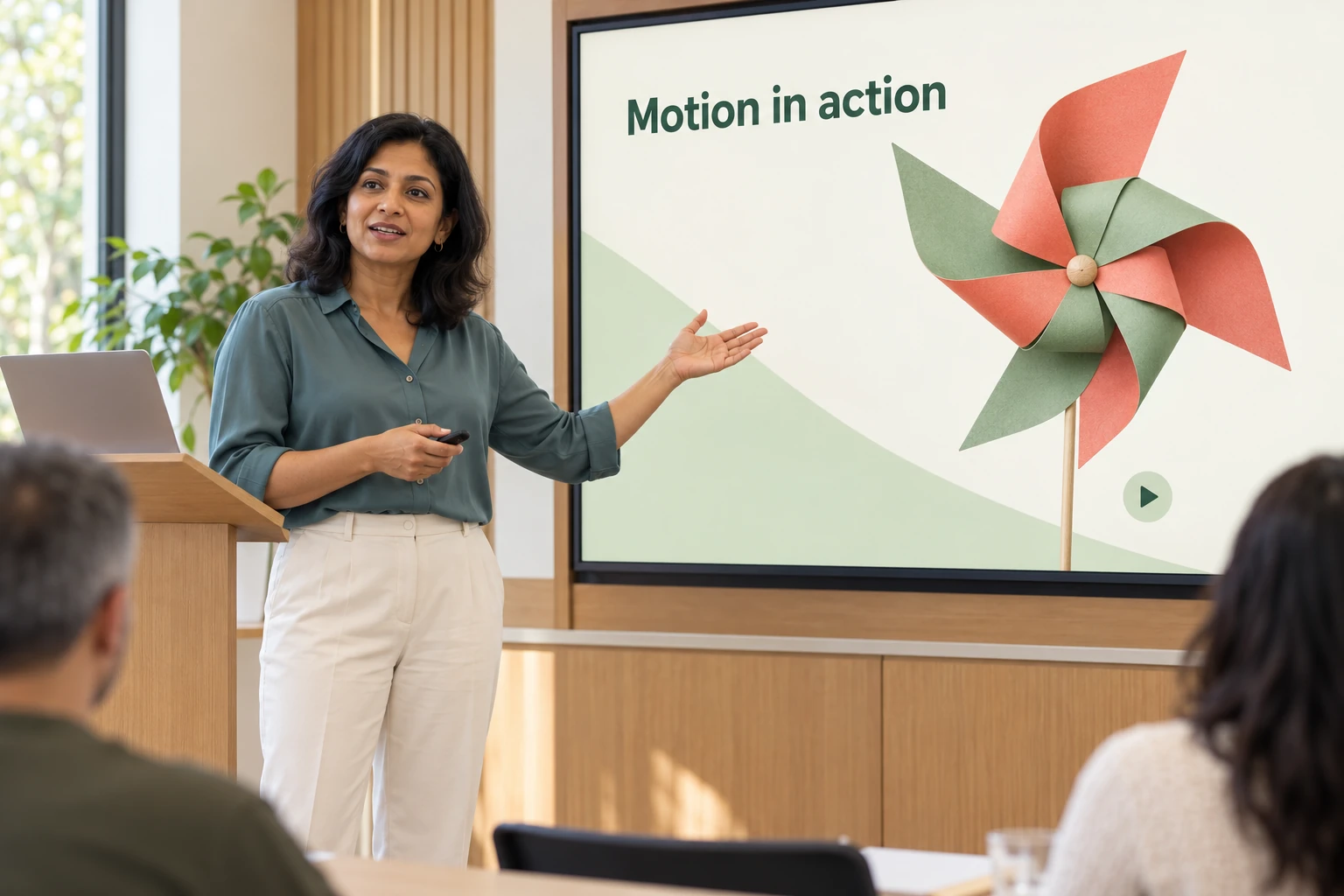
Une image détourée fixe ne suffit pas lorsque le mouvement fait partie du message. Supprimez l’arrière-plan d’un GIF animé tout en gardant le sujet en mouvement, qu’il s’agisse d’une réaction, d’un signe de la main ou d’une démonstration de produit en boucle. Vérifiez toute l’animation pour vous assurer que le résultat fonctionne comme un GIF, et pas seulement comme une image fixe.

Animation d’exemple · Faites glisser pour comparer

Supprimez l’arrière-plan du GIF sans retouche manuelle

Importez votre animation et laissez l’IA séparer le sujet du fond dans chaque image. Prévisualisez toute la boucle, puis téléchargez un GIF transparent qui conserve la durée d’affichage des images et les paramètres de boucle d’origine. Utilisez le résultat pour des stickers de réaction, des mèmes ou des visuels animés, sans préparer chaque image vous-même.

Supprimer l’arrière-plan de mon GIF
Animation d’exemple · Faites glisser pour comparer

Suppression automatique du fond sur chaque image du GIF

Plus besoin de sélectionner des couleurs, d’ajuster des teintes avec des curseurs ou de retoucher les images manuellement. L’IA traite l’animation image par image et le GIF exporté conserve la durée d’affichage des images et les paramètres de boucle d’origine. Prévisualisez le résultat complet sur un fond clair ou foncé pour repérer les bordures restantes, les détails manquants ou les scintillements avant de télécharger votre GIF transparent.

Supprimer le fond du GIF avec l’IA
Aperçu sur fond clair et foncé

Animation d’exemple · Comparez les bords des ailes et les antennes pendant toute la boucle.

Comment supprimer l’arrière-plan d’un GIF

Créez une animation transparente en trois étapes : importez votre GIF, laissez l’IA supprimer l’arrière-plan, puis vérifiez toute la boucle et téléchargez le GIF terminé.

  1. 1

    Importez votre animation

    Choisissez le GIF à retoucher. Sélectionnez un extrait où le sujet reste visible pendant toute la boucle et vérifiez les conditions d’importation avant de commencer. Une source nette permet de mieux distinguer les détails qui appartiennent au sujet.

  2. 2

    Supprimez le fond et vérifiez la boucle

    Cliquez sur « Supprimer l’arrière-plan » pour laisser l’IA traiter chaque image, puis lancez l’aperçu du début à la fin. Avant le téléchargement, vérifiez les détails manquants, les contours qui scintillent et les traces de l’arrière-plan d’origine.

  3. 3

    Téléchargez et vérifiez votre GIF transparent

    Enregistrez le résultat au format GIF, puis ouvrez-le dans l’application où vous comptez l’utiliser. Vérifiez que l’animation fonctionne toujours et que les zones transparentes laissent apparaître le fond situé dessous. Gardez le fichier source au cas où vous voudriez réessayer.

Pourquoi utiliser Free BGRemover pour supprimer le fond d’un GIF ?

Free BGRemover utilise l’IA pour supprimer le fond de votre animation et isoler le sujet sans sélectionner de couleurs ni retoucher les images une par une. Pour vos stickers de réaction, visuels de présentation et animations de produit, vous obtenez un GIF transparent réutilisable qui conserve la durée d’affichage des images et les paramètres de boucle d’origine.

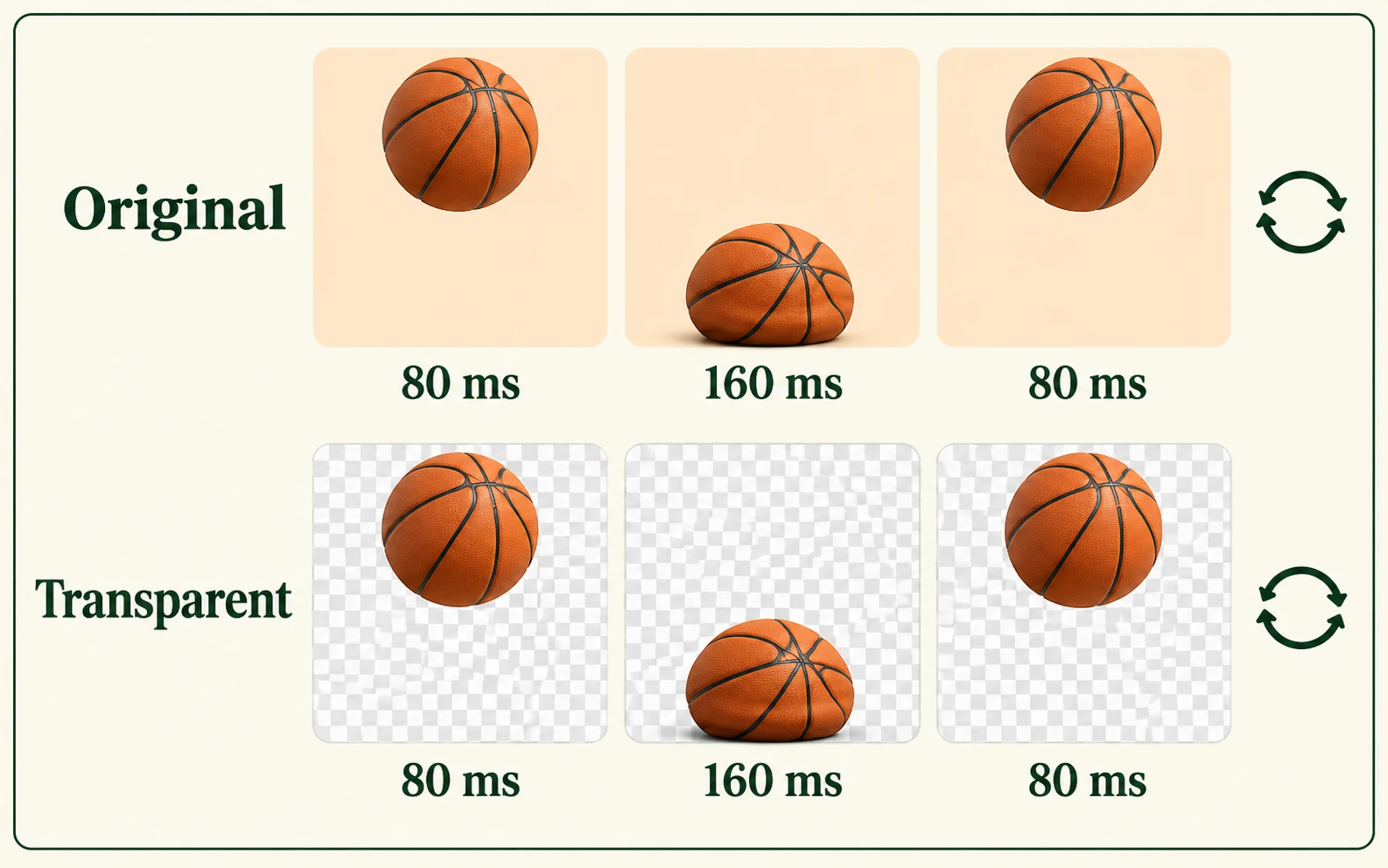
Illustration montrant les images, durées et paramètres de boucle correspondants d’un rebond de ballon de basket avant et après la suppression du fond

Conservez le rythme d’origine de l’animation

Le GIF exporté conserve l’ordre des images, la durée d’affichage de chacune et le paramètre de boucle. La réaction ou le mouvement du produit reste animé : vous pouvez réutiliser le clip sans recréer son animation.

Illustration de la durée d’affichage des images.
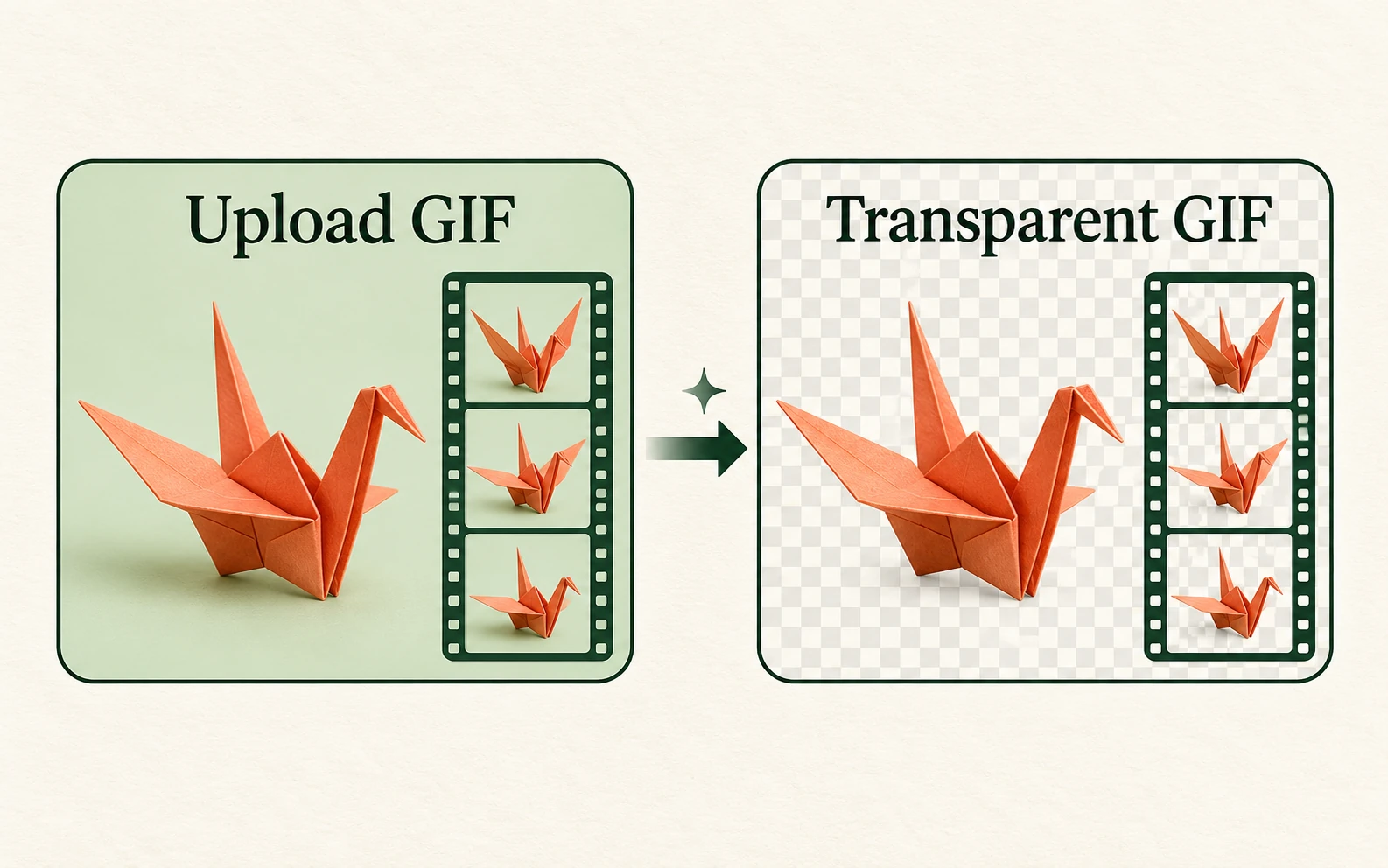
Illustration d’un GIF de grue en origami transformé en animation transparente regroupant toutes les images

Évitez de retoucher chaque image

L’IA sépare le sujet du fond dans toutes les images de l’animation. Vous n’avez pas à choisir une couleur de fond, régler des nuances similaires ou préparer chaque détourage avant le réassemblage du fichier.

Exemple de traitement d’une animation.

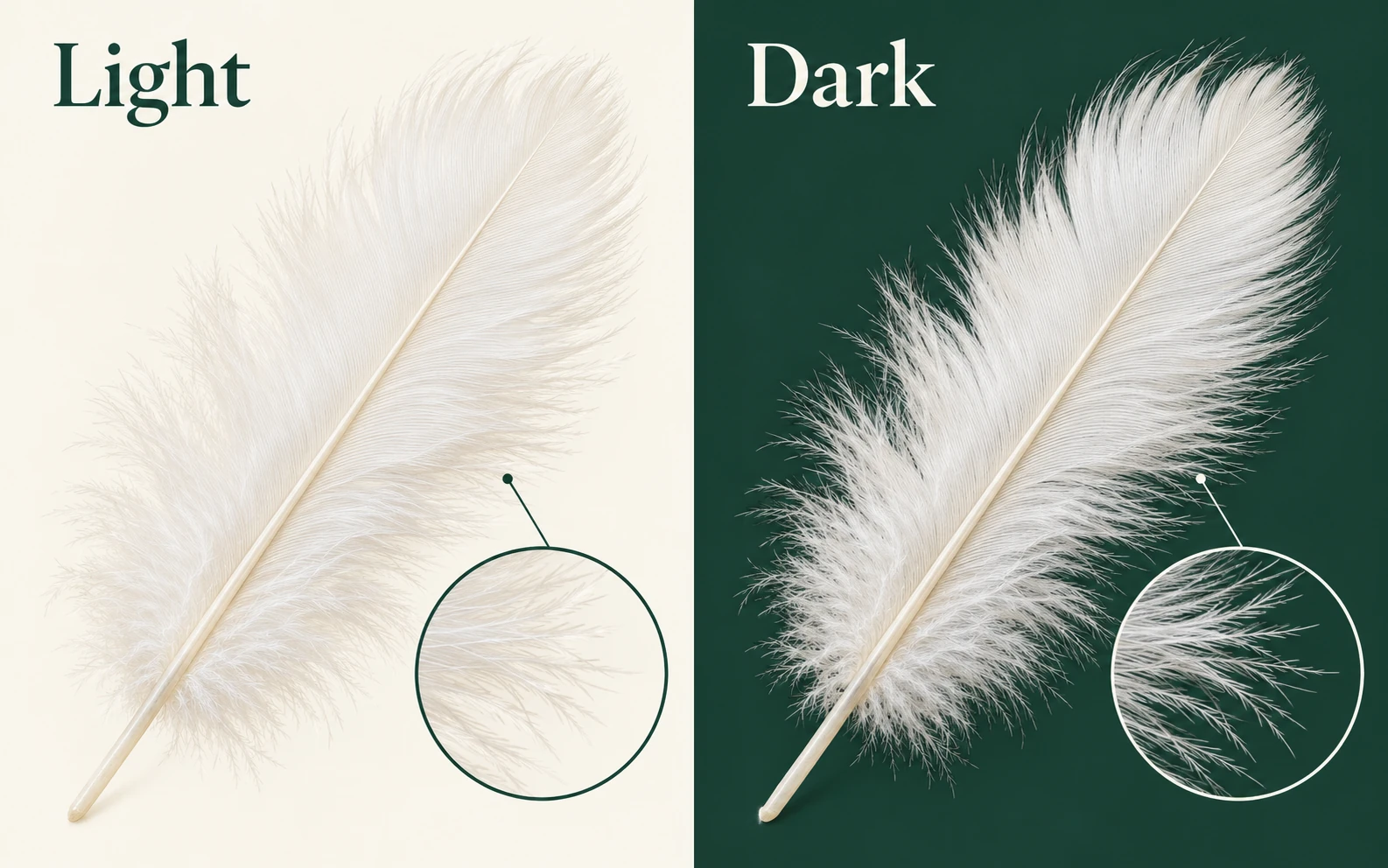
Plume blanche sur fond clair et foncé avec agrandissement de ses contours fins

Repérez les défauts de contour avant le téléchargement

L’aperçu animé vous permet d’examiner toute la boucle sur un fond clair ou foncé. Vous pouvez ainsi repérer les bordures restantes, les détails manquants et les scintillements qu’une seule image fixe pourrait masquer.

Exemple d’inspection des contours.

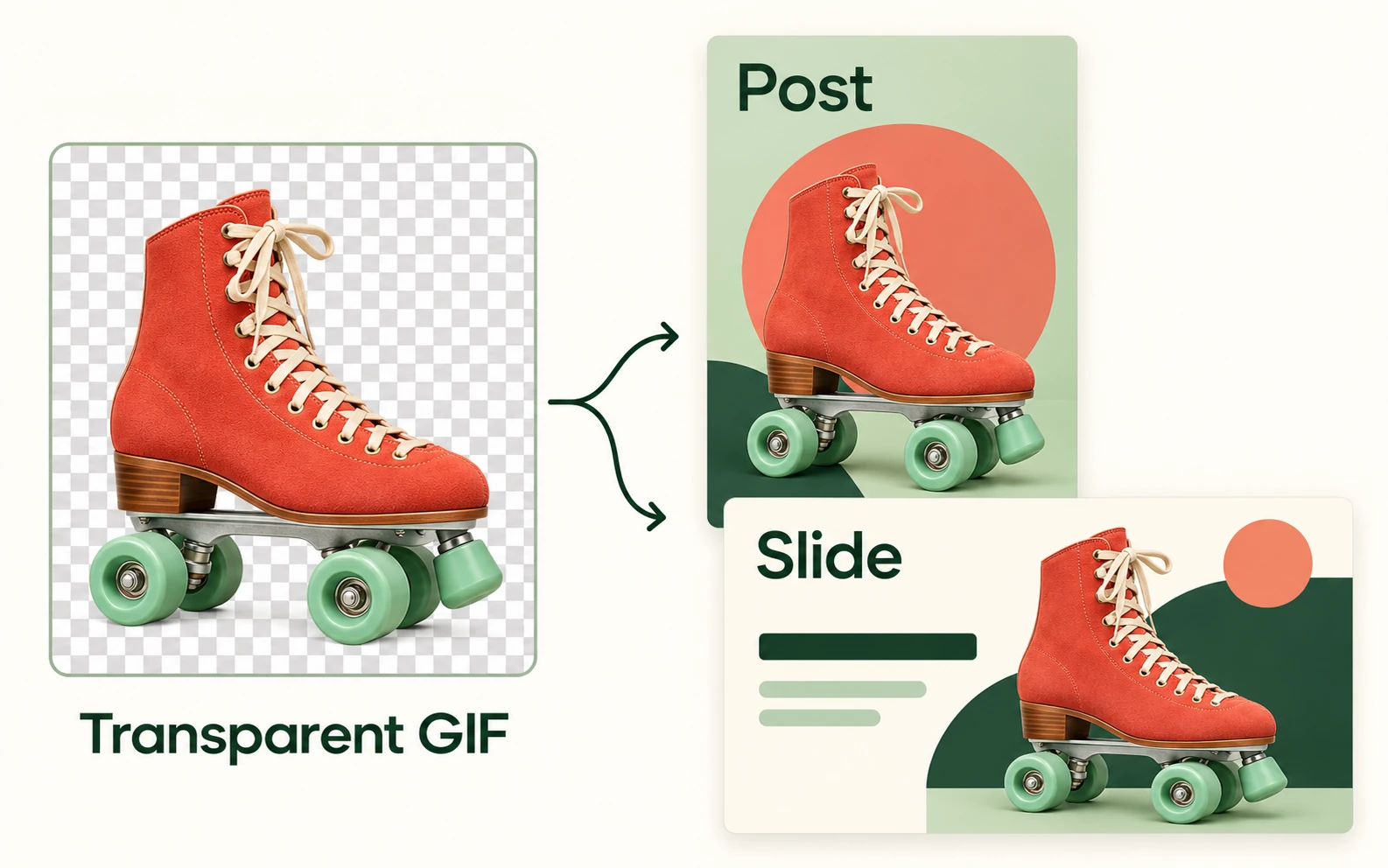
Le même détourage transparent de patin à roulettes intégré à une publication sur les réseaux sociaux et à une diapositive

Intégrez votre GIF à de nouvelles compositions

Un GIF transparent laisse apparaître le reste de la composition à la place de l’ancien fond. Réutilisez l’animation dans des stickers, des diapositives ou des visuels superposés avec des applications compatibles avec les GIF et la transparence.

Exemples de réutilisation dans une composition.

À qui sert un GIF sans arrière-plan ?

Partez de l’animation que vous avez et de l’endroit où vous souhaitez l’utiliser. Un fond transparent est utile lorsque le sujet doit s’intégrer à une composition plus large au lieu de rester dans son rectangle d’origine.

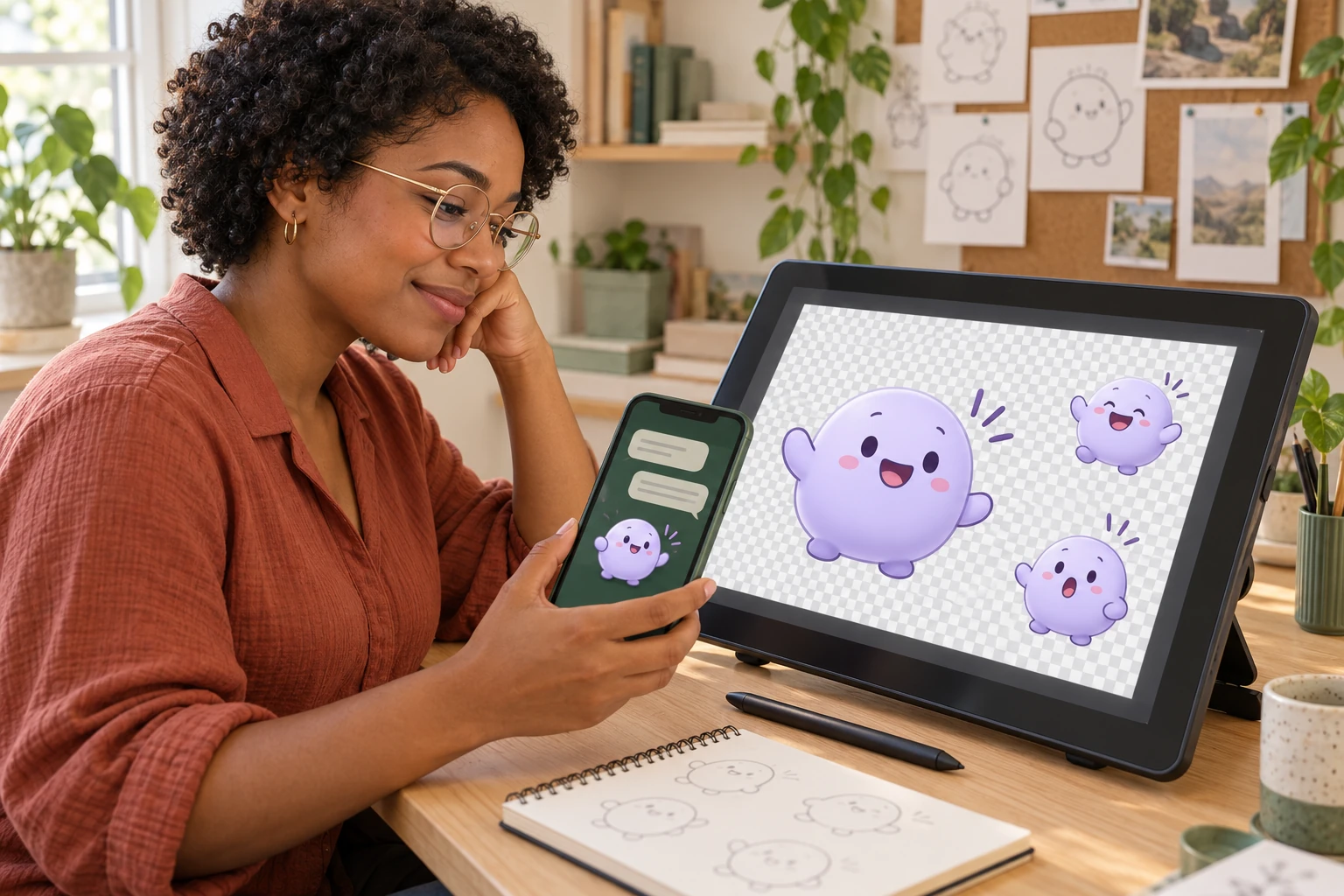
Scène illustrant un créateur de contenu qui réutilise une image détourée de sa réaction dans une publication

Créateurs sur les réseaux sociaux

Transformez un geste ou une réaction en élément animé pour votre prochaine composition. Vérifiez les formats acceptés par votre application de publication avant de l’ajouter : les GIF importés peuvent être convertis ou affichés différemment selon les plateformes.

  • Préparez un sujet animé réutilisable
  • Vérifiez le format de destination avant la publication
Préparer mon GIF
En quoi la suppression du fond d’une animation diffère-t-elle de la retouche d’une image fixe ?

Une animation contient plusieurs images. Supprimer le fond d’une seule image ne suffit pas à créer une animation transparente complète. Le sujet doit rester visible tout au long de la séquence et le fichier exporté doit continuer à s’animer. Examinez toute la boucle au lieu de juger le résultat sur une seule capture d’écran.

Puis-je supprimer le fond d’un GIF sans le figer ?

Oui. L’IA traite toutes les images et exporte un GIF animé en conservant la durée d’affichage de chaque image et le paramètre de boucle enregistrés. Vérifiez toute la boucle avant le téléchargement, car les contours difficiles peuvent varier d’une image à l’autre.

Puis-je supprimer un fond blanc si le sujet contient aussi du blanc ?

L’objectif est de séparer le sujet du fond, et non de supprimer toutes les zones blanches. Vérifiez dans l’aperçu les vêtements clairs, les lettres, les reflets et les zones lumineuses. Si ces détails disparaissent ou scintillent, le résultat doit être retravaillé avant utilisation.

Pourquoi mon GIF téléchargé semble-t-il blanc au lieu d’être transparent ?

Certains lecteurs affichent les zones transparentes sur un canevas blanc. Pour vérifier, placez le GIF sur un fond coloré dans une application compatible avec la transparence. Si la zone blanche masque toujours la composition située dessous, elle fait peut-être partie de l’image exportée et non du fond du lecteur.

Un PNG transparent conservera-t-il l’animation de mon GIF ?

Un PNG classique est une image fixe : il ne conserve donc pas l’animation d’un GIF. Utilisez un format animé si le mouvement est important. Un fichier transparent n’est pas forcément animé : vérifiez le fichier téléchargé et lancez sa lecture avant de l’ajouter à votre projet.

Que vérifier avant d’utiliser l’animation terminée ?

Lancez toute la boucle et repérez les contours qui scintillent, les détails manquants du sujet ou les restes de fond. Testez le fichier sur l’arrière-plan prévu, puis vérifiez-le dans l’application de destination. Un résultat correct dans un aperçu peut s’afficher différemment dans une autre composition.

Cet outil de suppression du fond des GIF est-il gratuit ?

Oui. Cet outil pour GIF est gratuit, ne nécessite aucun compte et n’ajoute pas de filigrane. La suppression du fond par IA nécessite WebGPU. Un modèle est téléchargé lors de la première utilisation ; la durée du traitement dépend de votre animation, de votre connexion et de votre appareil.

Quelles sont les limites d’importation des GIF ?

Importez un GIF de 15 Mo maximum, dont les dimensions ne dépassent pas 1024 × 1024 pixels, avec au plus 120 images et une durée de lecture de 20 secondes maximum. Le total des pixels de toutes les images est également limité à 32 millions. Si le fichier dépasse une limite, raccourcissez-le ou réduisez ses dimensions, puis réessayez.

De quoi mon navigateur a-t-il besoin pour supprimer le fond avec l’IA ?

Utilisez un navigateur compatible avec WebGPU et l’accélération matérielle, comme une version récente de Chrome ou Edge. La première utilisation nécessite aussi une connexion pour télécharger le modèle d’IA. Si le téléchargement se bloque, vous pouvez l’annuler et réessayer. L’IA peut provoquer des scintillements sur les détails complexes. Le GIF utilise une transparence à un bit : chaque pixel est totalement transparent ou opaque. Les bords initialement très doux peuvent donc sembler plus durs qu’avec un détourage PNG.

Questions fréquentes sur la suppression du fond des GIF

Trouvez des réponses sur les animations, les fonds blancs, les exports transparents et la vérification de votre fichier final.

Donnez un nouveau départ à votre animation

Vous avez un GIF à réutiliser ? Supprimez son fond, vérifiez le résultat animé et enregistrez une version transparente pour votre prochain sticker, votre diapositive ou votre création. Avant de le partager, vérifiez le fichier dans l’application où vous comptez l’utiliser.

Essayer l’outil de suppression du fond des GIF