GratuitSans inscriptionIntensité réglable

Floutez l’arrière-plan d’une photo pour faire ressortir votre sujet

Importez une photo pour adoucir la zone derrière votre sujet, puis vérifiez le résultat avant de le télécharger. Un arrière-plan moins distrayant peut mieux mettre en valeur les portraits, les photos d’animaux et les scènes du quotidien. Commencez par un sujet net et vérifiez ses contours avant d’enregistrer votre retouche.

Commencez avec une image

Déposez une image.
Adoucissez l’arrière-plan.

JPG, PNG ou WebP · Jusqu’à 15 MB

Détails sur la confidentialité
Essayer un exemple

Un arrière-plan flouté pour mettre votre sujet en valeur

Une pièce encombrée, une rue bondée ou un mur à motifs peut détourner l’attention de la personne sur votre photo. En adoucissant ces détails, vous réduisez les distractions tout en gardant le lieu reconnaissable. Pour un portrait, examinez d’abord le visage et les épaules, puis vérifiez la ligne des cheveux et les espaces autour des bras. L’effet doit attirer le regard vers la personne sans donner l’impression que son contour a été découpé. Choisissez une photo où le sujet est déjà net : retoucher l’arrière-plan ne peut pas corriger un visage flou sur l’original.


Portrait d’une femme en chemise bleu clair dans un bureau à domicile encombré de livres, de plantes et de décorations murales

Un arrière-plan plus discret pour vos photos du quotidien

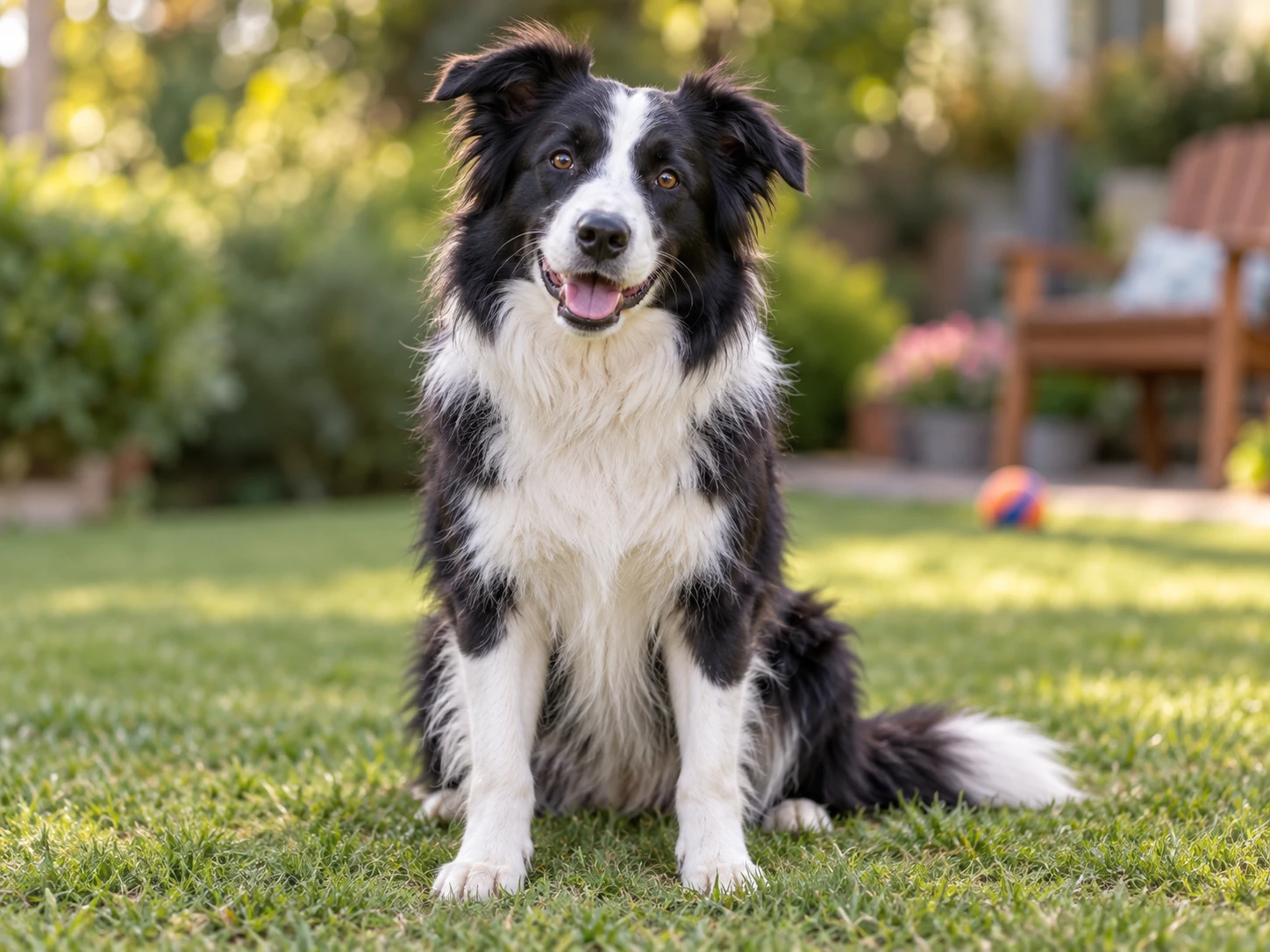
Il n’est pas toujours nécessaire de remplacer le décor pour améliorer une photo. Un arrière-plan plus doux peut faire ressortir un animal, un objet fait main ou un objet qui vous tient à cœur, tout en préservant les couleurs et l’ambiance qui l’entourent. Pour une publication sur les réseaux sociaux, vérifiez l’image à la taille à laquelle elle sera réellement vue. Pour un objet photographié dans son environnement, assurez-vous que les détails importants restent visibles et que l’arrière-plan adouci convient toujours à la photo. Si une place de marché impose un fond blanc uni, choisissez plutôt une retouche qui respecte cette exigence.

Essayer le flou d’arrière-plan
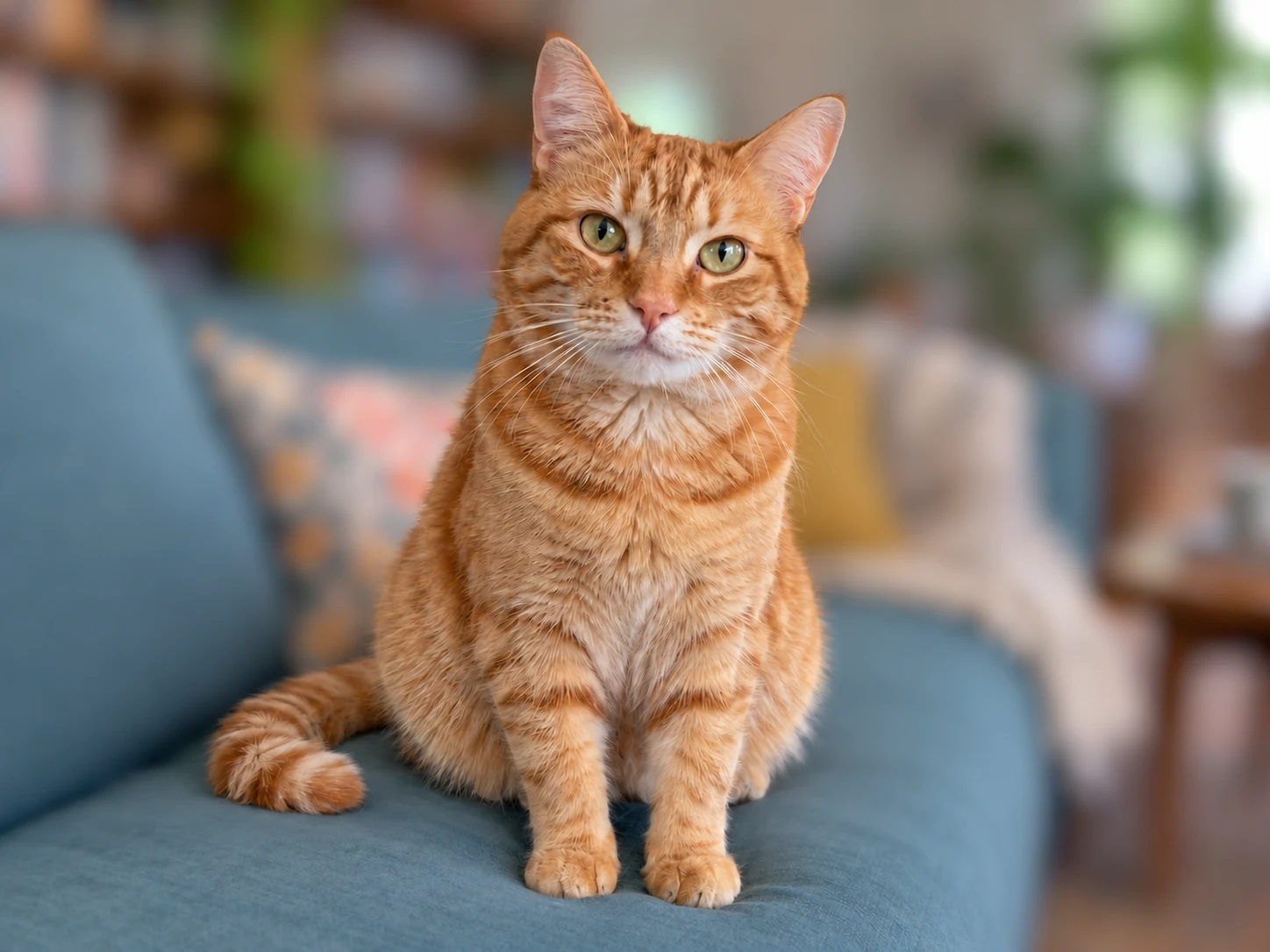
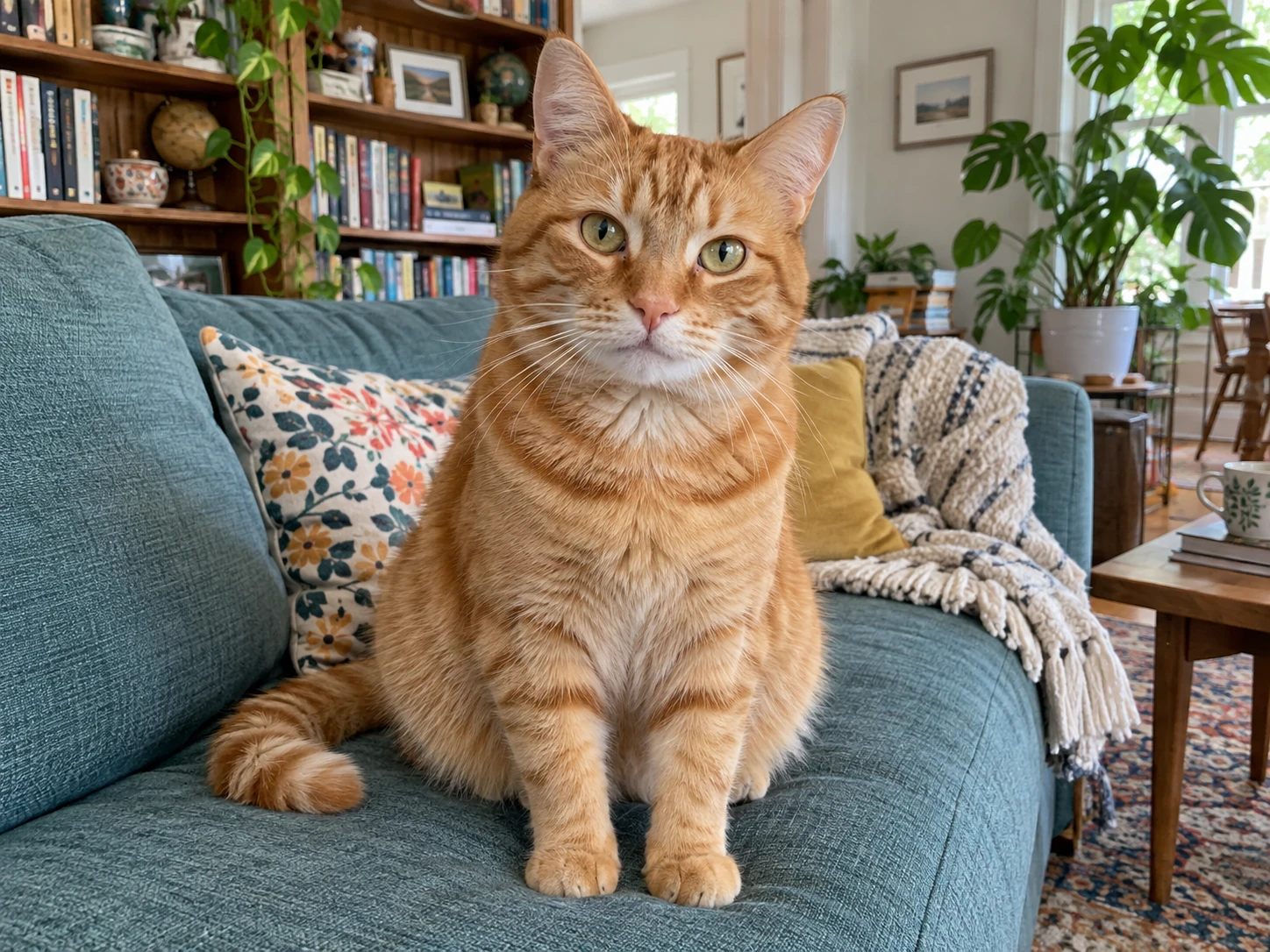
Chat tigré roux sur un canapé bleu-vert, entouré de livres, de plantes, de coussins et d’un plaid dans le salon

Vérifiez les détails pour un résultat naturel

Pour évaluer le résultat, ne vous contentez pas de constater que l’arrière-plan est plus doux : examinez aussi le sujet. Comparez-le à l’original et repérez les changements autour des cheveux, des poils, des lunettes et des objets fins. Vérifiez qu’il n’y a ni bordure claire, ni détail manquant, ni zone de l’arrière-plan restée nette. Si le sujet se confond avec la scène, essayez un original plus net où il se détache davantage. Regardez aussi l’image à sa taille d’affichage prévue : un bord acceptable dans un petit aperçu peut devenir gênant une fois l’image agrandie.

Flouter l’arrière-plan maintenant
Portrait rapproché d’un homme aux cheveux bouclés et aux lunettes rondes fines, devant une salle de lecture riche en détails

Comment flouter l’arrière-plan d’une photo

Choisissez votre photo, appliquez l’effet et vérifiez le sujet avant d’enregistrer l’image retouchée.

Commencez par une photo nette, adoucissez la zone derrière votre sujet et vérifiez le résultat avant de l’enregistrer.

  1. 1

    Importer votre photo

    Choisissez une photo dont le sujet principal est net. Une photo d’origine contient généralement plus de détails qu’une petite capture d’écran. Avant de commencer, vérifiez que l’outil prend en charge le format et la taille du fichier.

  2. 2

    Appliquer l’effet et vérifier le résultat

    Appliquez l’effet à l’arrière-plan, puis examinez le sujet et la zone qui l’entoure. Repérez les détails manquants, les zones restées nettes par inadvertance ou une bordure visible. Si le contour est difficile à traiter, mieux vaut parfois choisir une autre photo source que renforcer l’effet.

  3. 3

    Télécharger et vérifier votre photo

    Enregistrez la photo retouchée et ouvrez le fichier téléchargé. Examinez-la à la taille prévue, qu’il s’agisse d’une photo de profil, d’une publication sur les réseaux sociaux ou d’une mise en page plus grande. Conservez l’original pour pouvoir comparer ou essayer une autre retouche.

Pourquoi utiliser Free BGRemover pour flouter l’arrière-plan ?

Free BGRemover adoucit la scène derrière un sujet tout en le gardant bien visible. Pour les portraits, les photos d’animaux et les publications du quotidien, l’objectif est de réduire les distractions visuelles sans remplacer le décor d’origine. Les conseils sur les photos sources et la vérification des contours vous aident à déterminer si la retouche convient à votre prochain usage.

Femme en veste jaune bien nette devant une rue citadine légèrement floutée

Attirer l’attention sur votre sujet principal

Adoucir la zone derrière un sujet net peut réduire les détails qui rivalisent avec lui. C’est utile lorsqu’un mur chargé, une pièce ou une rue détourne le regard de la personne ou de l’objet que vous souhaitez mettre en avant.

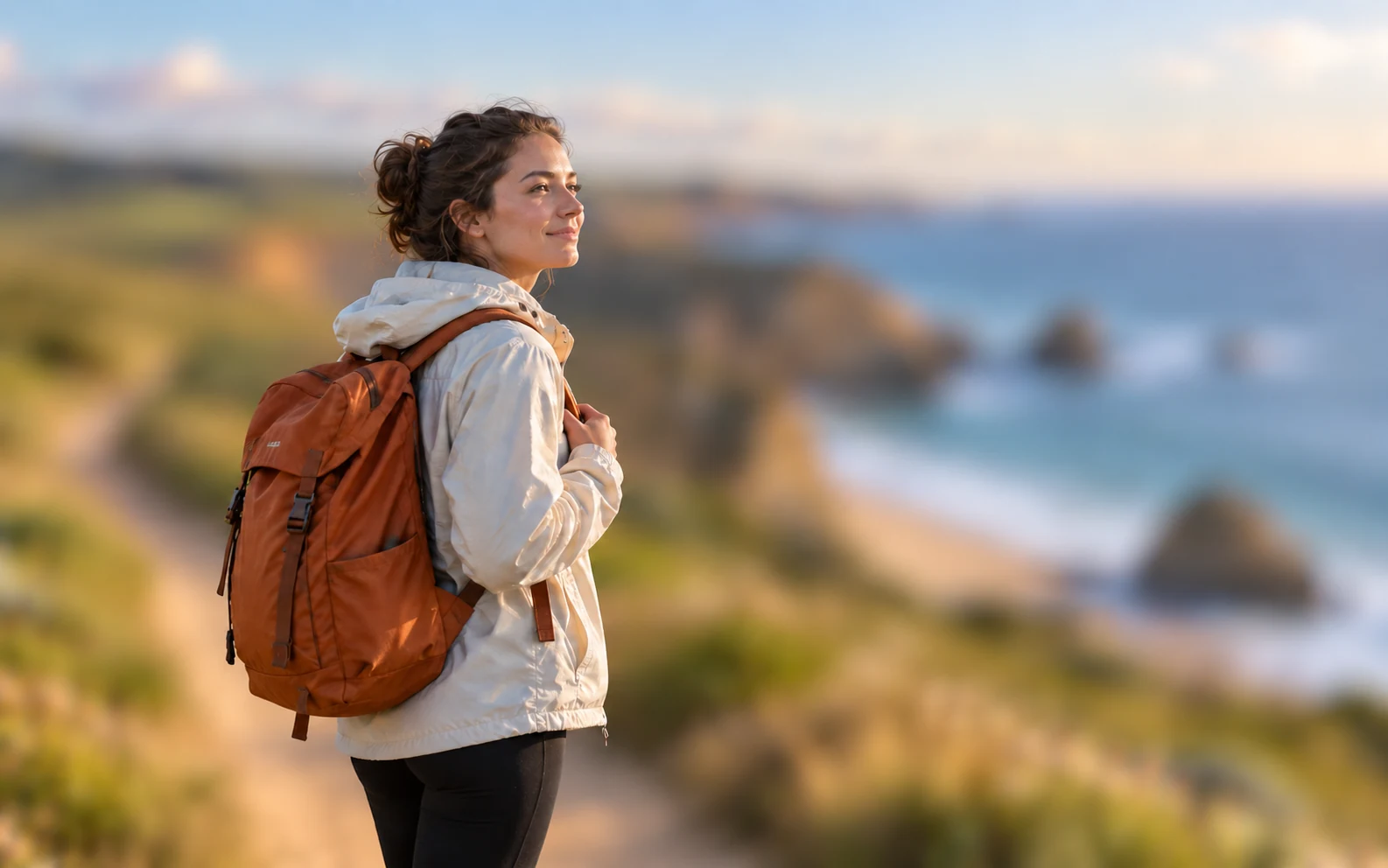
Voyageur et sac à dos orange rouille bien nets devant une mer bleue et des falaises côtières fortement floutées

Conserver le décor de votre photo

La retouche adoucit la scène existante au lieu de la remplacer par un autre arrière-plan. Les couleurs et l’ambiance du lieu restent ainsi présentes dans la photo lorsque l’endroit compte dans l’histoire que vous souhaitez partager.

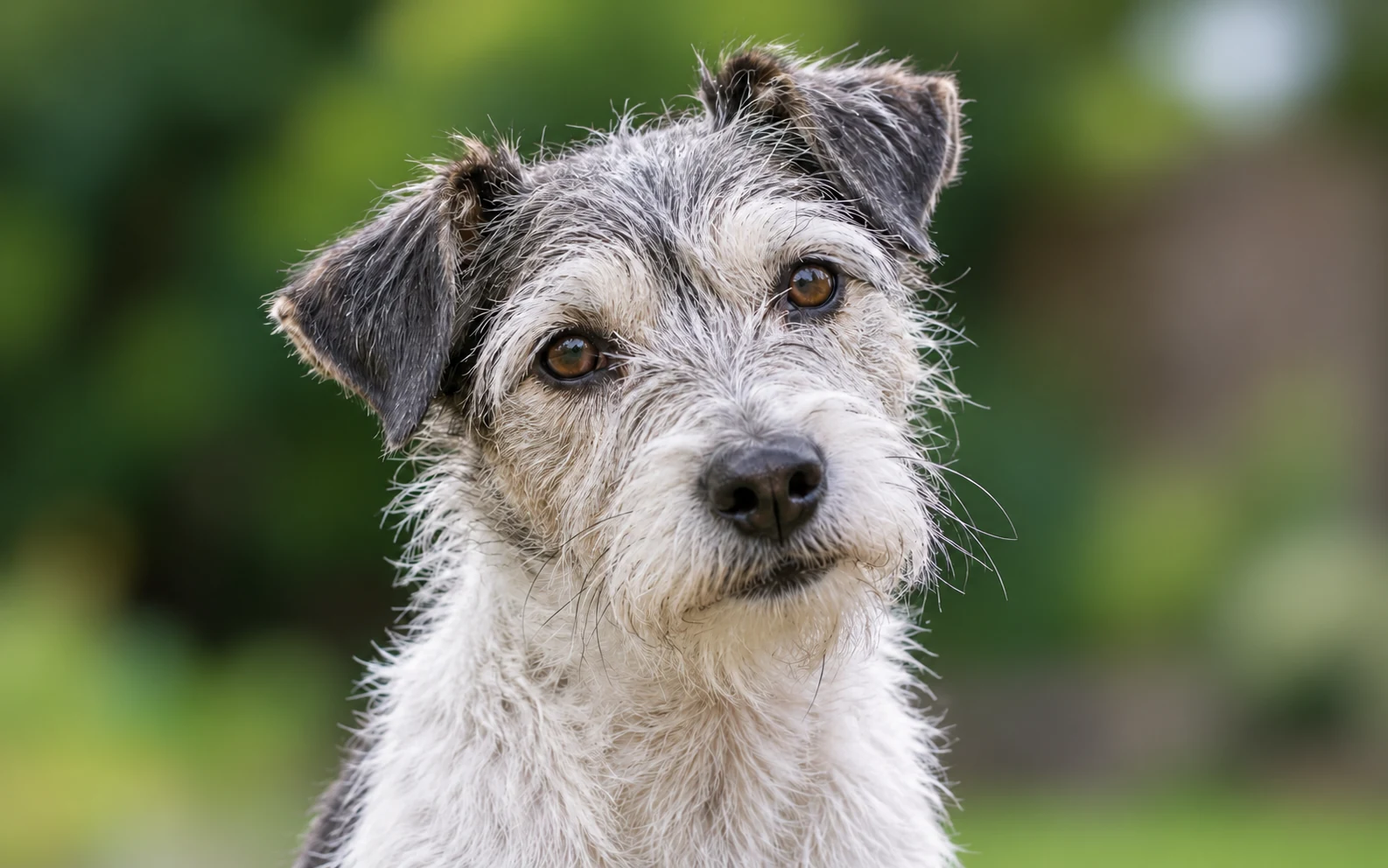
Terrier à poil dur dont les moustaches et le bord des oreilles restent visibles, devant un jardin légèrement flouté

Savoir quoi vérifier avant d’enregistrer

Cette page explique comment examiner les cheveux, les poils, les objets fins et les zones restées nettes. Ces vérifications vous aident à évaluer le résultat et à voir quand une photo source plus nette serait préférable à la répétition de la même retouche.

Mains vérifiant sur un smartphone une photo de sac cabas en lin avant de la partager

Adapter la retouche à son prochain usage

Les conseils pour les portraits, les publications sur les réseaux sociaux et les photos d’objets du quotidien vous aident à choisir un usage adapté au résultat. Vérifier l’image enregistrée à sa taille d’affichage finale permet de repérer plus facilement les problèmes avant de l’intégrer à une mise en page.

Un arrière-plan plus doux pour les photos que vous partagez

Chaque photo nécessite des vérifications différentes. Choisissez un usage adapté à votre image, puis contrôlez les détails importants avant de l’utiliser dans un profil, une publication ou un projet personnel.

Portrait naturel et souriant d’une femme aux cheveux courts et crépus, portant des lunettes rectangulaires et une chemise crème, devant une cour fortement floutée et cadré pour une photo de profil

Garder l’attention sur la personne

Une pièce ou une rue derrière vous peut détourner l’attention de votre expression. Un arrière-plan plus doux peut convenir à un profil personnel ou à un portrait décontracté. Vérifiez votre visage, vos cheveux, vos lunettes et vos épaules avant d’utiliser l’image, et respectez les éventuelles règles photo de sa destination.

  • Réduire les distractions du décor
  • Vérifier les cheveux et les lunettes
  • Vérifier le cadrage du profil
Retoucher votre portrait
Comment flouter l’arrière-plan d’une photo ?

Utilisez un éditeur capable d’appliquer l’effet derrière votre sujet plutôt que sur toute l’image. Ouvrez votre photo, appliquez l’effet et examinez les contours avant d’enregistrer. Comparez le résultat à l’original pour repérer les détails manquants ou les zones adoucies par erreur.

Quel type de photo choisir pour commencer ?

Choisissez un original net où le sujet principal se distingue facilement de son environnement. Un bon éclairage et des contours visibles vous aident à évaluer la retouche. Un faible contraste, le mouvement, les poils fins et les sujets de petite taille peuvent compliquer la séparation : examinez ces zones avec attention.

Cela rendra-t-il net un sujet flou ?

Non. Adoucir l’environnement peut rendre un sujet net plus visible, mais ne restaure pas les détails absents de l’original. Si la personne, l’animal ou l’objet est déjà flou, essayez une photo source plus nette.

Quelle différence avec la suppression de l’arrière-plan ?

Le flou adoucit l’environnement existant tout en conservant la scène dans l’image. La suppression de l’arrière-plan détache le sujet de cette scène pour le placer sur un fond transparent ou différent. Choisissez la méthode adaptée à l’endroit et à la manière dont vous comptez utiliser la photo.

Pourquoi y a-t-il une bordure ou des zones nettes autour du sujet ?

Ces zones peuvent indiquer que le sujet et son environnement n’ont pas été séparés proprement. Les couleurs proches, les contours fins et les espaces autour du sujet peuvent être difficiles à traiter. Comparez avec l’original et essayez une source plus nette si vous en avez une ; renforcer l’effet ne suffira peut-être pas à corriger le contour.

Puis-je compter sur le flou pour masquer des informations privées ?

Ne supposez pas qu’un texte ou un visage adouci devient illisible. Des détails peuvent rester visibles dans l’image enregistrée. Si vous devez supprimer des informations privées avant de partager la photo, recadrez-les ou masquez-les entièrement, puis vérifiez le fichier exporté.

Comment flouter l’arrière-plan d’une photo sur iPhone ?

Choisissez sur votre iPhone une photo JPG, PNG ou WebP, appliquez l’effet et enregistrez le PNG. Le traitement des photos nécessite un navigateur compatible avec les fonctionnalités graphiques requises. Si votre navigateur ne peut pas lancer l’éditeur, utilisez l’aperçu d’exemple ou essayez un navigateur de bureau compatible. Convertissez d’abord les photos HEIC dans un format pris en charge.

Puis-je flouter l’arrière-plan d’une image sur Android ?

Vous pouvez ouvrir la page sur Android, mais le traitement de votre photo dépend de votre navigateur et des capacités graphiques de l’appareil. Choisissez un fichier compatible, appliquez l’effet, réglez son intensité et téléchargez le résultat. Si le traitement n’est pas disponible, essayez un autre appareil compatible : tous les téléphones Android ne peuvent pas exécuter l’éditeur.

Cet outil est-il gratuit et faut-il un compte ?

Cet éditeur de flou d’arrière-plan est gratuit et ne nécessite pas de compte. Importez un fichier JPG, PNG ou WebP de 15 MB maximum. Les résultats sont téléchargés au format PNG. Les images dont le côté le plus long dépasse 2 200 pixels sont réduites à cette limite. Conservez l’original pour de futures retouches.

Questions fréquentes sur le flou d’arrière-plan

Découvrez comment choisir une photo, vérifier l’effet et comprendre ce qu’un arrière-plan adouci peut ou ne peut pas faire.

Donnez à votre sujet l’attention qu’il mérite

Choisissez une photo nette et essayez un arrière-plan plus doux pour votre prochain portrait ou publication. Vérifiez le sujet et ses contours avant l’enregistrement, puis examinez l’image téléchargée à la taille à laquelle vous comptez la partager.

Commencer à flouter l’arrière-plan