Ajoutez un coucher de soleil en arrière-plan de votre photo

Importez un portrait, un selfie ou une photo de voyage et choisissez un décor de coucher de soleil. L’éditeur détoure le sujet pour que vous puissiez voir le résultat avant d’enregistrer la photo.

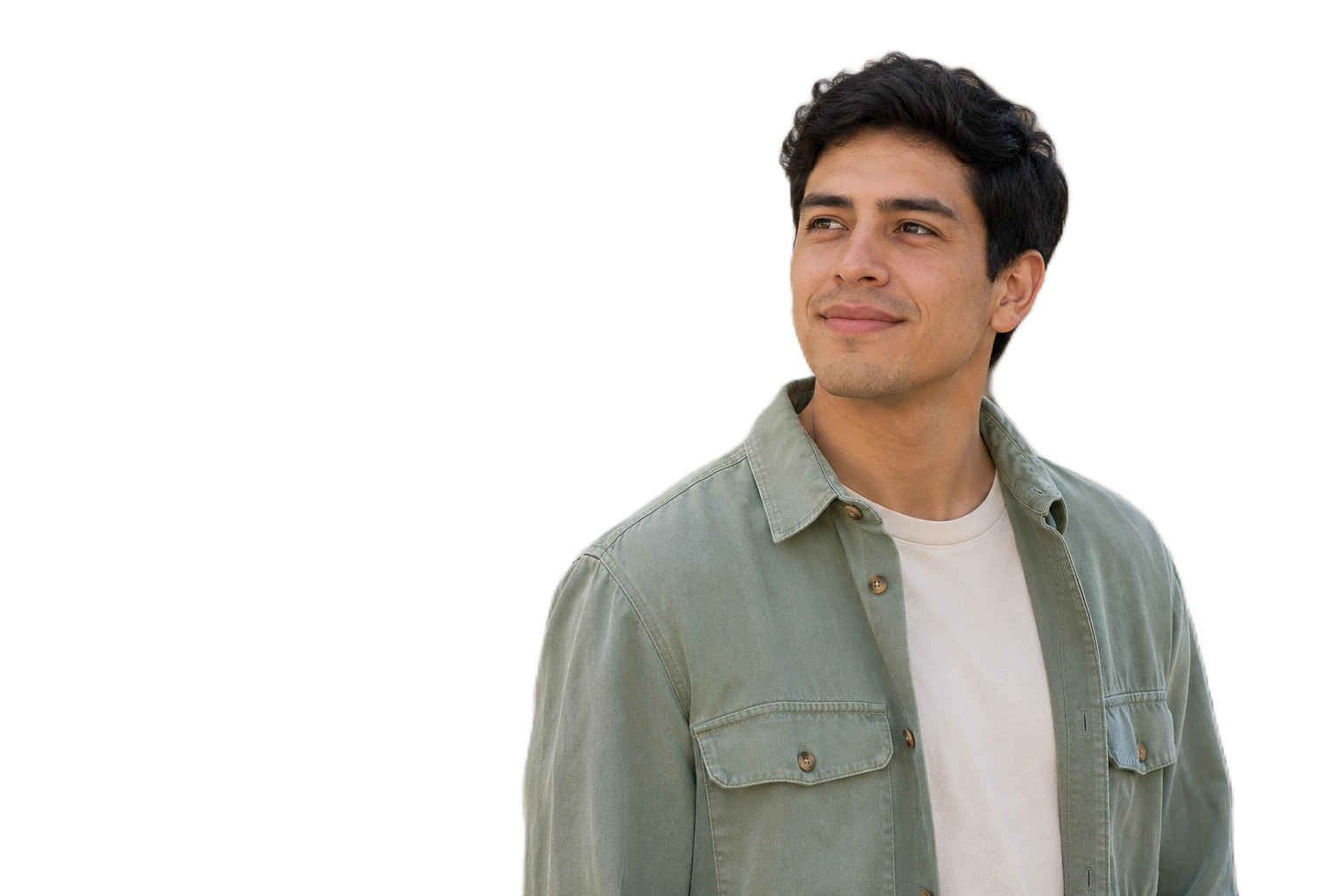
Portrait illustratif d’un voyageur vêtu d’une chemise verte, avec la scène de coucher de soleil choisie
Exemple de retouche avec un portrait généré par l’IA.

Choisissez un décor pour votre photo

Fichiers JPG, PNG ou WebP – jusqu’à 15 MB.

Choisissez un coucher de soleil

Chargement de la scène sélectionnée…

Le traitement par l’IA nécessite un navigateur compatible avec WebGPU et le téléchargement du modèle.

Choisissez un coucher de soleil qui s’accorde avec votre photo

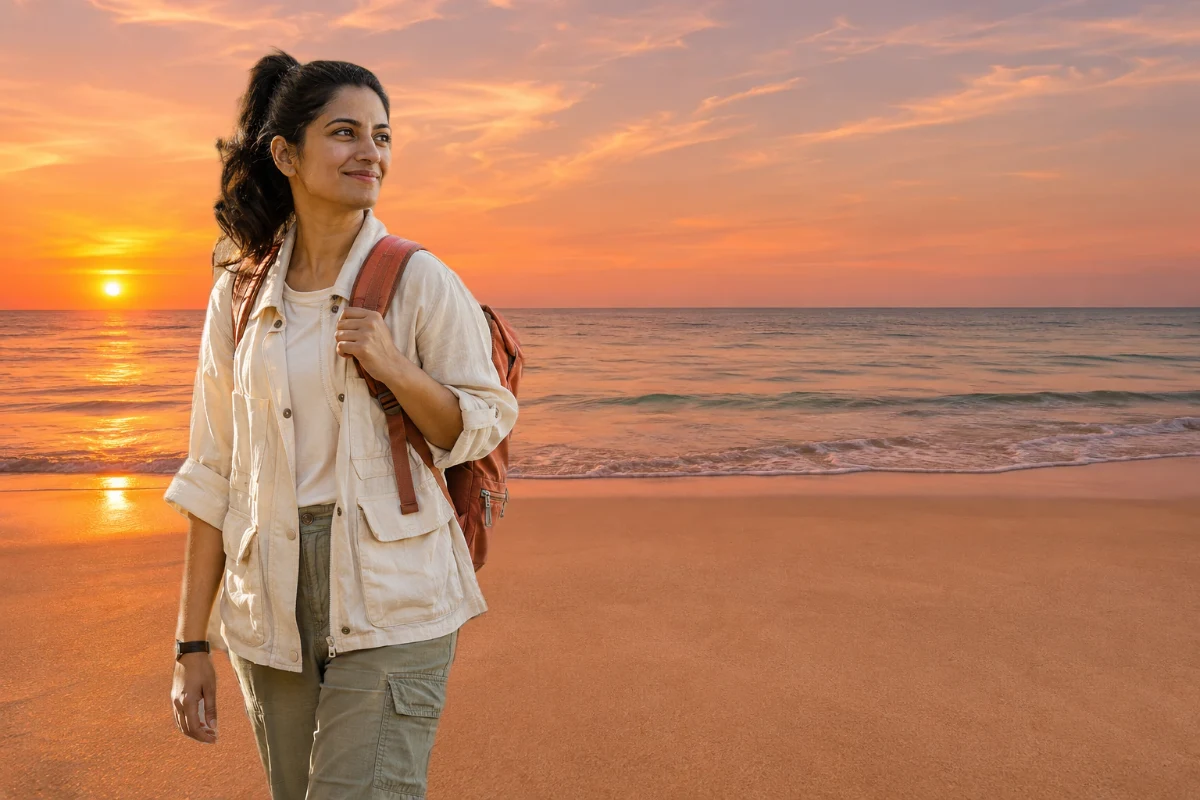
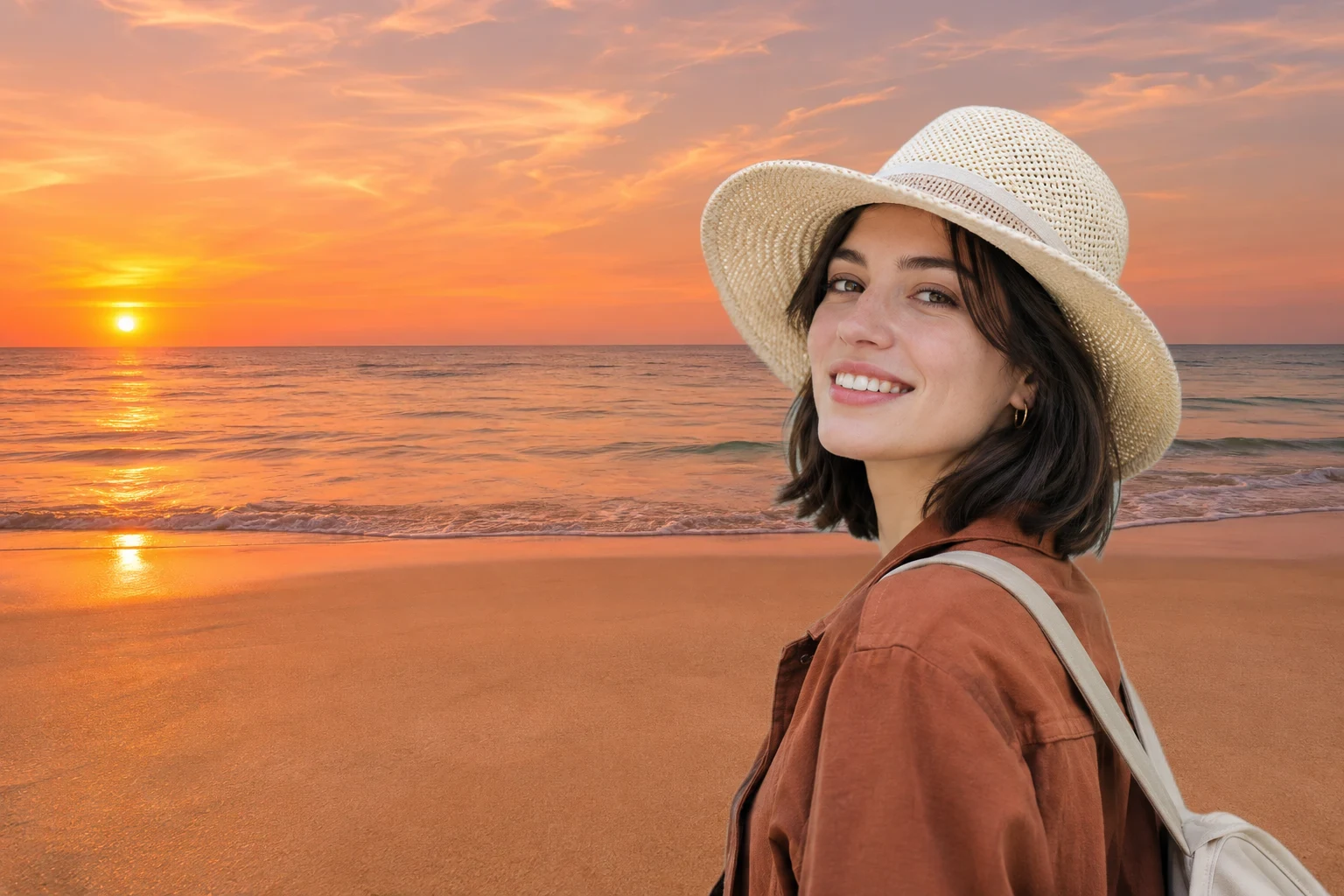
Un fond de coucher de soleil sur la plage donne à une photo de vacances une ligne de côte et un horizon clair. Un fond de ciel ouvert laisse plus d’espace autour du visage ou des épaules. Essayez la même photo avec différentes scènes, et observez d’où vient la lumière. Si la lumière touche le côté gauche de votre visage, cherchez un fond éclairé de ce côté également.

Un voyageur portant un chapeau en tissu avec le preset de coucher de soleil sur la plage.

Gardez la pose qui vous plaît

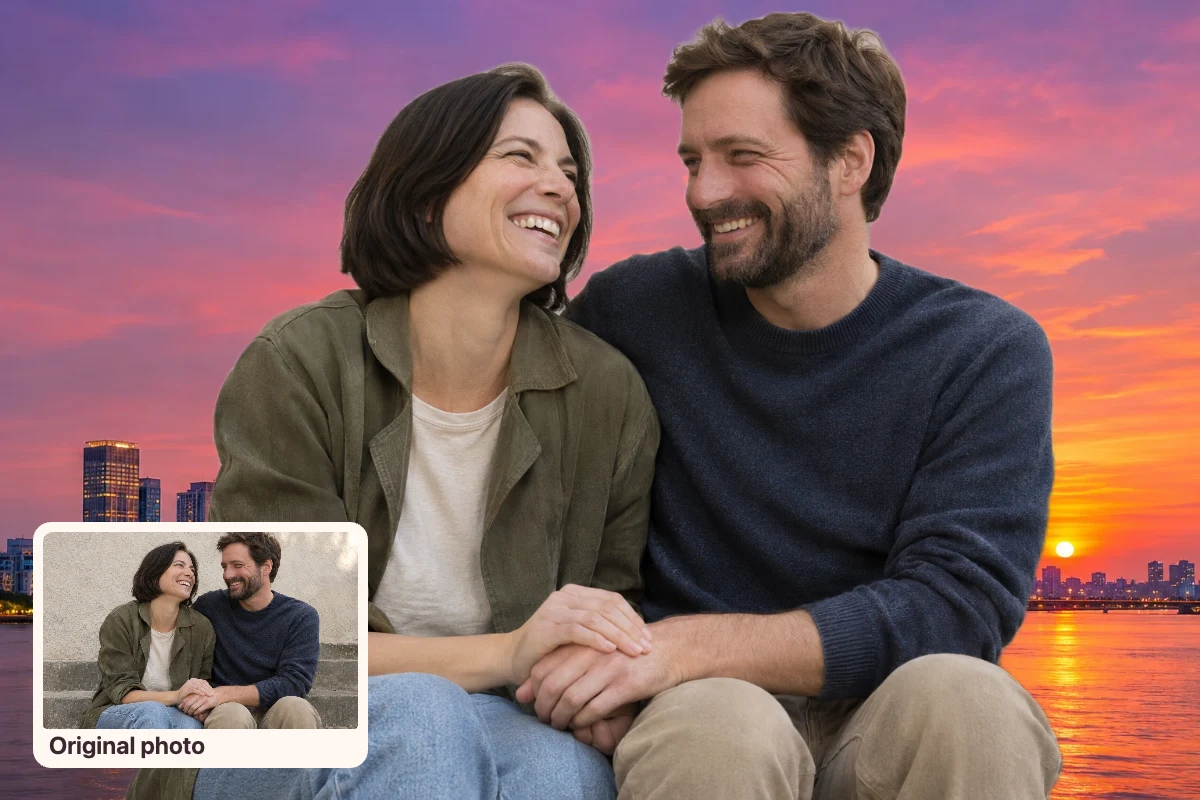
Commencez avec une photo de selfie ou de couple que vous souhaitez conserver. L’éditeur prend le premier plan de votre photo et remplace l’environnement environnant. Dans la prévisualisation, observez l’espace entre deux personnes, ainsi que autour des cheveux, des lunettes ou des mains. Si un détail important est perdu, commencez avec une photo originale plus claire.

Changer le fond de ma photo
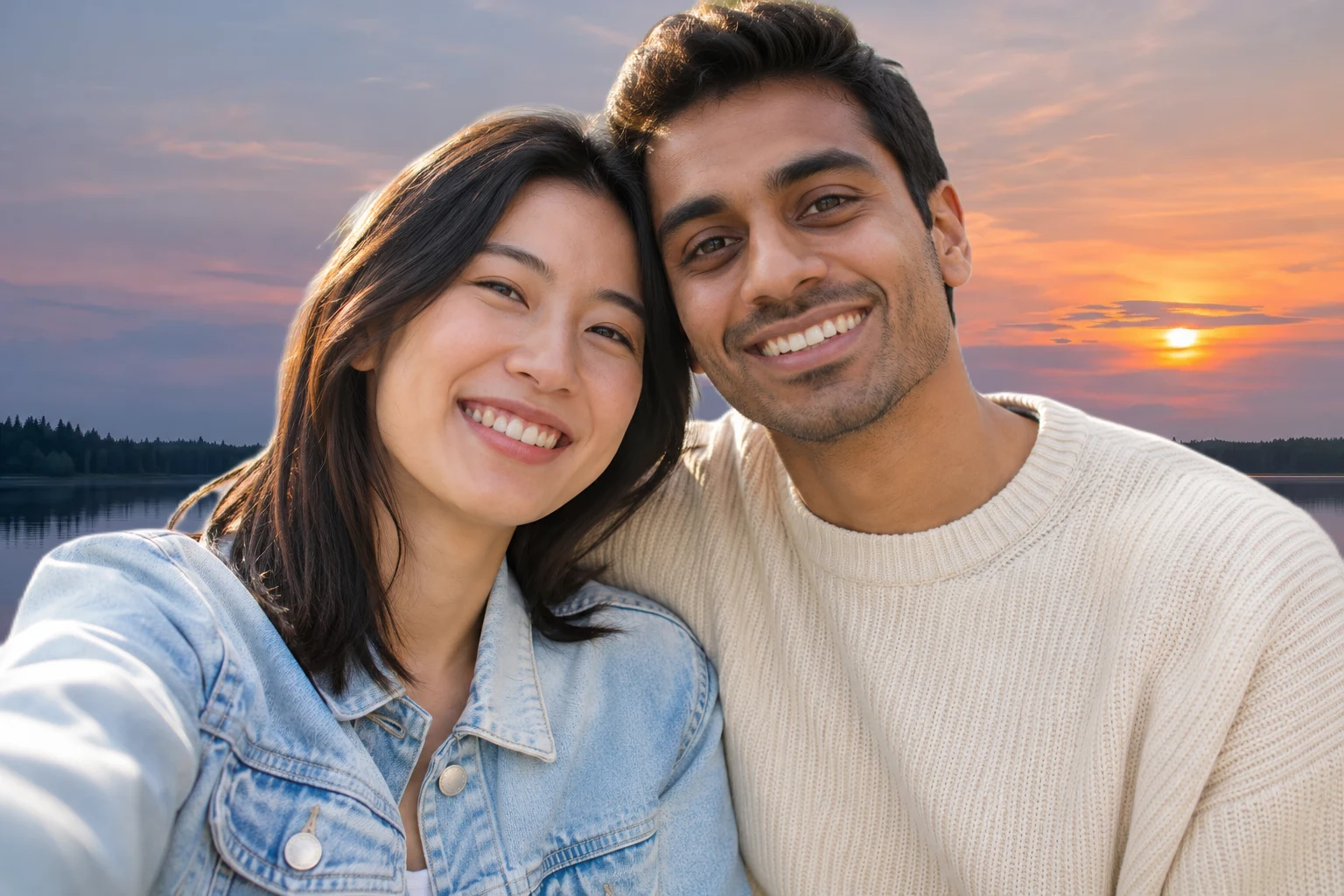
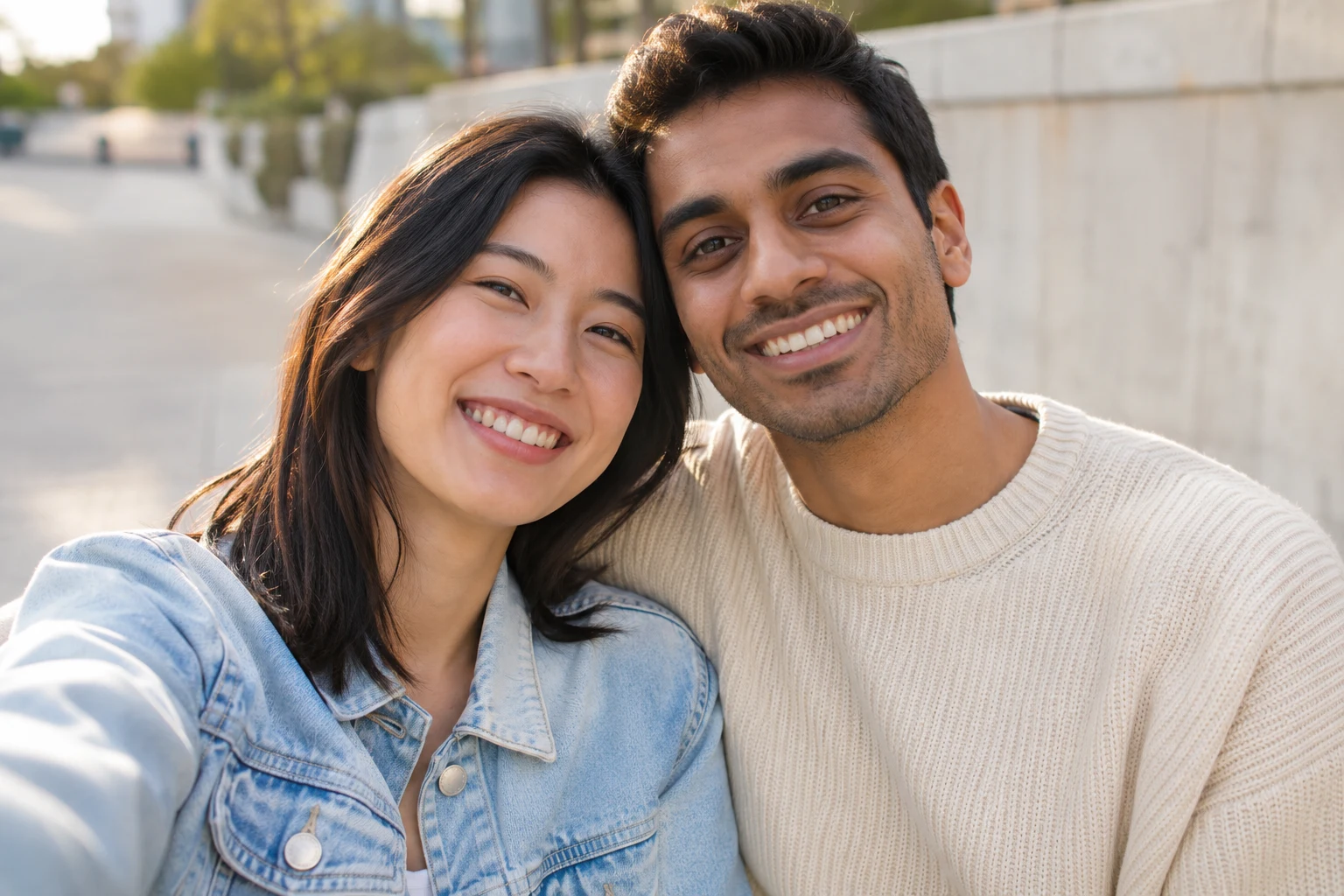
Un portrait de couple décontracté avant d’ajouter un coucher de soleil au bord d’un lac.

Donnez une ambiance de fin de journée à votre prochaine publication

Pour une mise à jour du profil ou une publication de voyage, choisissez une scène plus calme si vous souhaitez que le visage ressorte. Si vous prévoyez d’ajouter une légende dans une application de design, cherchez un espace vide dans la composition avant de sauver l’image. Téléchargez l’image modifiée en PNG, puis coupez-la pour votre publication ou ajoutez-la à votre mise en page.

Créer ma photo au coucher du soleil
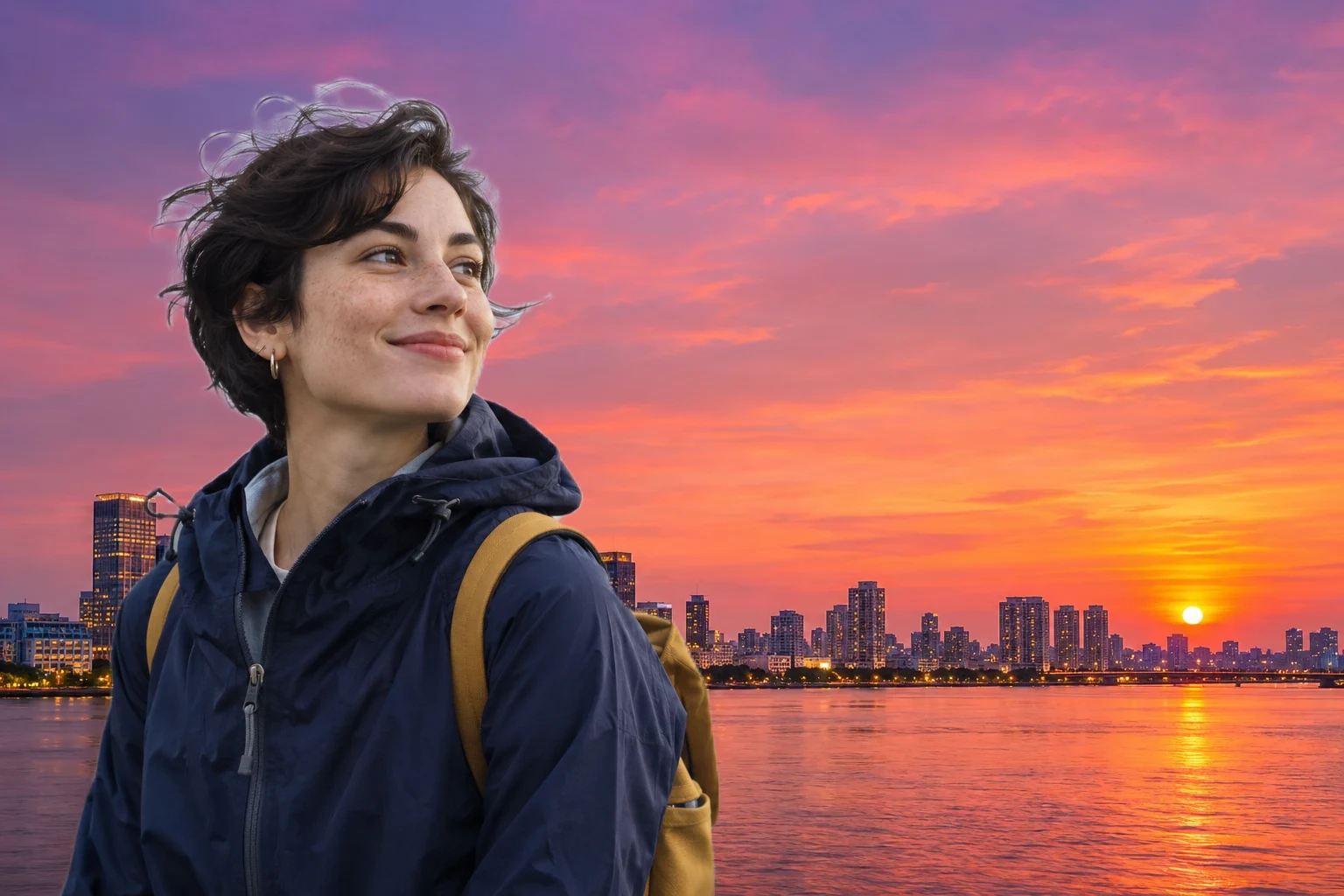
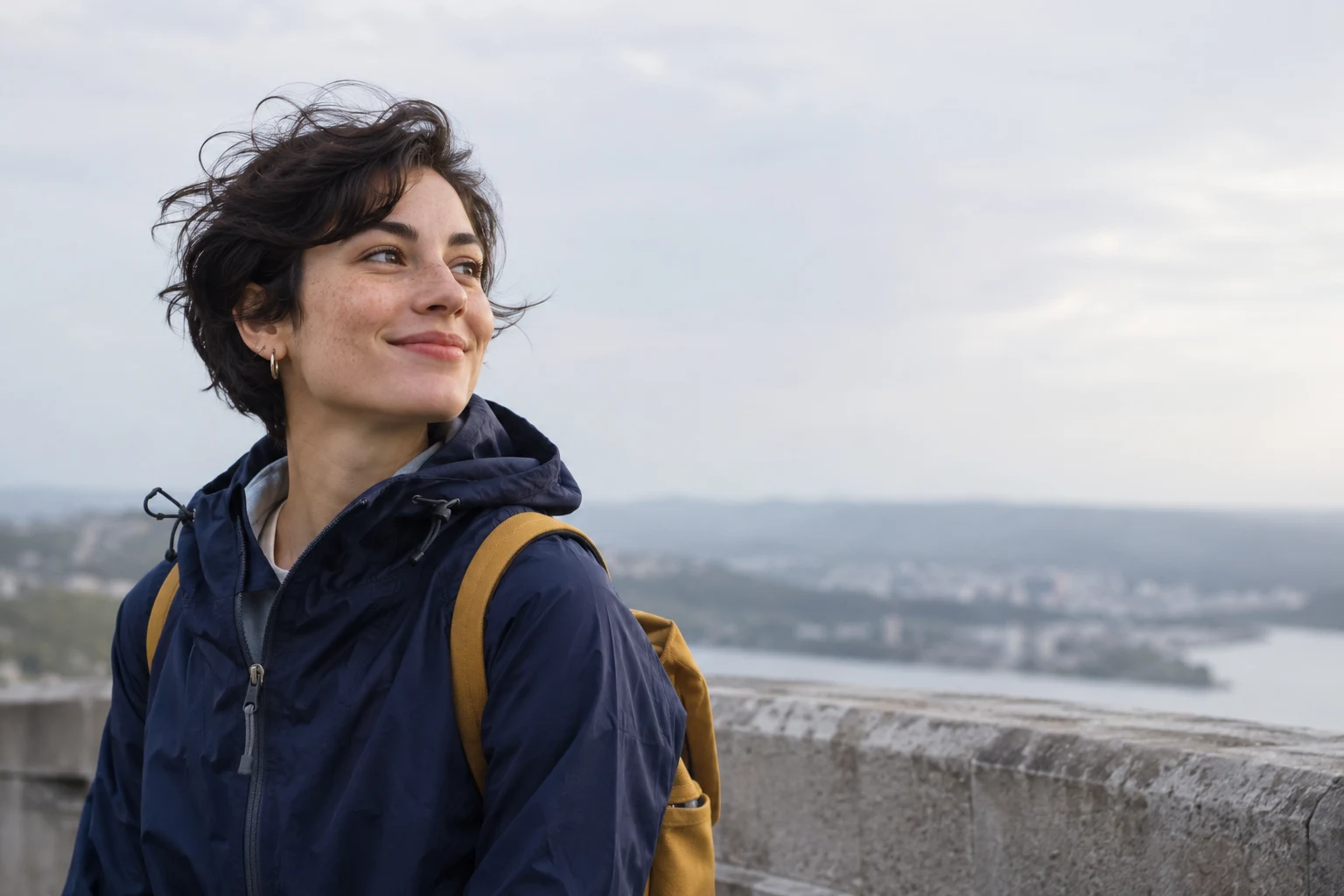
Un voyageur représenté dans un manteau bleu, à côté de la vue sur béton originale

Comment ajouter un coucher de soleil en fond à une photo

Téléchargez une image, choisissez une scène, et laissez l’IA remplacer le fond. Vérifiez le résultat et téléchargez l’image en PNG.

  1. 1

    Téléchargez une image claire

    Choisissez une image en JPG, PNG ou WebP, de jusqu’à 15 MB. Commencez avec une image où le sujet ressort clairement du fond original.

  2. 2

    Sélectionner et appliquer une scène

    Choisissez un décor de coucher de soleil et cliquez sur « Appliquer le fond ». L’éditeur détoure le sujet et le place devant le fond choisi.

  3. 3

    Revoir et télécharger

    Changer entre la vue originale et la vue modifiée pour vérifier les bords. Regarder la taille de l’exportation affichée, puis télécharger la photo modifiée en format PNG.

Ouvrir l’éditeur de fonds de coucher de soleil

Pourquoi utiliser Free BGRemover pour ajouter un fond de coucher de soleil ?

Free BGRemover sépare votre sujet et le place dans la scène que vous choisissez. Vous pouvez ainsi modifier les paramètres sans avoir à tracer manuellement le sujet. Utilisez une selfie pour un aperçu de profil ou un portrait de voyage préféré pour une publication. Sauvegardez ensuite la photo finale pour la partager où que vous le souhaitez.

Photo d’origineSujet détouréRésultat au coucher du soleil
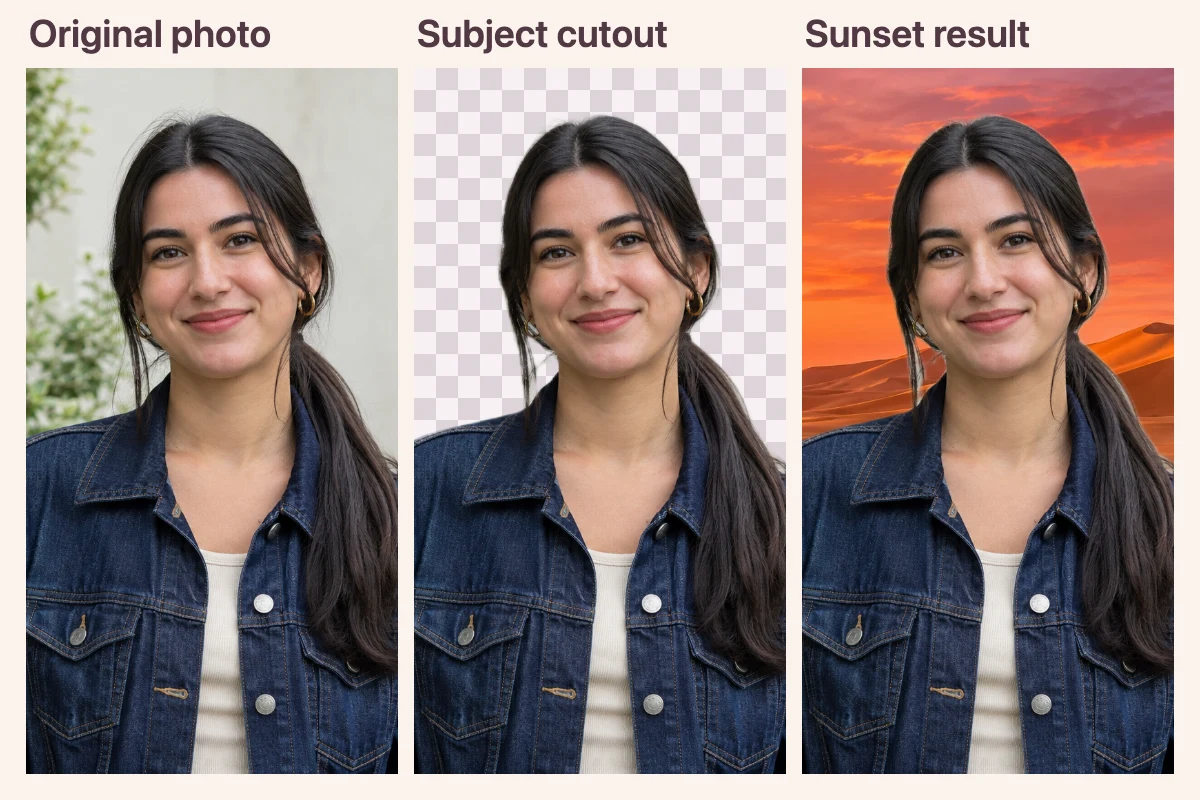
Le même portrait affiché comme photo originale, un sujet coupé sur un carré, et une modification du coucher de soleil dans le désert

Éviter de tracer manuellement le sujet

L’éditeur utilise une masque de sujet pour séparer le premier plan de la scène originale. Cela vous permet de commencer la composition sans avoir à dessiner le sujet vous-même.
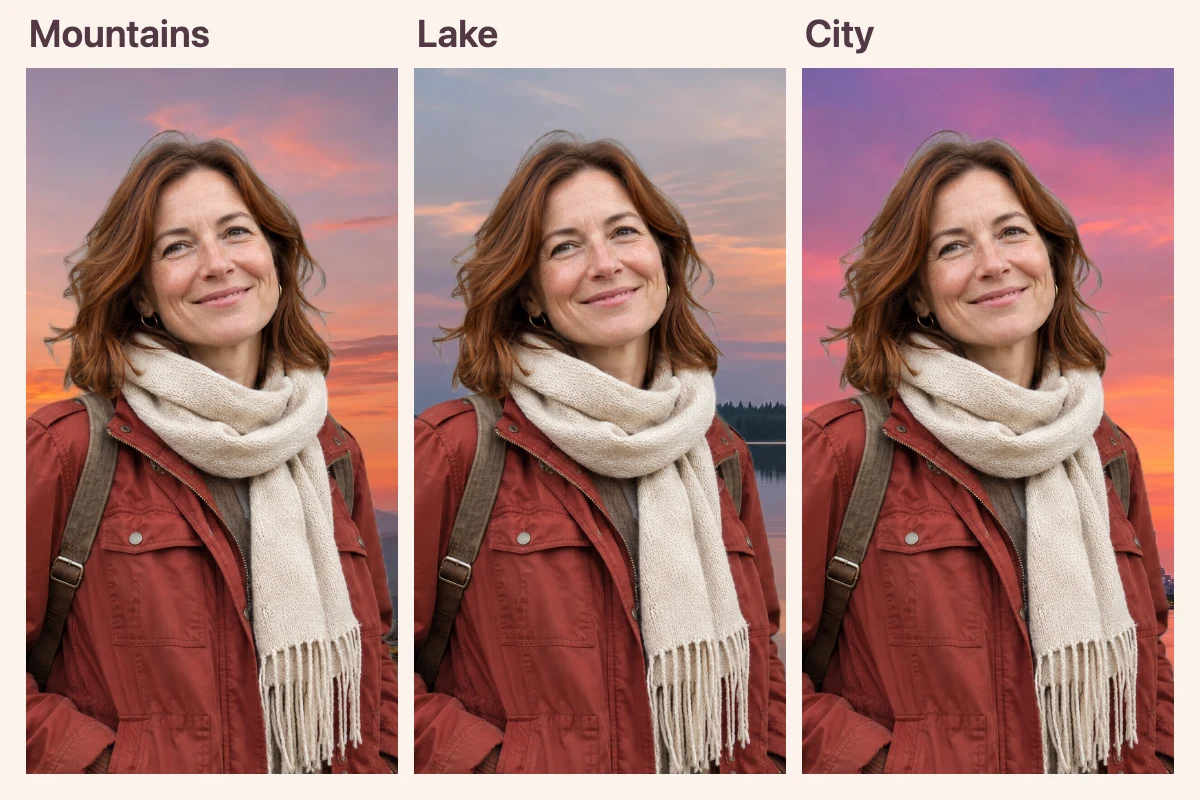
MontagnesLacVille
Le même voyageur et le même foulard dans trois modifications utilisant les pré-set de coucher de soleil en montagne, au lac et en ville

Comparer différents styles avec une seule upload

Changer entre les pré-set disponibles après que le premier résultat apparaisse. L’éditeur réutilise le sujet séparé, vous permettant ainsi de comparer l’horizon, la couleur et l’éclairage de différentes scènes avec la même photo.

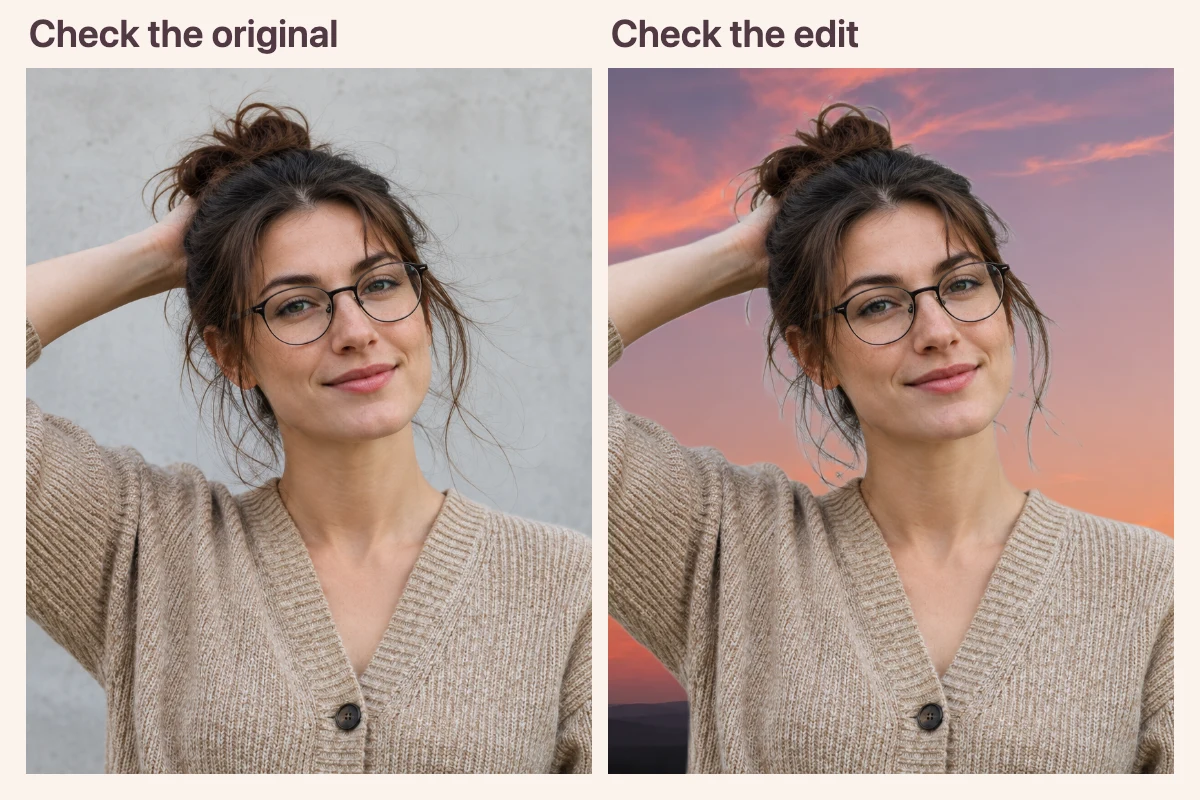
Vérifier l’originalVérifier la retouche
Un original correspondant et une modification de coucher de soleil pour vérifier les lunettes, les cheveux et l’espace sous un bras levé

Détecter les problèmes de bordure avant de sauver la photo

Changer entre votre image téléchargée et la vue modifiée pour vérifier que le sujet affiche bien. Regarder attentivement les petits espaces, comme l’espace entre le bras et le corps.

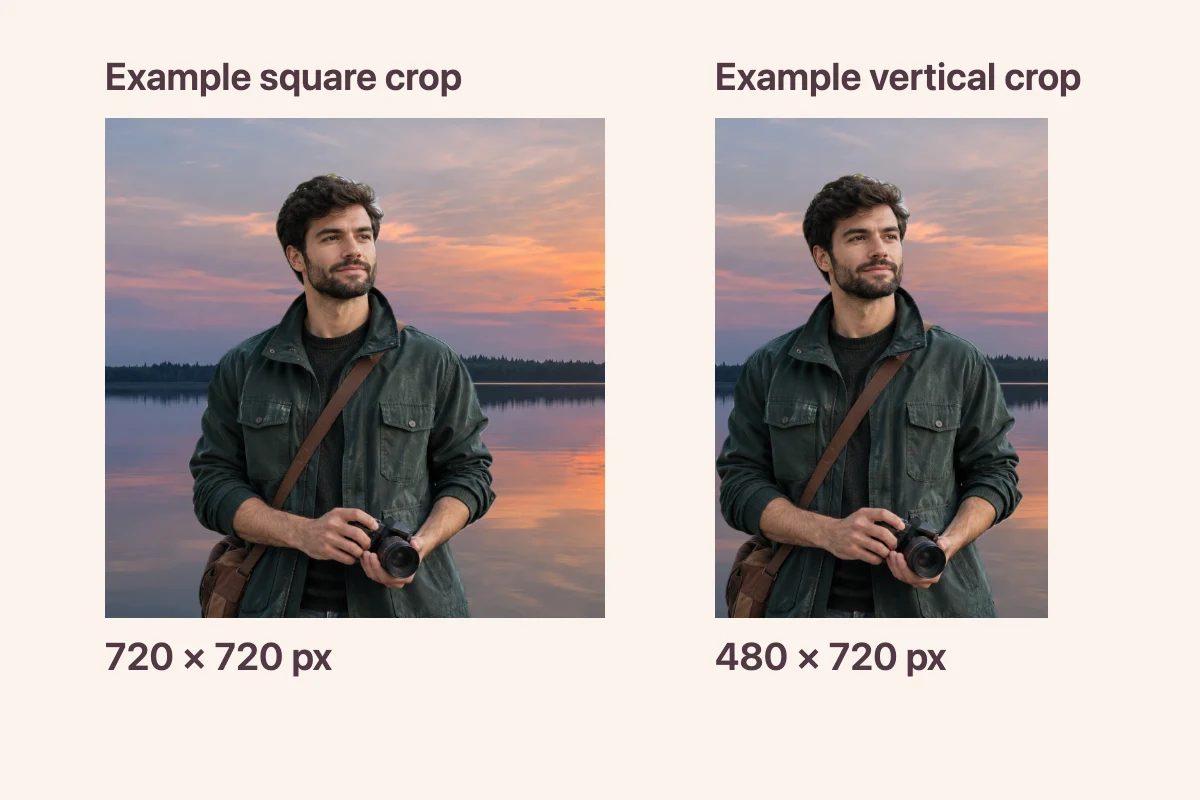
Recadrage carréRecadrage vertical
Deux exemples de formats de tirage pour des portraits au bord du lac : 720 par 720 pixels et 480 par 720 pixels.
720 × 720 px480 × 720 px

Vérifiez la taille avant de l’ exporter.

L’éditeur affiche les dimensions en pixels du fichier PNG avant sa téléchargement. Utilisez ces informations pour déterminer si le fichier convient à un format de profil, à une disposition sociale ou à un autre design que vous souhaitez utiliser.

À qui s’adresse cet éditeur photo ?

Voici quelques façons d’utiliser une nouvelle configuration de soirée avec les photos que vous possédez déjà.

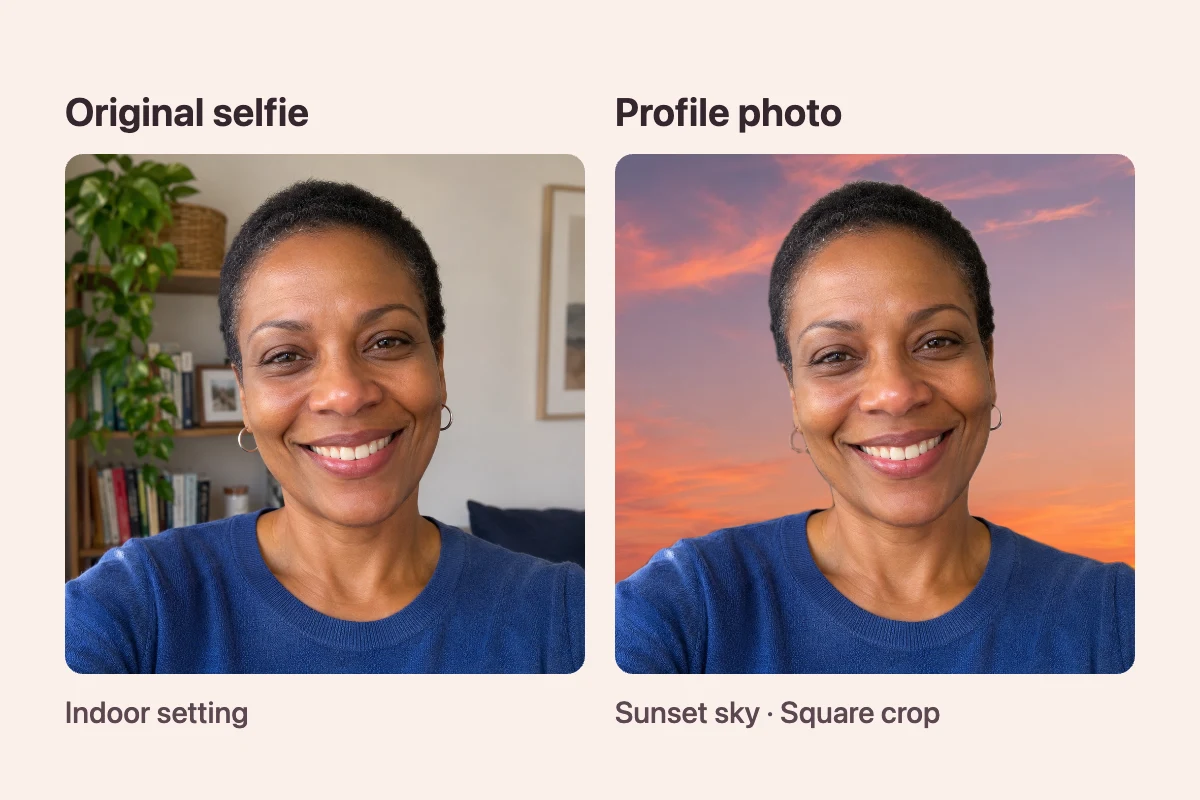
Selfie d’originePhoto de profil
Le même selfie, avec son fond intérieur original, mais aussi comme une photo de profil carrée contre un ciel couché de soleil.
Décor intérieurCiel au coucher du soleil · Format carré

Selfies et photos de profil

Si vous aimez l’expression dans un selfie, mais que la pièce semble distrayante, essayez un ciel plus calme derrière vous. Vérifiez également comment la photo finie sera dans un format carré.

    Choisissez une scène pour votre selfie.
    Quel type de photo fonctionne le mieux ?

    Choisissez un portrait ou un selfie net où le sujet se détache du fond. L’éditeur accepte les fichiers JPG, PNG et WebP jusqu’à 15 MB. Le traitement par l’IA nécessite un navigateur compatible avec WebGPU.

    Puis-je changer uniquement le ciel dans une photo de paysage ?

    Cet éditeur change le décor derrière votre sujet. Pour garder le paysage d’origine et modifier uniquement le ciel, utilisez un outil de remplacement du ciel.

    Quel fichier recevrai-je lors du téléchargement ?

    Vous obtiendrez un fichier PNG avec le sujet devant le décor choisi. L’éditeur affiche les dimensions de l’image avant l’enregistrement.

    Puis-je appliquer le même fond à plusieurs photos ?

    Retouchez et téléchargez chaque photo séparément. Pour une série au rendu cohérent, choisissez le même décor pour chaque photo.

    Questions fréquentes sur les fonds de coucher de soleil

    Découvrez quelles photos commencer par, quels changements apporter à l’édition, et ce que vous pouvez télécharger.

    Ajoutez un coucher de soleil en fond à une photo que vous aimez

    Commencez par une image que vous appréciez déjà, et voyez comment elle ressemble dans un cadre du soir.

    Ajouter un fond de coucher de soleil