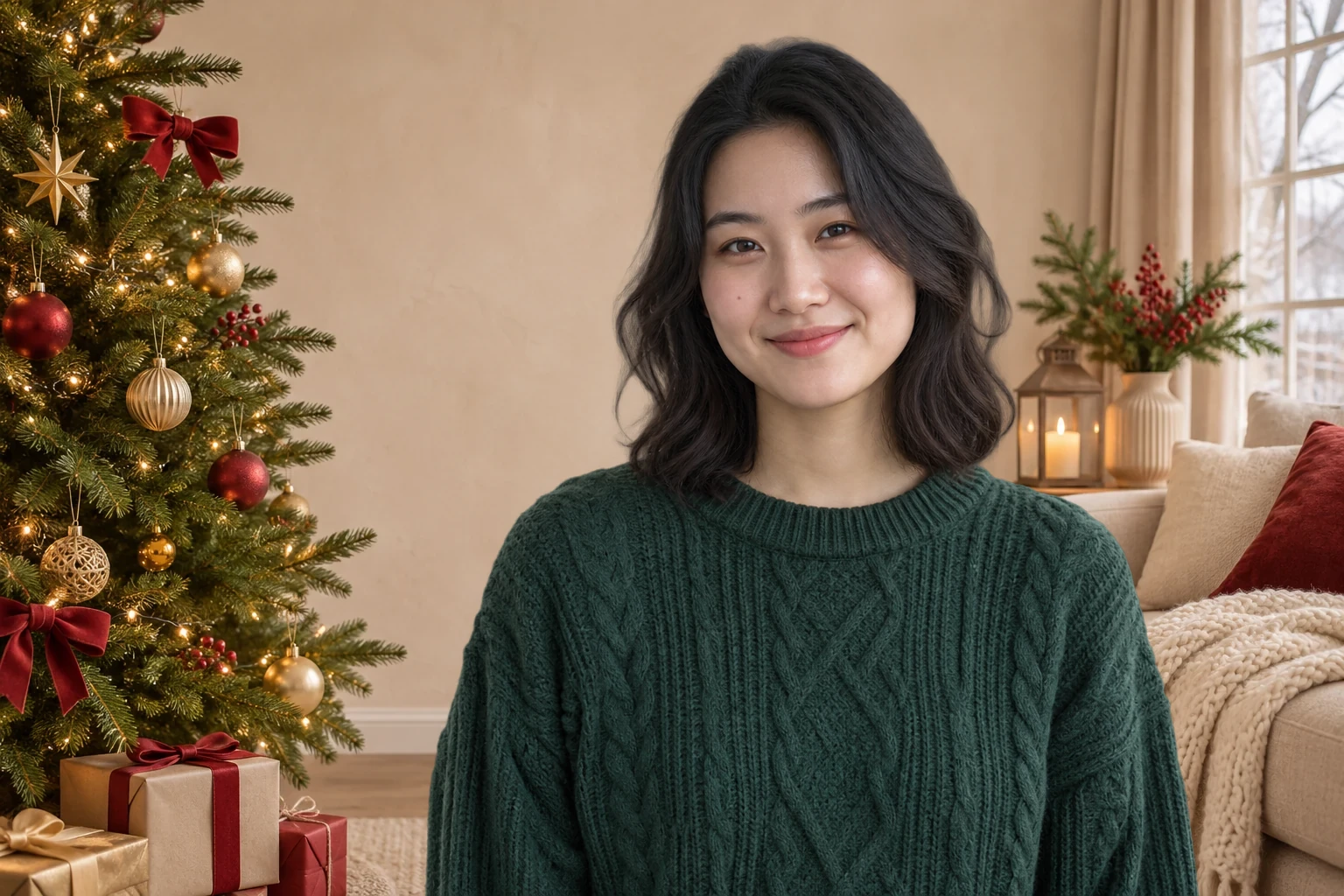
Gardez le portrait que vous aimez déjà
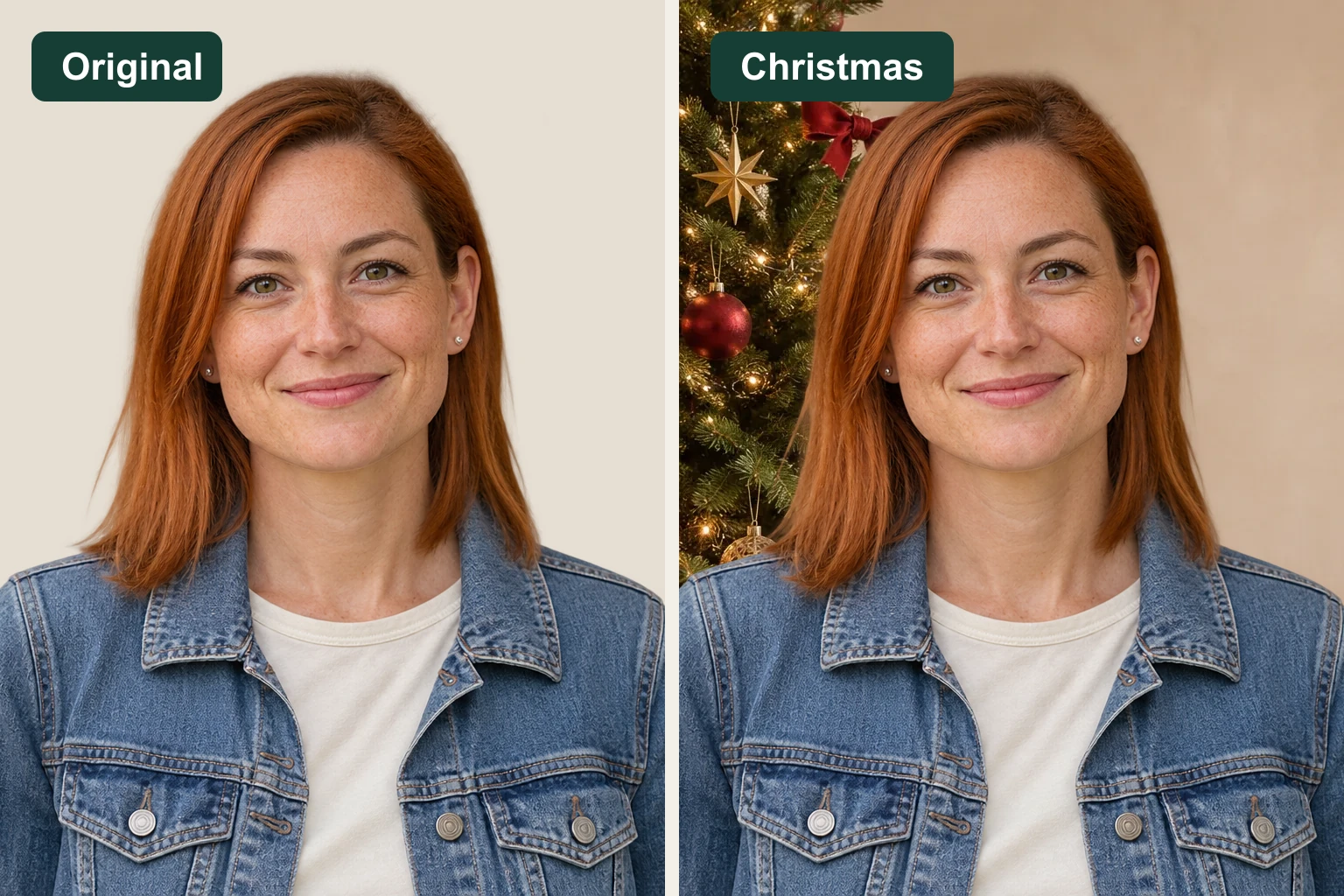
Le visage, les vêtements et la pose proviennent de votre photo importée. L’outil place ce sujet dans le décor choisi pour créer un portrait festif à partir d’une image que vous appréciez déjà.
Un peu de magie de Noël, avec votre propre photo
Importez un portrait, choisissez un décor festif et prévisualisez le résultat. Transformez une photo du quotidien en image de saison pour une carte de vœux, un profil personnel ou une publication de fêtes, avec l’IA pour séparer le sujet de son décor d’origine.
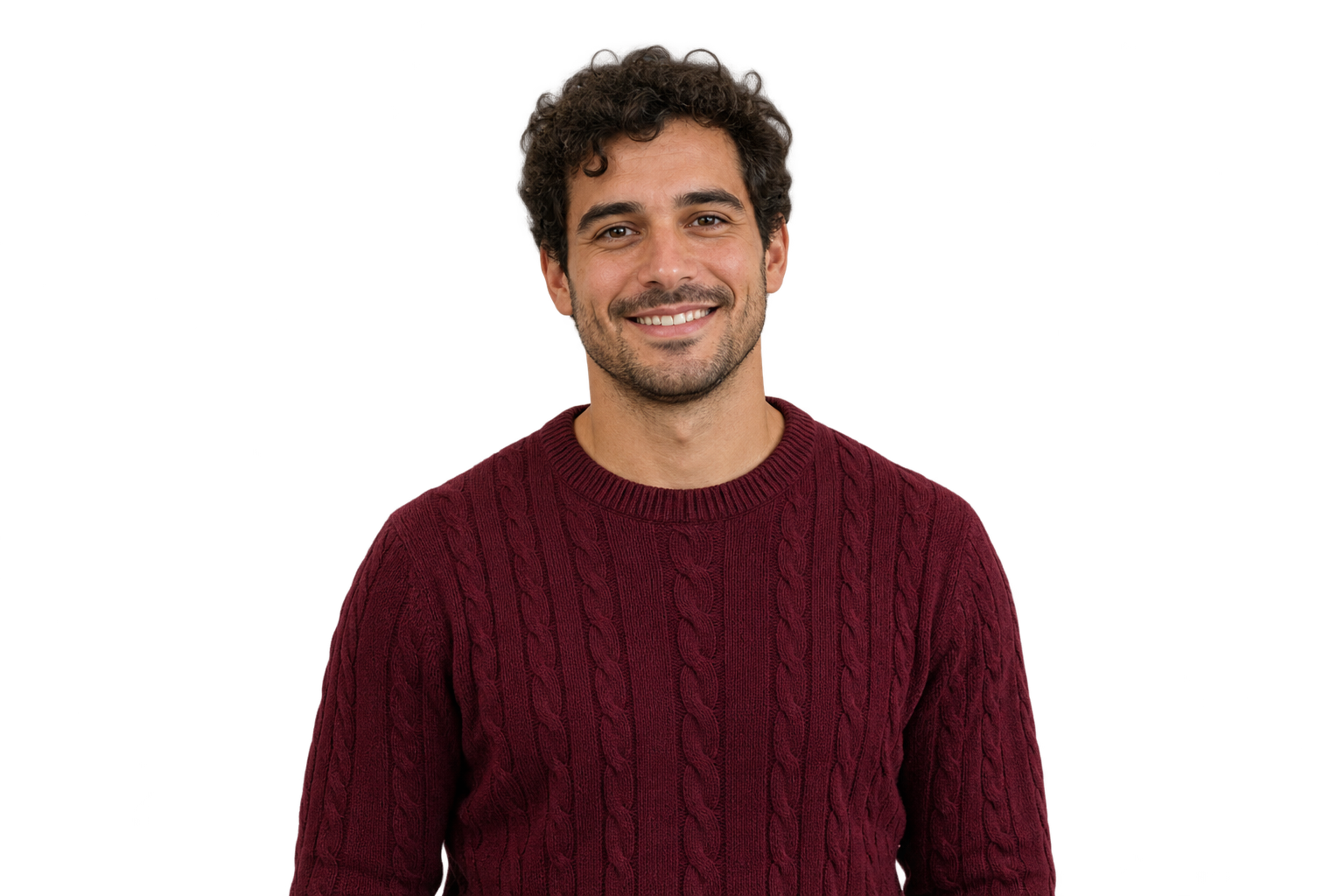
JPG, PNG ou WebP · Jusqu’à 15 MB
Chargement du décor choisi…
Le traitement par IA nécessite un navigateur compatible WebGPU et le téléchargement d’un modèle.
Placez votre portrait devant un sapin décoré, une lumière intérieure chaleureuse ou des ornements doucement éclairés. Comparez les fonds de Noël proposés et choisissez un décor en accord avec vos vêtements, l’angle de prise de vue et la lumière sur votre visage. Une zone sobre derrière la tête peut faire ressortir les traits. Explorez les idées grâce aux aperçus, puis appliquez votre décor préféré à votre photo et vérifiez l’ensemble de la composition.
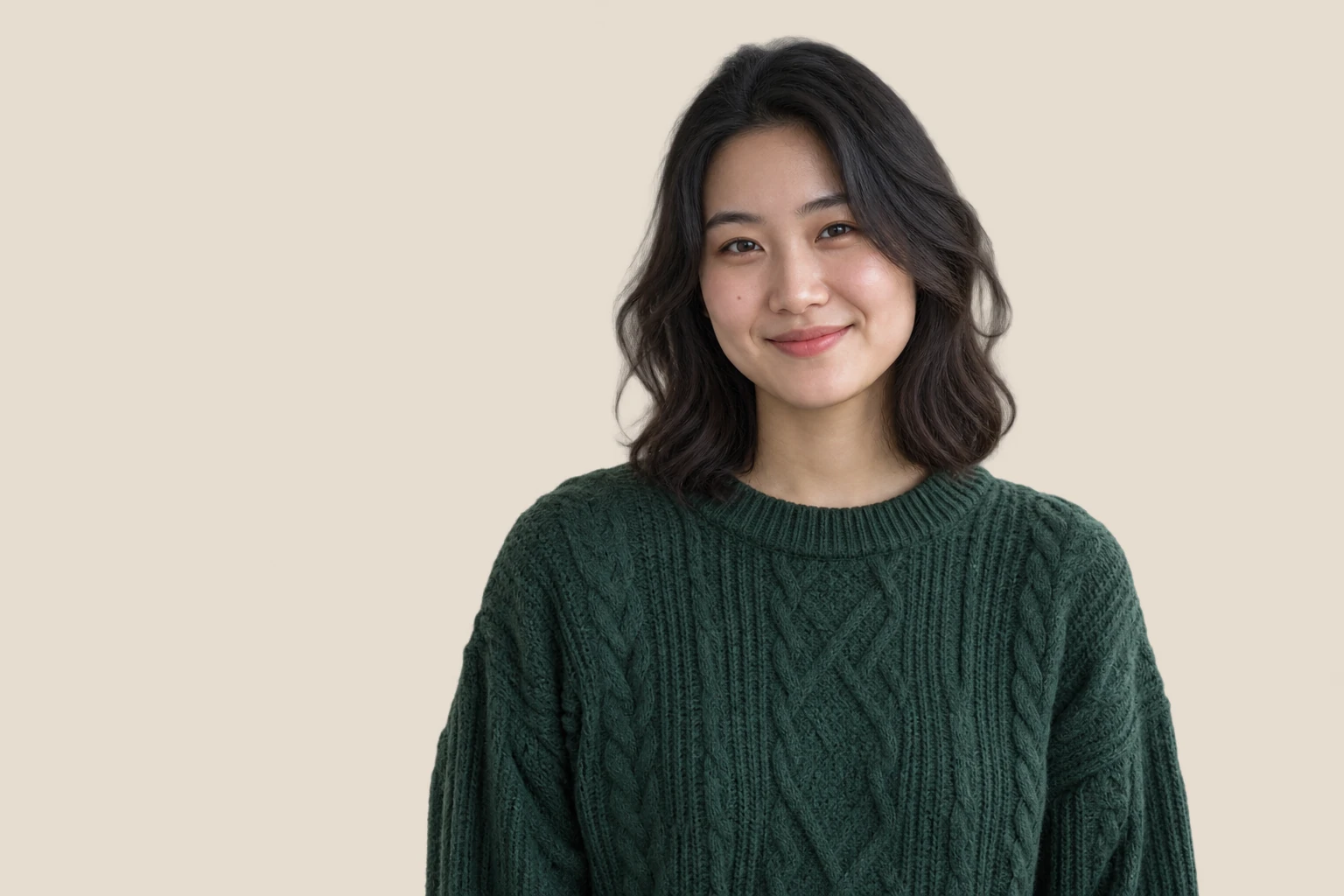
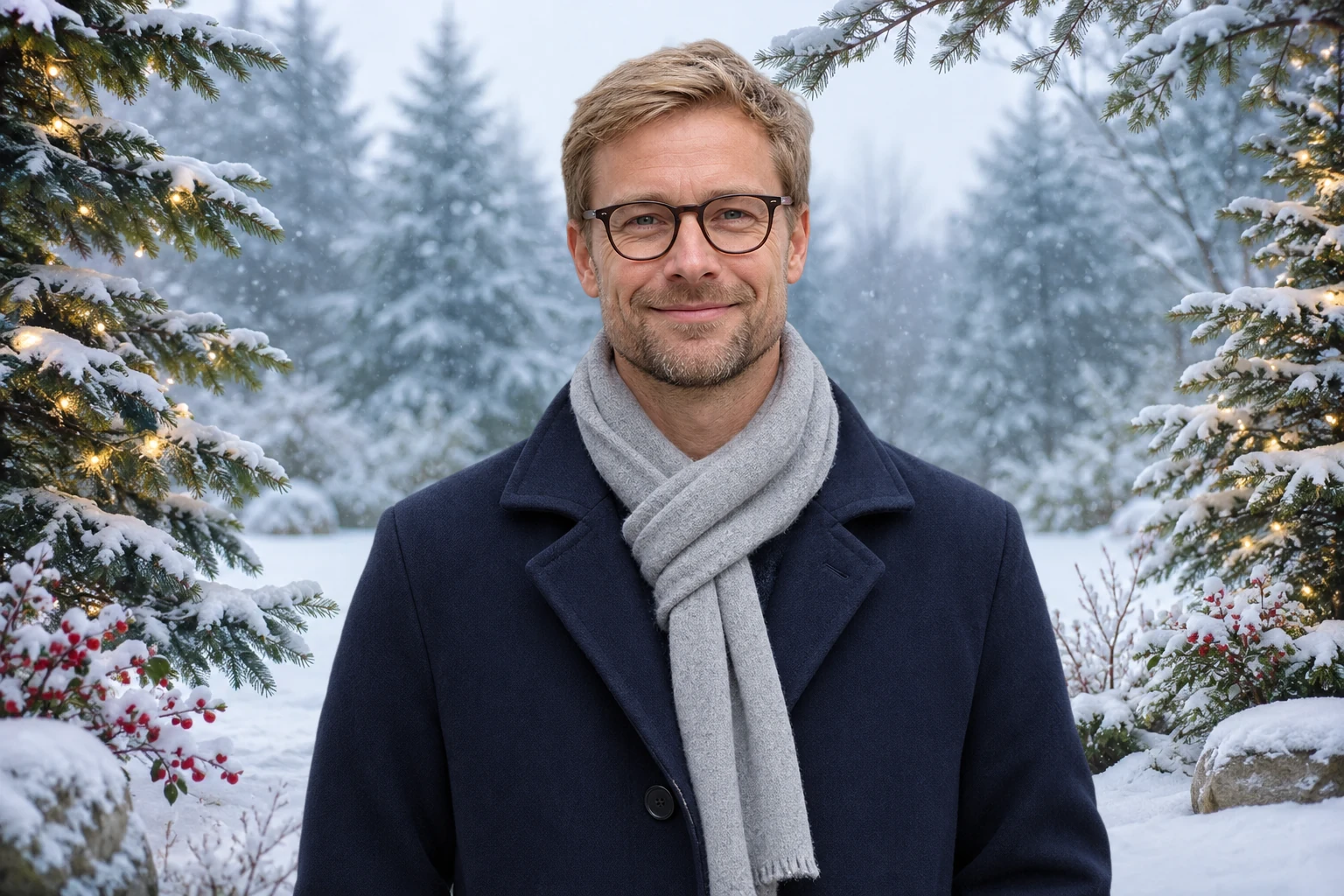
Créez une ambiance avec un paysage hivernal ou une pièce organisée autour d’un feu de cheminée. La neige peut convenir à un portrait aux tons froids, tandis qu’une cheminée de Noël s’accordera plutôt avec une lumière intérieure chaude. Pour un rendu plus doux, choisissez des illuminations de Noël laissant de l’espace autour du sujet. Comparez chaque décor à la photo d’origine, en observant la direction de la lumière et la taille des objets derrière vous. Retenez l’association la plus cohérente.
Ajouter un fond de Noël à ma photo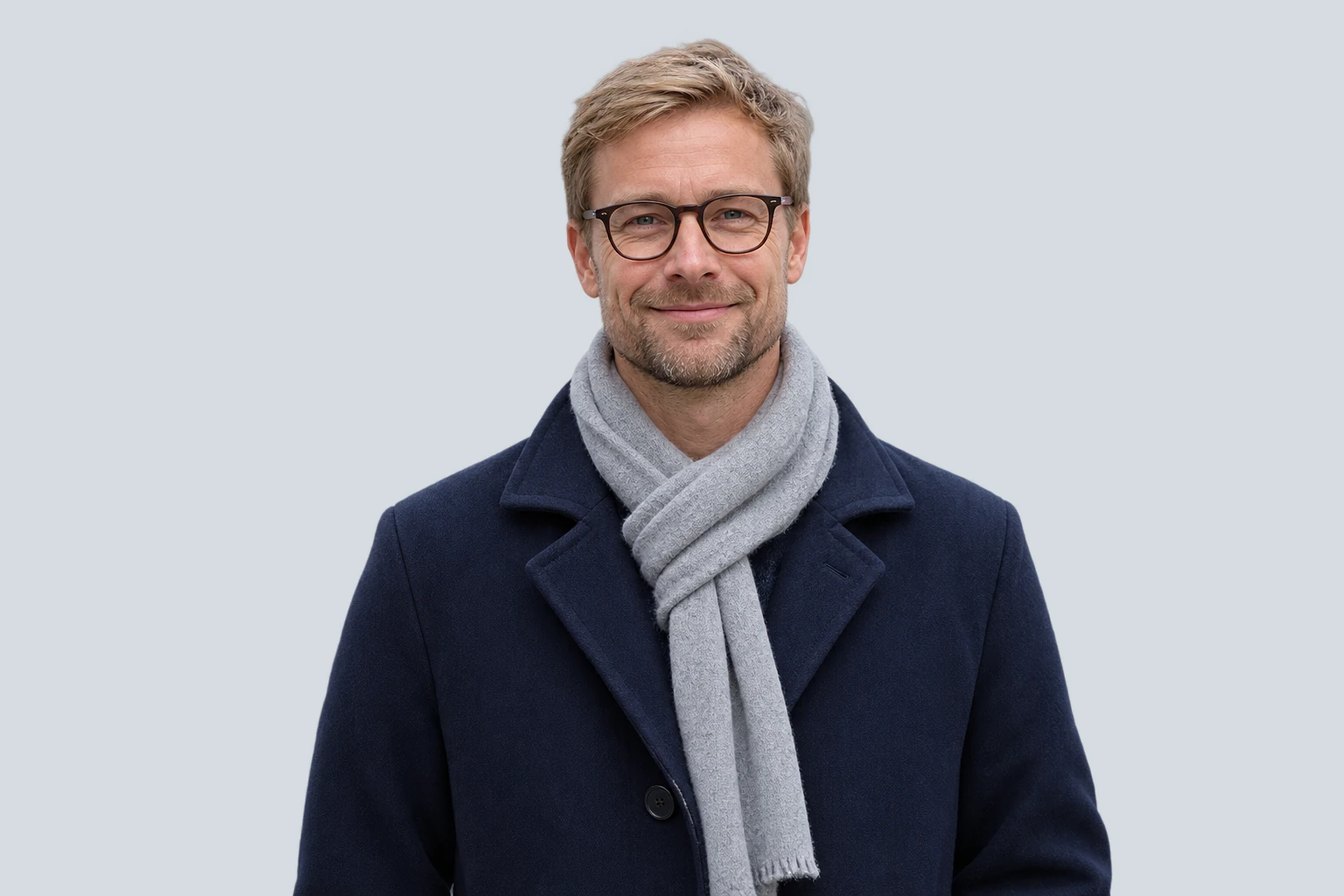
Donnez un cadre de saison à un portrait que vous aimez avant de l’intégrer à une carte. Choisissez un décor laissant de l’espace autour de la tête et des épaules, puis vérifiez que les branches, lumières ou ornements ne détournent pas l’attention. Enregistrez l’image dans votre modèle de carte préféré pour y ajouter les noms, un message et la mise en page souhaitée. Après recadrage dans votre application de création, ce portrait pourra aussi servir de photo de profil festive ou de publication sociale.
Créer le fond de ma photo de Noël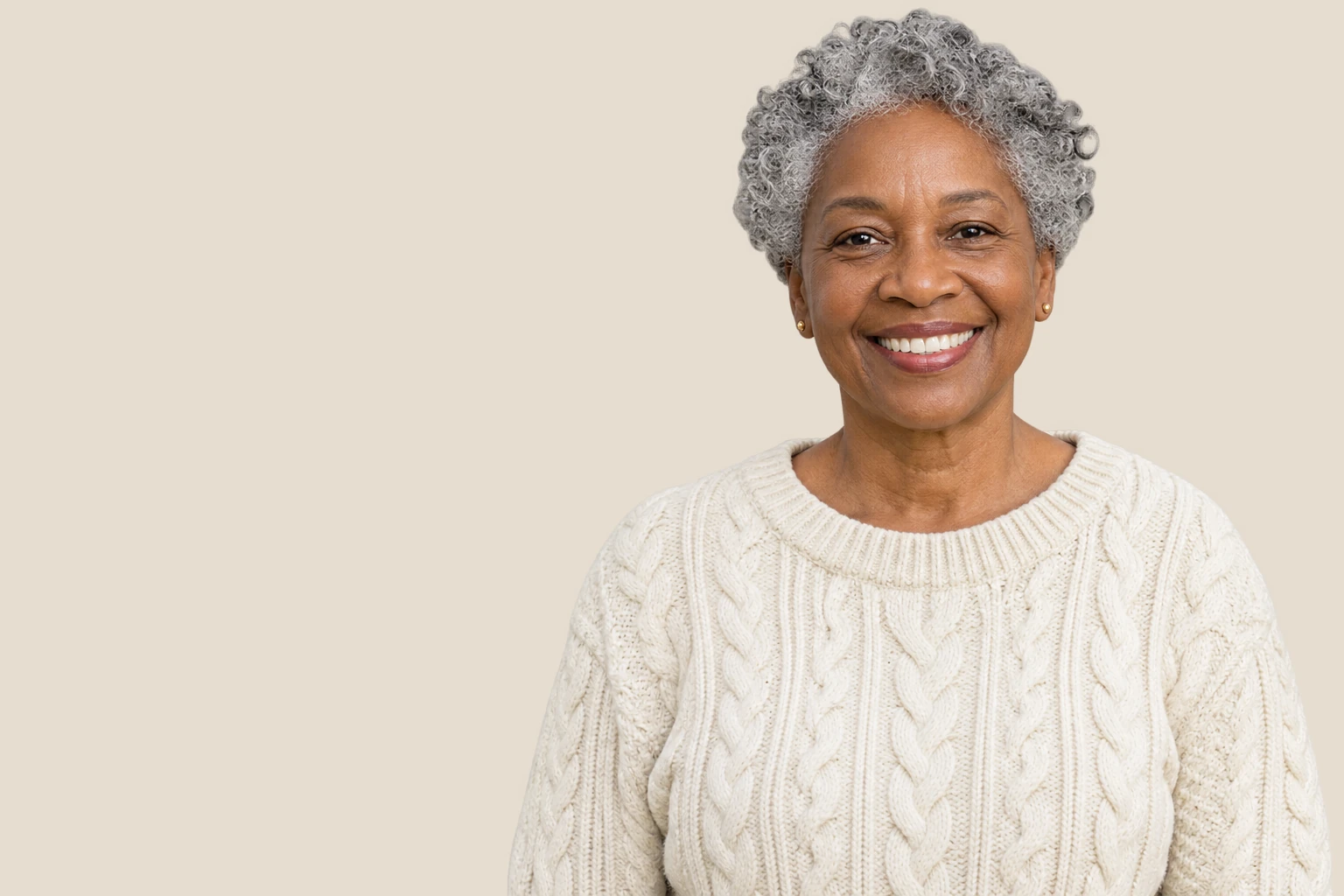
Créez votre photo de fêtes en trois étapes. Importez un portrait, choisissez un décor et laissez l’IA effectuer le détourage, puis prévisualisez et téléchargez le PNG final.
Choisissez une image JPG, PNG ou WebP de 15 MB maximum. Partez d’une photo bien éclairée où la personne se distingue du décor. Gardez le fichier d’origine pour comparer les traits du visage, les vêtements et les contours avec la version modifiée.
Sélectionnez l’un des six décors. Cliquez sur « Appliquer le fond » pour détourer le sujet et le placer dans le décor choisi. Une fois l’aperçu affiché, comparez les décors avec votre portrait et choisissez celui qui correspond le mieux à l’éclairage d’origine.
Examinez les cheveux, les lunettes, les épaules et les espaces visibles autour du sujet. Vérifiez les dimensions d’export disponibles, puis téléchargez l’image finale en PNG. Utilisez le fichier dans une carte, une mise en page de profil ou une création de saison. Si des détails importants manquent, choisissez une autre photo source.
Free BGRemover sépare votre sujet et l’associe à un décor festif, vous évitant le détourage et le montage manuels. Créez un portrait de saison pour une carte, une photo de profil ou une publication de fêtes, comparez-le à l’original et téléchargez-le en PNG.
Le visage, les vêtements et la pose proviennent de votre photo importée. L’outil place ce sujet dans le décor choisi pour créer un portrait festif à partir d’une image que vous appréciez déjà.
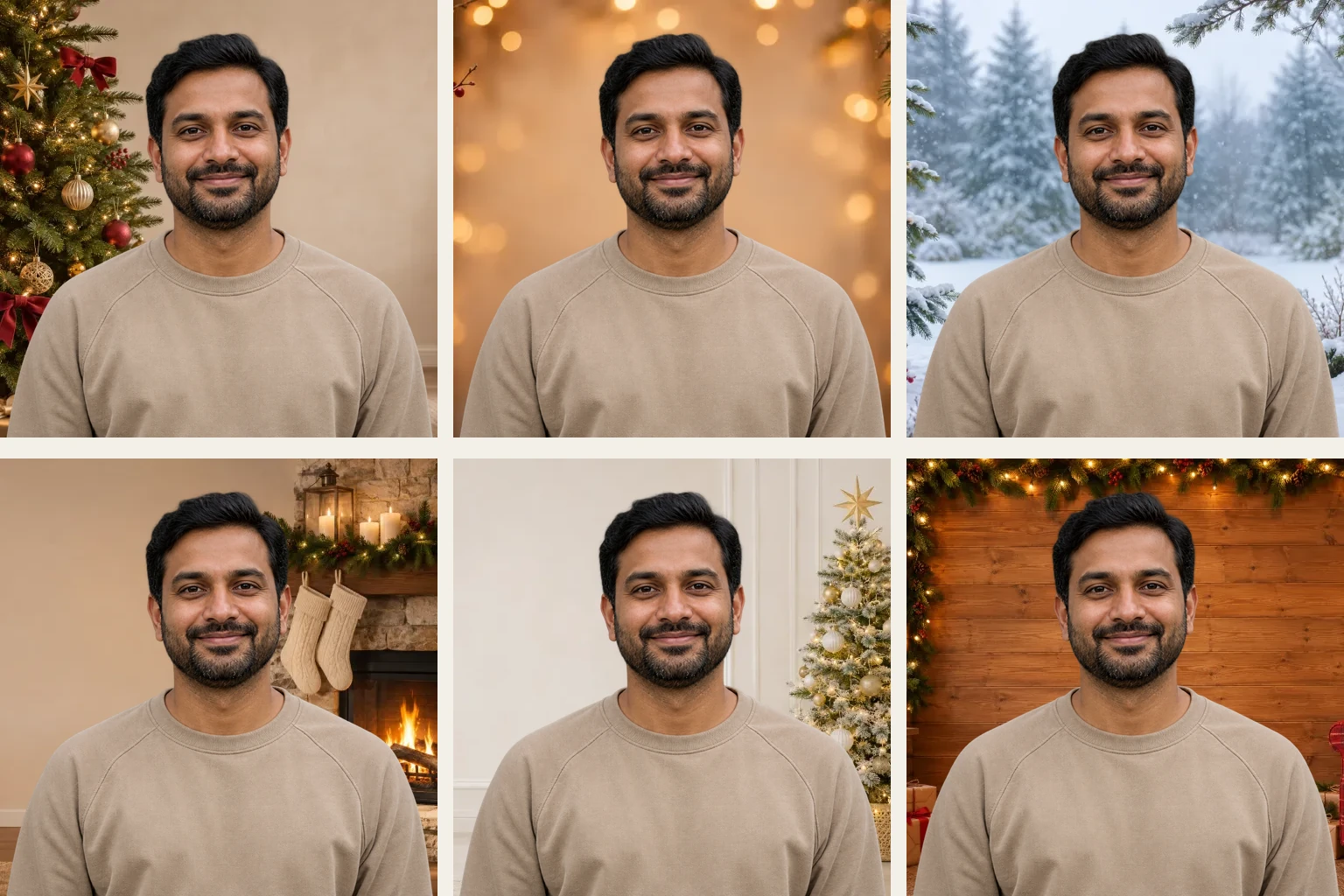
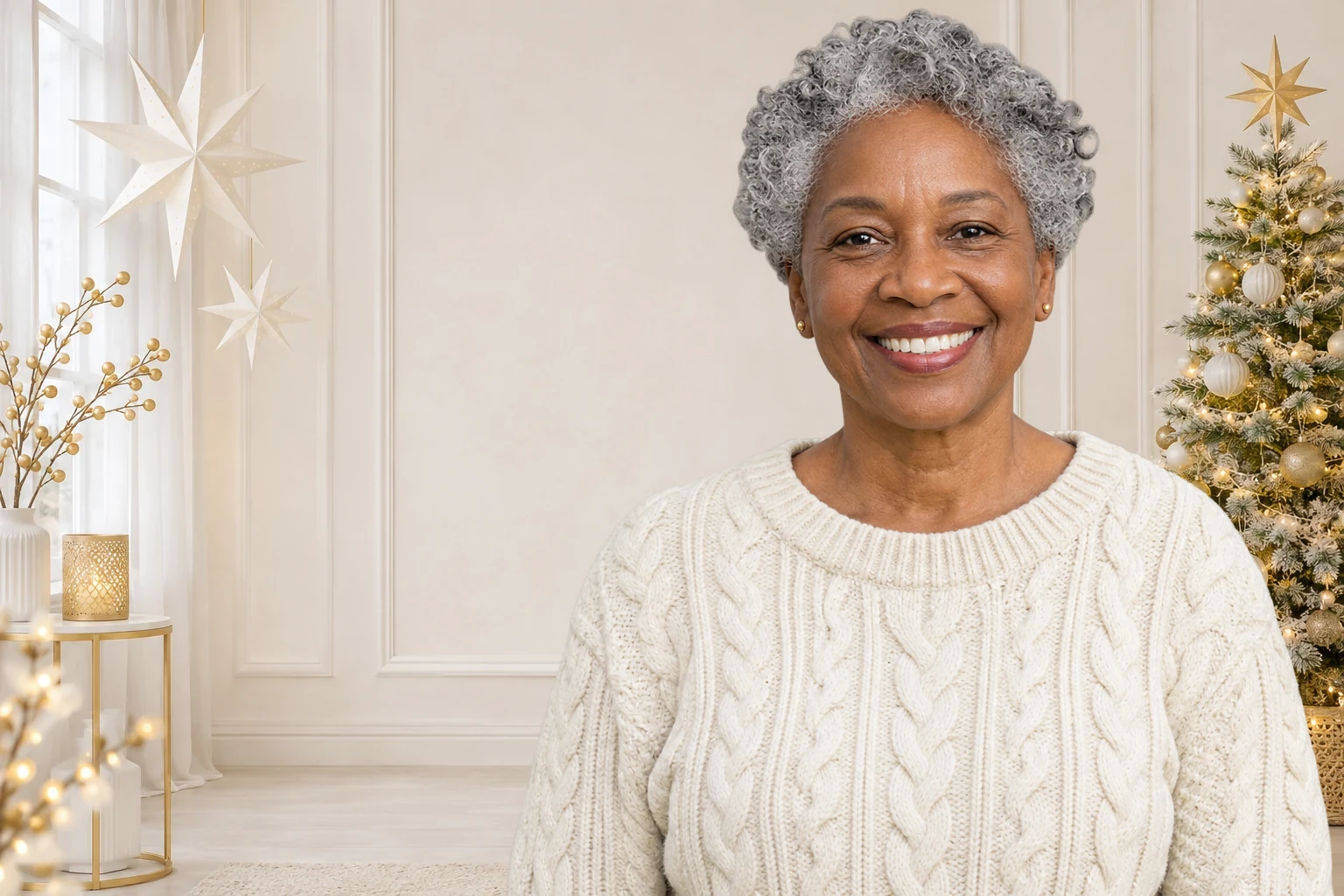
Choisissez un sapin, des illuminations, de la neige, une cheminée, un studio blanc et or ou un chalet rustique. Le changement de décor réutilise le sujet détouré : comparez les ambiances sans recommencer le détourage.
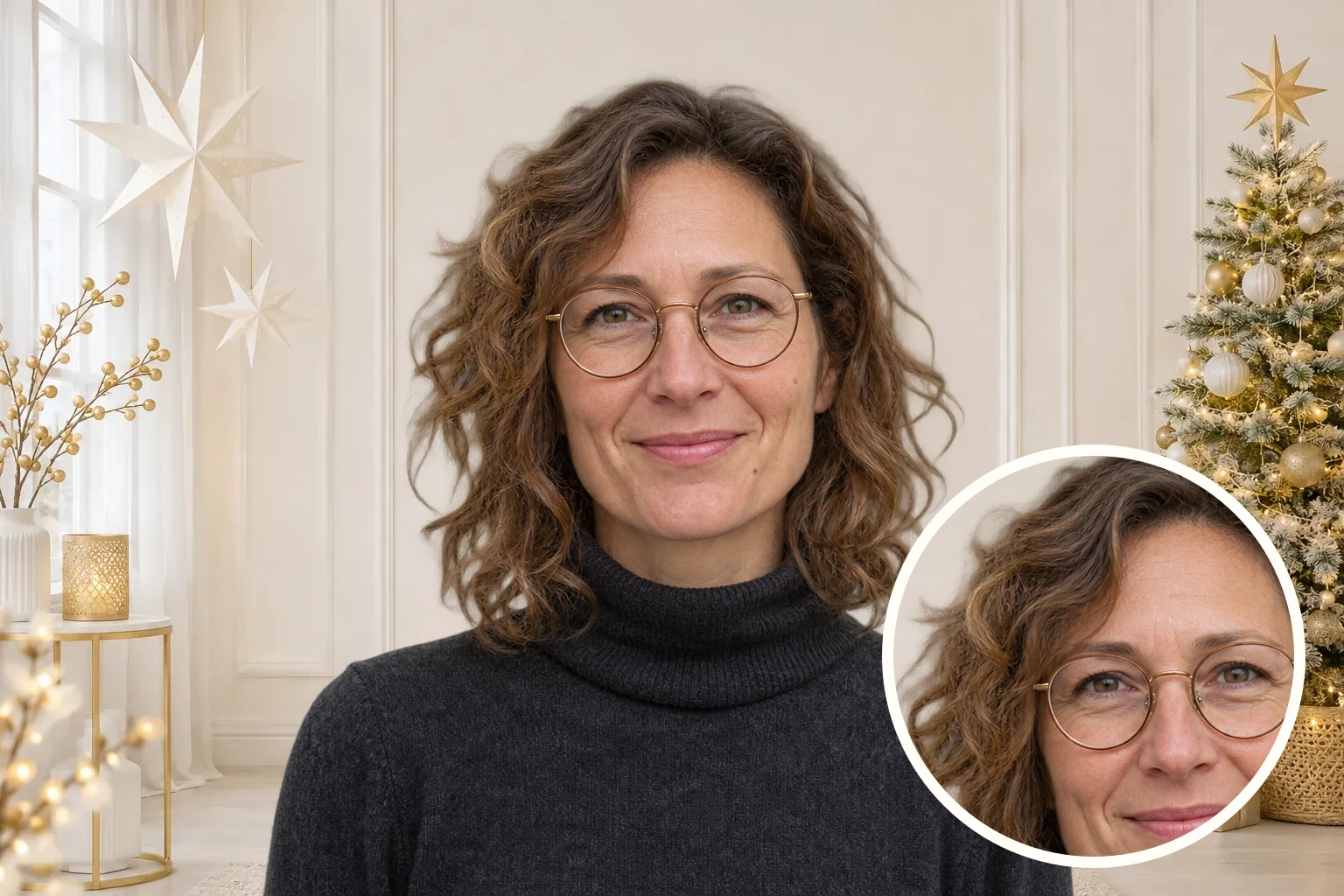
Le bouton d’affichage de l’original permet de comparer l’image modifiée à la source. Vérifiez les cheveux, les lunettes, les épaules et l’intégration du décor autour du sujet avant de choisir la version à enregistrer.
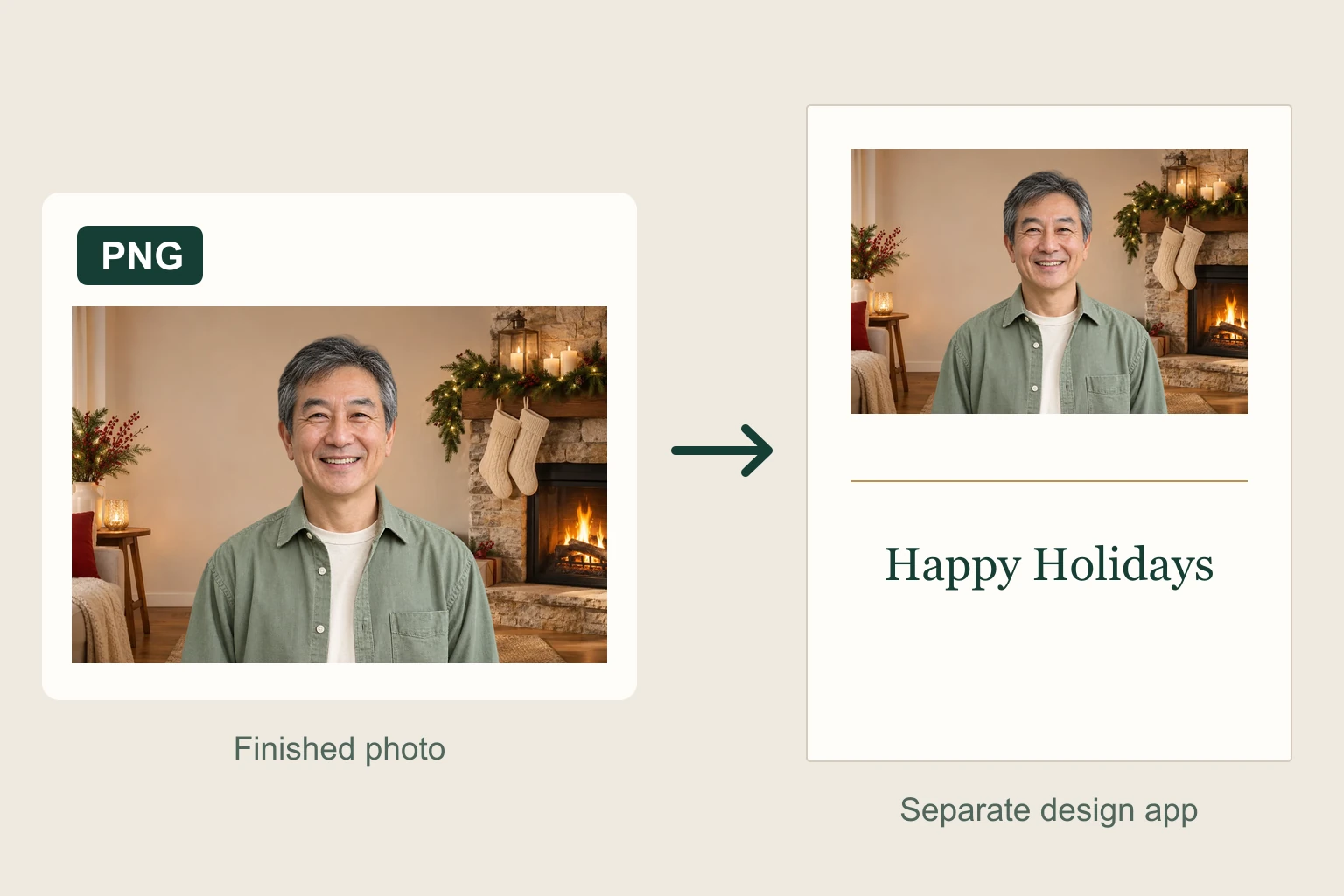
Le portrait final se télécharge en PNG, avec ses dimensions d’export indiquées avant l’enregistrement. Importez-le dans votre application de création et comparez sa taille à la mise en page prévue.
Partez d’un portrait existant pour votre création de saison. Choisissez le décor autour de la personne, puis intégrez l’image modifiée à votre carte, profil ou publication.
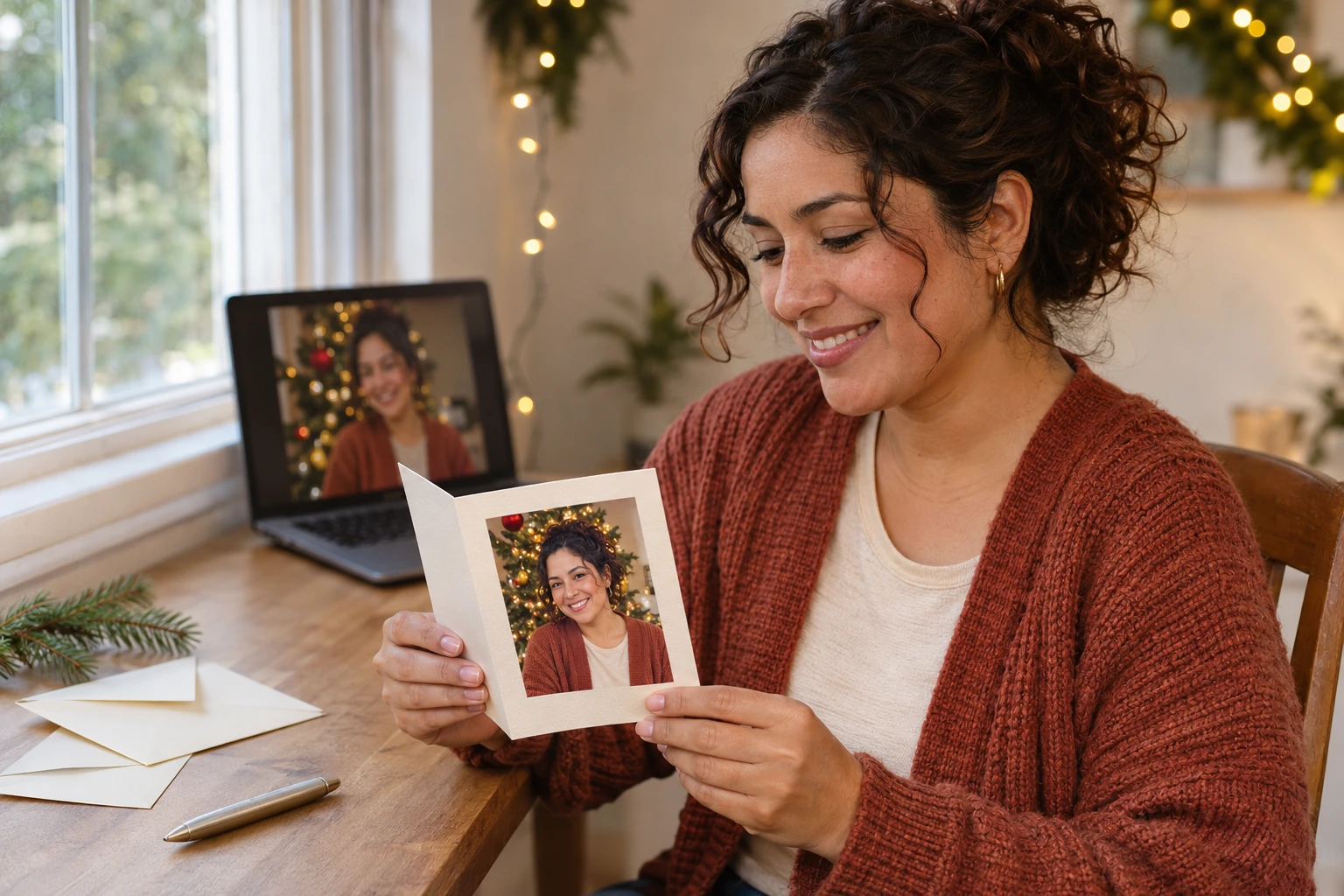
Préparez un portrait de saison pour une carte personnelle. Choisissez un décor laissant assez d’espace autour du visage, puis placez l’image enregistrée dans votre modèle de carte. Ajoutez le message, les noms et la mise en page dans votre application de création, et vérifiez les dimensions finales selon les exigences de votre imprimeur.
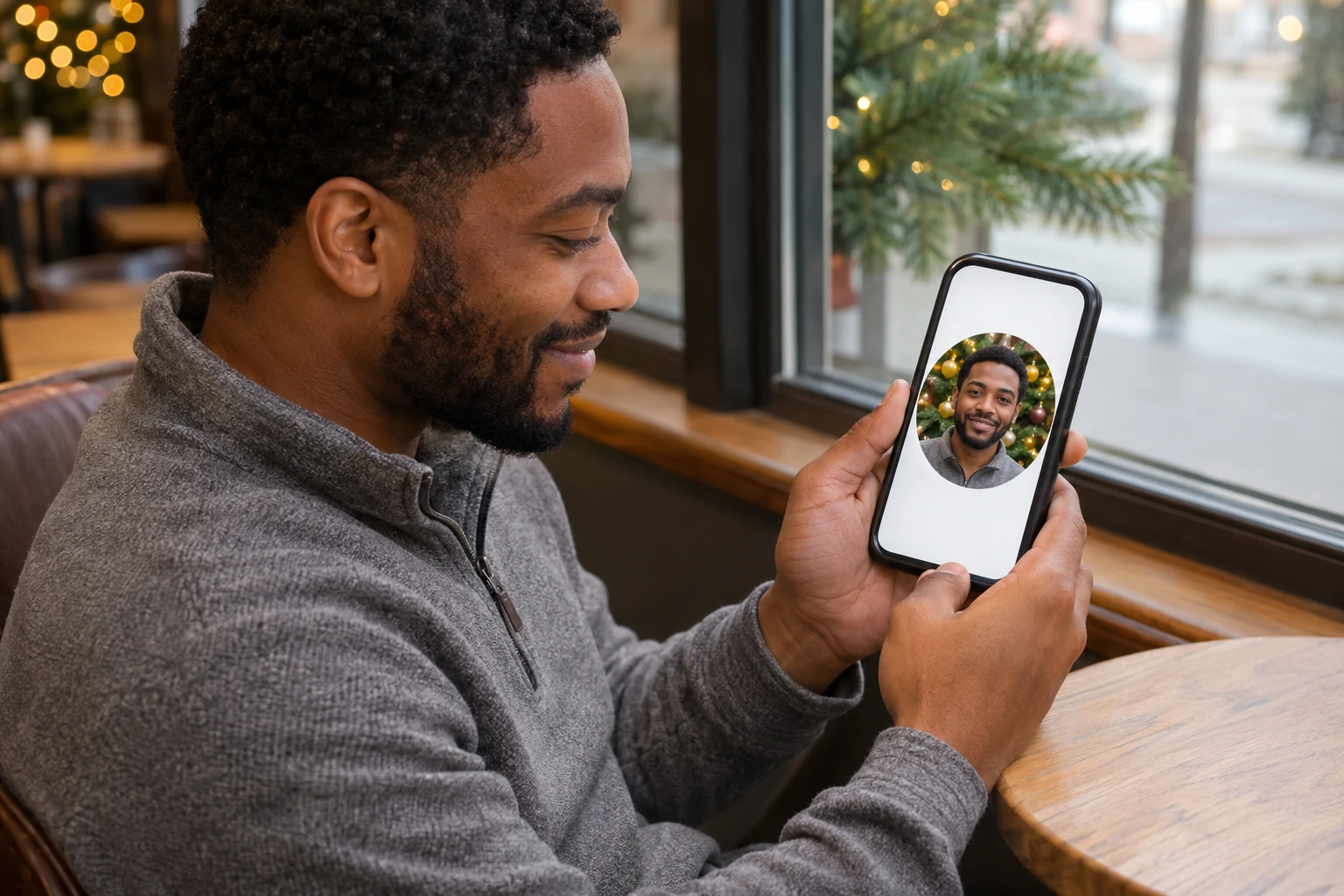
Donnez un décor festif à un portrait existant pour votre profil personnel. Choisissez un fond assorti à votre tenue et gardant le visage bien visible. Vérifiez les contours avant d’enregistrer, puis effectuez le recadrage carré ou rond dans l’application où vous gérez votre photo de profil.
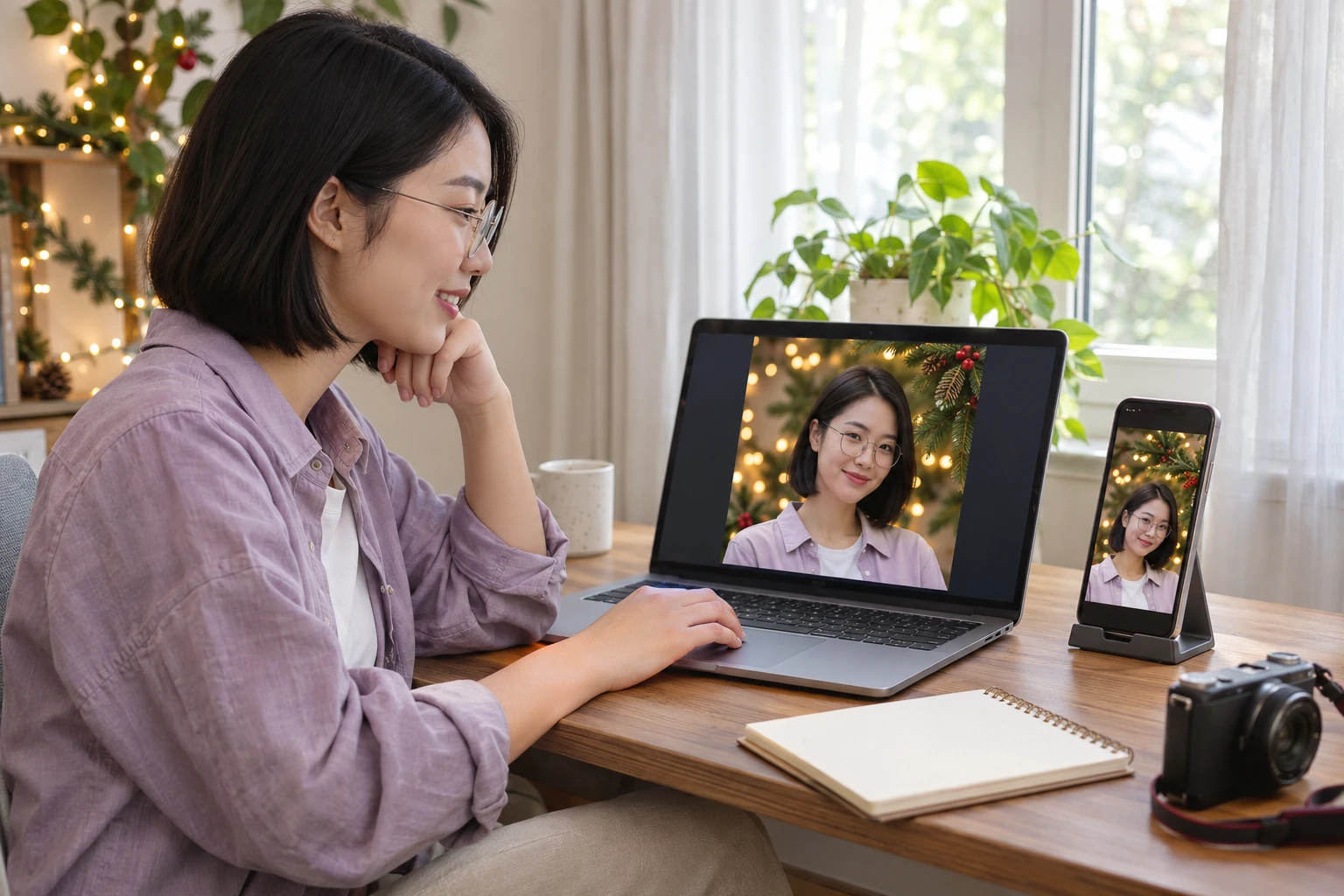
Préparez un portrait de saison pour une composition Instagram, une actualité communautaire ou une annonce personnelle. Prévoyez la marge nécessaire au recadrage, puis ajoutez votre légende et vos éléments graphiques dans votre éditeur habituel. Prévisualisez la mise en page à sa taille de publication avant de la partager.
Importez un portrait net, choisissez un décor et cliquez sur « Appliquer le fond ». Examinez le visage, les cheveux et les épaules, puis téléchargez l’image finale. Choisissez une photo aux contours nets et à l’éclairage adapté au décor souhaité.
Vous avez le choix entre un sapin décoré, des illuminations, un jardin enneigé, une cheminée accueillante, un studio blanc et or et un chalet de Noël rustique. Comparez les couleurs et la direction de la lumière avec votre photo. Une zone sobre derrière le visage attire l’attention sur la personne ; les grandes décorations peuvent mieux convenir loin de la tête.
Partez d’une image bien éclairée où la personne se détache du décor. Des contours nets aux cheveux et aux épaules permettent d’examiner davantage de détails dans l’aperçu. Si une partie de la personne est masquée ou se confond avec le fond, une autre photo peut être préférable.
Oui. Utilisez l’option de téléchargement pour enregistrer l’image finale en PNG. Elle comprend votre sujet et le décor choisi. PNG désigne le format du fichier ; le fond visible reste partie intégrante de la composition sélectionnée.
Vérifiez les dimensions d’export avant le téléchargement et comparez-les aux exigences de votre modèle de carte ou de votre imprimeur. L’aptitude à l’impression dépend de l’image source, de la taille de sortie disponible et de la place occupée par la photo. Examinez la carte finale à sa taille d’impression prévue.
Téléchargez l’image modifiée et placez-la dans votre application de cartes ou de création préférée. Ajoutez-y le nom et le message, puis choisissez leur taille, leur emplacement et leur contraste. Un décor laissant de l’espace autour du portrait facilite la disposition du texte.
Accordez le décor à la lumière déjà présente sur le sujet. Une lumière intérieure chaude peut convenir à une cheminée ou aux lumières d’un sapin, une lumière froide à un paysage hivernal. Vérifiez la perspective, la taille des objets du fond et les contours des cheveux et des lunettes avant d’enregistrer.
Cet éditeur permet de choisir un décor existant et de l’appliquer à votre photo. Créer un décor entièrement nouveau à partir d’une description nécessite un outil de génération d’images à partir de texte. Sur cette page, choisissez le préréglage le plus adapté à l’ambiance et à la lumière de votre photo source.
Des conseils pour choisir votre photo, assortir un décor et préparer l’image pour votre prochaine création.
Partez d’un portrait que vous aimez. Choisissez un sapin, des lumières, de la neige ou une pièce accueillante, puis prévisualisez la photo à partager. Intégrez l’image finale à votre carte de fêtes ou à votre prochaine création de saison.
Créer ma photo avec un fond de Noël