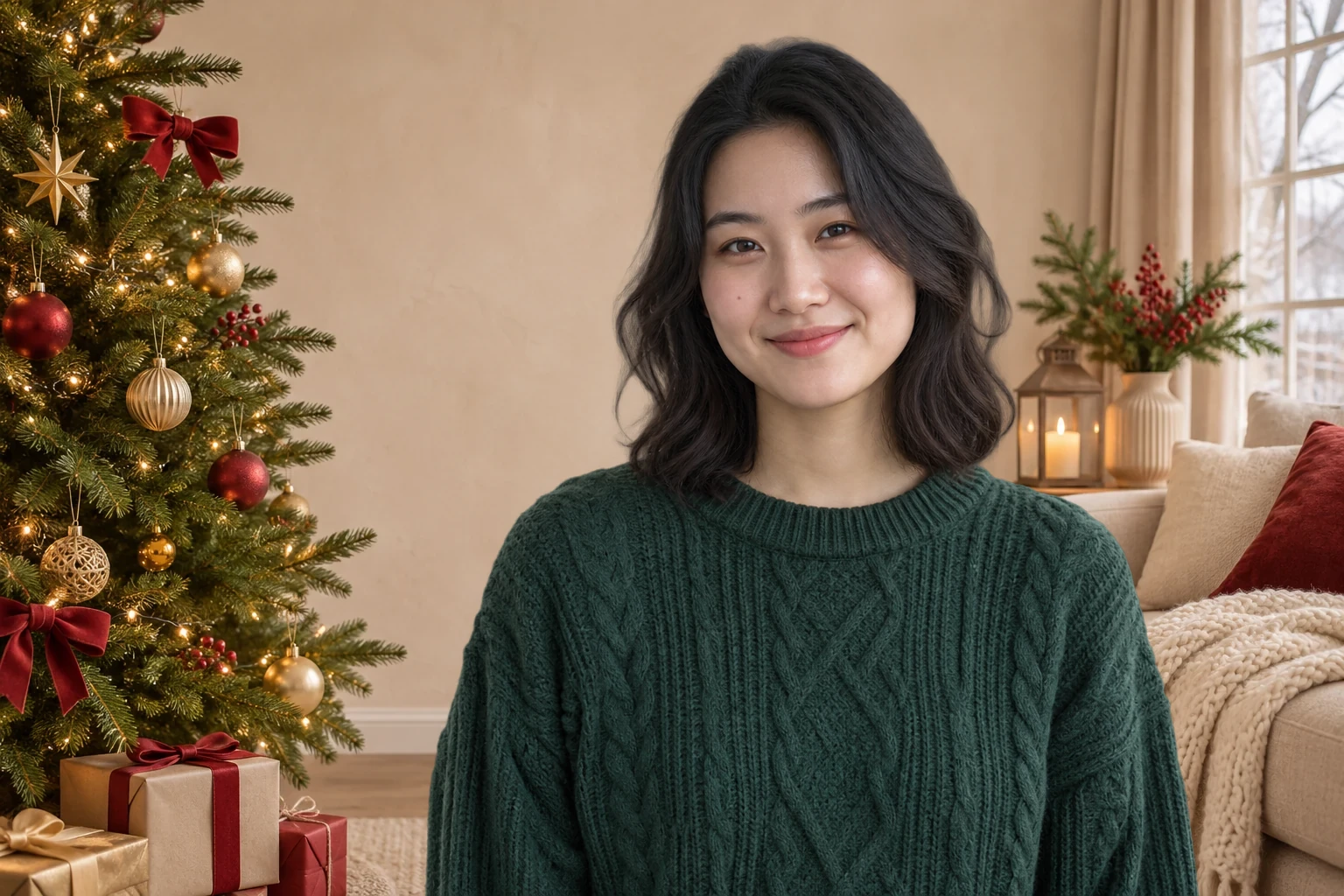

Giữ lại chân dung bạn vốn yêu thích
Gương mặt, trang phục và dáng người được lấy từ ảnh đã tải lên. Công cụ đặt người vào cảnh đã chọn để bạn làm ảnh dịp lễ từ chính bức ảnh mình yêu thích.
Thêm chút phép màu Giáng sinh vào ảnh của bạn
Tải ảnh chân dung lên, chọn khung cảnh lễ hội rồi xem trước ảnh hoàn chỉnh. AI hỗ trợ tách người khỏi nền gốc, giúp bạn biến ảnh thường ngày thành ảnh Giáng sinh để làm thiệp, đổi ảnh đại diện hoặc đăng bài dịp lễ.
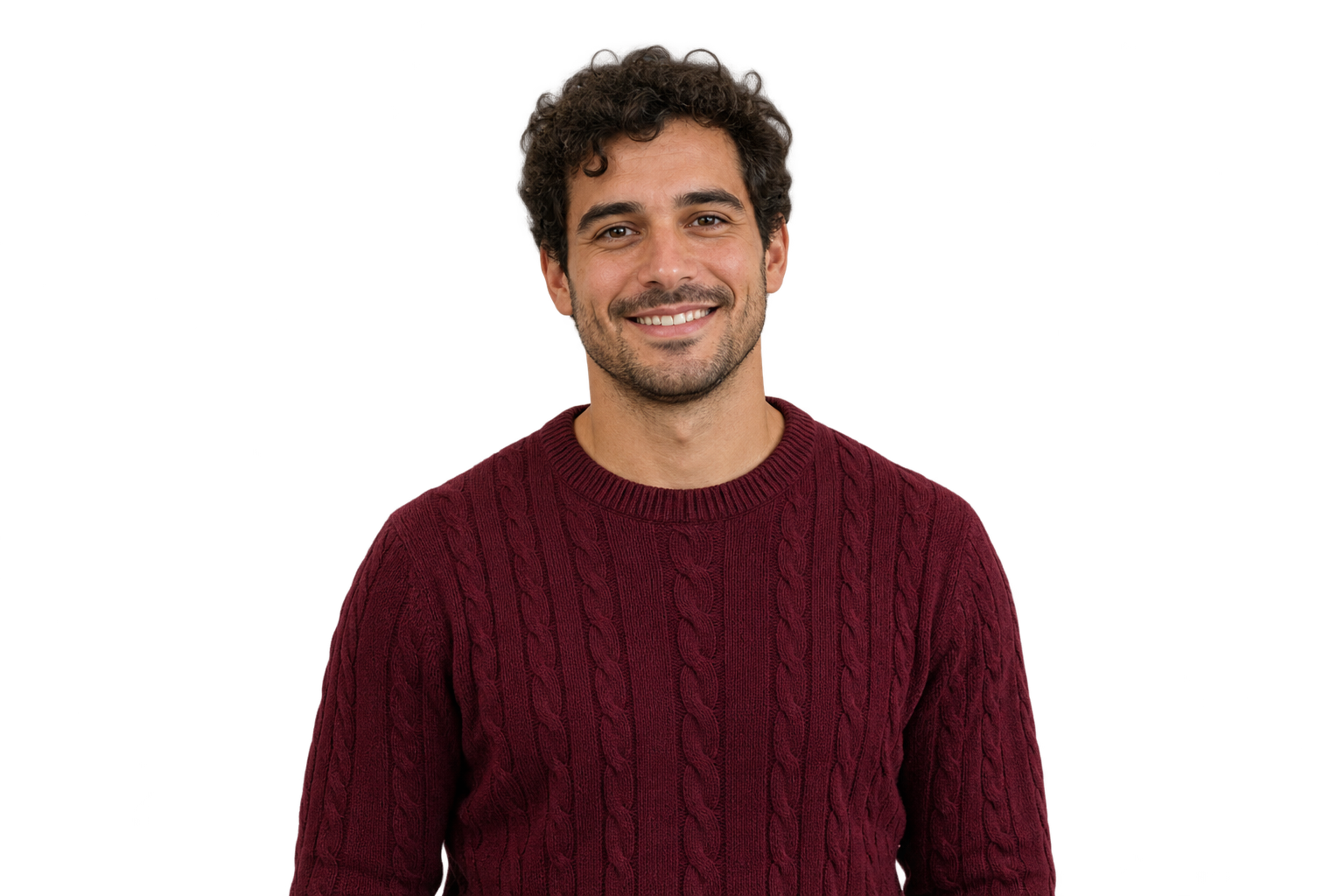
JPG, PNG hoặc WebP · Tối đa 15 MB
Đang tải khung cảnh đã chọn…
Xử lý bằng AI cần trình duyệt hỗ trợ WebGPU và tải xuống mô hình.
Đặt chân dung vào khung cảnh có cây thông trang trí, ánh đèn ấm trong nhà hoặc đồ trang trí lấp lánh dịu nhẹ. So sánh các nền Giáng sinh có sẵn và chọn cảnh hợp với trang phục, góc chụp và ánh sáng trên gương mặt. Vùng nền đơn giản sau đầu có thể giúp các đường nét nổi bật hơn. Tham khảo các bản xem trước, áp dụng cảnh ưng ý lên ảnh rồi kiểm tra toàn bộ bố cục.
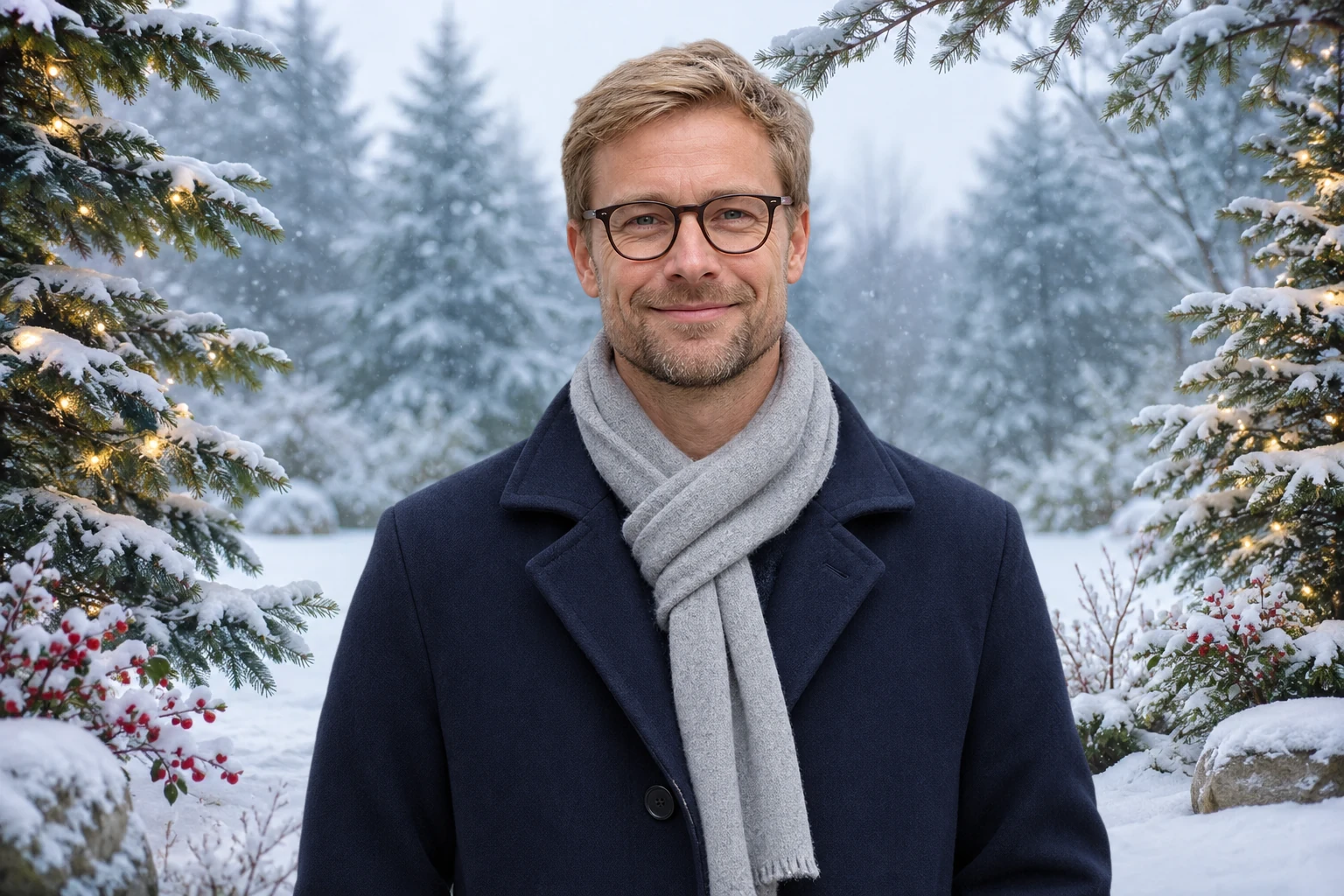
Tạo không khí với cảnh mùa đông ngoài trời hoặc căn phòng bài trí quanh lò sưởi đang cháy. Cảnh tuyết có thể hợp với chân dung tông lạnh, còn lò sưởi Giáng sinh có thể hợp hơn với ánh sáng trong nhà tông ấm. Để có cảm giác dịu hơn, chọn nền đèn Giáng sinh có khoảng trống quanh người. So sánh từng cảnh với ảnh gốc, chú ý hướng sáng và kích thước đồ vật phía sau. Chọn cách kết hợp hài hòa nhất.
Thêm nền Giáng sinh vào ảnh của tôi
Thêm không khí Giáng sinh vào bức chân dung yêu thích trước khi đưa vào mẫu thiệp. Chọn cảnh có khoảng trống quanh đầu và vai, rồi xem trước để kiểm tra cành cây, đèn hoặc đồ trang trí có gây xao nhãng không. Lưu ảnh và đưa vào mẫu thiệp ưa thích để thêm tên, lời chúc riêng và sắp xếp bố cục. Sau khi cắt khung trong ứng dụng thiết kế, bạn cũng có thể dùng ảnh này làm ảnh đại diện dịp lễ hoặc đăng lên mạng xã hội.
Tạo nền cho ảnh Giáng sinh của tôi
Tạo ảnh dịp lễ qua ba bước. Tải ảnh chân dung lên, chọn cảnh và để AI tách người. Sau đó, xem trước kết quả và tải ảnh PNG hoàn chỉnh.
Chọn ảnh JPG, PNG hoặc WebP tối đa 15 MB. Dùng ảnh đủ sáng, trong đó người và khung cảnh xung quanh dễ phân biệt. Giữ lại tệp gốc để đối chiếu đường nét khuôn mặt, trang phục và các đường viền với ảnh đã sửa.
Chọn một trong sáu cảnh. Bấm “Áp dụng nền” để tách người và đặt vào cảnh đã chọn. Khi có bản xem trước, hãy so từng cảnh với chân dung và chọn cảnh phù hợp nhất với ánh sáng ban đầu.
Kiểm tra tóc, kính, vai và các khoảng hở nhìn thấy quanh người. Kiểm tra kích thước xuất có sẵn, rồi tải ảnh hoàn chỉnh dưới dạng PNG. Dùng ảnh đã lưu trong thiệp, bố cục ảnh đại diện hoặc thiết kế dịp lễ. Nếu thiếu chi tiết quan trọng, hãy chọn ảnh gốc khác.
Free BGRemover tách người rồi ghép vào khung cảnh lễ hội, giúp bạn tiết kiệm công cắt và ghép lớp thủ công. Tạo ảnh chân dung cho thiệp, ảnh đại diện hoặc bài đăng dịp lễ, đối chiếu với ảnh gốc rồi tải dưới dạng PNG.
Gương mặt, trang phục và dáng người được lấy từ ảnh đã tải lên. Công cụ đặt người vào cảnh đã chọn để bạn làm ảnh dịp lễ từ chính bức ảnh mình yêu thích.
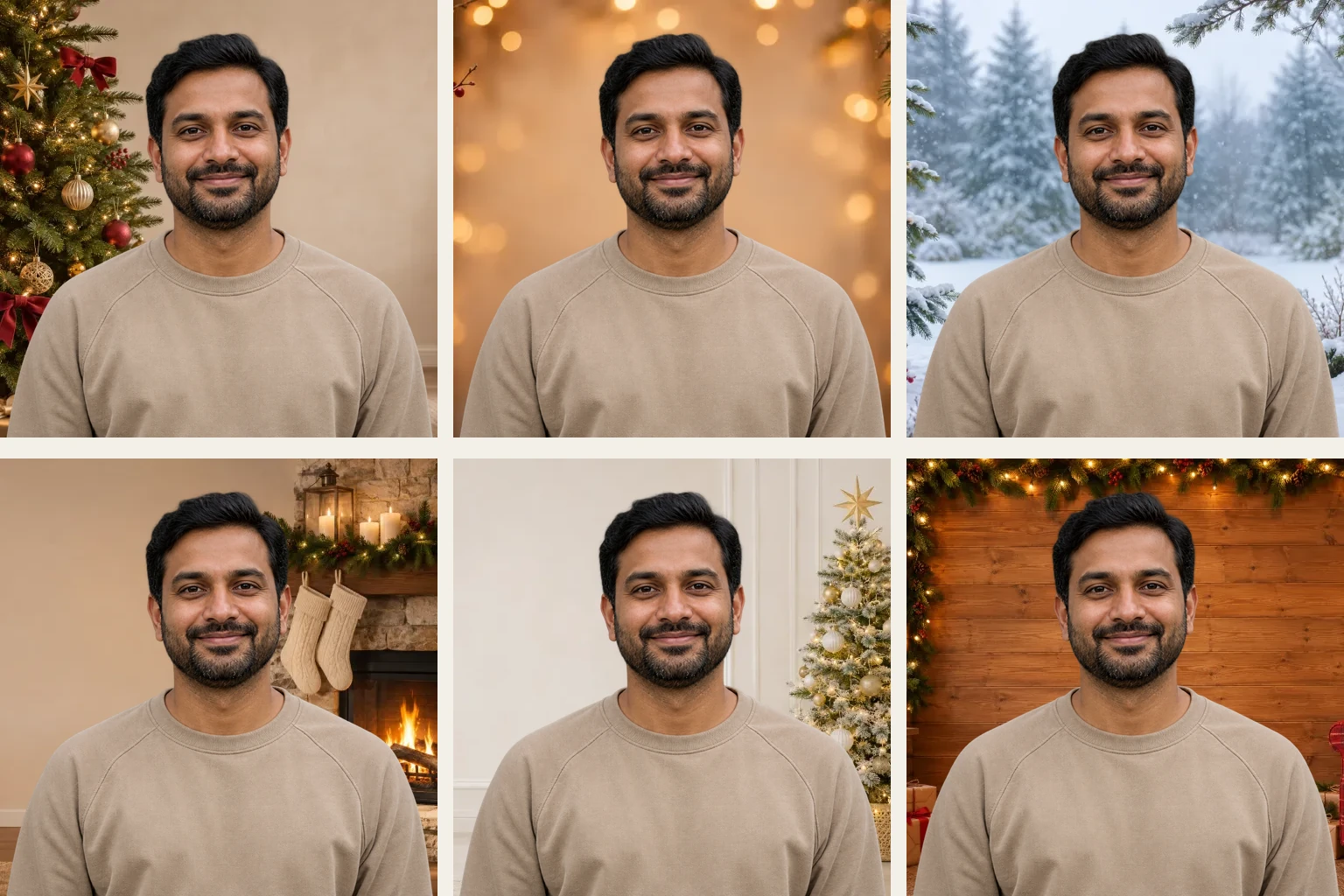
Chọn cây thông, đèn lấp lánh, tuyết, lò sưởi, studio trắng vàng hoặc nhà gỗ mộc mạc. Khi đổi cảnh, công cụ dùng lại phần người đã tách, nên bạn có thể so sánh các không khí khác nhau mà không phải tách nền lại.
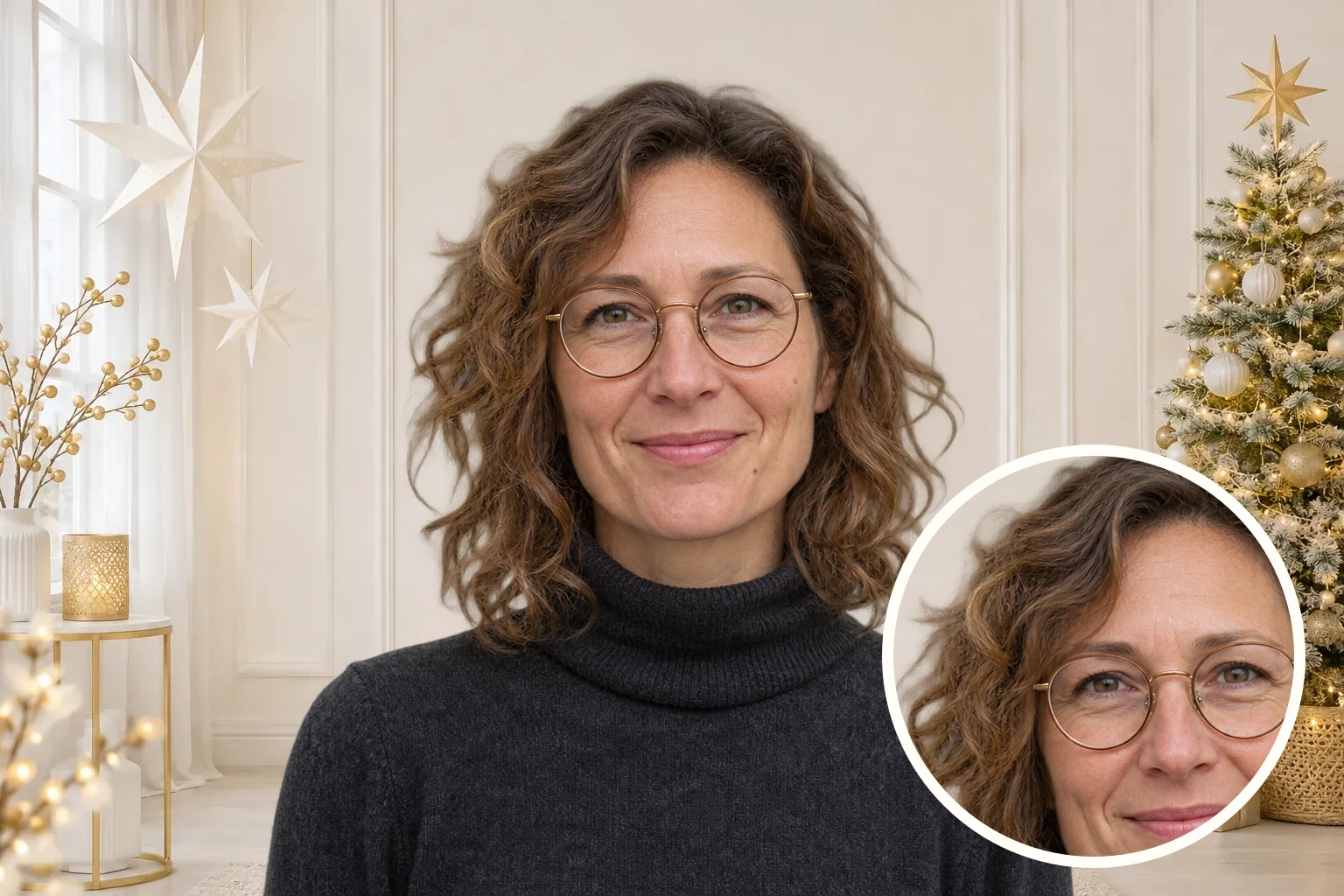
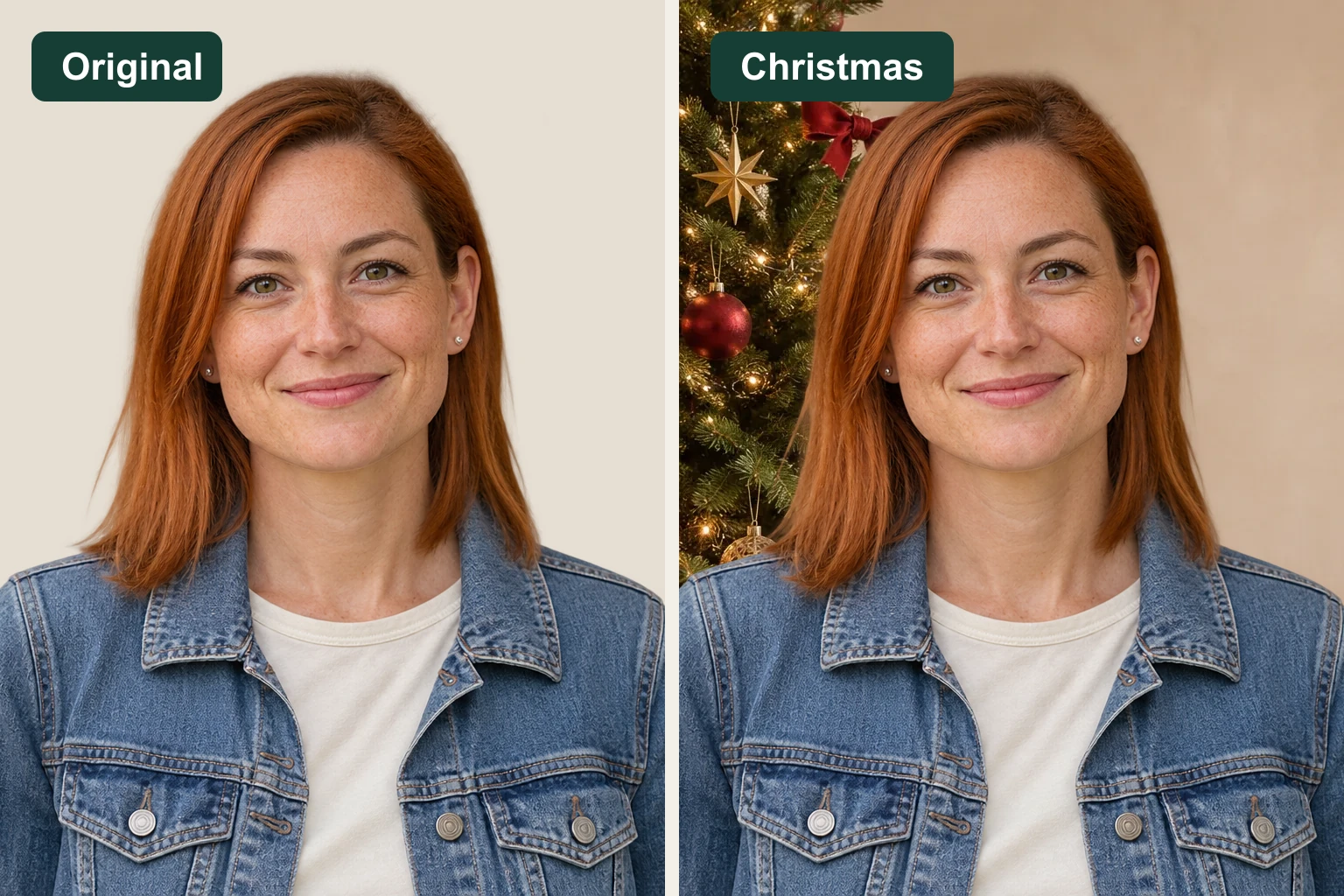
Nút hiện ảnh gốc cho phép đối chiếu ảnh đã sửa với ảnh ban đầu. Xem tóc, kính, vai và độ hài hòa của cảnh mới quanh người trước khi quyết định lưu phiên bản nào.
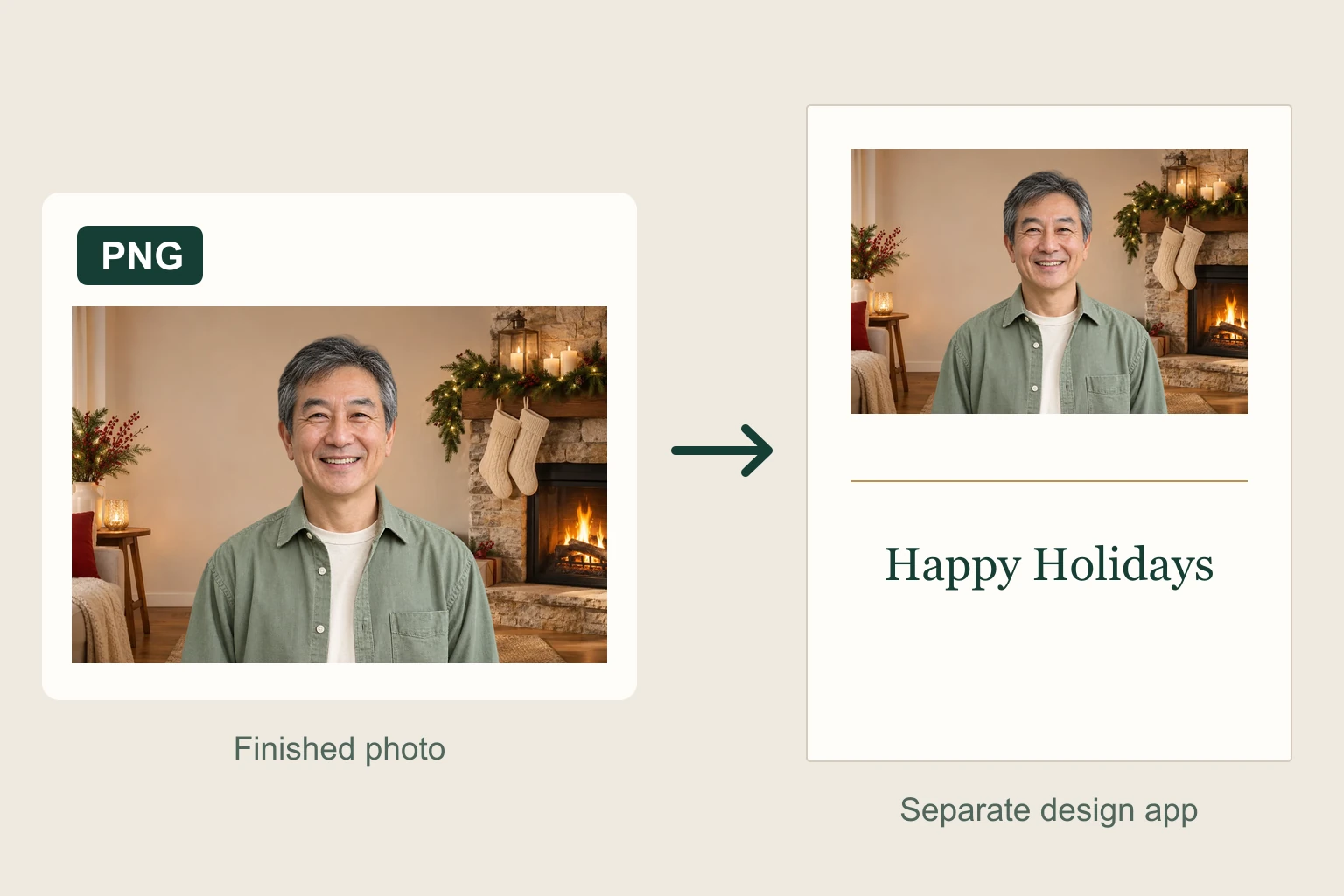
Chân dung hoàn chỉnh được tải dưới dạng PNG, với kích thước xuất hiển thị trước khi lưu. Đưa ảnh vào ứng dụng thiết kế bạn thích để kiểm tra kích thước so với bố cục đang làm.
Bắt đầu thiết kế theo mùa từ một ảnh chân dung có sẵn. Chọn cảnh quanh người, rồi đưa ảnh đã sửa vào thiệp, hồ sơ hoặc bài đăng bạn muốn tạo.
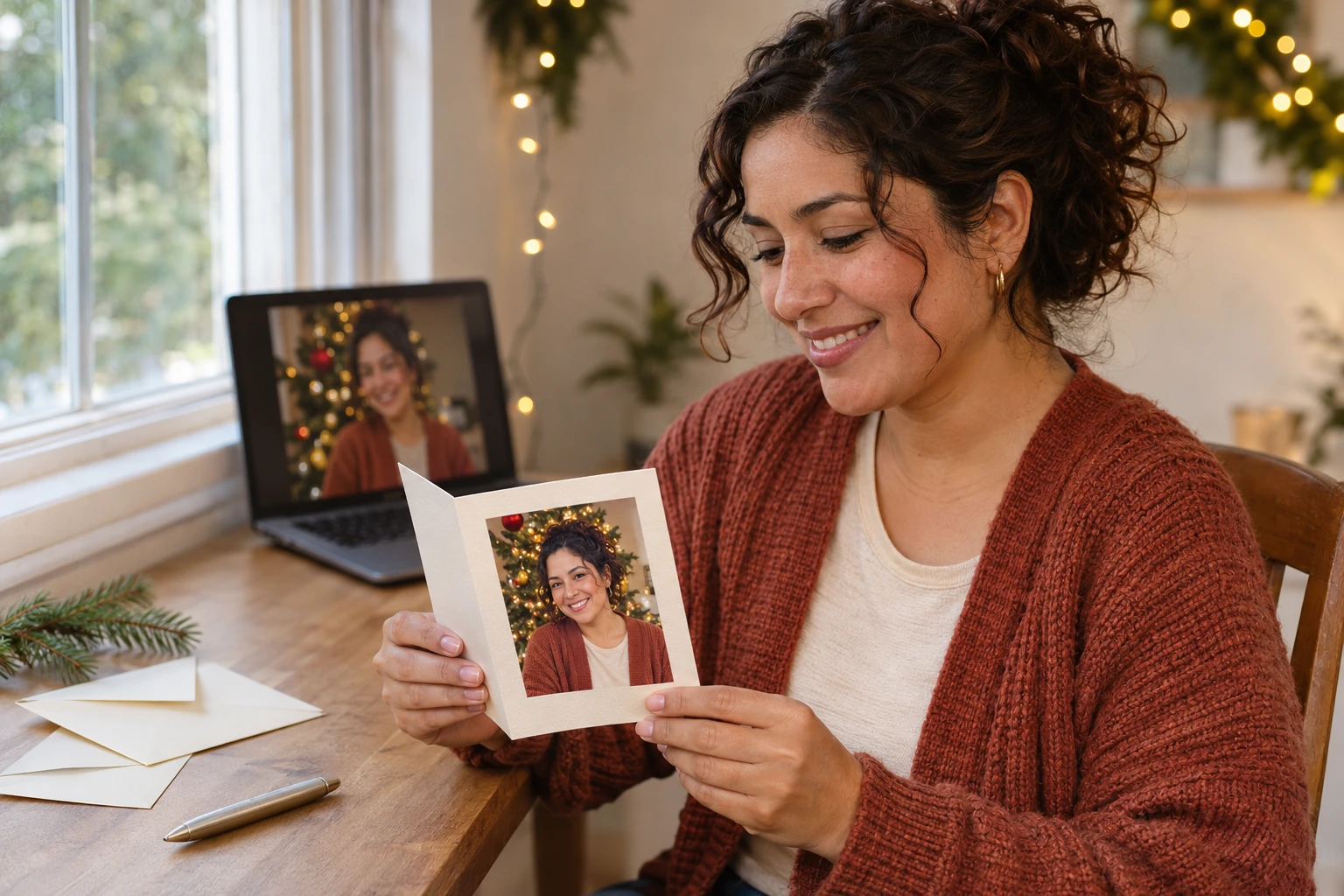
Chuẩn bị chân dung dịp lễ cho một tấm thiệp cá nhân. Chọn cảnh đủ chỗ quanh khuôn mặt và đặt ảnh đã lưu vào mẫu thiệp. Thêm lời chúc, tên và hoàn thiện bố cục trong ứng dụng thiết kế. Kiểm tra kích thước cuối theo yêu cầu của nơi in.

Thêm cảnh lễ hội vào ảnh chân dung có sẵn để dùng cho hồ sơ cá nhân. Chọn nền hợp với trang phục và giúp khuôn mặt dễ nhìn. Kiểm tra đường viền trước khi lưu, rồi cắt ảnh vuông hoặc tròn trong ứng dụng bạn dùng để quản lý ảnh đại diện.
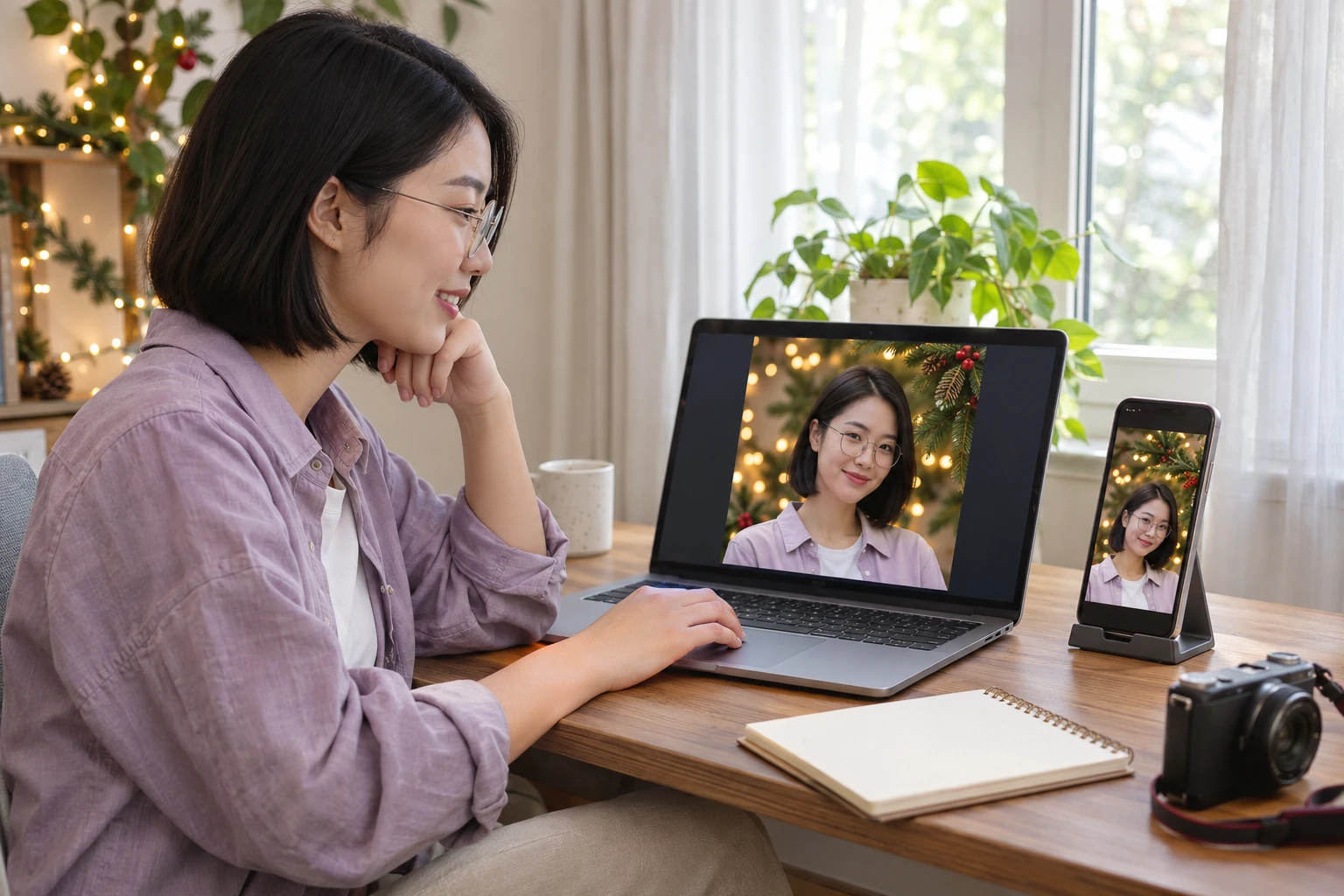
Chuẩn bị chân dung dịp lễ cho bố cục Instagram, tin cộng đồng hoặc thông báo cá nhân. Chừa chỗ để cắt khung theo ý muốn, rồi thêm chú thích và các yếu tố đồ họa trong trình chỉnh sửa quen dùng. Xem lại bố cục hoàn chỉnh ở đúng kích thước đăng trước khi chia sẻ.
Tải chân dung rõ nét lên, chọn cảnh và bấm “Áp dụng nền”. Kiểm tra quanh mặt, tóc và vai rồi tải ảnh hoàn chỉnh xuống. Chọn ảnh gốc có đường viền rõ và ánh sáng phù hợp với cảnh bạn muốn dùng.
Bạn có thể chọn cây thông trang trí, đèn lấp lánh, vườn phủ tuyết, lò sưởi ấm áp, studio trắng vàng hoặc nhà gỗ Giáng sinh mộc mạc. Đối chiếu màu sắc và hướng sáng với ảnh của bạn. Khoảng nền đơn giản sau mặt giúp người nổi bật, còn đồ trang trí lớn có thể hợp hơn khi đặt xa đầu.
Hãy bắt đầu bằng ảnh đủ sáng, trong đó người nổi bật so với xung quanh. Đường viền tóc và vai rõ giúp kiểm tra nhiều chi tiết hơn khi xem trước. Nếu một phần người bị che hoặc lẫn vào nền gốc, ảnh khác có thể phù hợp hơn.
Có. Dùng tùy chọn tải xuống để lưu ảnh hoàn chỉnh dưới dạng PNG. Ảnh đã lưu bao gồm người và cảnh đã chọn. PNG là định dạng tệp, còn nền nhìn thấy vẫn là một phần của ảnh ghép hoàn chỉnh.
Kiểm tra kích thước xuất hiển thị trước khi tải, rồi đối chiếu với yêu cầu của mẫu thiệp hoặc nơi in. Khả năng in phụ thuộc vào ảnh gốc, kích thước đầu ra có sẵn và kích thước ảnh khi đặt vào bố cục. Hãy xem lại thiệp ở đúng kích thước dự định in.
Tải ảnh đã sửa xuống và đưa vào ứng dụng làm thiệp hoặc thiết kế ưa thích. Thêm tên và lời chúc trong ứng dụng đó rồi chọn kích thước, vị trí và độ tương phản. Cảnh có khoảng trống quanh chân dung sẽ giúp bạn dễ bố trí lời chúc hơn.
Chọn cảnh phù hợp với ánh sáng sẵn có trên người. Ánh sáng trong nhà tông ấm có thể hợp với lò sưởi hoặc đèn cây thông, còn ánh sáng lạnh có thể hợp với cảnh mùa đông ngoài trời. Trước khi lưu, kiểm tra phối cảnh, kích thước vật thể phía sau và đường viền quanh tóc, kính.
Trong trình chỉnh sửa này, hãy chọn một cảnh có sẵn và áp dụng vào ảnh đã tải lên. Muốn tạo cảnh hoàn toàn mới từ mô tả, bạn cần dùng quy trình tạo ảnh từ văn bản. Tại đây, hãy tìm cảnh có sẵn phù hợp nhất với không khí và ánh sáng của ảnh gốc.
Tìm hiểu cách chọn ảnh gốc, tìm cảnh phù hợp và chuẩn bị ảnh cho thiết kế tiếp theo.
Bắt đầu với chân dung yêu thích. Chọn cây thông, đèn, tuyết hoặc căn phòng ấm áp và xem trước ảnh bạn muốn chia sẻ. Dùng ảnh hoàn chỉnh cho thiệp Giáng sinh hoặc thiết kế theo mùa tiếp theo.
Tạo ảnh có nền Giáng sinh