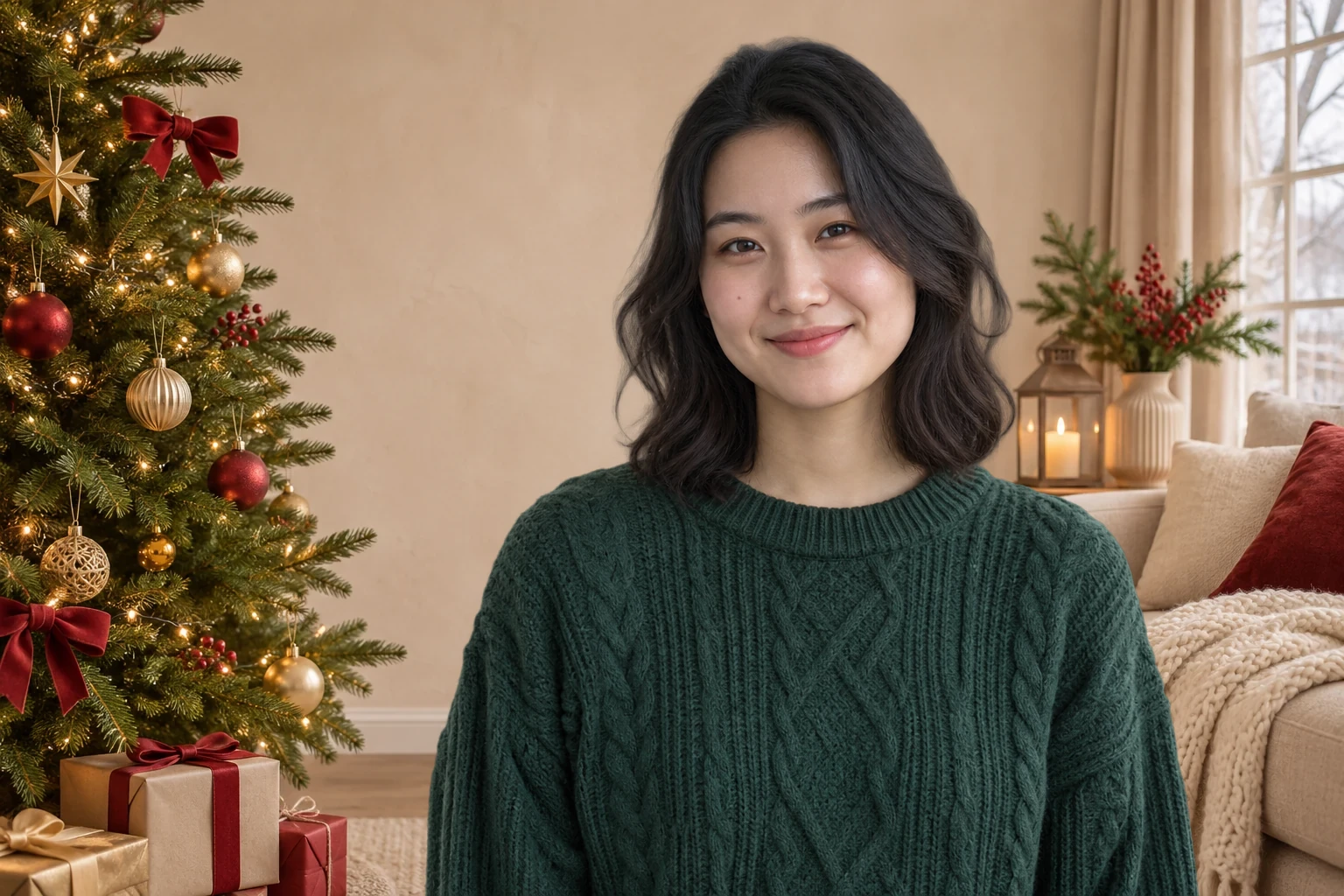
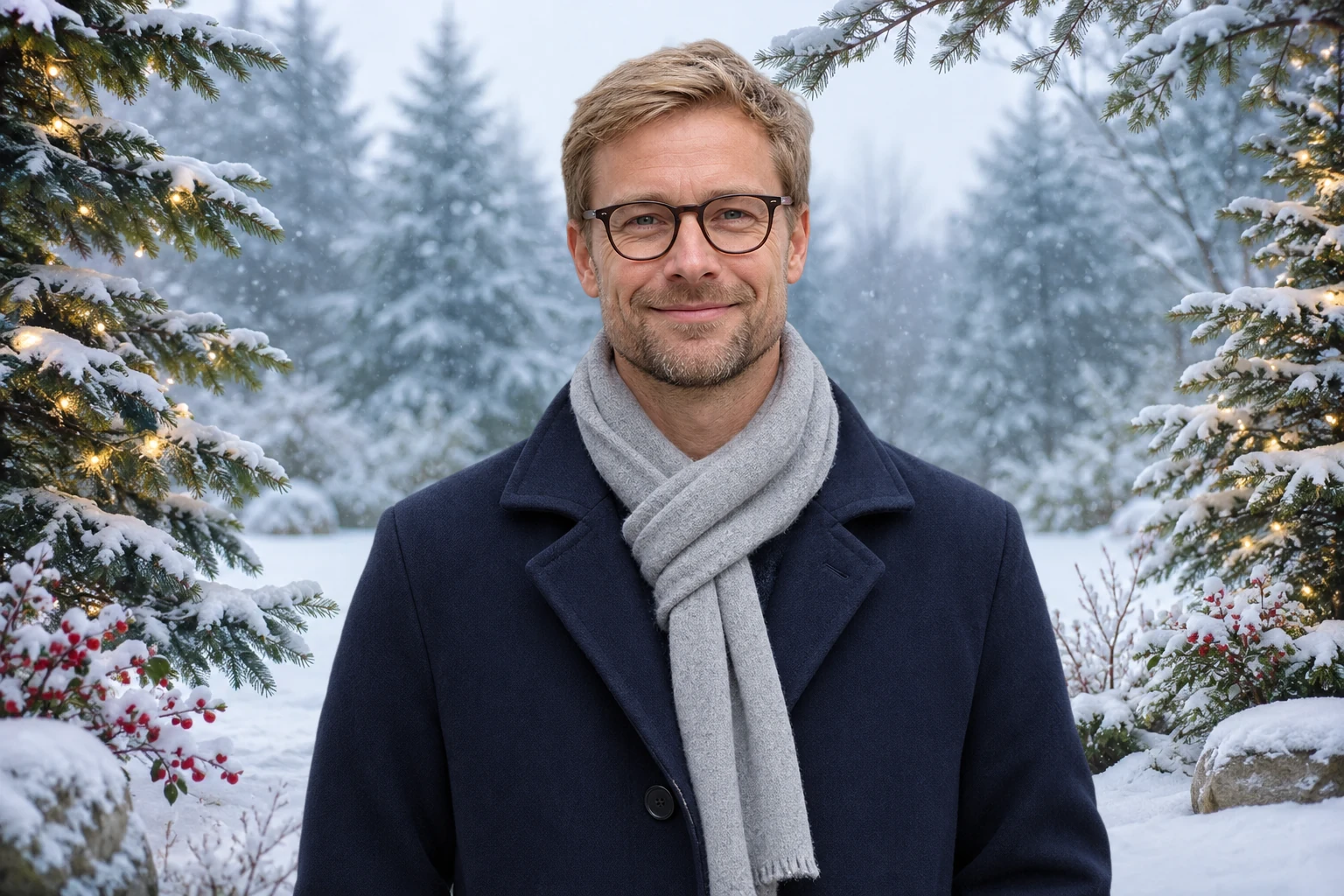
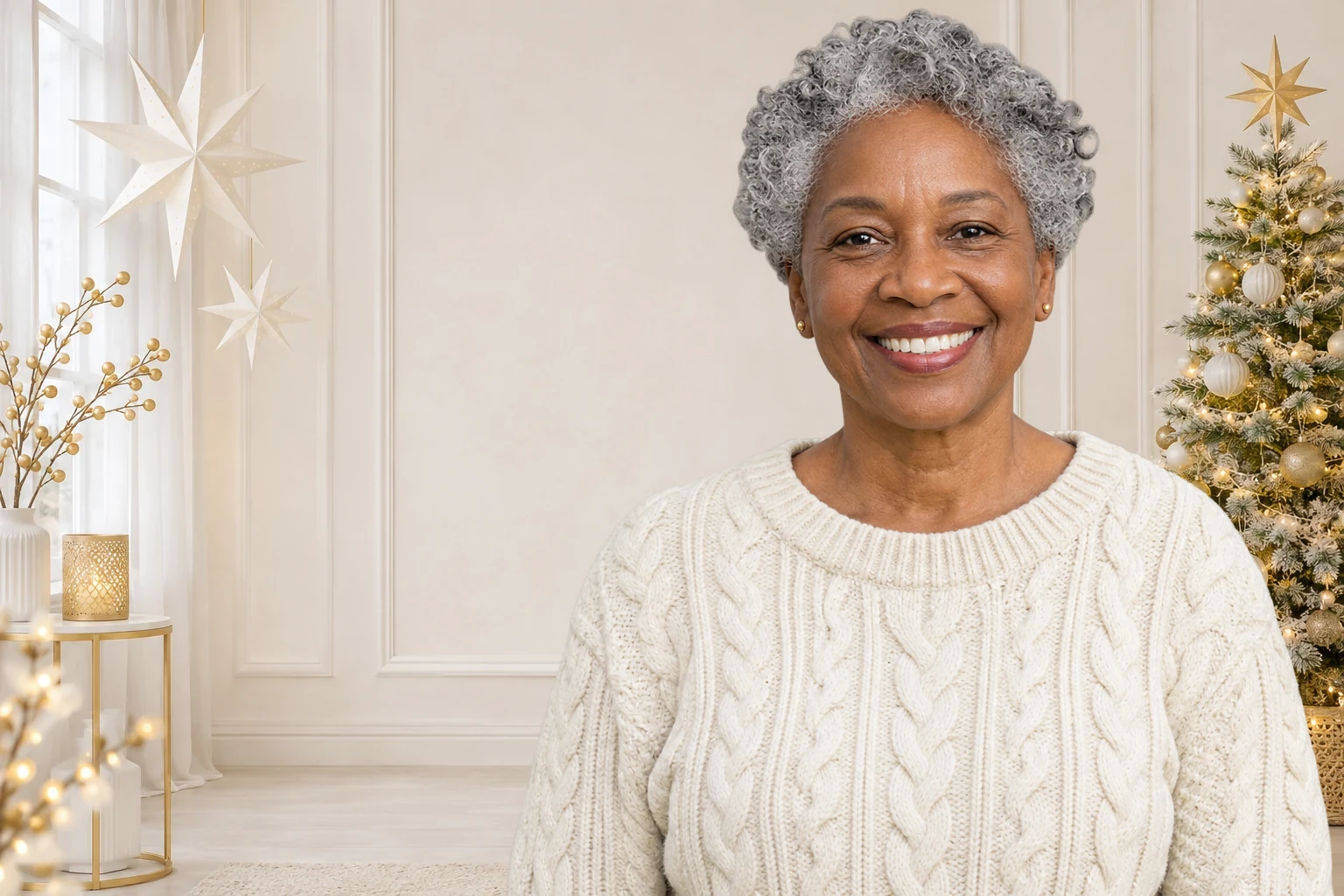
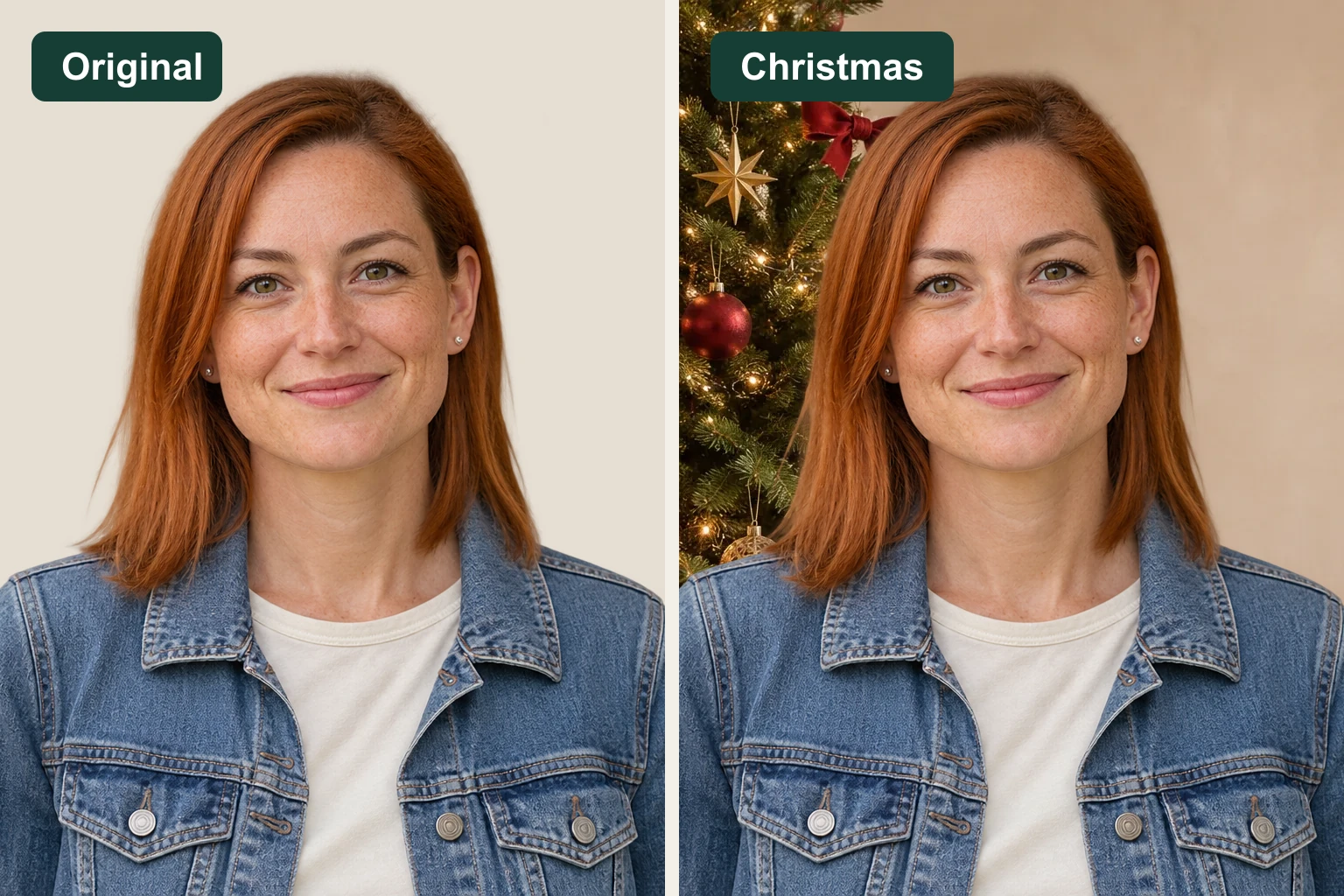
保留你已经喜欢的人像
面容、服装和姿势都来自上传的照片。工具将这个人物放入所选场景,以你喜欢的照片为基础打造节日人像。
用自己的照片,添一点节日魔法
上传人像,选择节日场景,预览合成效果。借助 AI 将人物从原背景中分离,把日常照片变成适合贺卡、个人头像或节日帖文的应季图片。
JPG、PNG 或 WebP · 不超过 15 MB
正在加载所选场景…
AI 处理需要支持 WebGPU 的浏览器,并需下载模型。
为人像搭配装饰过的圣诞树、温暖的室内光线或柔和发光的挂饰。比较现有圣诞背景图片,选择与服装、拍摄角度和面部原有光线协调的场景。头部后方简洁的区域有助于突出面部细节。通过预览寻找圣诞背景灵感,再将喜欢的场景应用到自己的照片,检查整体构图。
用户外冬日景色或围绕明亮炉火布置的房间营造氛围。雪景可以搭配冷色调人像,圣诞壁炉背景则可能更适合温暖的室内光线。若想要柔和的效果,可选择人物周围留有空间的圣诞灯光背景。对照原照片逐一比较,留意光线方向和身后物体的大小,选出最协调的组合。
为我的照片添加圣诞背景
先给喜欢的人像换上应季场景,再加入贺卡设计。选择头肩周围留有空间的背景,预览时检查是否有枝条、灯光或挂饰分散注意力。保存图片,放进喜欢的贺卡模板,在那里添加姓名、祝福语和所需排版。在设计应用中完成裁剪后,同一张编辑后的人像也可用于节日头像或社交帖文。
制作我的圣诞背景照片
三步制作节日照片:上传人像,选择场景并让 AI 完成人物抠图,然后预览效果,下载完成的 PNG。
选择不超过 15 MB 的 JPG、PNG 或 WebP 图片。使用光线充足、人物与周围环境易于区分的照片。保留原文件,以便对照编辑后的面部细节、服装和边缘。
从六种节日场景中选择一种,点击“应用背景”,分离人物并放入所选场景。预览出现后,比较不同背景与人像的搭配,选择最符合原始光线的场景。
检查头发、眼镜、肩部及人物周围可见的空隙。确认可用的导出尺寸,再将完成的图片下载为 PNG。将保存的文件用于贺卡、头像排版或节日设计;若重要细节缺失,请换一张原照片。
Free BGRemover 将人物分离并与节日场景合成,省去手动抠图和叠加照片的工作。为贺卡、头像和节日帖文制作应季人像,在下载 PNG 前还可与原图比较。
面容、服装和姿势都来自上传的照片。工具将这个人物放入所选场景,以你喜欢的照片为基础打造节日人像。
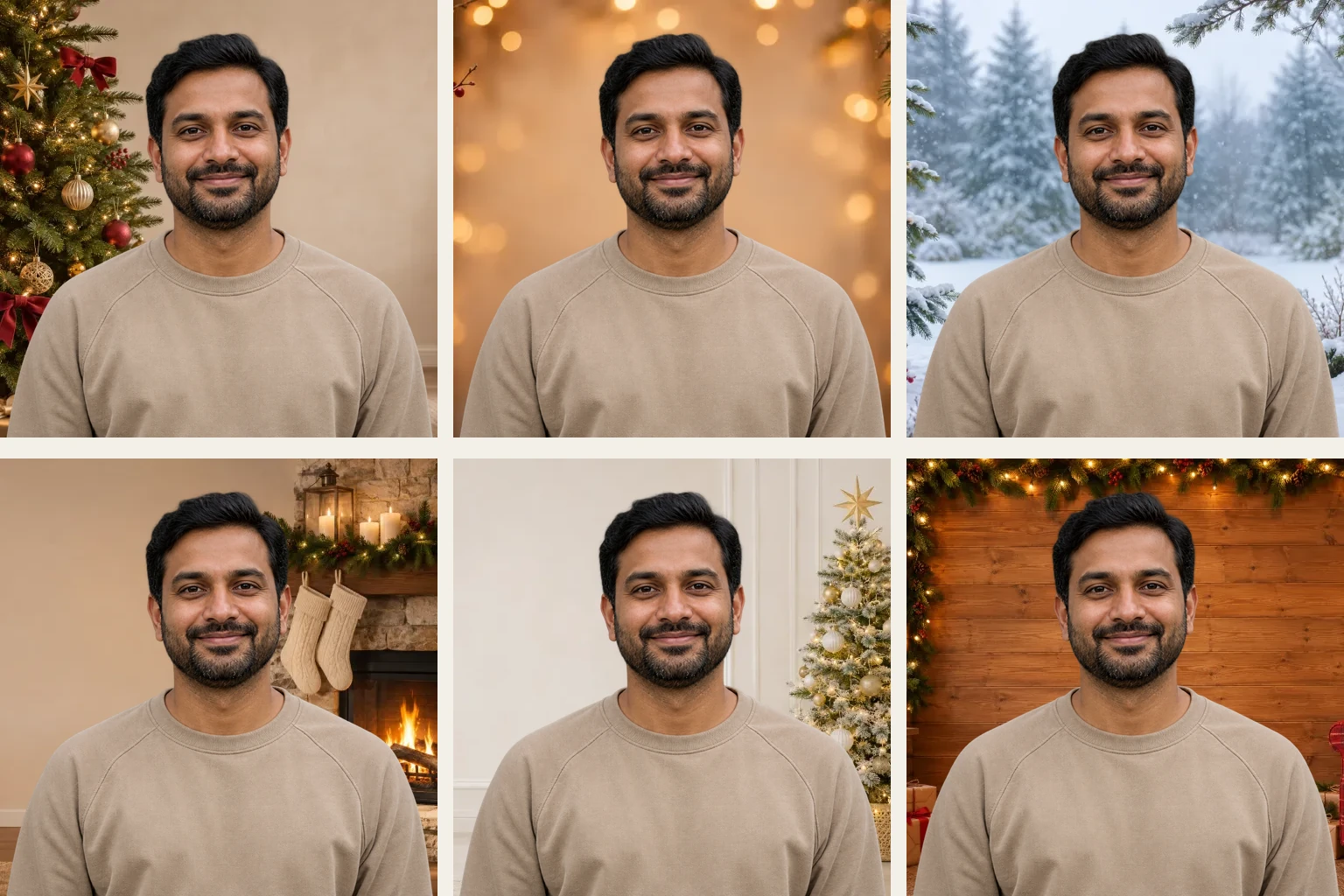
可选圣诞树、灯光、雪景、壁炉、白金色摄影棚或乡村木屋。切换场景会复用已经提取的人物,无需重复抠图,即可比较同一人像的不同氛围。
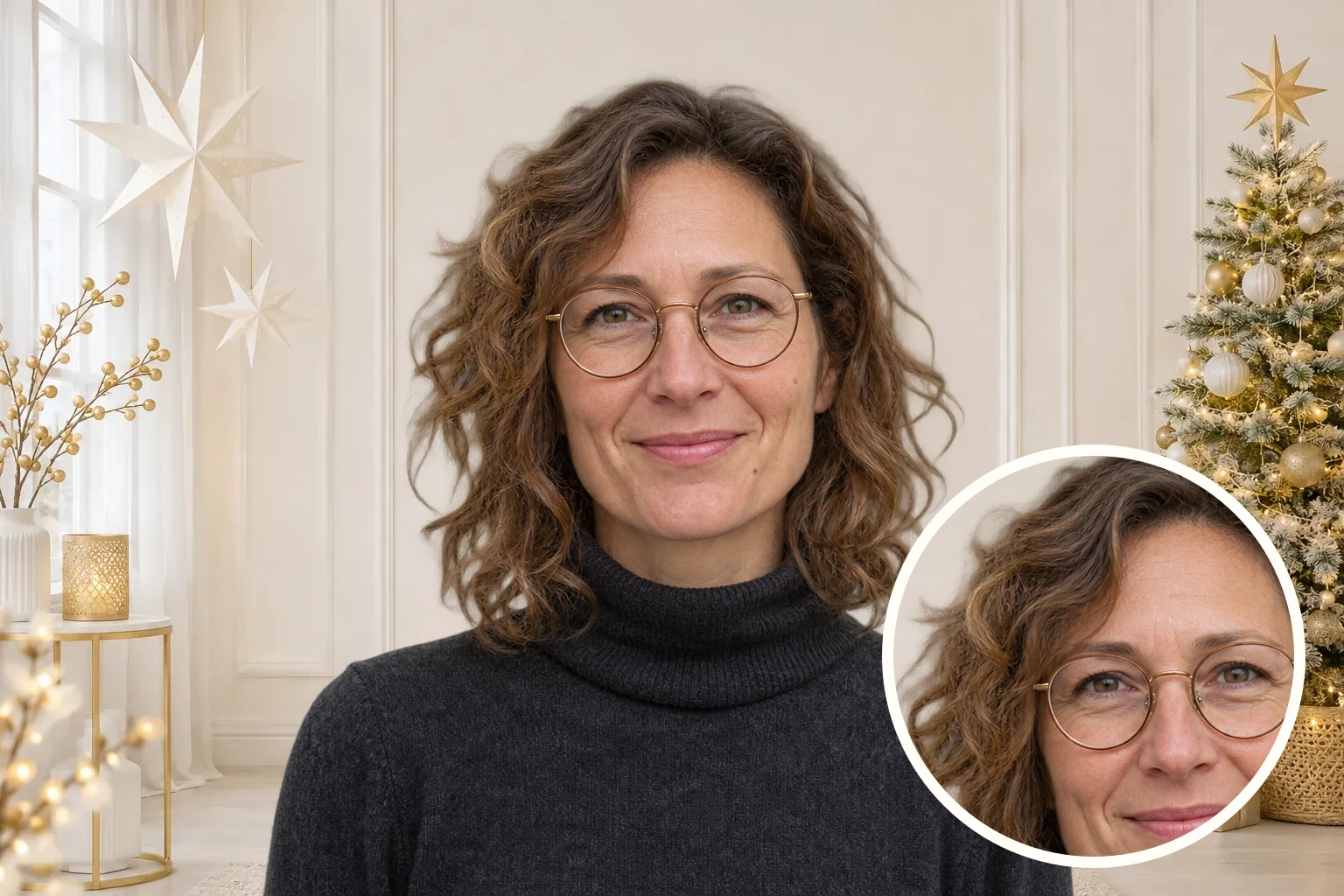
通过原图切换按钮,将编辑后的照片与原文件比较。保存前可检查头发、眼镜、肩部,以及新场景与人物周围的衔接。
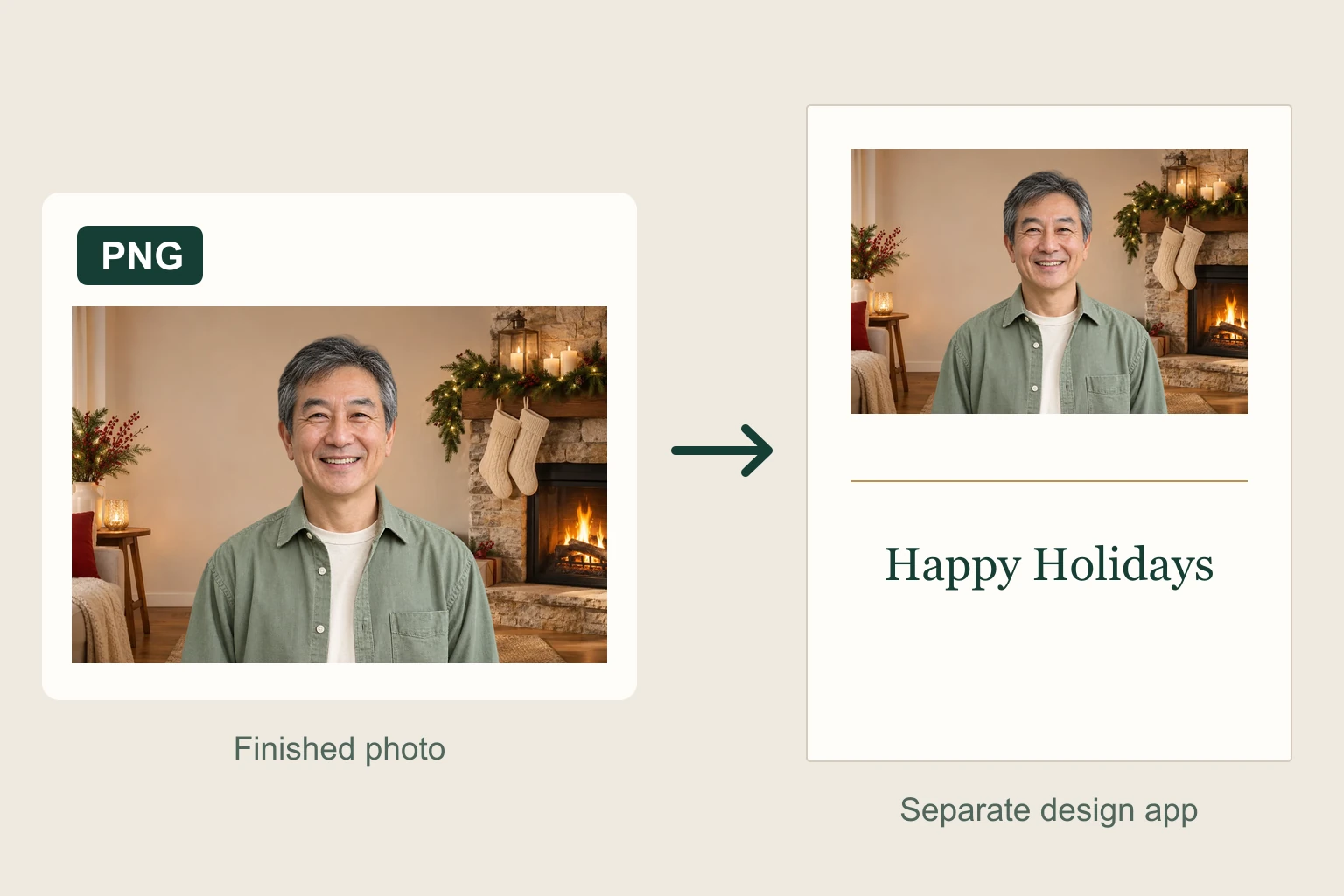
完成的人像可下载为 PNG,保存前会显示导出尺寸。你可以将图片导入喜欢的设计应用,检查其尺寸是否符合正在制作的版式。
以现有人像为起点制作应季设计。选好人物周围的背景,再将编辑后的照片用于贺卡、头像或帖文。
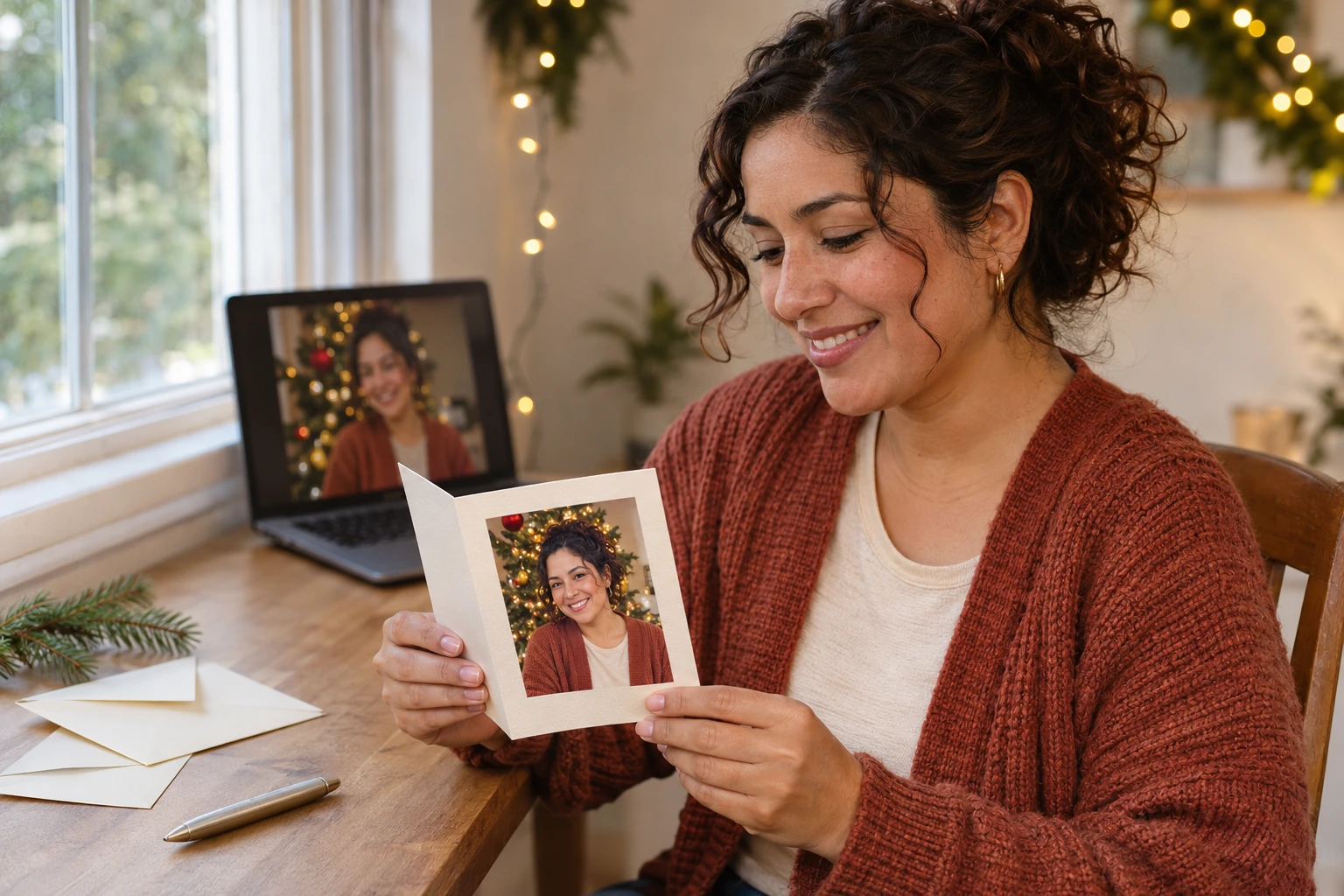
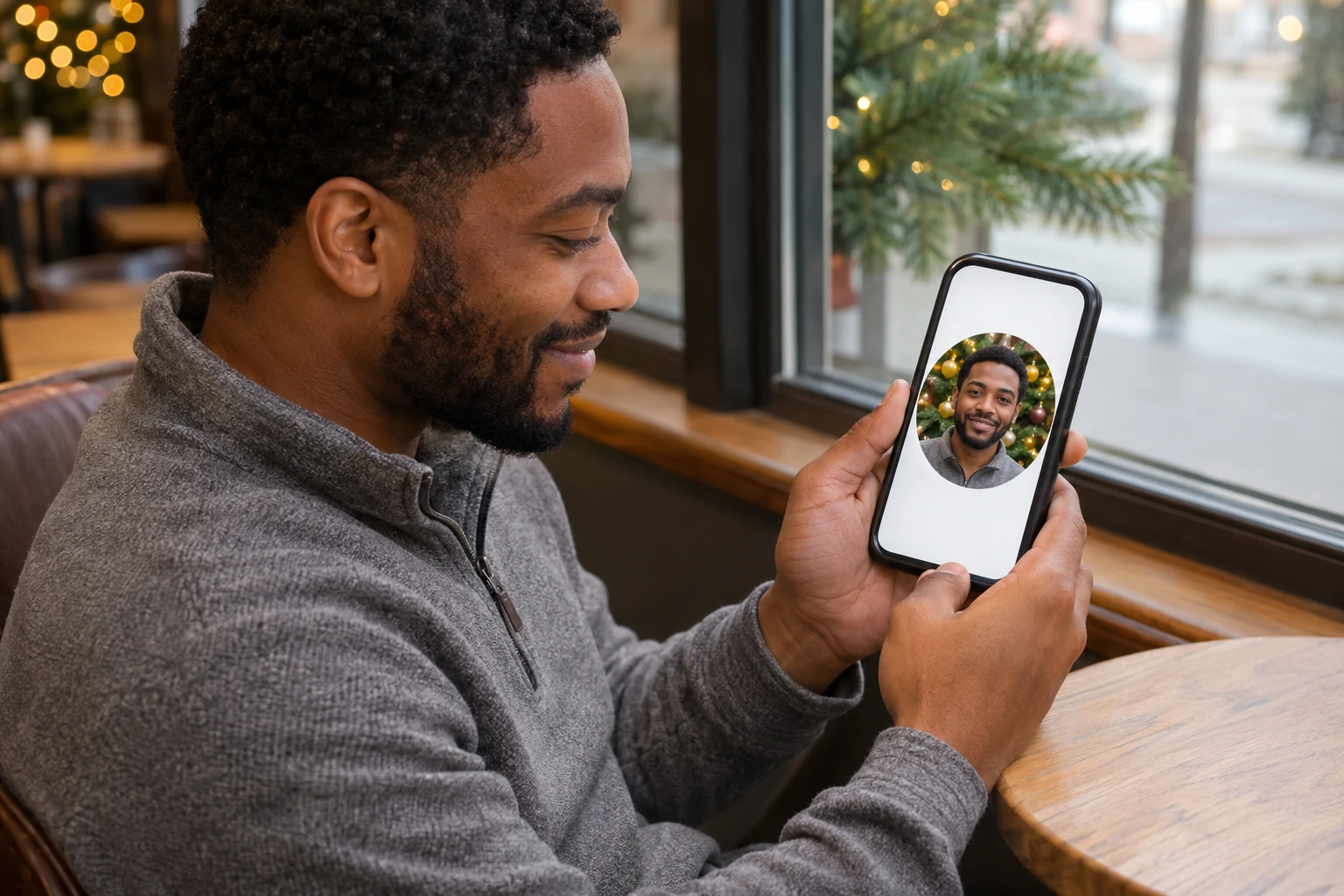
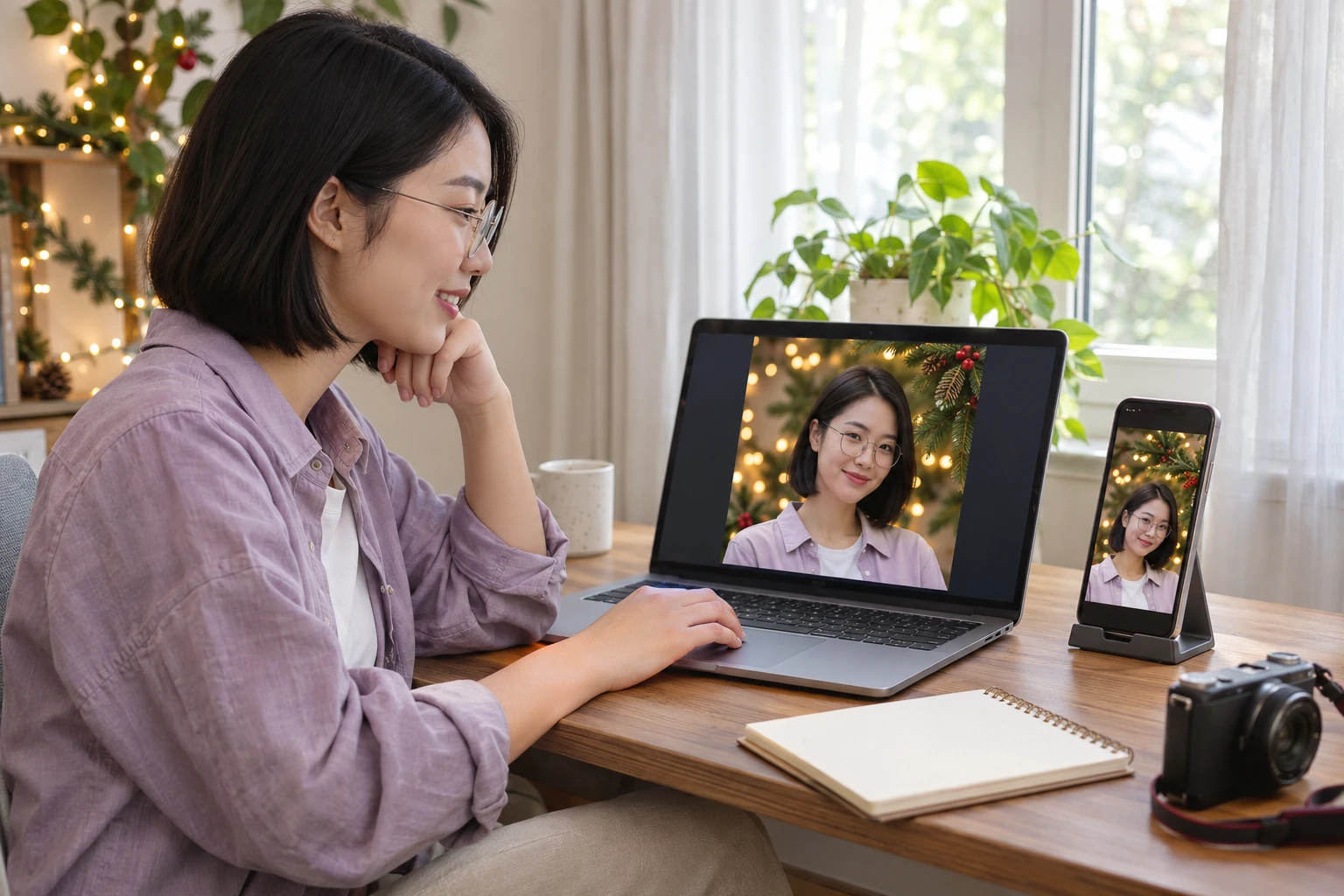
准备应季人像,用于 Instagram 排版、社群动态或个人公告。为计划使用的裁剪方式预留空间,再在常用编辑器中添加配文和设计元素。分享给受众前,按实际发布尺寸预览最终版式。
上传清晰的人像,选择场景,点击“应用背景”。检查面部、头发和肩部周围的效果,再下载完成的图片。原照片应边缘清晰,且光线与所选场景协调。
可选装饰过的圣诞树、柔亮灯光、雪中花园、温馨壁炉、白金色摄影棚和乡村圣诞木屋。比较背景与照片的色彩及光线方向。面部后方简洁的区域有助于突出人物,较大的装饰物则适合离头部远一些。
选择光线充足、人物与周围环境区分明显的图片。清晰的头发和肩部边缘能让你在预览中检查更多细节。如果人物部分被遮挡或与原背景融在一起,换一张照片可能更合适。
可以。使用下载选项将完成的图片保存为 PNG。保存的照片包含人物和所选场景。PNG 指的是文件格式,你选定的可见背景仍是最终合成图的一部分。
下载前查看显示的导出尺寸,并与贺卡模板或打印方的要求对照。是否适合印刷取决于原图、可用输出尺寸及图片在版式中的大小。请按预定印刷尺寸检查最终贺卡。
下载编辑后的图片,放入喜欢的贺卡或设计应用,在那里添加姓名和祝福语,并调整大小、位置和对比度。人像周围留有空白的场景更便于安排文字。
根据人物原有受光情况选择场景。温暖的室内光线可以搭配壁炉或圣诞树灯,较冷的光线则可能更适合户外冬景。保存前检查透视、背景物体大小,以及头发和眼镜周围的边缘。
本编辑器提供现有场景,可应用到上传的照片。根据文字描述创建全新背景需要文生图流程。在本页,请先选择最符合原照片氛围和光线的预设场景。
了解如何挑选原照片、搭配场景,以及为下一份设计准备图片。
从喜欢的人像开始,选择圣诞树、灯光、雪景或温馨房间,预览想分享的照片。将完成的图片用于节日贺卡或下一份应季设计。
制作圣诞背景照片