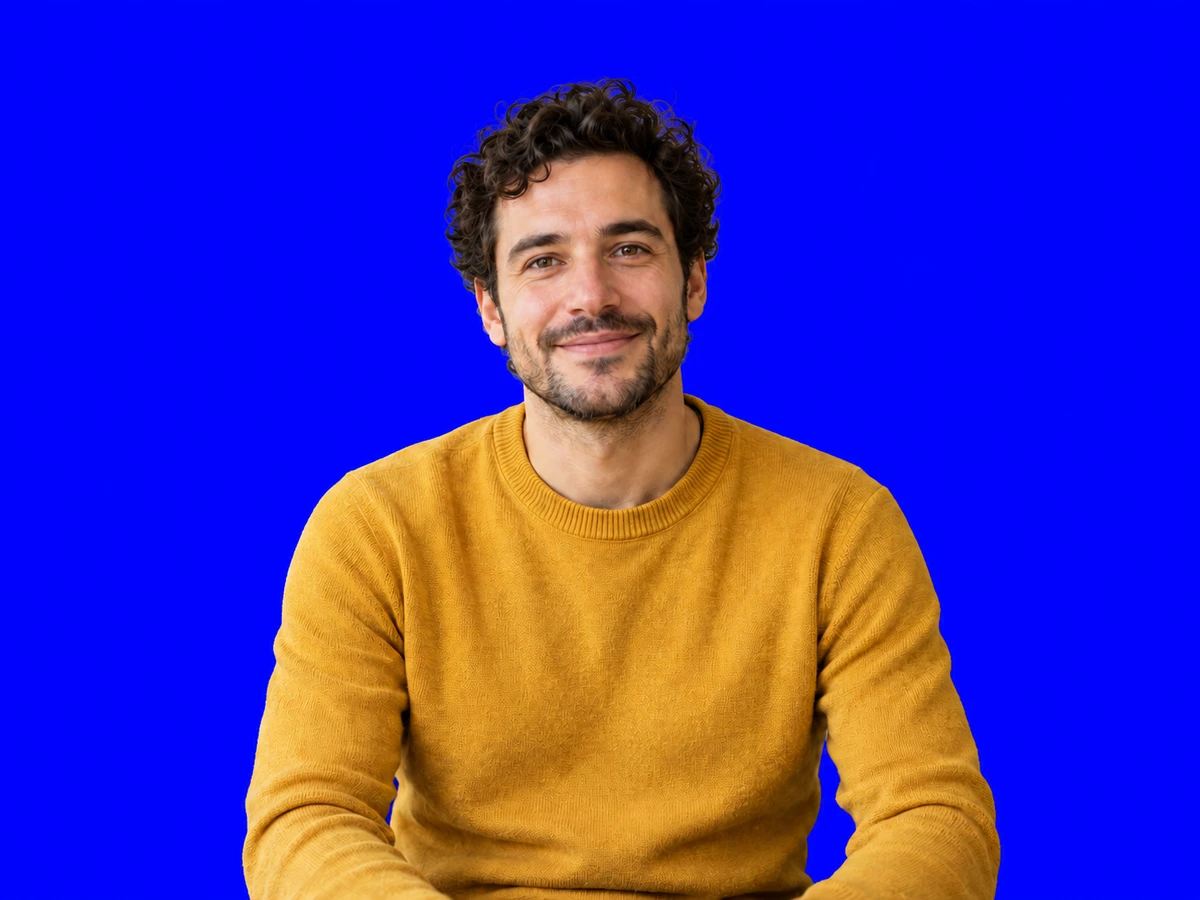
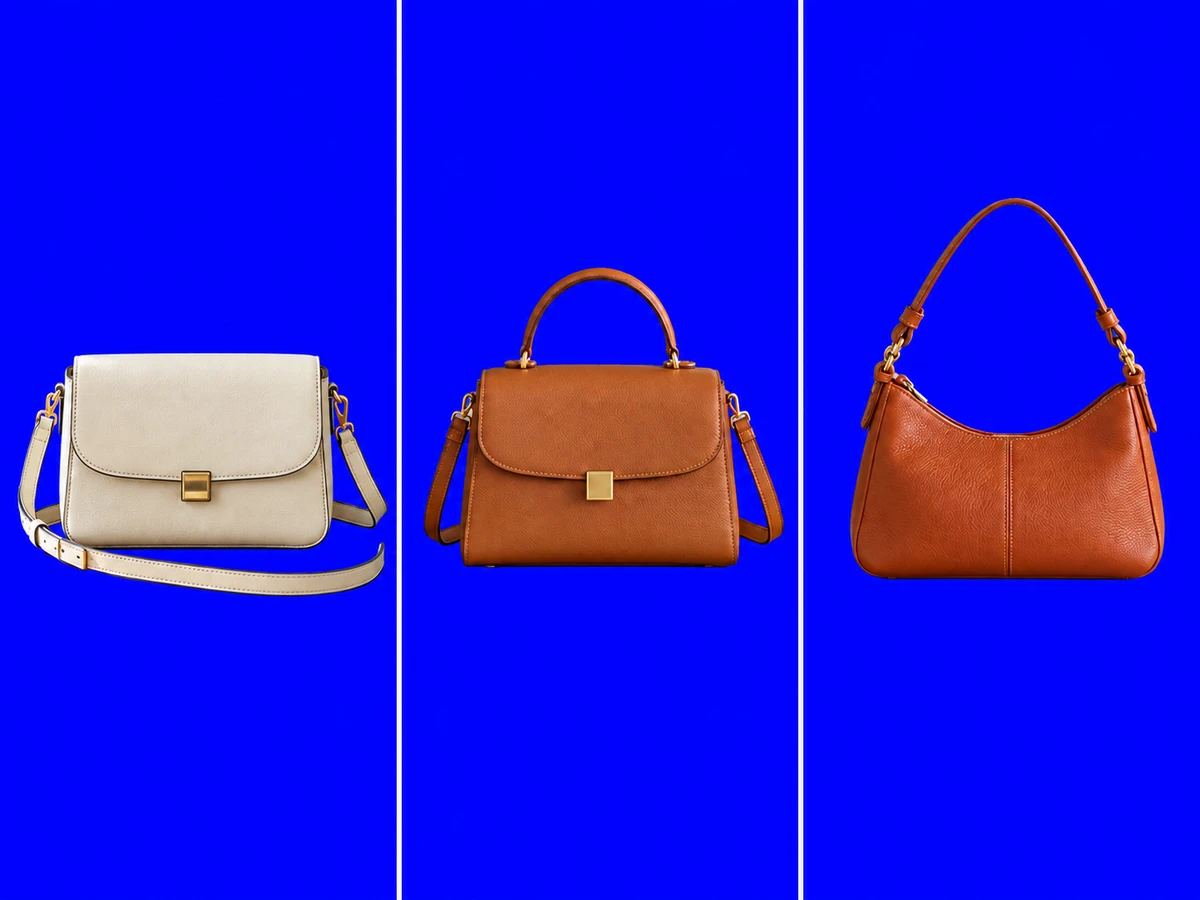
无需手动描边,即可更换背景
AI 会将照片中的主体与背景分离,无需手动描出轮廓。使用已有的人像或商品照片,即可将原背景换成纯色蓝底。
AI 主体分离
免费使用无需注册无水印
上传照片,让 AI 去除原背景,选好喜欢的蓝色后下载 PNG。适用于商品照片、人像和头像,无需手动描边,也无需注册。

天蓝色 · RGB 135, 206, 235
给照片换个背景
JPG、PNG 或 WebP · 最大 15 MB
隐私详情想给照片换上蓝色背景?将图片上传到 Free BGRemover,点击“去除背景”,让 AI 完成抠图。然后选择纯蓝色或其他蓝色,检查预览效果并下载 PNG。无需手动描边,也无需注册。

选颜色时,要看它是否适合照片中的主体,而不只是看颜色名称。使用自定义颜色选择器,或输入 RGB 数值,试试纯蓝色 0, 0, 255、浅蓝色 173, 216, 230、天蓝色 135, 206, 235、深蓝色 0, 0, 139,或藏蓝色 0, 0, 128。这些只是建议的起始值,需要自行设置。在预览中对照服装、包装和其他细节检查效果。较浅的色调可能让深色服装更突出,较深的色调则可能增加浅色商品的对比度。图片处理后可以继续调整背景颜色,无需再次上传。
免费试用蓝色背景工具即使商品照片和团队人像拍摄于不同场景,也可以用相同背景呈现统一风格。Free BGRemover 用 AI 去除原背景,让你选择适合品牌的蓝色色调。为每张照片设置相同的 RGB 数值,再下载 PNG,用于店铺、团队页面或演示文稿。
将照片背景换成蓝色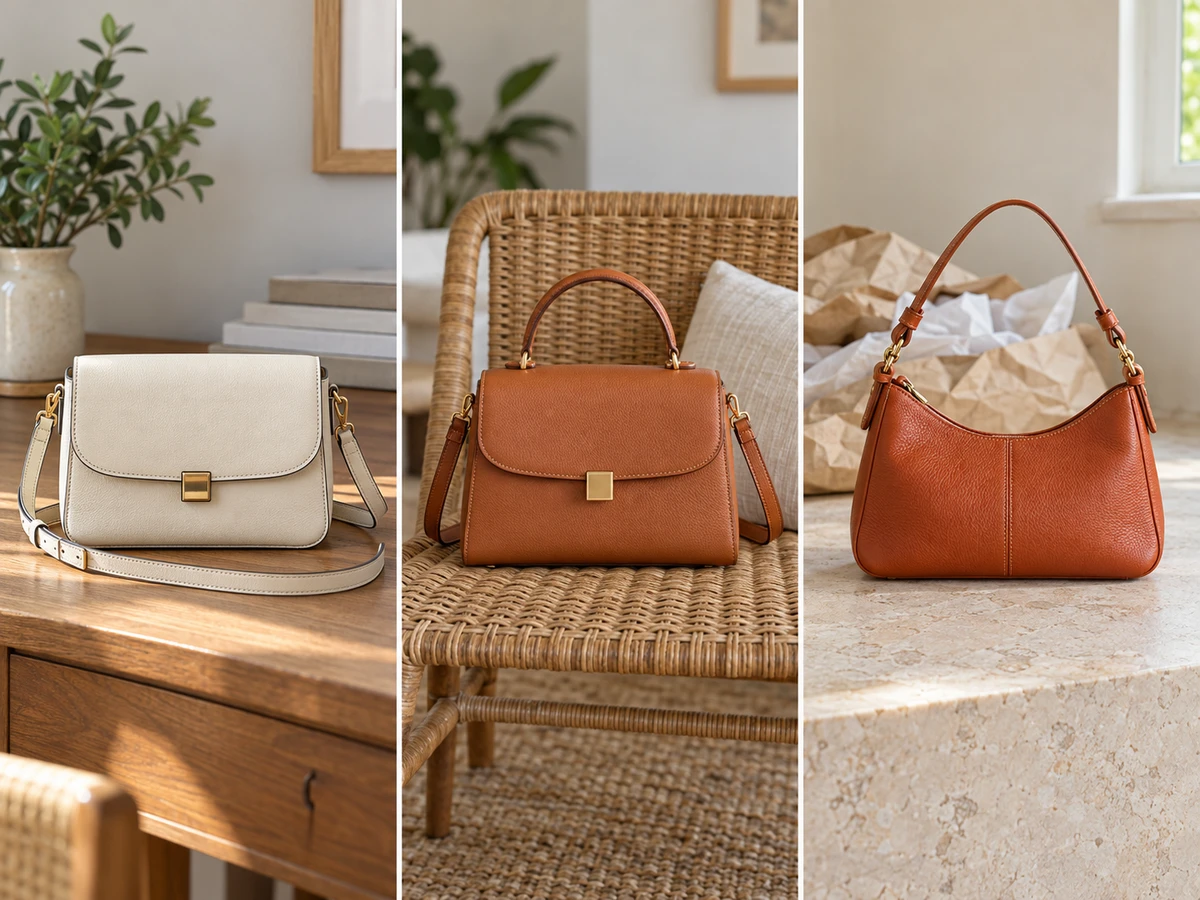
从已有照片开始,三步制作纯色背景效果。让 AI 分离主体,选择适合图片的色调,保存前再检查结果。处理时间取决于设备性能,以及首次使用时是否需要下载 AI 模型。
上传照片、去除背景、选择色调,检查效果后保存为 PNG。
选择不超过 15 MB 的 JPG、PNG 或 WebP 文件,也可以将它拖入上传区域。尽量使用清晰照片,让人物或商品与周围环境容易区分。原始照片不必是纯色背景。
点击“去除背景”,等待 AI 处理完成。选择“自定义颜色”,再打开颜色选择器设置蓝色。如果需要指定色调,或想让逐张编辑的多张照片使用相同背景色,可以在 RGB 输入框中设置数值。
检查主体边缘和细小空隙。如果服装或商品细节与背景颜色混在一起,可以换个色调。效果符合项目需要后,下载包含所选背景颜色的 PNG。如果需要将抠图用于其他设计,则改选透明背景。
给照片换上蓝色背景,不必手动描出主体轮廓,也不必猜测该用哪种色调。Free BGRemover 用 AI 分离主体,支持 RGB 颜色设置,并提供效果预览,让你先调整好背景,再免费下载 PNG。
AI 会将照片中的主体与背景分离,无需手动描出轮廓。使用已有的人像或商品照片,即可将原背景换成纯色蓝底。
AI 主体分离
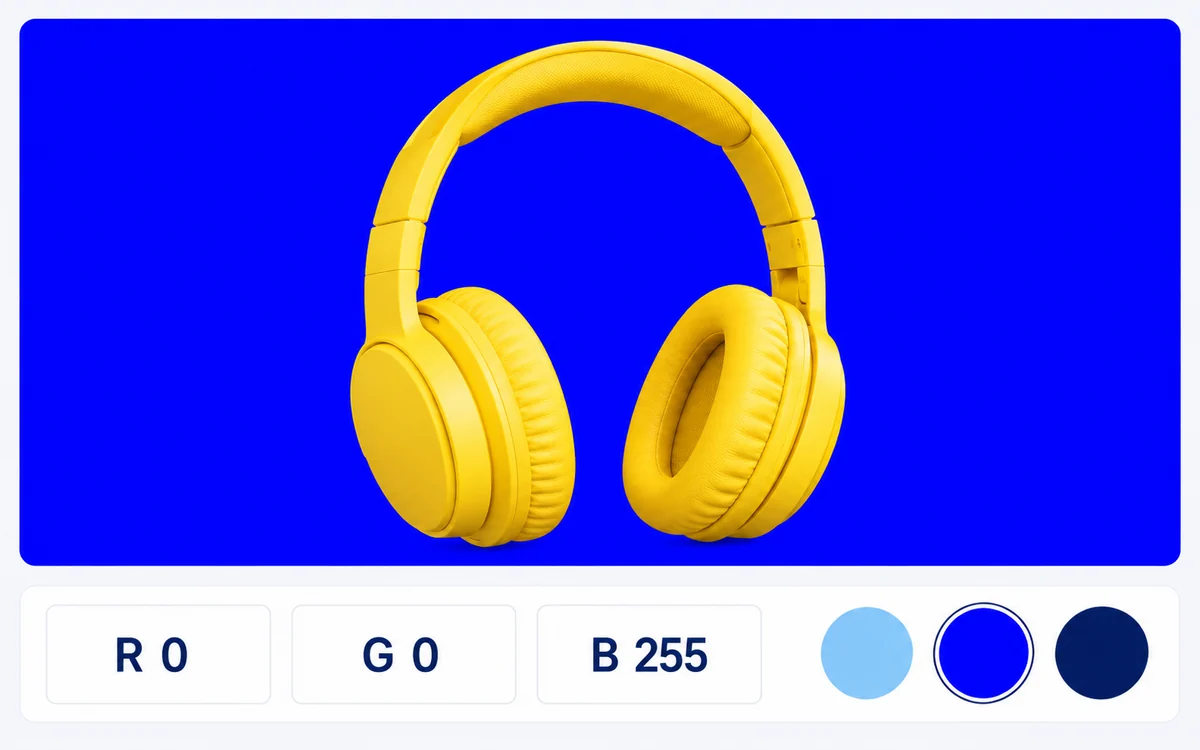
通过 RGB 设置设计需要的色调,例如输入 0, 0, 255 设置纯蓝色。处理其他图片时也可以输入相同数值,让背景颜色保持一致。
RGB 颜色设置示意图
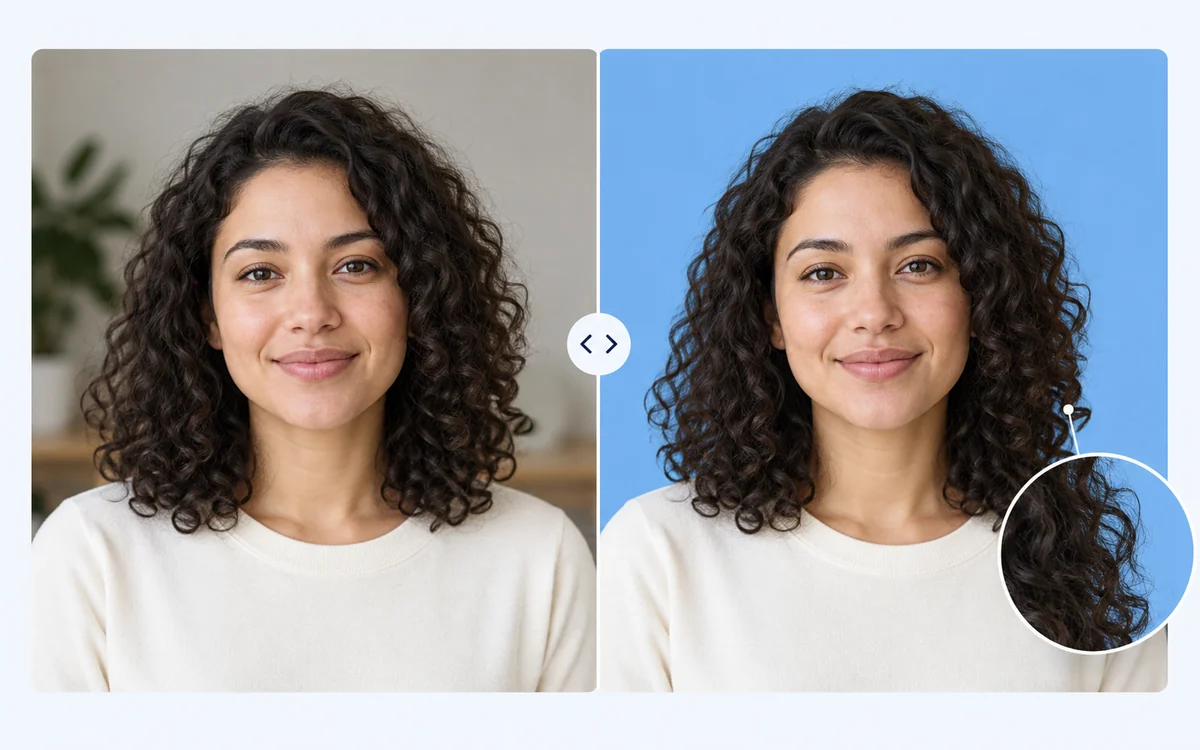
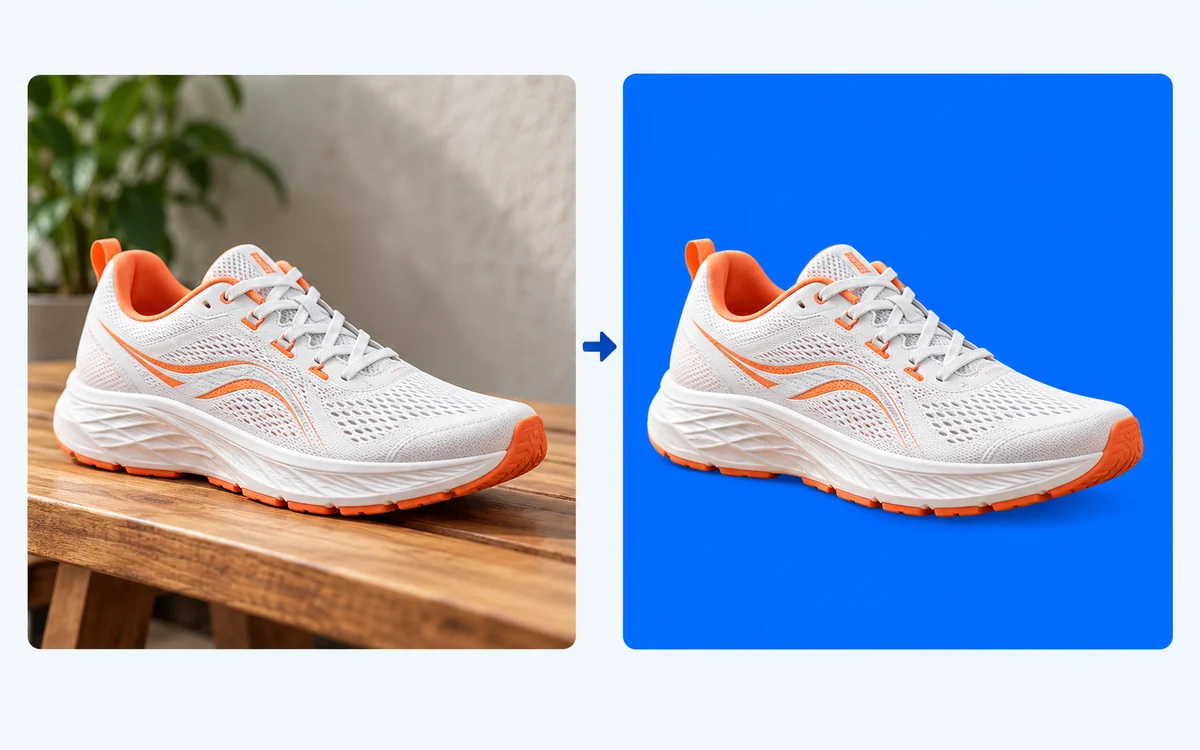
对比原图与编辑结果,检查发丝、服装和商品边缘。调整蓝色背景时无需重新抠图,可以先检查对比度,再保存满意的版本。
编辑前后对比示意图
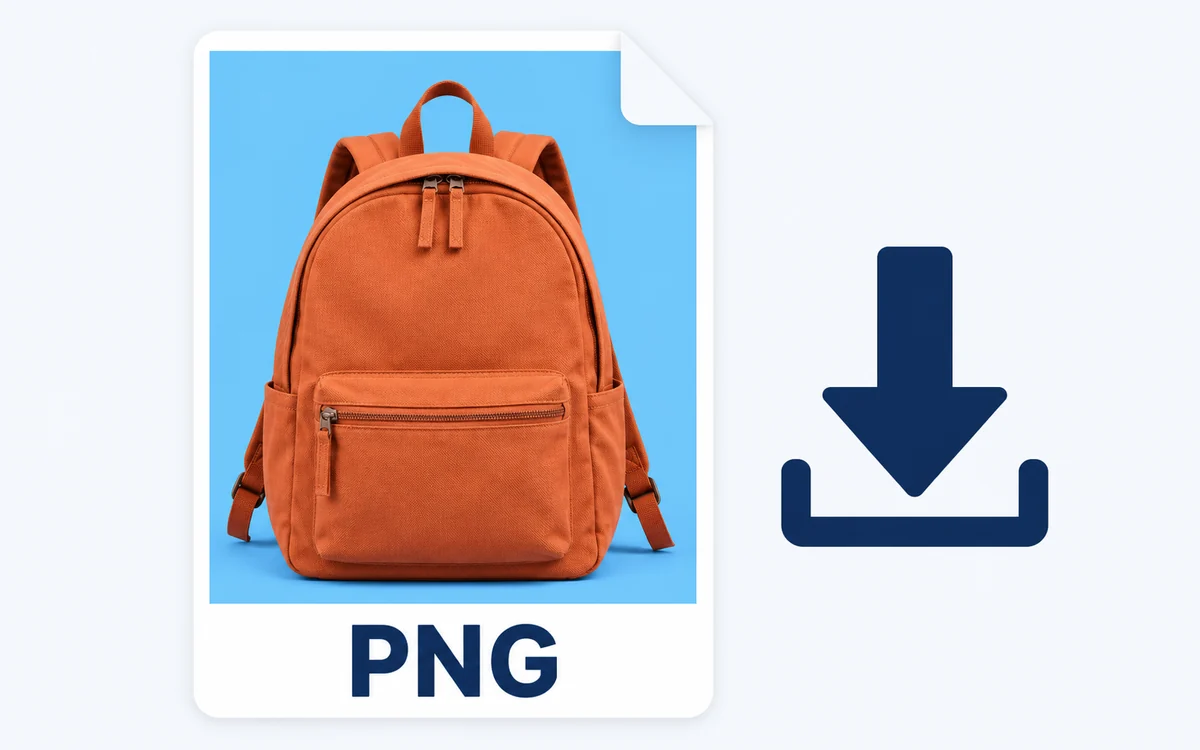
下载的 PNG 已包含所选蓝色背景,可用于头像、商品推广或演示文稿。从预览到保存文件,无需注册或付费,也不会添加水印。
免费 PNG · 无需注册 · 无水印
选择适合项目的用途。无论是制作一张头像,还是准备一组图片,都应从主体清晰的照片开始,挑选符合最终设计的色调。用于店铺、页面或社交帖子之前,请逐一检查效果。
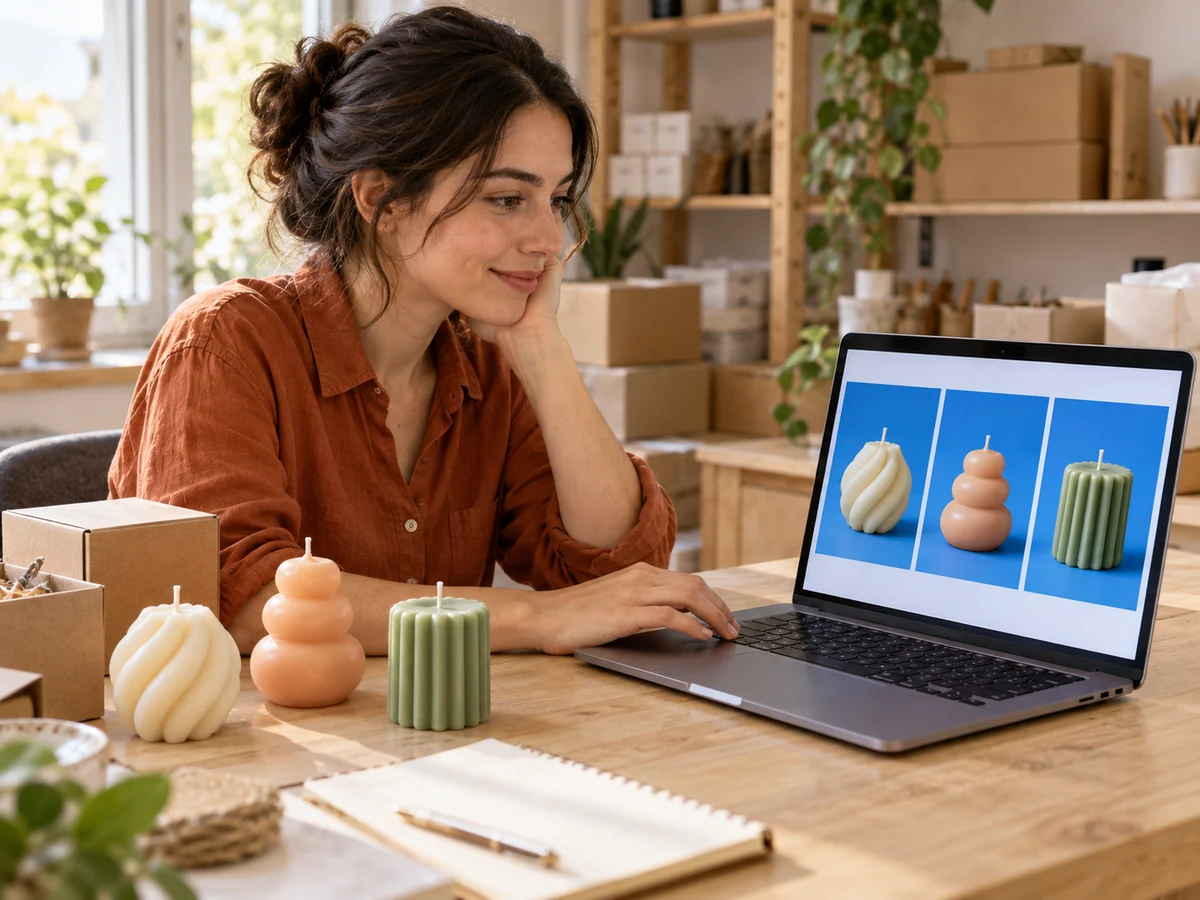
将分散注意力的桌面或室内背景换成纯色蓝底,用于自有店铺、活动横幅或社交媒体推广。为相关商品使用相同的 RGB 数值,再检查标签和边缘。将彩色背景图片用于电商平台的商品页面之前,请先确认平台的图片规则。
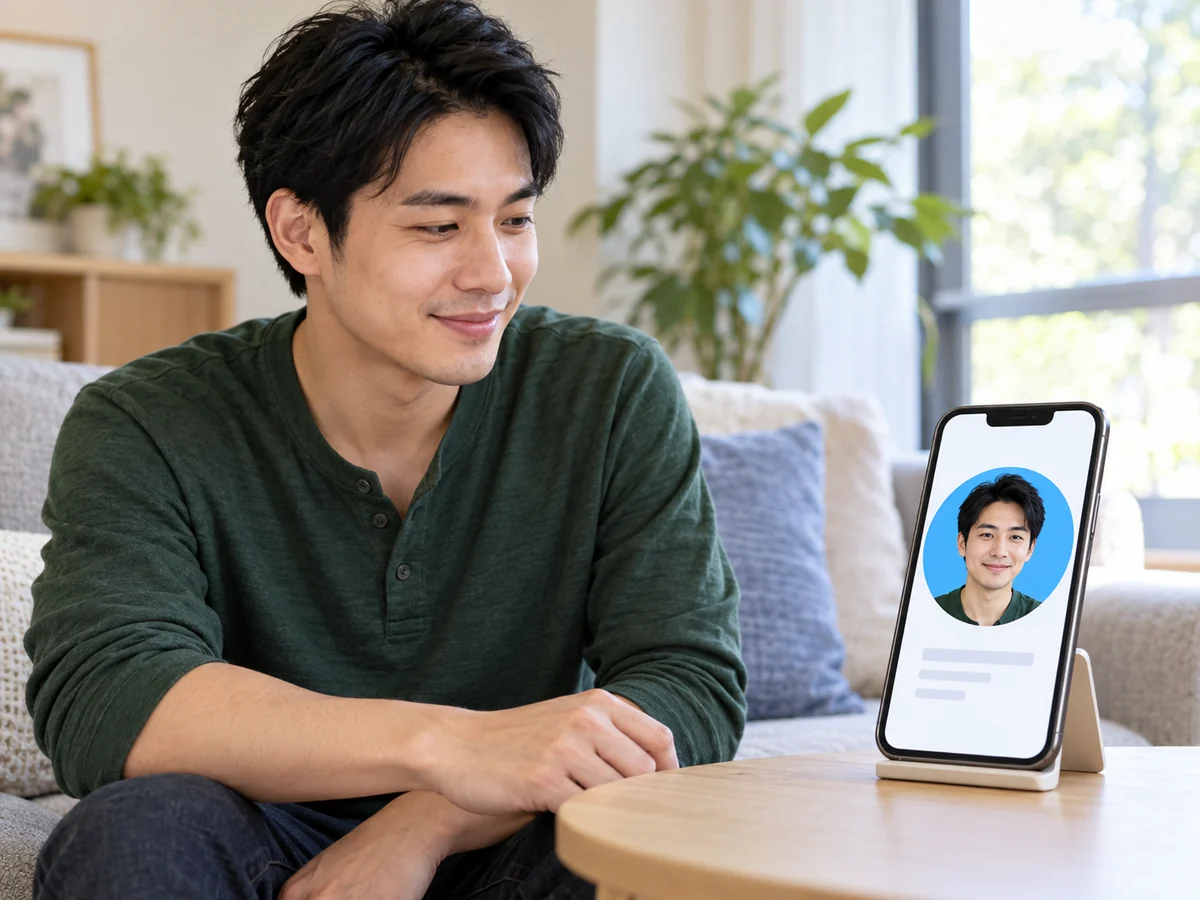
为已有的人像换上更简洁的背景,用作头像或个人页面图片。试试浅色或深色背景,看看是否与服装搭配。保存前检查发丝和肩部;如果发布位置有特定裁剪要求,再使用其他编辑器处理。
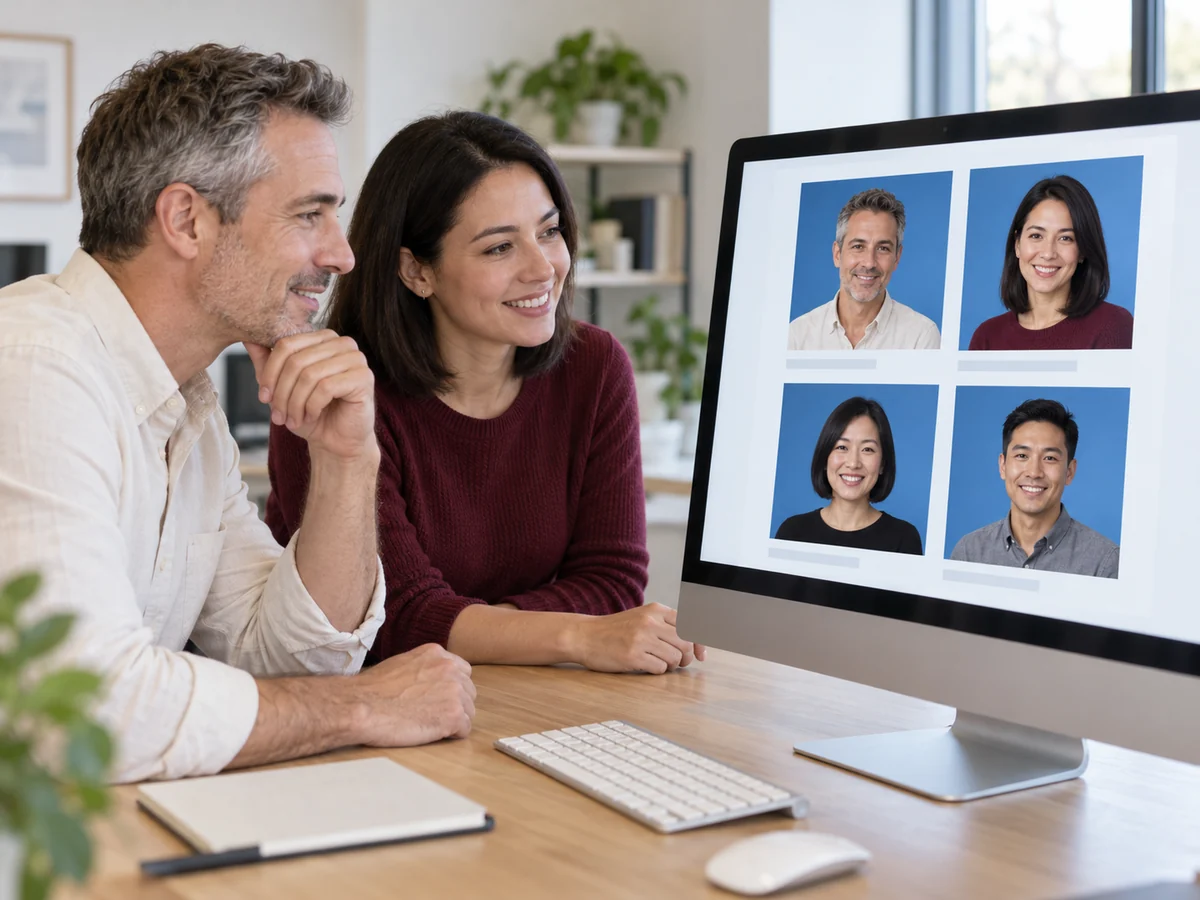
团队人像拍摄于不同地点时,可以使用相同的背景颜色。为每张人像输入相同的 RGB 数值,并逐一检查效果。这样能让团队成员页面或演示文稿的配色更统一;光线、构图和面部修饰仍需单独编辑。
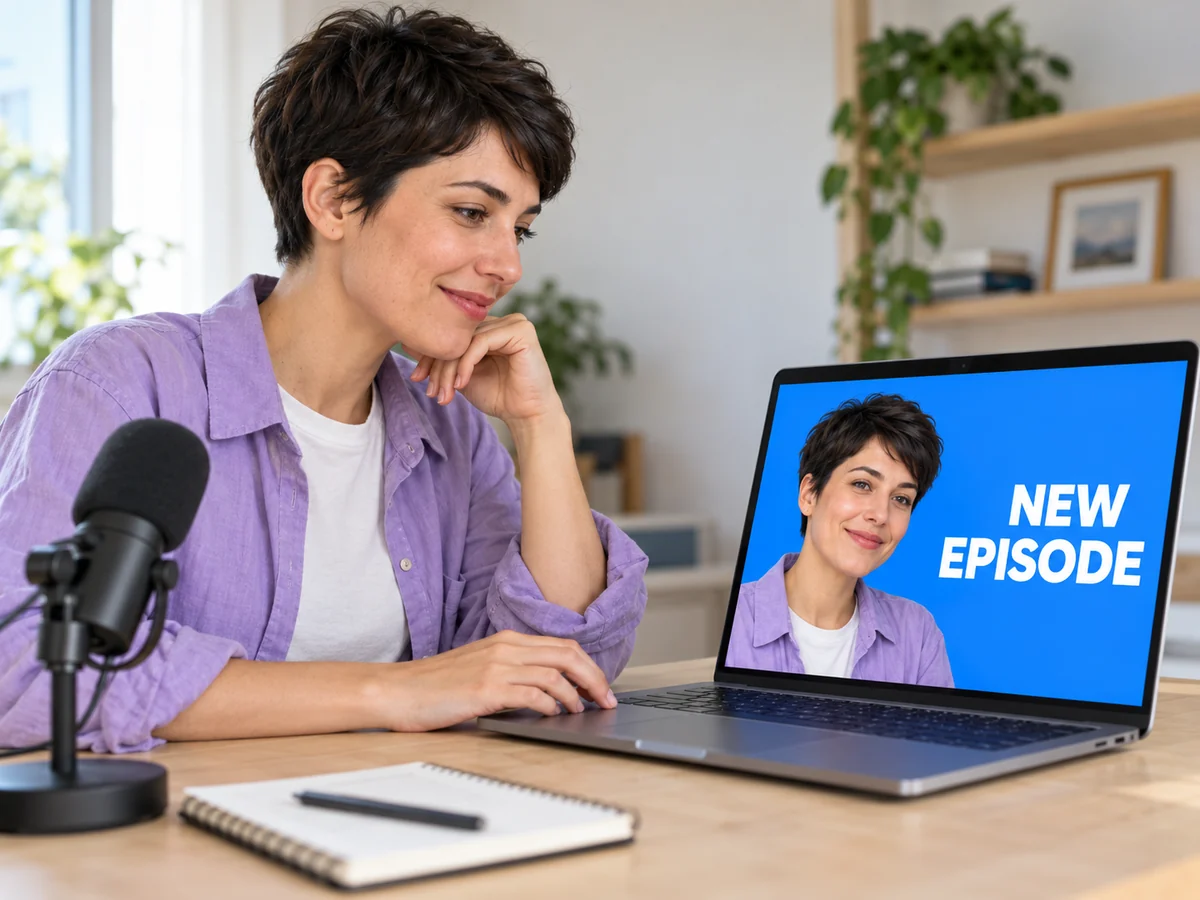
让人物或物品照片与缩略图、公告或社交帖子的配色一致。调整人物或物品背后的背景颜色,再下载 PNG。根据发布需要,在常用的设计工具中添加文字、裁剪图片并完成排版。
可以。Free BGRemover 支持上传指定格式的照片、去除原背景、选择纯色背景,并免费将结果下载为 PNG。无需注册,导出的图片也不会添加水印。下载前请检查预览效果。
上传照片,点击“去除背景”进行 AI 抠图,处理完成后选择“自定义颜色”,用颜色选择器设置蓝色。工具会分离主体,而不是替换所有白色像素。请检查白色服装、浅色包装等容易与原背景融在一起的细节,确认抠图效果符合需要。
可以使用颜色选择器,也可以输入 RGB 数值。建议的起始值为:纯蓝色 0, 0, 255;浅蓝色 173, 216, 230;天蓝色 135, 206, 235;深蓝色 0, 0, 139;藏蓝色 0, 0, 128。这些是需要手动输入的示例。保存前请对照主体检查色调是否合适。
支持 PNG 文件,包括带透明区域的图片。当前流程仍会先用 AI 分离主体,再添加所选颜色,并不是直接填充已有透明区域、同时保持所有边缘不变。使用下载结果前,请仔细检查徽标、细线、文字和细小空隙。
可上传不超过 15 MB 的 JPG、PNG 或 WebP 文件,结果以 PNG 格式下载。选择纯色背景后,保存的图片会包含该背景。如果需要透明抠图,请在下载前选择“透明”。PNG 文件既可以带有背景颜色,也可以是透明背景。
可以制作商品推广图、个人人像和团队人像。发布前请确认使用平台的要求,电商平台或头像使用平台可能对背景、尺寸或裁剪有特定规定。本工具只更换背景,不会按官方证件模板裁剪,也不会验证照片是否符合护照照片要求。
效果取决于原始图片。细发丝、透明物体,以及与原背景重叠的细节,可能较难分离。建议使用更清晰、主体与背景对比明显的照片。更换背景颜色可以让边缘更容易看清,但无法修复不准确的抠图。保存前请检查预览。
当前流程添加单一纯色背景,一次处理一张图片。要制作风格一致的一组照片,可以逐张编辑,并复用相同的 RGB 数值。如果需要渐变、纹理、文字或更复杂的排版,请下载透明抠图,再用其他编辑器完成设计。
处理时间取决于设备性能和首次下载 AI 模型的耗时。当前工具需要支持 WebGPU 的浏览器。如果图片处理失败,请查看错误提示,确认文件格式和大小,再尝试其他清晰照片或兼容的浏览器。无法保证固定的处理时间。
了解免费下载、选择色调、更换白色背景以及使用 PNG 文件的方法。为头像、商品推广或设计项目准备图片前,可以先查看上传要求和效果检查建议。
从已有照片开始,去除原背景,选择适合主体的蓝色,检查预览后保存 PNG。可以试着制作商品推广图、头像或团队人像。免费使用,无需注册。
免费制作蓝底照片