减少手动勾画轮廓
AI 会先从照片中抠出主体,减少手动描绘轮廓的工作。请在预览中检查细节边缘,确认主体是否与背景正确分离。
上传照片,让 AI 去除原始背景。为产品图片、社交媒体配图或头像选择纯色背景,预览效果后下载 PNG。免费使用,无需注册。
从你的照片开始
支持 JPG、PNG 或 WebP · 最大 15 MB
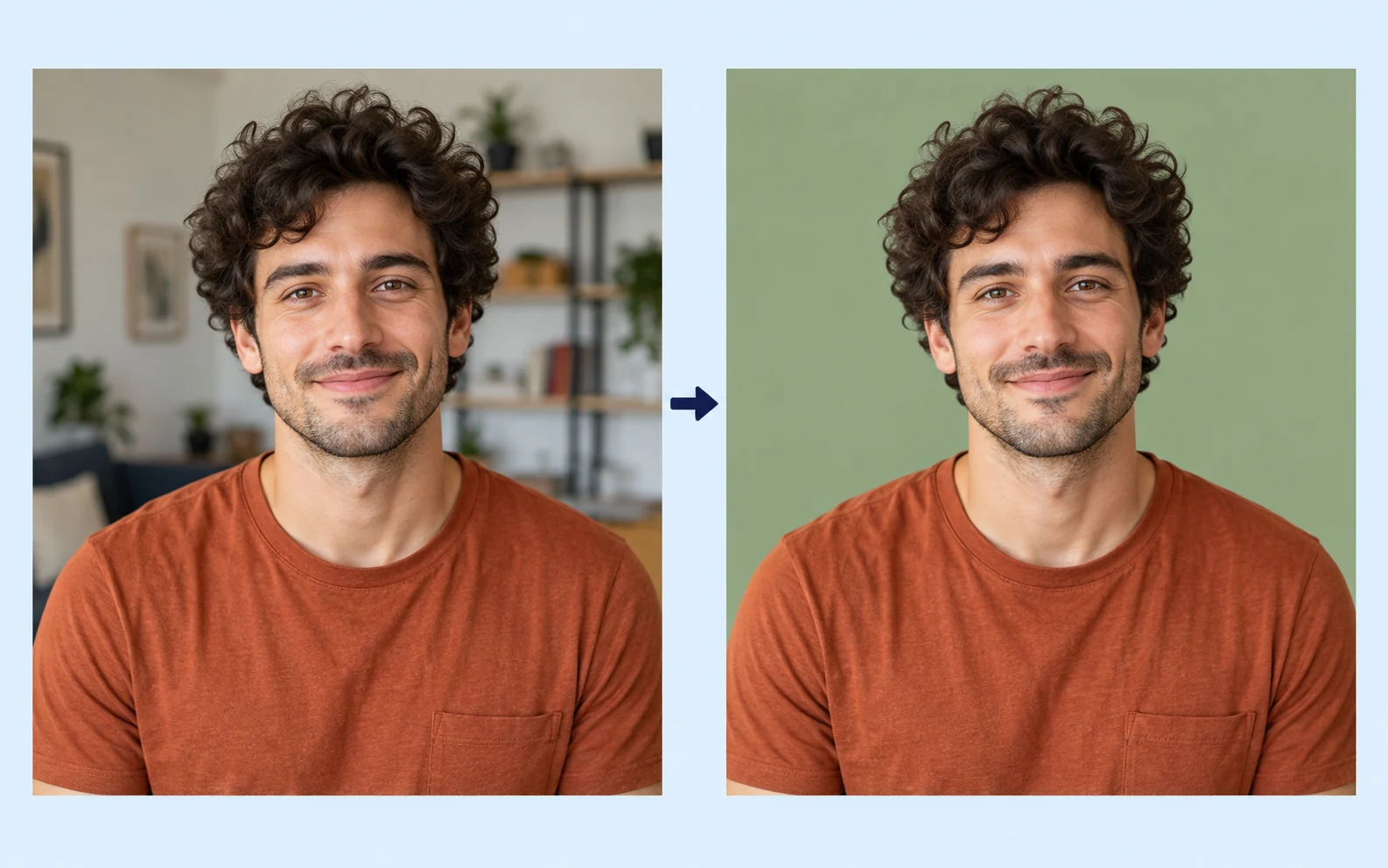
隐私详情杂乱的房间或不均匀的背景可能让主体不够突出。先去除原始背景,再换上纯色背景。建议使用清晰的图片,并检查发丝、衣物和产品边缘的抠图效果。无需重新拍摄,就能为现有照片更换背景。
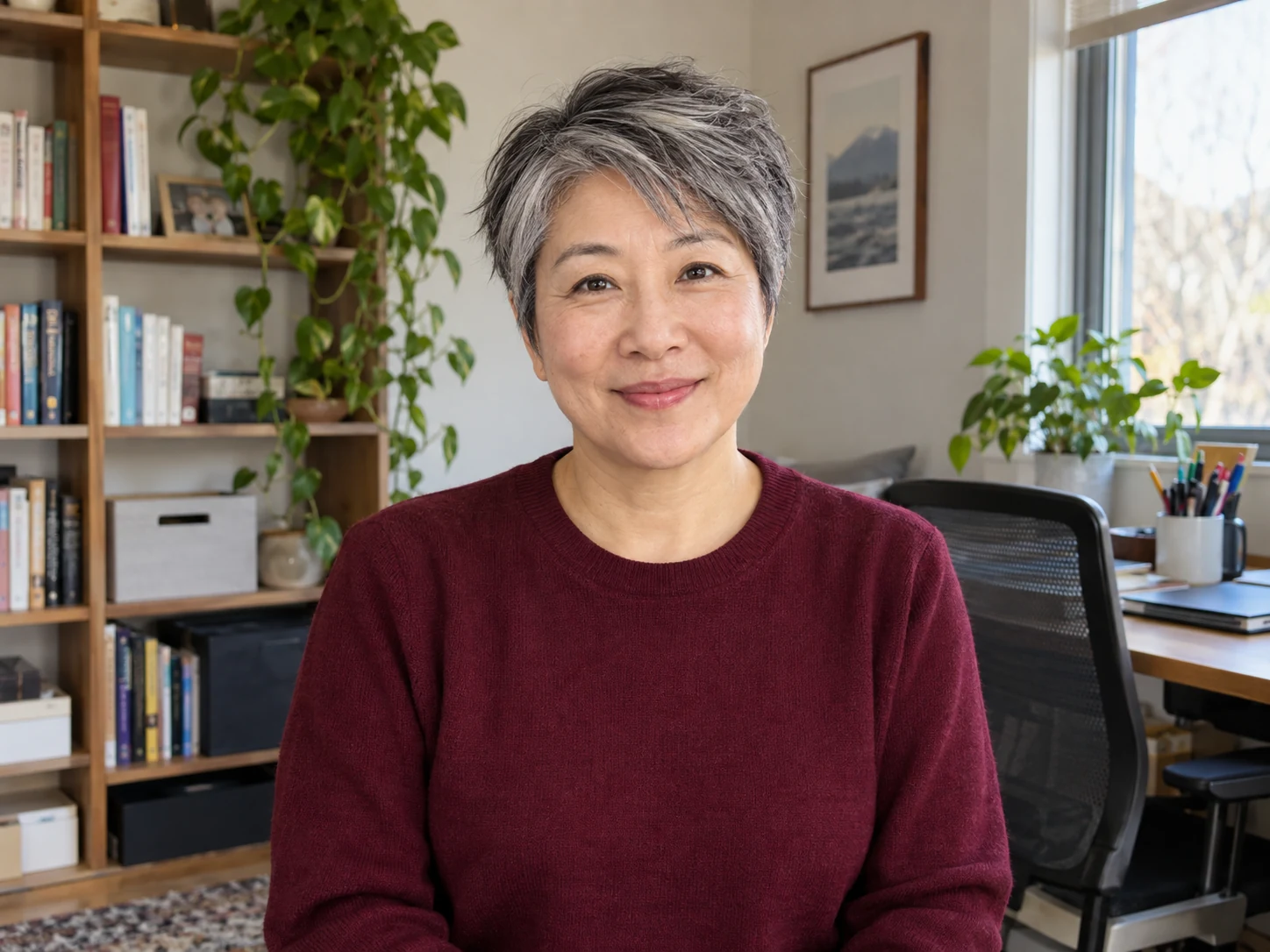
AI 生成的示意图,展示将杂乱的照片背景替换为纯色背景。实际效果因照片而异。
白色背景可以作为产品照片的中性底色,深色背景则有助于突出浅色主体。选择白色,或打开自定义颜色选择器尝试其他颜色。可以在选择器中调色,也可以输入 RGB 数值,再将预览结果与原图比较。保存前,检查对比度和整体效果,确定要使用的背景。
免费为照片添加背景颜色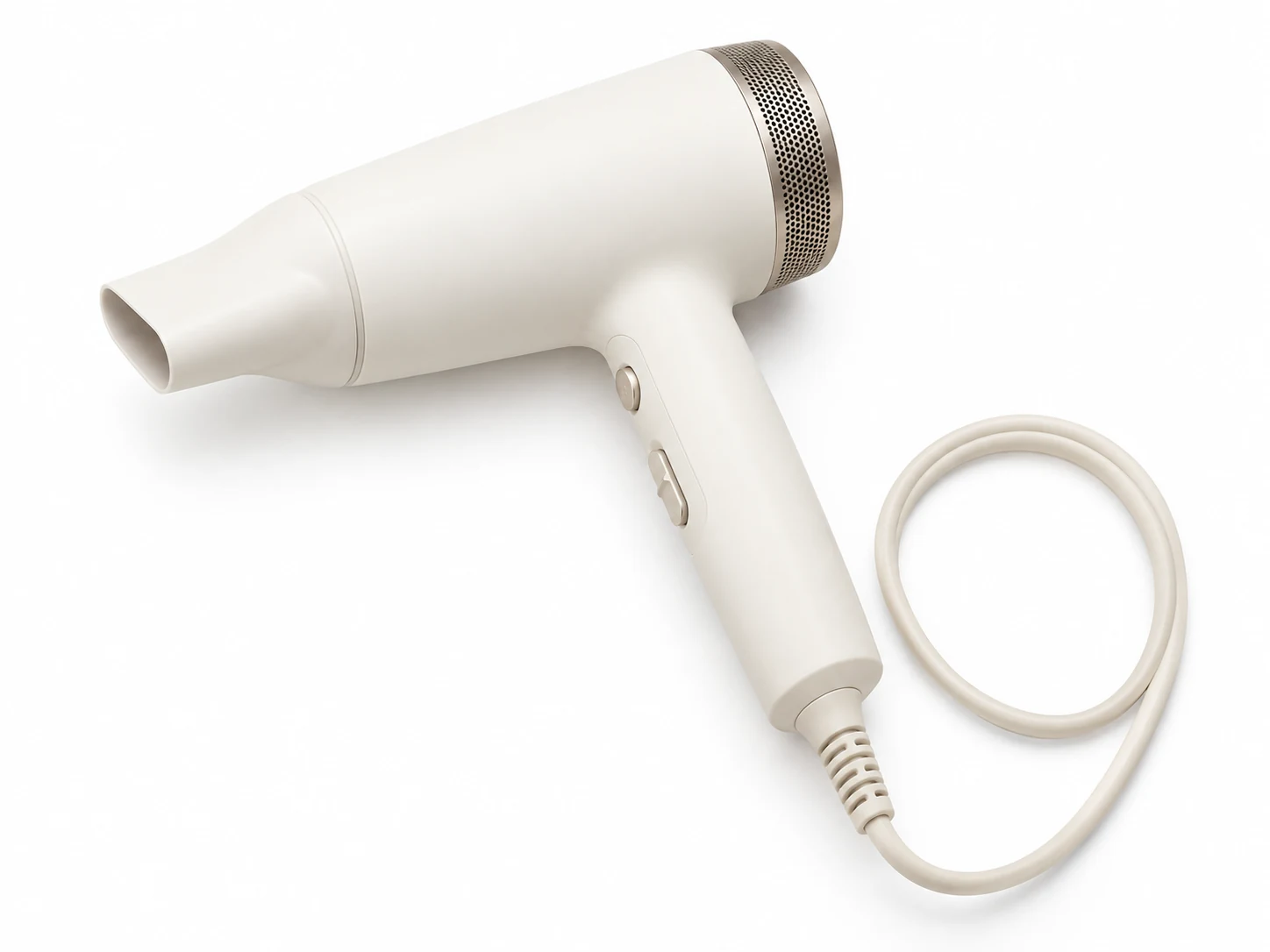
AI 生成的背景颜色示意图。实际效果因照片而异。
为店铺产品照片选择中性色背景,或在社交媒体配图中尝试营销活动的主题色。检查效果后,下载带纯色背景的 PNG,再导入常用的排版工具。返回颜色设置,即可为同一张抠图另存不同背景颜色的版本。最后,在设计软件中调整构图、文字和排版,适配不同的展示位置。
免费更换图片背景颜色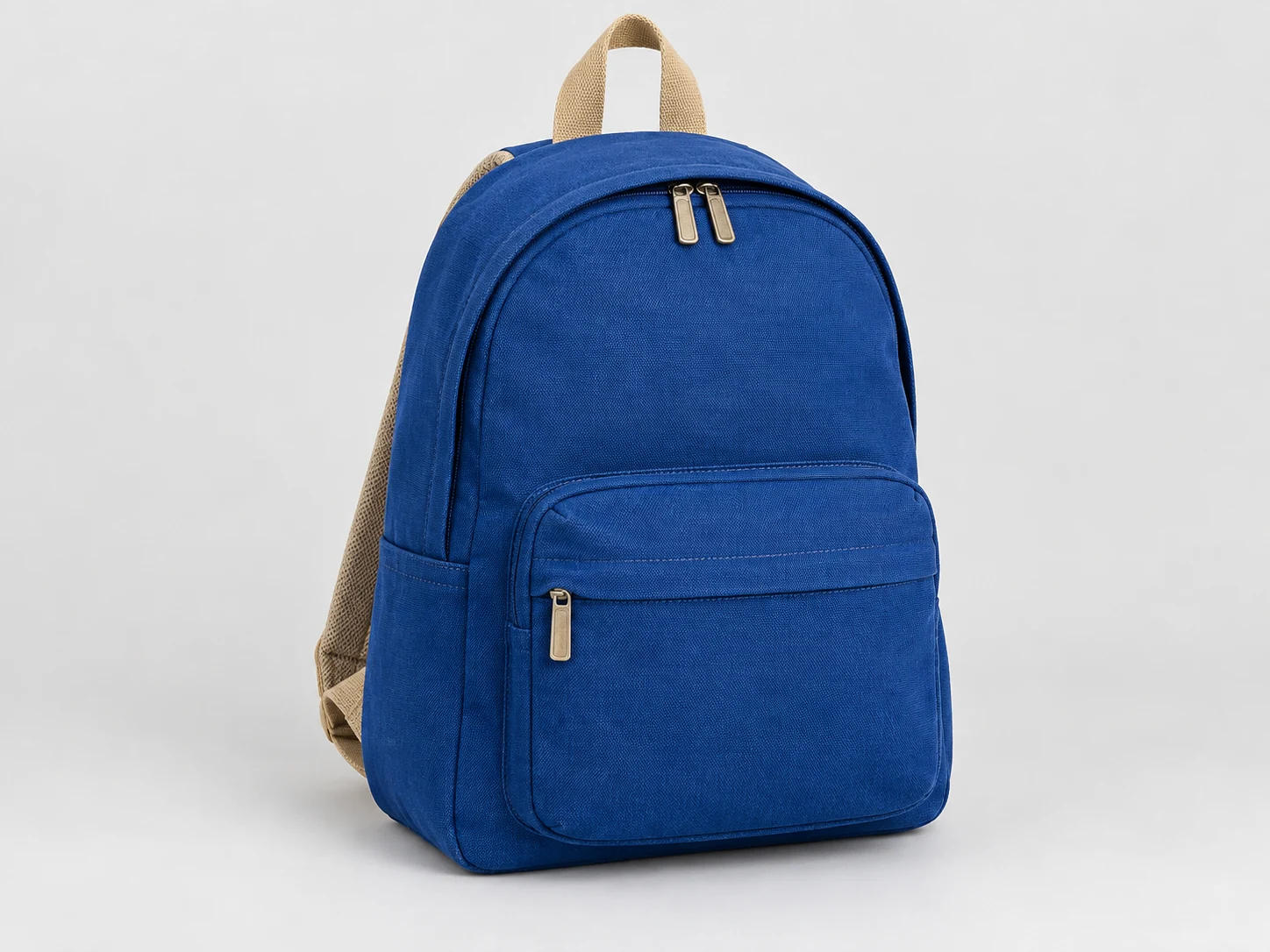
AI 生成的背景颜色示意图。实际效果因照片而异。
三步更换照片背景:上传图片、去除原始背景,再保存带有所选背景颜色的版本。
使用清晰的照片,选择纯色背景,并在下载前检查最终的 PNG。
选择不超过 15 MB 的 JPG、PNG 或 WebP 文件。照片中的主体应清晰可见,并与周围背景有足够的对比度,便于区分。
点击“去除背景”,等待预览结果显示。将抠图与原图比较,重点检查发丝、细小部件和主体内部的空隙。
选择白色或自定义纯色背景。在颜色选择器中调色,或输入 RGB 数值。检查效果,对背景满意后即可下载 PNG。
Free BGRemover 利用 AI 将主体与周围环境分离,无需手动描绘轮廓即可替换背景。为商品展示、营销活动图片或个人肖像选择纯色背景,检查预览效果后,下载 PNG 用于后续设计。
AI 会先从照片中抠出主体,减少手动描绘轮廓的工作。请在预览中检查细节边缘,确认主体是否与背景正确分离。
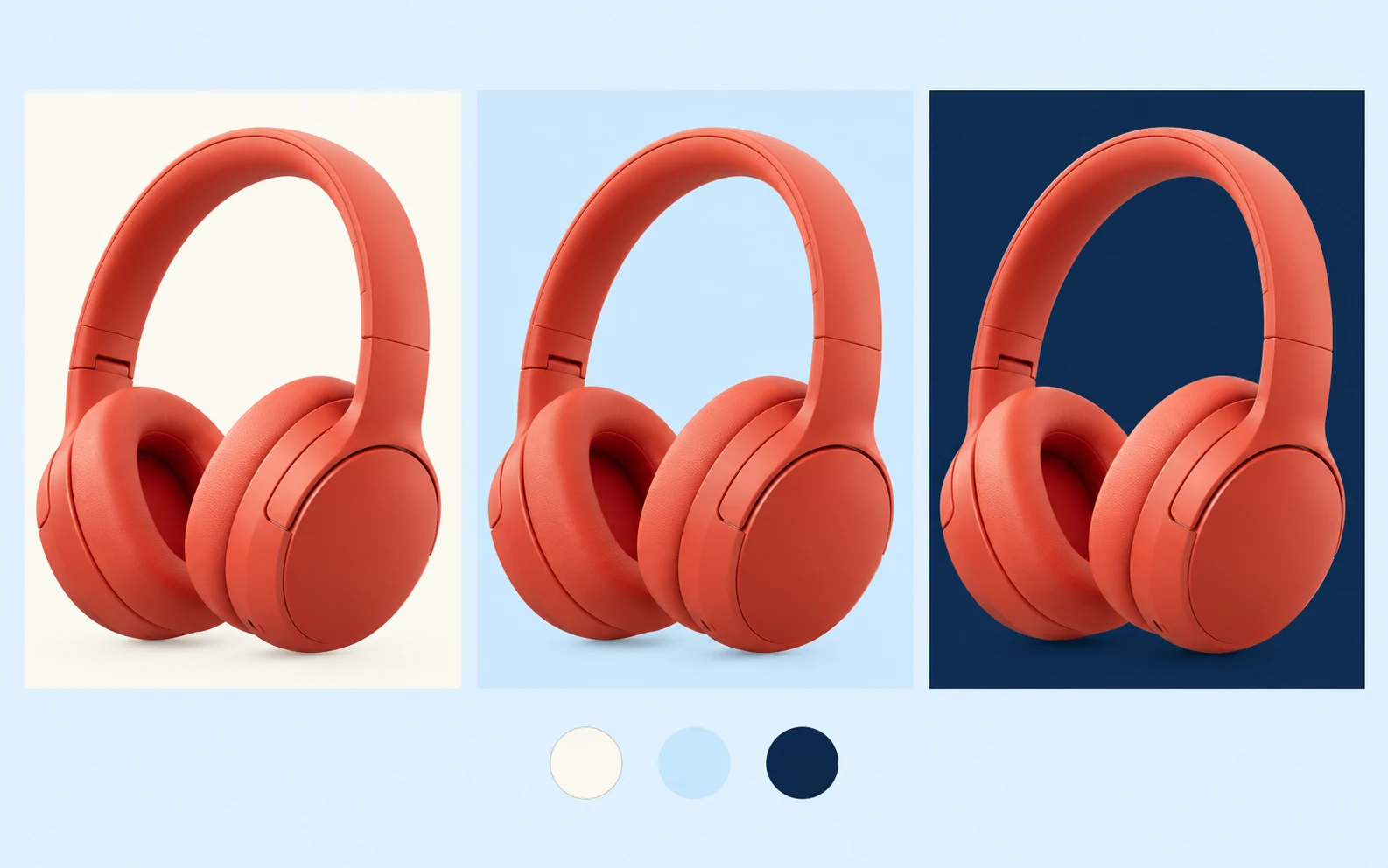
除了白色,还可以通过自定义颜色选择器和 RGB 设置调整背景。尝试对比色或互补色,同时检查主体在新背景上是否依然清晰可见。
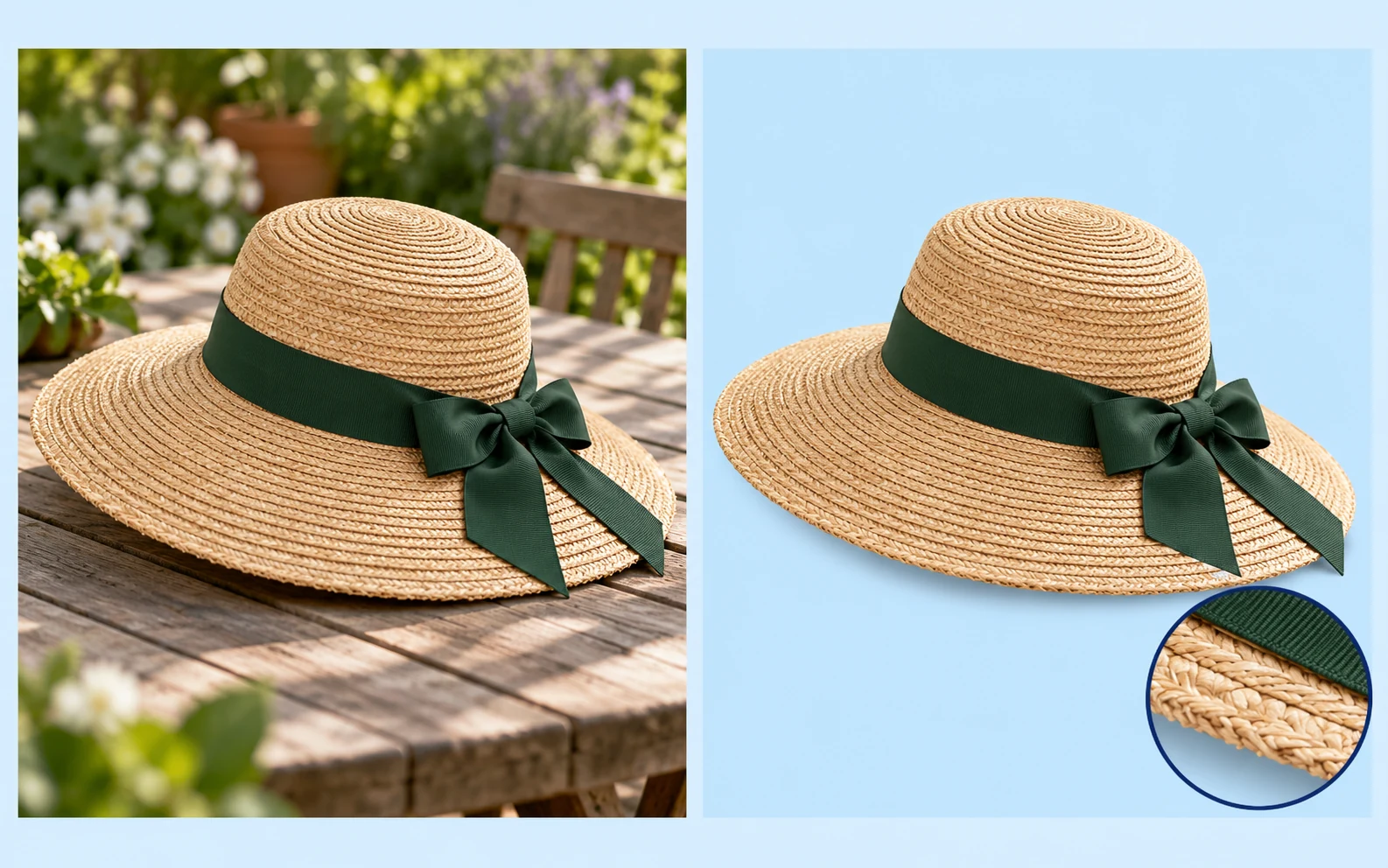
原图和处理结果并排显示,便于检查抠图效果与所选背景。下载前,留意是否有细节缺失或背景残留,再保存需要使用的版本。
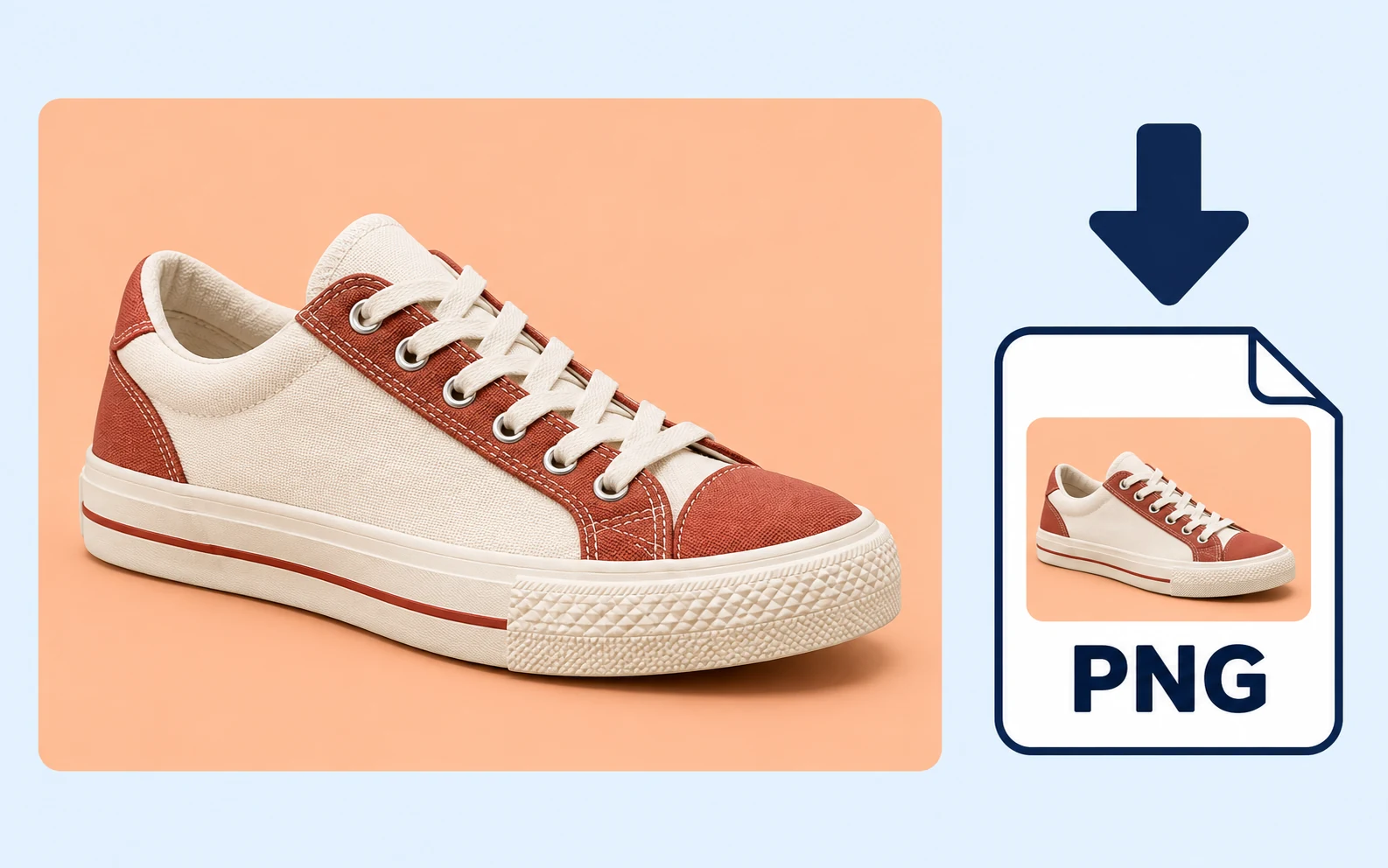
无需创建账号,也无需支付下载费用,即可使用工具并保存结果。PNG 包含所选的纯色背景,可直接上传或导入其他设计软件。
图片仅作示意,实际效果因照片而异。
根据照片的用途选择背景。无论是产品图片、营销活动素材还是个人肖像,都可以搭配合适的颜色,让主体更突出。
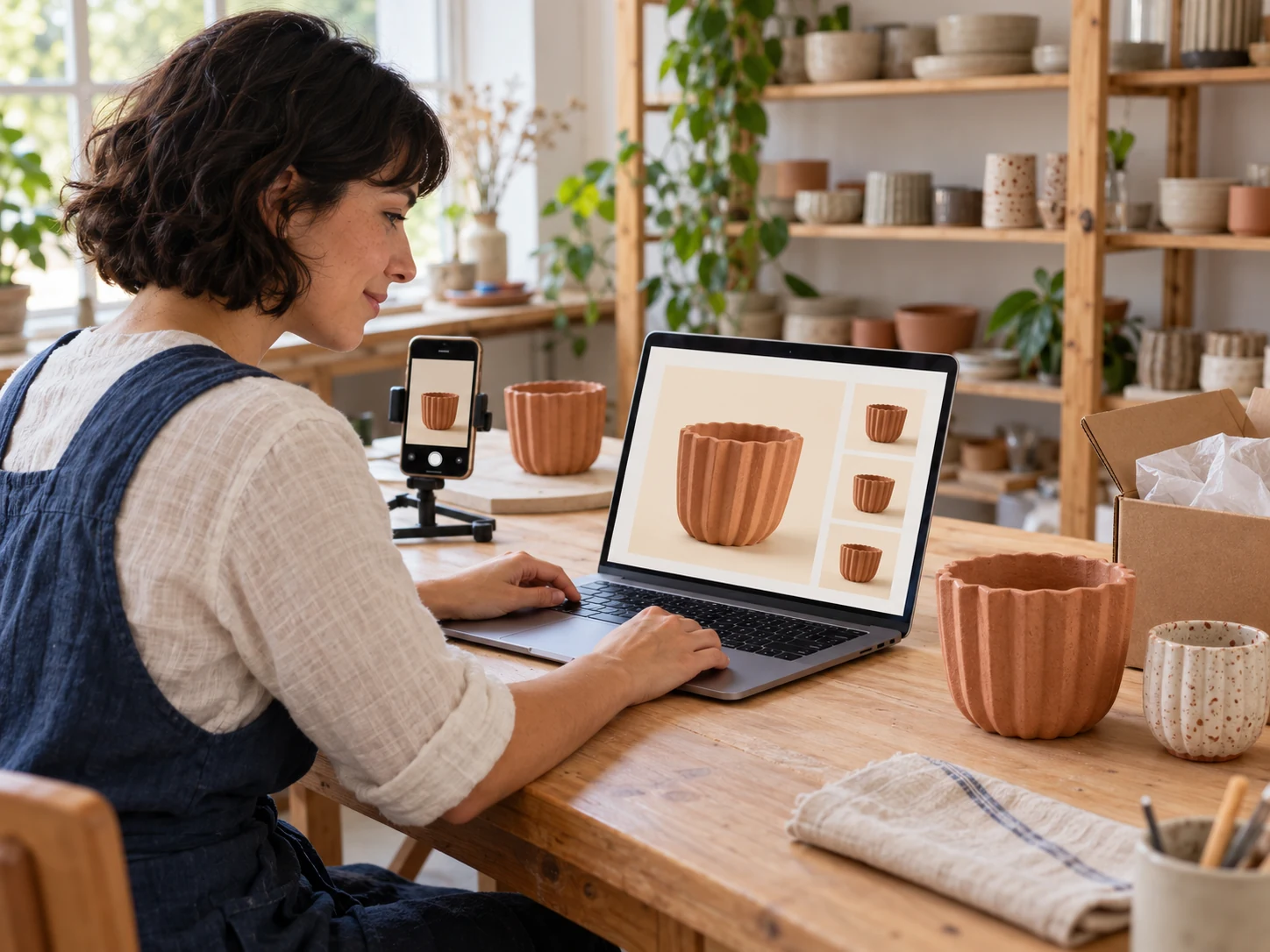
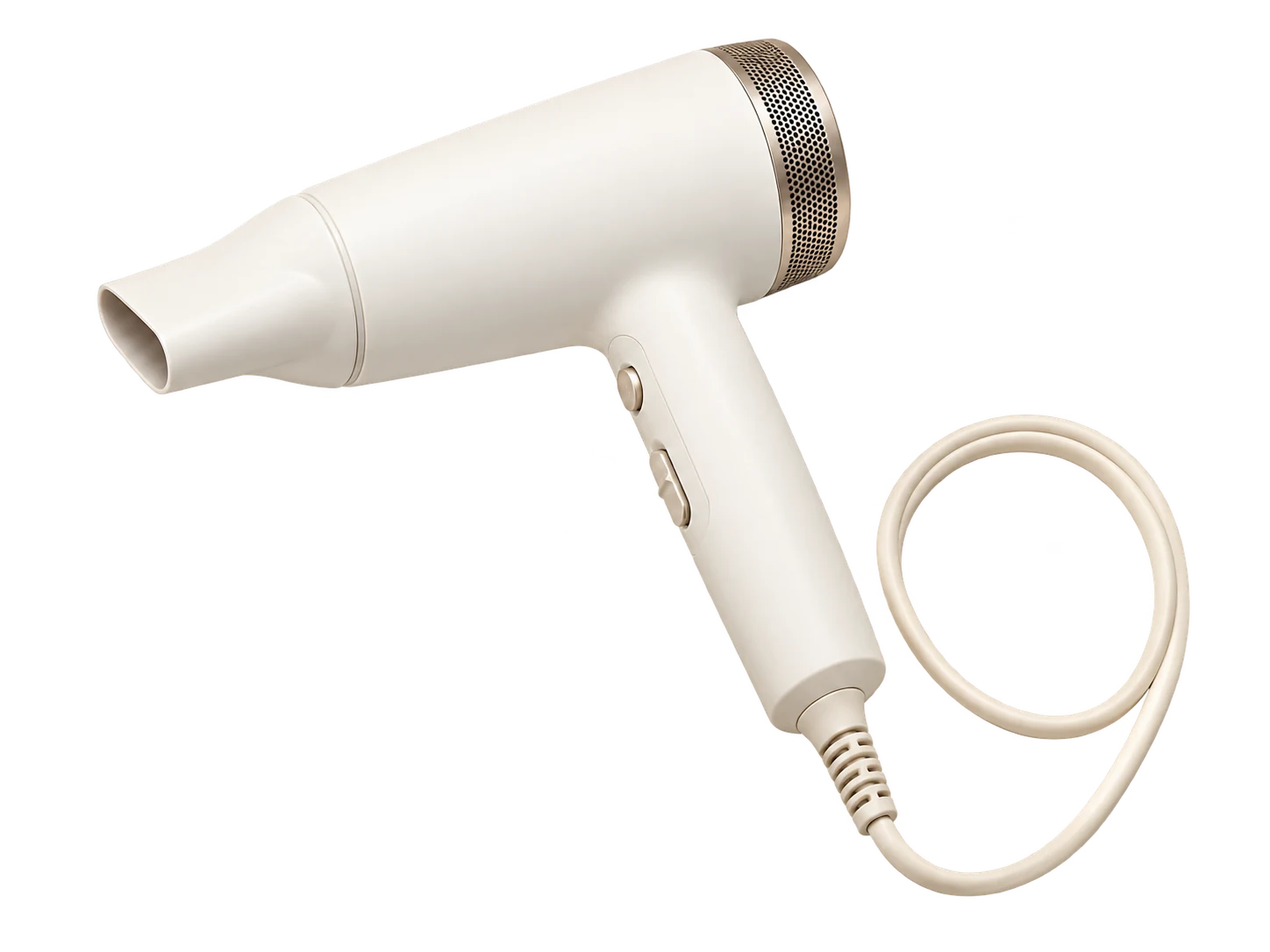
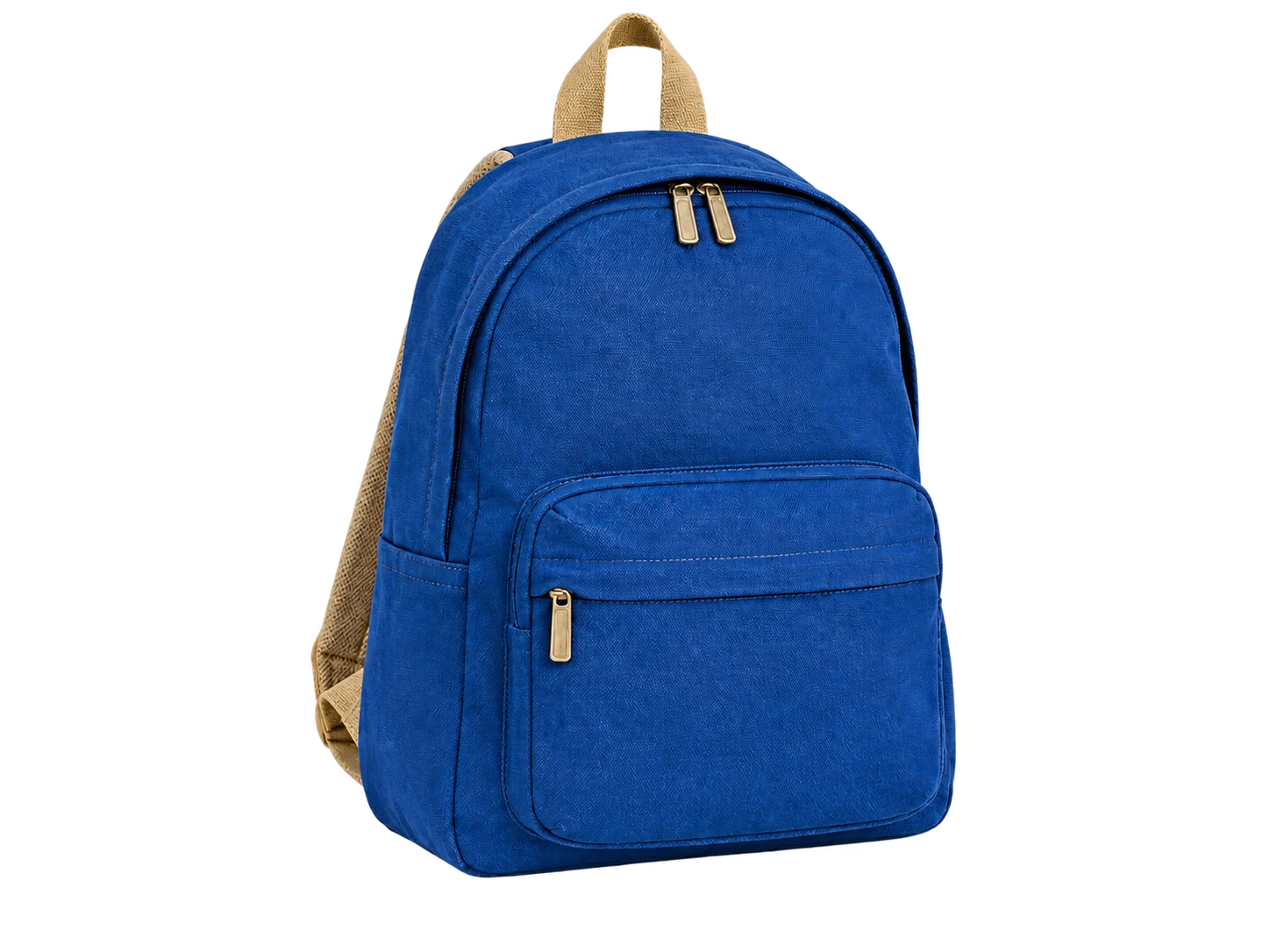
为店铺产品图片选择中性色或自定义背景。在每张照片中使用相同的 RGB 数值,有助于保持展示风格一致。保存前,逐一检查产品边缘。
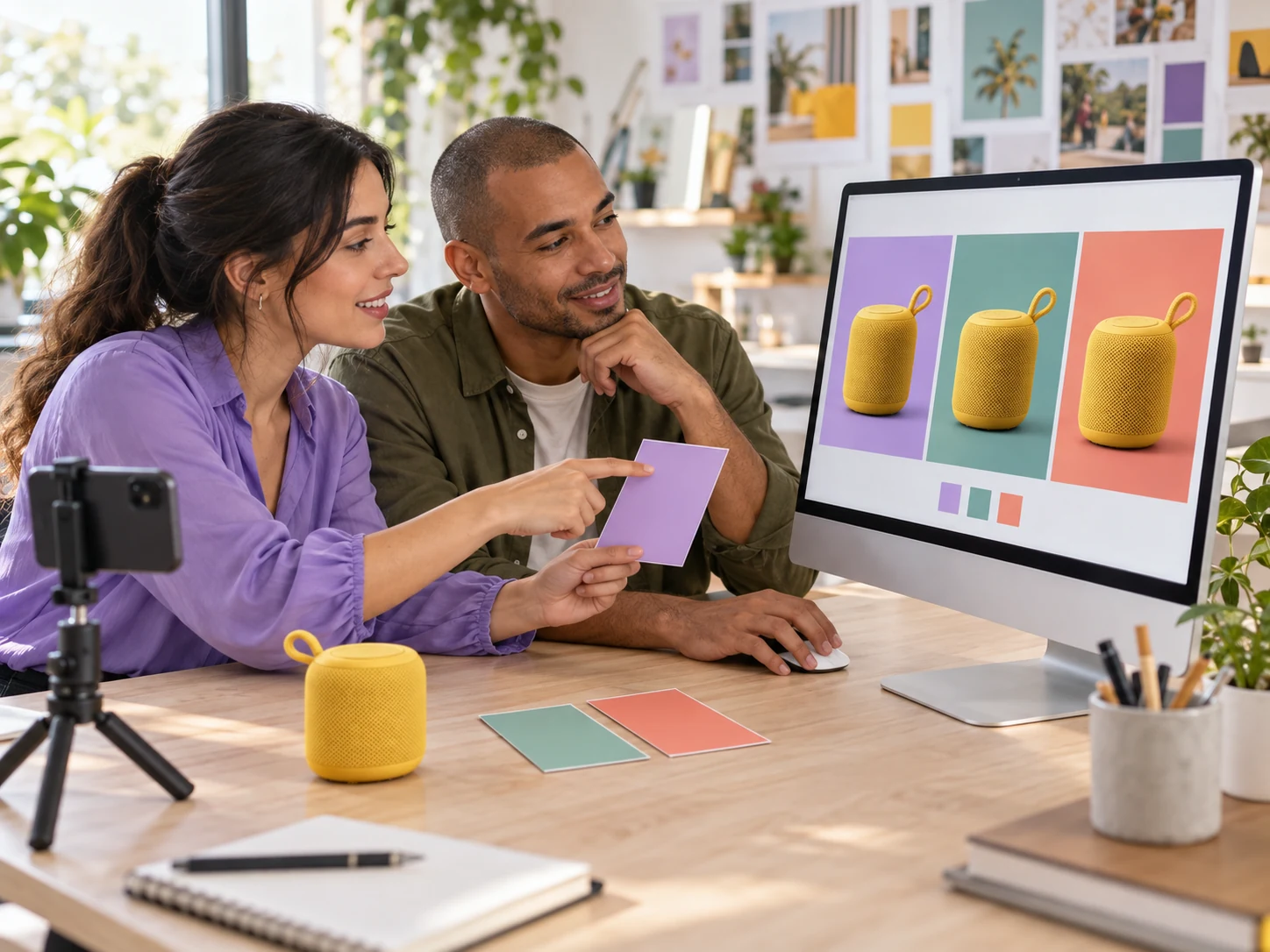
选择与活动配色协调的背景,再下载图片,用于社交媒体配图或推广素材。导出后,可以在常用的设计软件中添加标题、标志和其他排版元素。
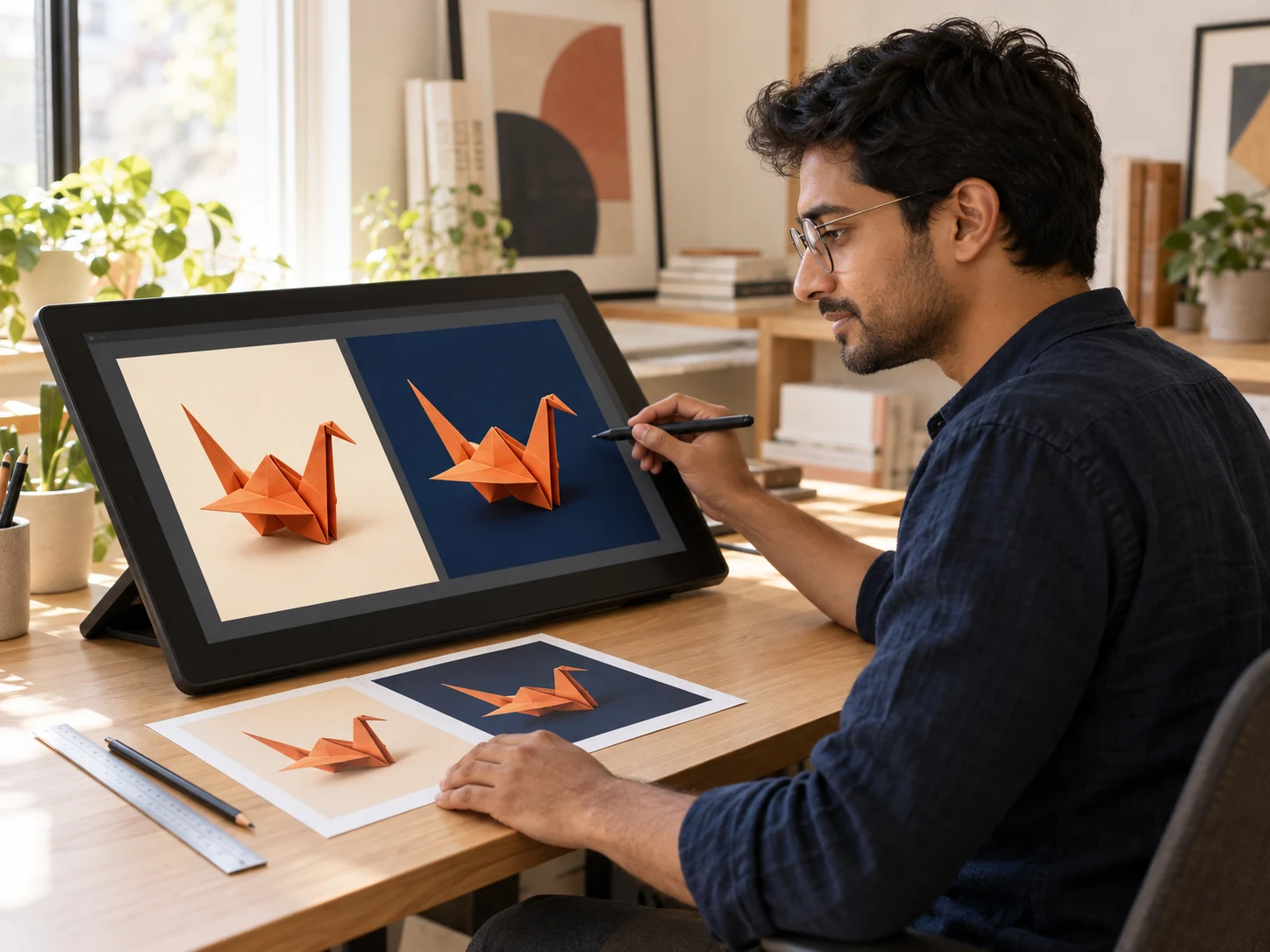
将主体用于设计样稿或客户演示稿之前,可以先搭配不同的纯色背景。下载需要比较的版本,再在常用的设计软件中继续完成构图。
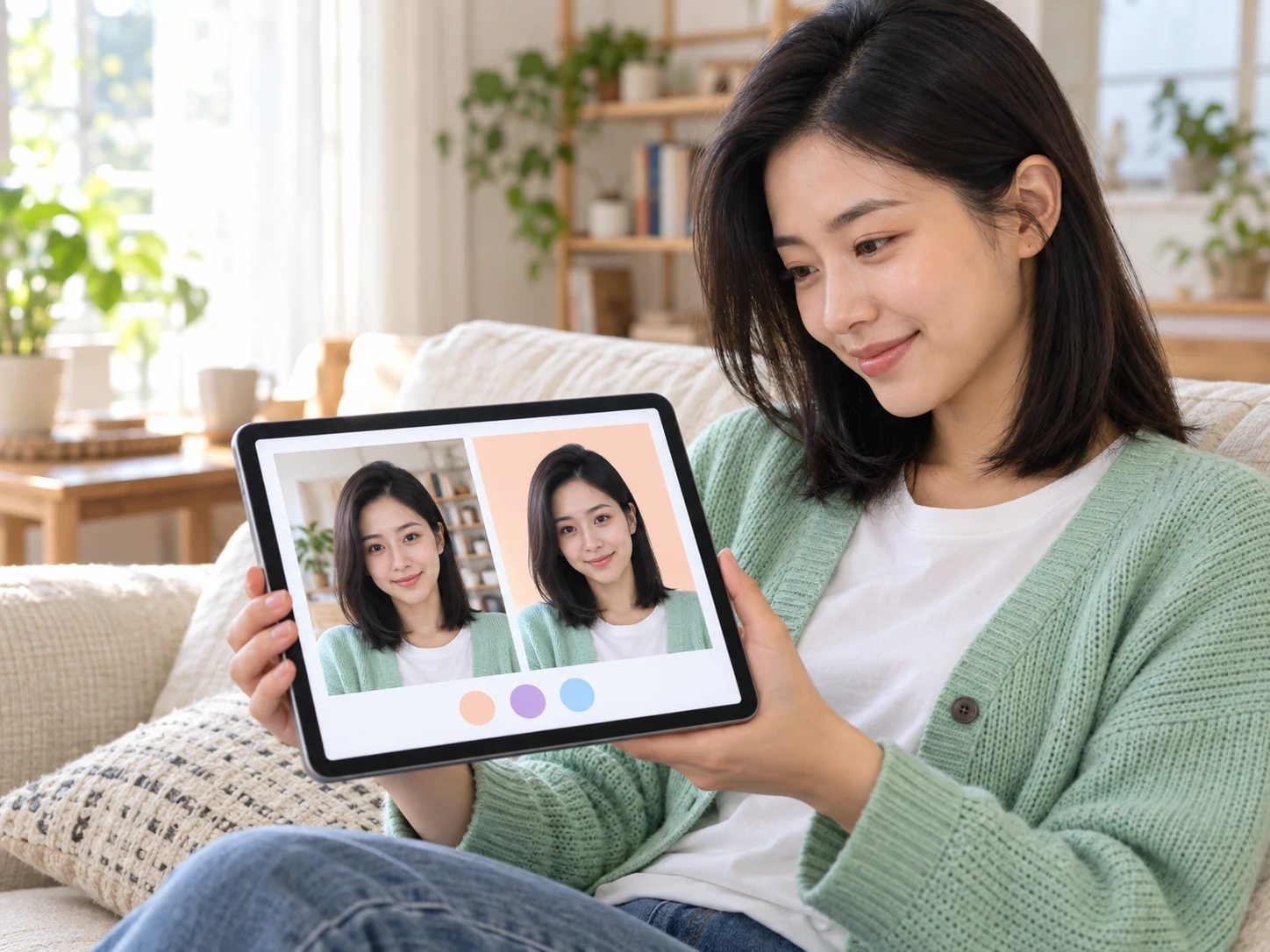
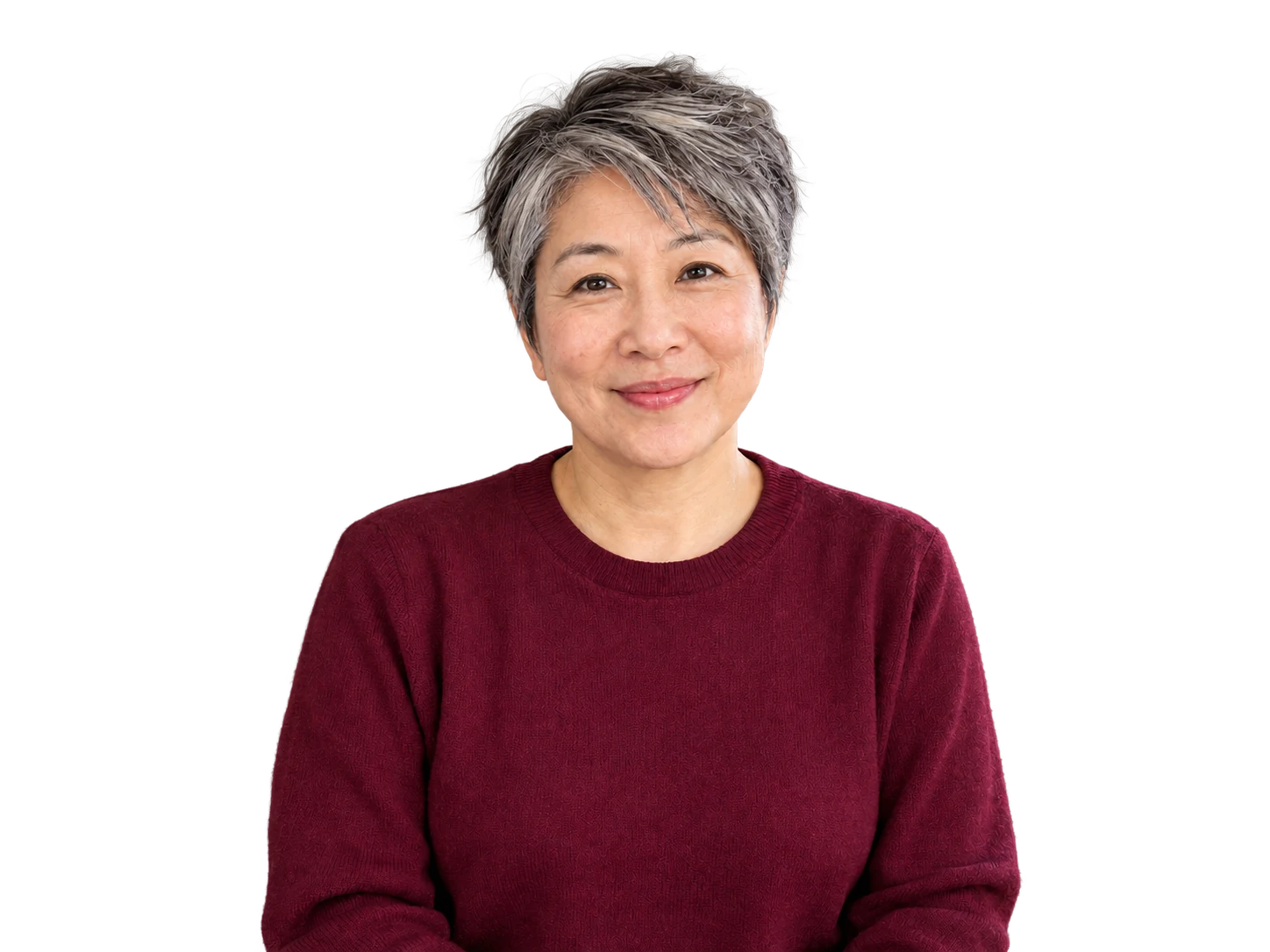
将人像照片中杂乱的房间背景换成喜欢的颜色。检查发丝和衣物在新背景上的效果,再保存 PNG,用作头像、个人设计素材或分享给他人的照片。
换背景效果仅作示意,实际效果因照片而异。
上传图片,点击“去除背景”,等待抠图预览显示。选择白色或自定义纯色背景,检查效果后下载 PNG。工具只更换识别出的主体后方的背景,不会为整张照片添加颜色滤镜。
可以。Free BGRemover 支持处理图片、选择纯色背景并下载 PNG,无需付费或注册。请先检查预览,判断抠图效果和所选颜色是否适合这张照片。
工具在浏览器中运行,但 AI 处理需要 WebGPU 支持。是否可用取决于 iPhone 和浏览器版本。如果无法处理,请尝试在其他设备上使用支持的浏览器。iPhone 拍摄的 HEIC 格式照片需要先转换为 JPG、PNG 或 WebP 再上传。
可以在自定义颜色选择器中输入 RGB 数值,指定所需颜色。选择器还会显示对应的 HEX 值。目前不支持直接输入 HEX;如需匹配已知颜色,请使用 RGB 数值。
工具将所选颜色放在 AI 抠出的主体后方,不会给整张图片添加颜色滤镜。但抠图过程仍可能影响细节边缘或低对比度区域。保存前,请在预览中检查发丝、浅色衣物和细小部件。
可上传不超过 15 MB 的 JPG、PNG 或 WebP 图片。处理结果以 PNG 格式下载,并保留所选背景。添加纯色背景后,PNG 会保留该底色;如果需要没有可见背景的抠图,请改选透明背景。
发丝、纤细物体,以及与原始背景颜色相近的主体可能更难分离。可以尝试更清晰、对比度更明显的原图。下载前比较原图与处理结果;如果边缘仍需修整,请使用其他编辑软件继续处理。
了解如何更换背景、选择颜色、使用支持的文件格式,以及在下载前检查最终图片。
选择想要调整的照片,将背景换成纯色,并检查最终效果。下载 PNG,用于商品展示、社交媒体配图或个人设计。免费使用,无需注册。
免费为照片添加彩色背景