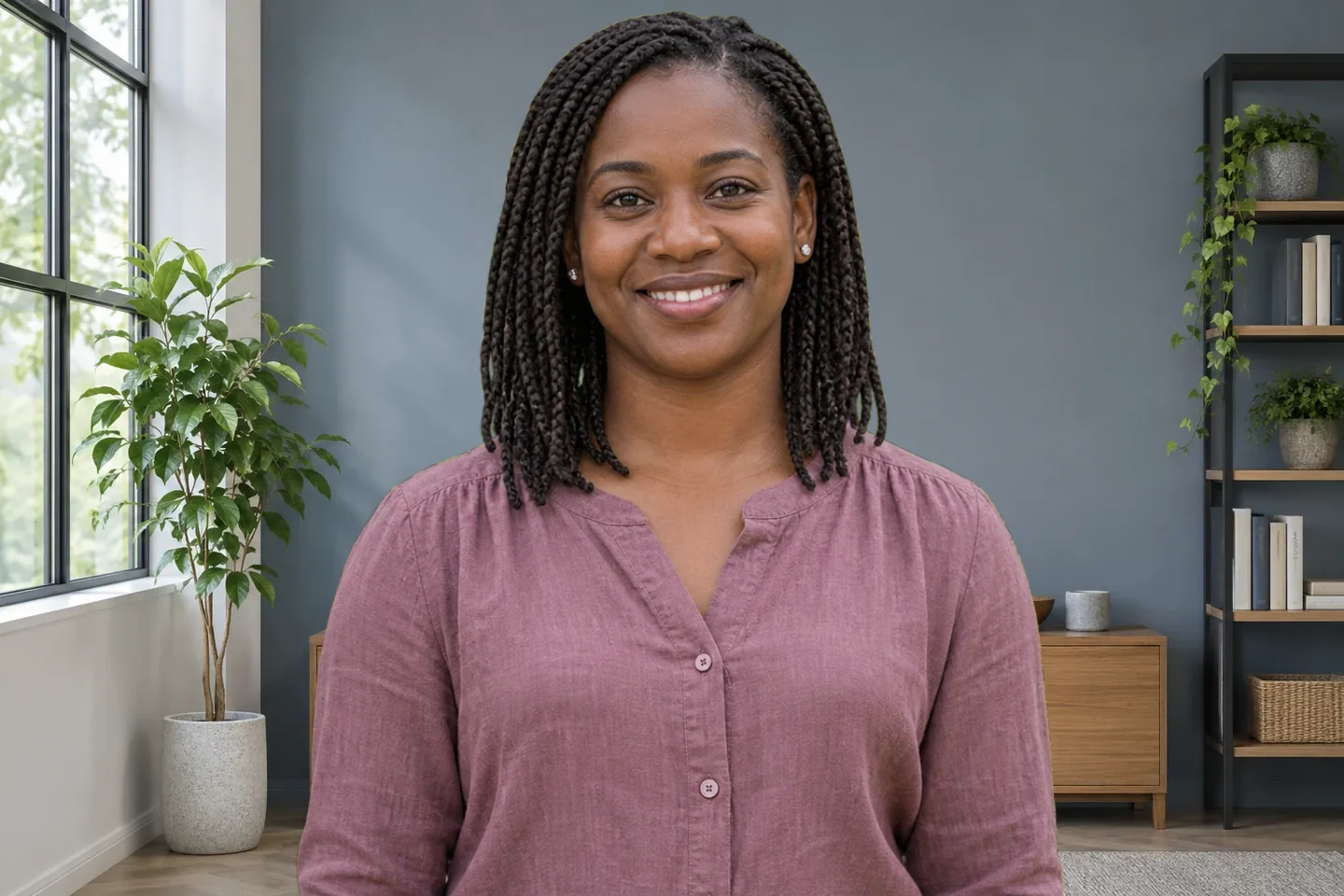

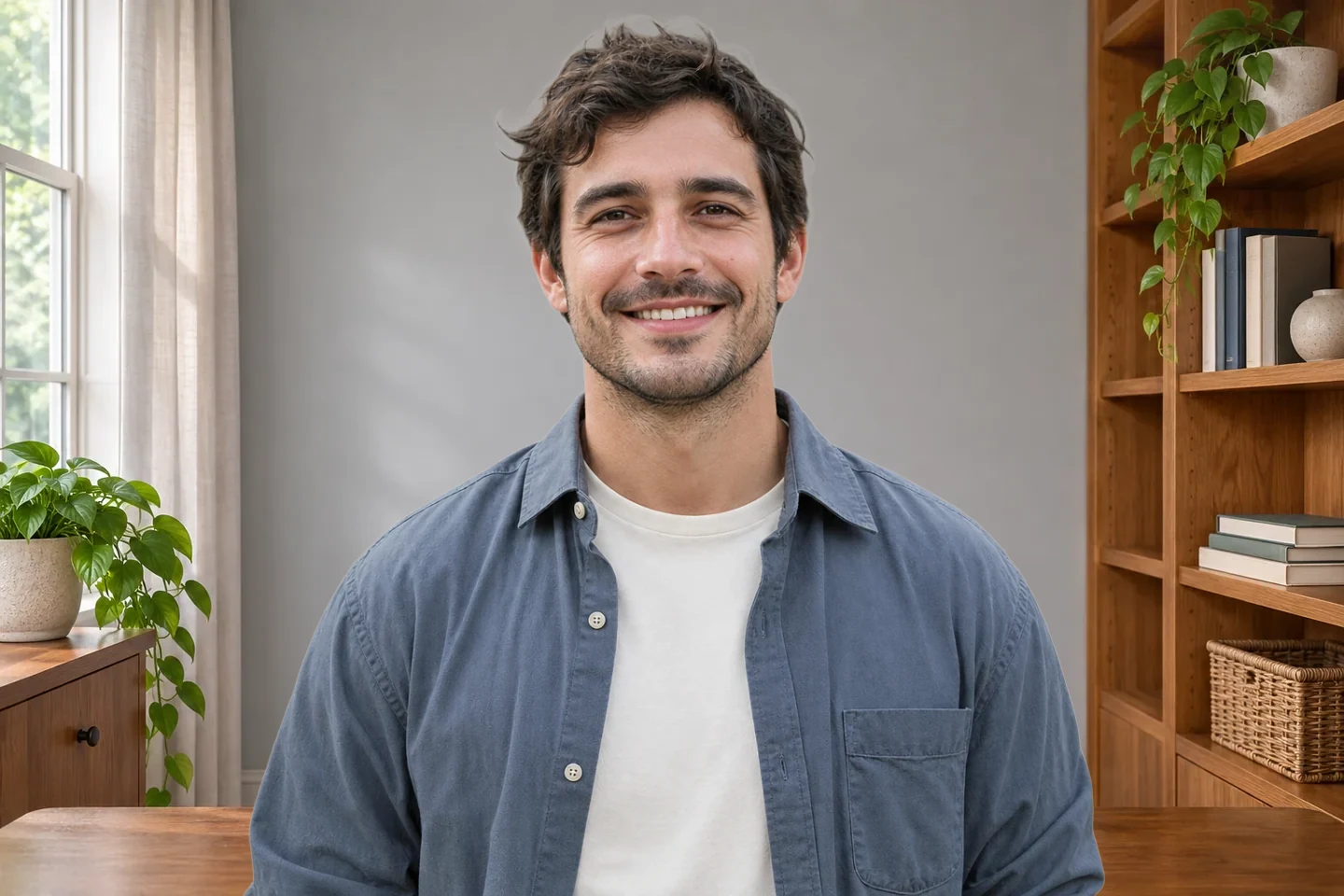
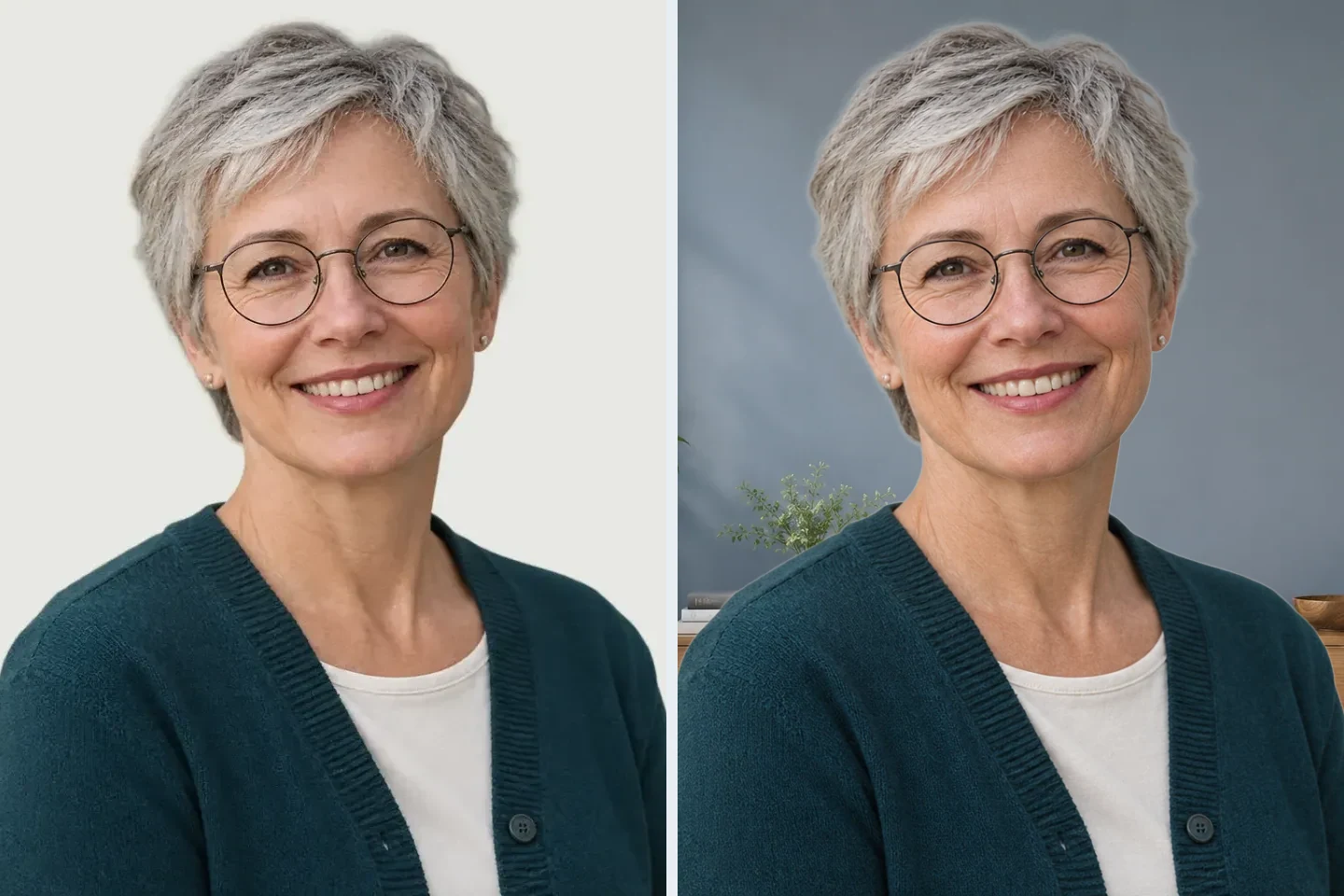
保留原照片中的人物
合成图的脸部、姿势和服装均来自原照片。更换场景后,可以继续使用已有的人像;原图视图则方便核对提取出的人物轮廓。
上传人像照片,选择办公场景,AI 会将人物从原背景中分离出来。处理完成后预览效果,再保存为 PNG,用于个人头像、员工简介或个人业务页面。继续使用自己满意的照片,无需手动抠图和叠加图层。
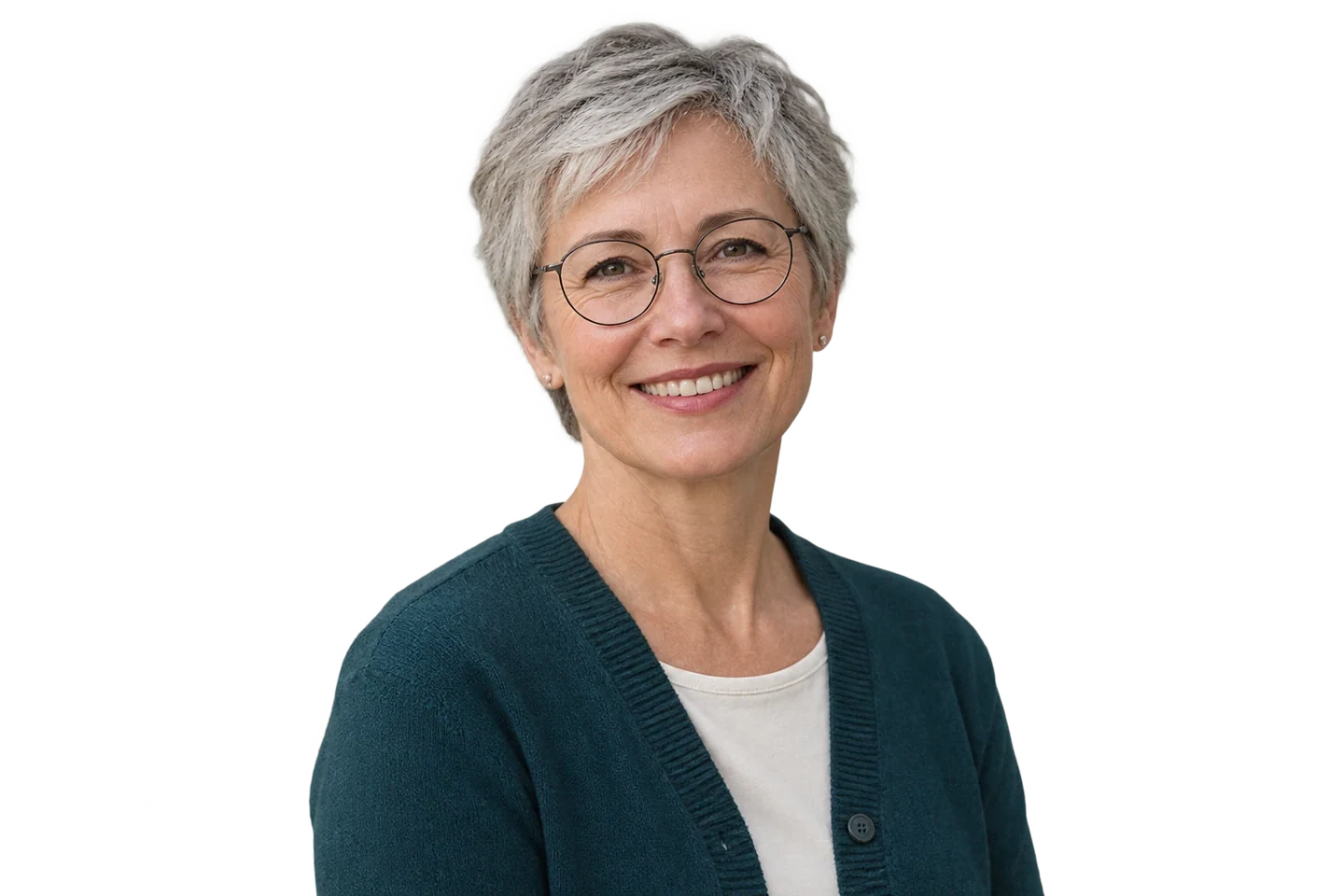
JPG、PNG 或 WebP · 最大 15 MB
正在加载所选场景…
AI 处理需要支持 WebGPU 的浏览器,并下载模型。
居家办公背景适合个人资料照片,现代办公背景则能让商务人像更有条理感。用同一张照片对比可选场景,观察房间与脸部周围的搭配。身后的书架、办公桌和窗户应有合理的比例。选择光线方向与脸部受光方向相近的场景,避免明亮的窗户正好位于头后。简洁的布置既能让人看出办公环境,也能把注意力留在你的表情上。
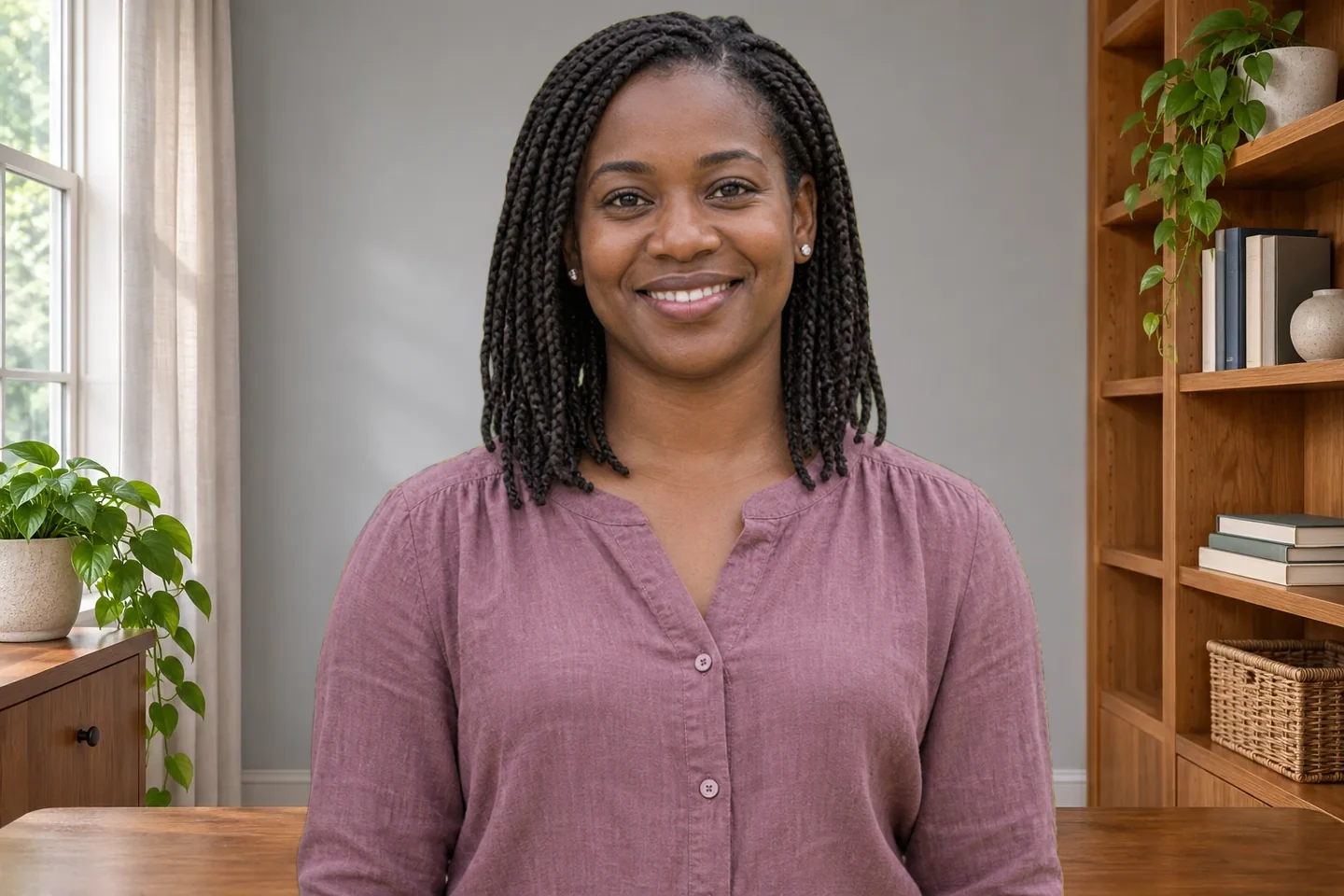
照片中的房间杂乱,不必因此放弃满意的人像。为照片添加办公背景时,原图中的人物会作为前景保留。编辑器利用提取的轮廓,将人物放到所选场景上,而不是重新生成脸部或服装。请对照原图,尤其检查眼镜、散落的发丝、衣领和手部。如果人物局部缺失,请换用更清晰的照片。更换背景无法补回原本就被裁出画面的肩膀、头发或其他细节。
更换我的办公背景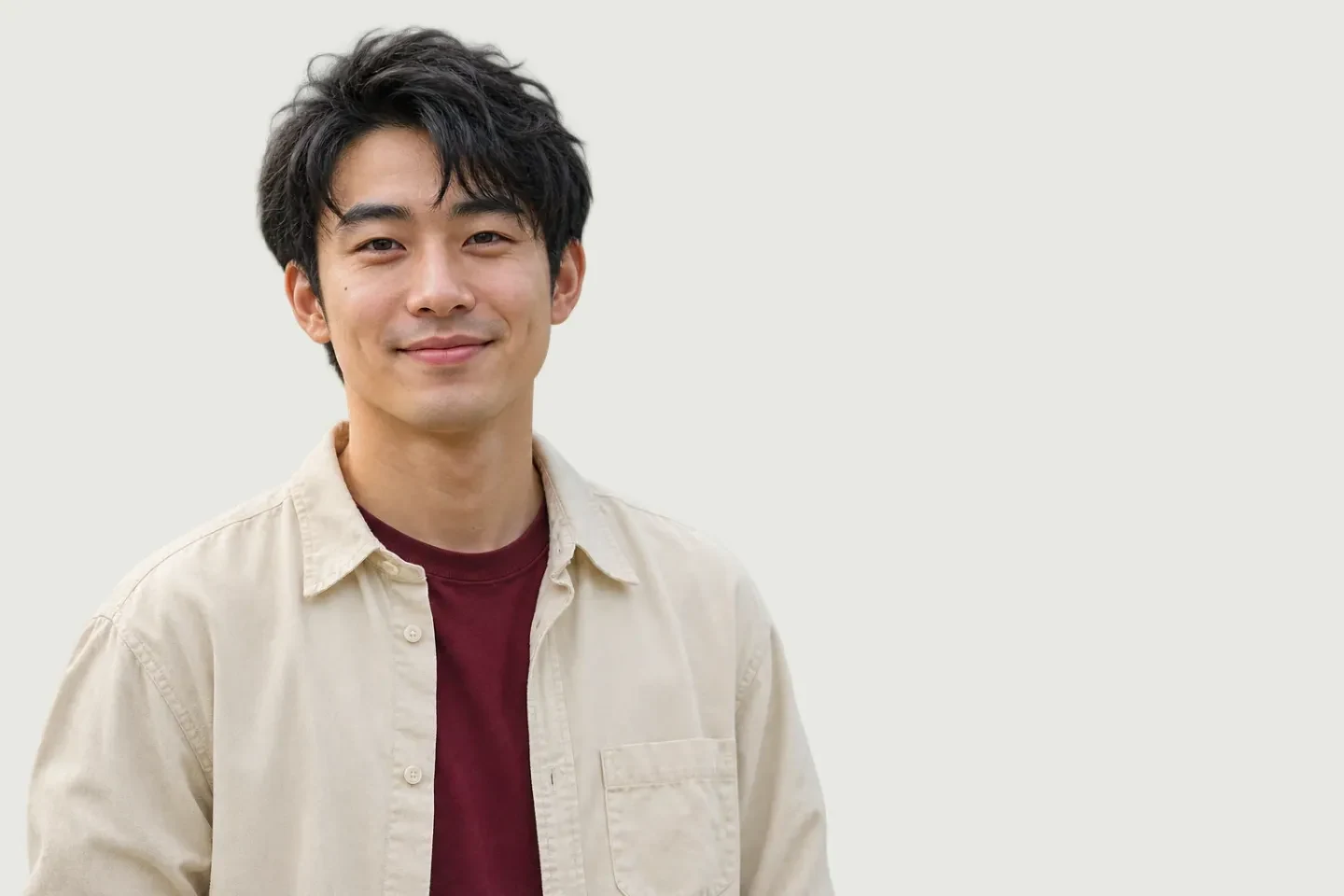
为 LinkedIn 资料、作者简介或个人团队介绍页准备一张新的头像。选择专业的办公背景,让环境衬托人物,而不是喧宾夺主。缩小显示时,一排繁忙的显示器可能分散对脸部的注意力,因此请按读者实际看到的尺寸检查效果。在头部和肩膀周围留出空间,方便之后裁切。下载合成图后,再到个人资料或网站编辑器中完成最终取景。决定文件用途前,请先查看显示的像素尺寸。
制作我的办公背景照片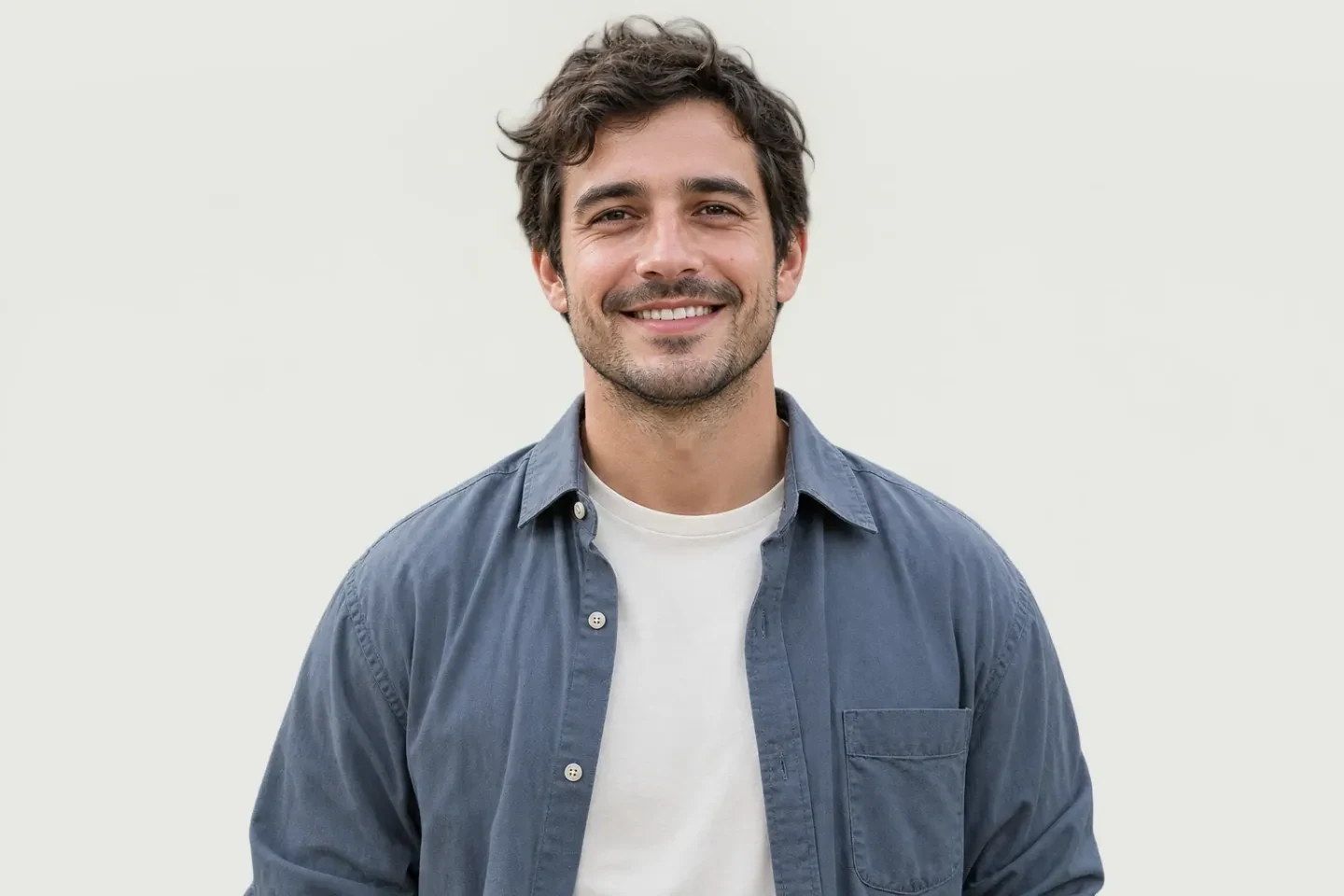
只需三步,即可为已有的人像更换办公环境:选择照片、应用场景、保存合成图。
上传照片,选择办公场景,在预览中检查人像后保存 PNG。
选择不超过 15 MB 的 JPG、PNG 或 WebP 图片。照片应清楚呈现脸部和肩膀轮廓,并在人物周围留出满足预期排版需要的空间。良好的光线与清晰的轮廓有助于编辑器处理。请保留原文件,以便编辑后对照细节。
从预览中选择一个场景,再点击“应用背景”。AI 会分离人物,并将其与场景合成。首次编辑可能因加载模型而耗时较长;处理时间取决于设备和网络连接。结果出现后,可为同一已分离的人物切换其他场景,对比颜色、透视和画面平衡。
切换原图与编辑结果,仔细查看发丝、眼镜、衣袖和脸部周围的空间。阅读下载控件旁的像素尺寸,再使用免费导出选项保存合成图。打开下载的文件,并按计划使用的尺寸再次检查。
Free BGRemover 会从上传的照片中分离主体,并与所选办公场景合成,减少手动抠图和图层编辑。无论是更新头像、制作员工简介,还是用于个人业务页面,都可以先对照原图检查合成效果,再保存 PNG 进行后续使用。
合成图的脸部、姿势和服装均来自原照片。更换场景后,可以继续使用已有的人像;原图视图则方便核对提取出的人物轮廓。
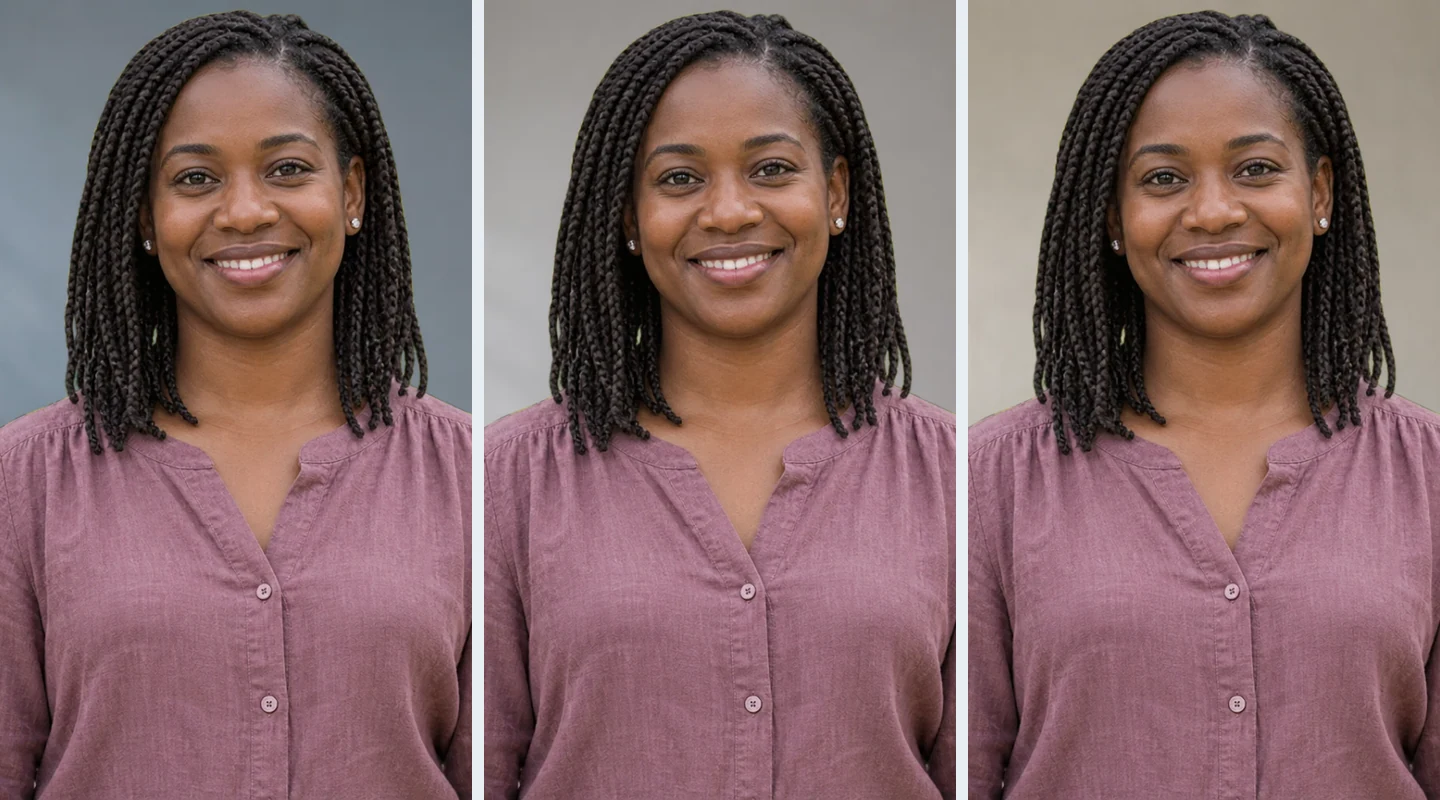
场景预览便于将同一人物放入不同环境进行比较。留意光线是否协调、家具比例是否合适,以及脸部周围是否简洁,让场景衬托人物而不分散注意力。
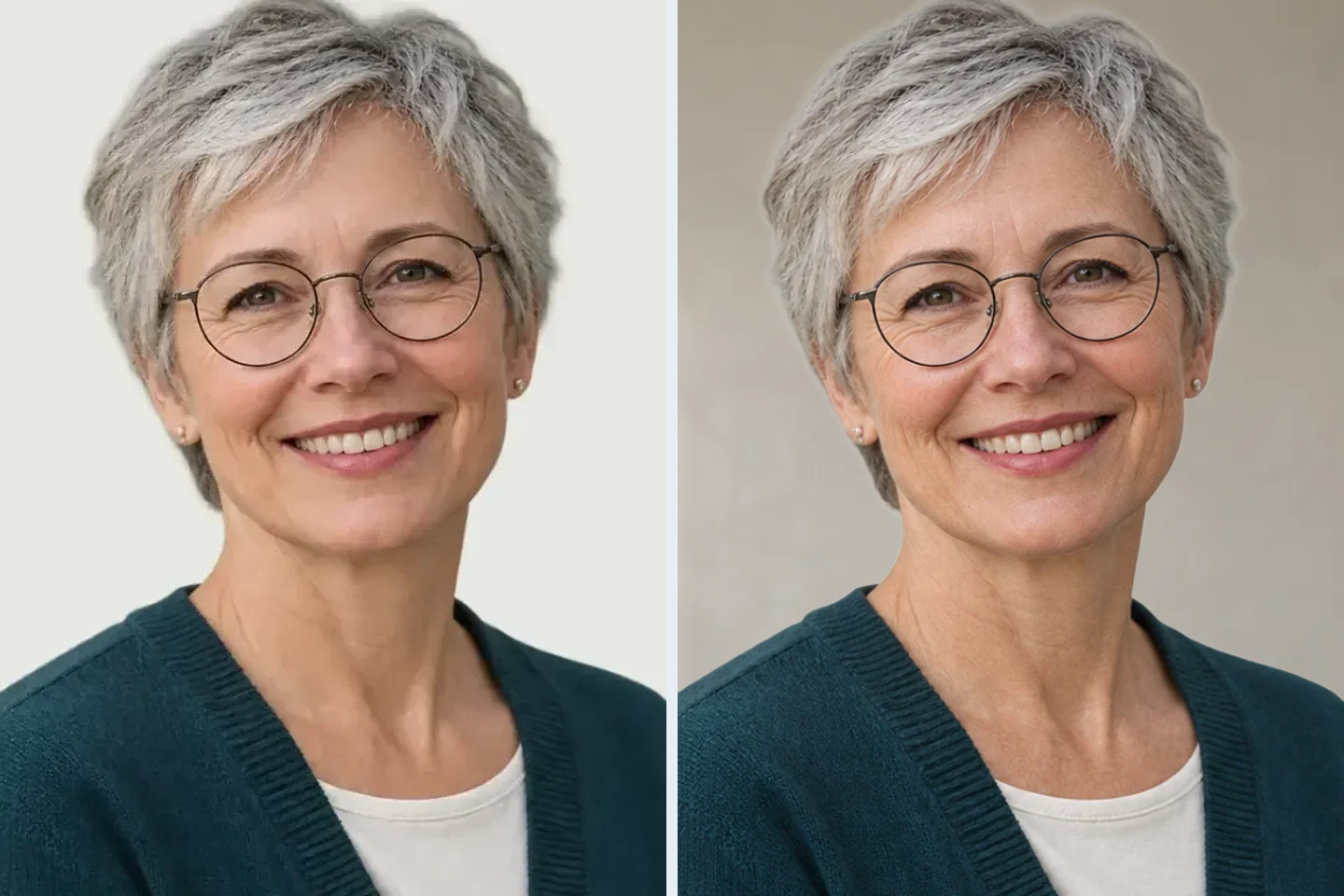
切换原图与编辑结果,检查发丝、眼镜和衣物边缘。这样可以在下载前判断是否保留当前效果,或改用更清晰的原照片。
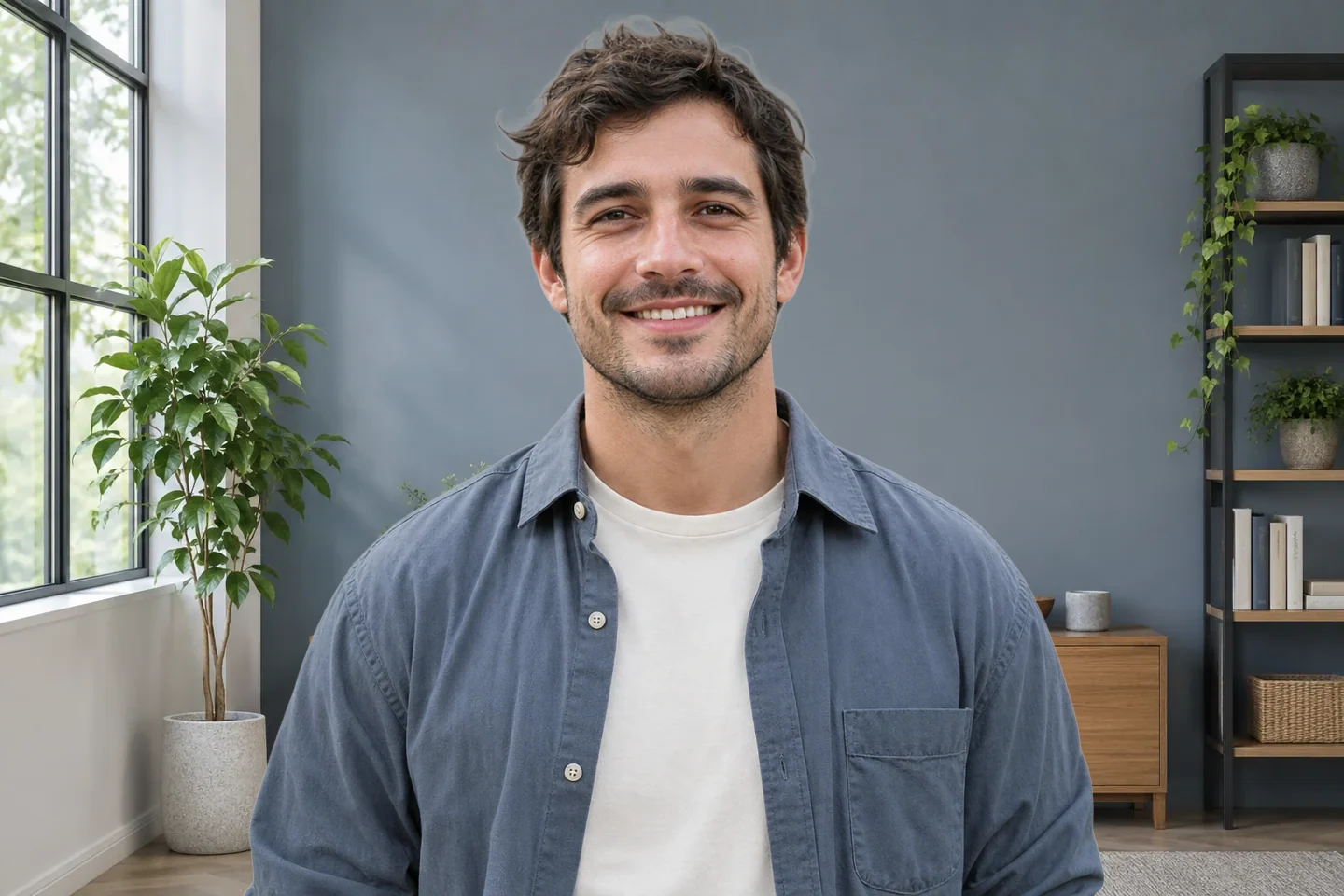
保存 PNG 前,下载区域会显示导出尺寸。可据此判断文件是否适合小尺寸头像、网站人物简介,或在其他编辑器中继续处理。
先考虑照片的受众,再选择符合自我介绍方式的场景。个人资料、面向客户的简介和员工目录,对同一张人像各有不同的要求。
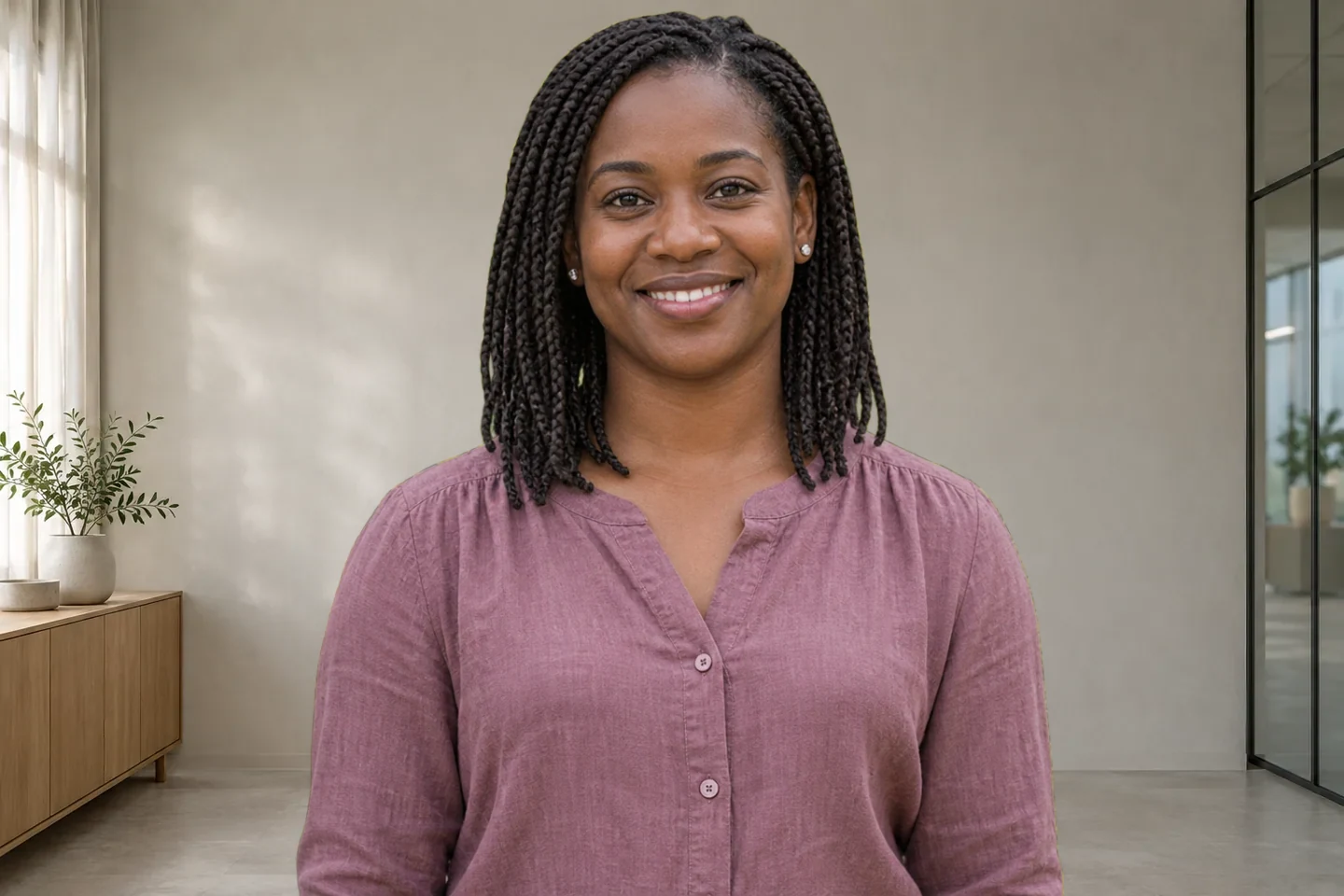
为 LinkedIn 资料、职业社区或演讲者介绍选用清晰的人像。选择简洁的办公环境,让缩小后的脸部仍易于辨认。下载后,在所用平台完成裁切,确认眼睛和肩膀在画面内的位置自然。背景负责交代环境,表情才是自我介绍的重点。
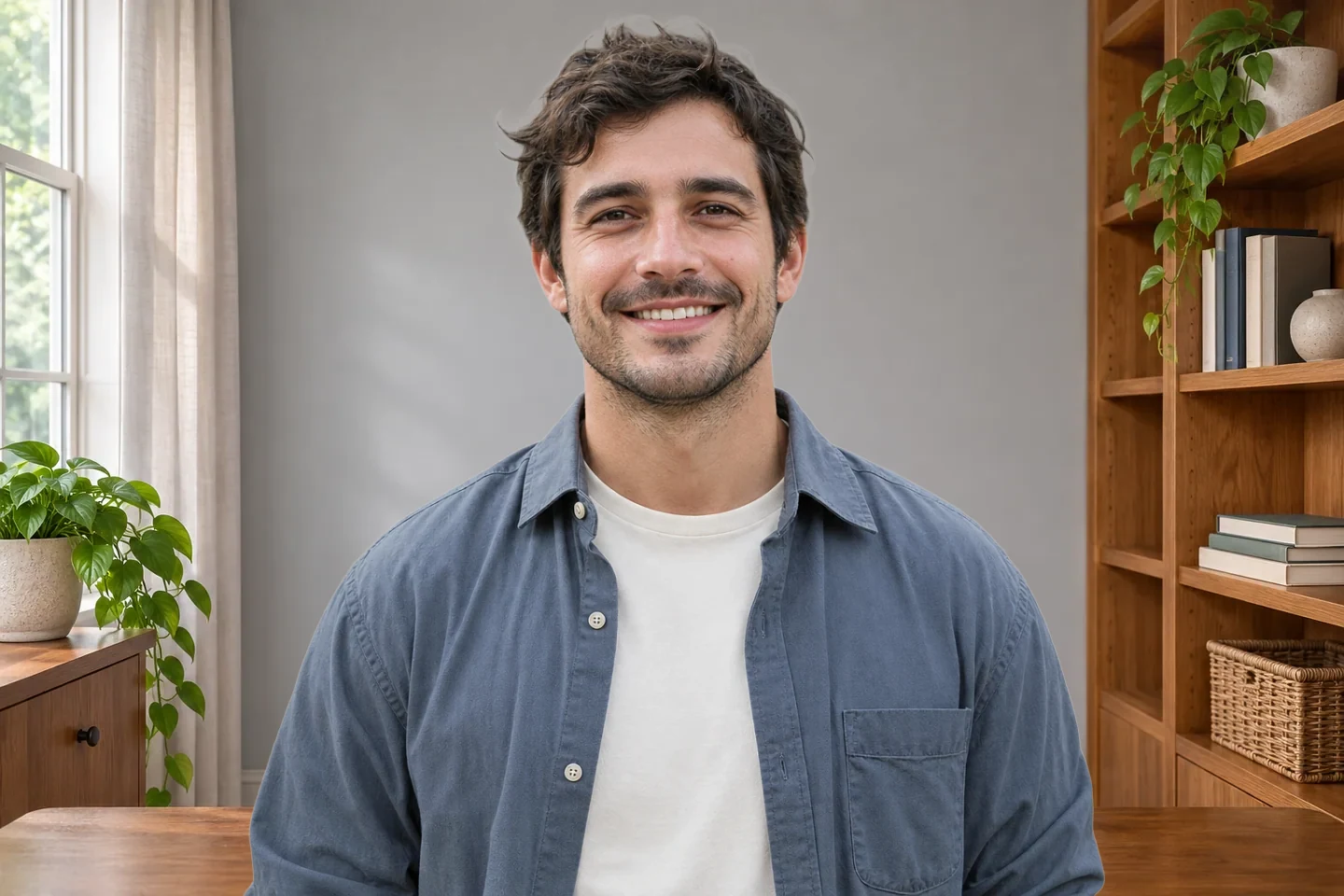
为“关于我”页面、提案中的个人简介或作者资料准备人像,无需仅为更换房间而安排再次拍摄。选择符合工作特点、且光线与原图相配的环境。在实际页面排版中检查最终文件,尤其注意照片旁的文字和较紧的裁切范围。
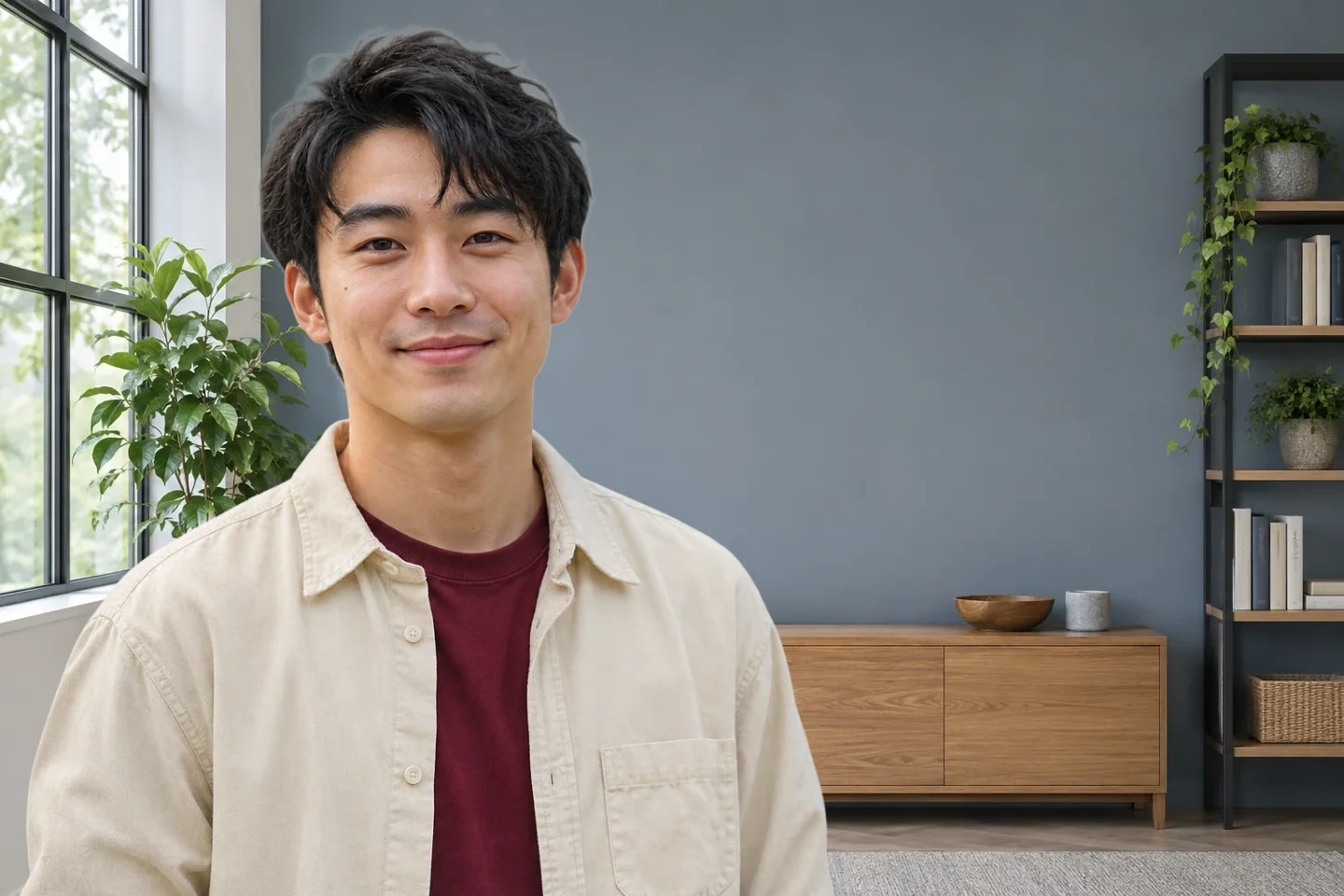
逐张编辑员工人像时,可选用同一个场景,并尽量从取景相近的照片开始。还需考虑原图的光线和拍摄角度,因为仅统一背景并不能让所有人像完全一致。分别检查每个人,再将照片放进目录排版中整体查看。这一流程按照片逐张处理,分别生成文件。
合成后的照片可通过免费 PNG 下载选项保存。保存前,请查看下载控件旁显示的像素尺寸。如果提供更大尺寸的导出,请按编辑器中的选项操作。免费下载并不代表每张照片都按原尺寸导出,更换场景也不会为低分辨率人像增加细节。
可上传不超过 15 MB 的 JPG、PNG 或 WebP 文件。编辑后的照片下载为 PNG,包含人物和所选房间,是完整合成图,而不是透明抠图。如果之后还打算继续编辑,请保留原照片,并核对使用该图片的平台或位置所要求的尺寸。
此流程导出的是上传照片与所选场景的合成图,不单独提供空房间图片下载。如果需要用于演示文稿、视频会议或其他设计的独立背景,请选择明确提供背景文件并说明使用条款的来源。预览图或示例图不代表可单独下载该素材。
从清晰的照片开始,选择光线方向相近的场景。检查人物身后家具的比例,避免明显的线条正好穿过脸部后方。对照原图检查发丝、眼镜和衣物。如果轮廓不完整,或光线不协调,请换用更清晰的照片或其他场景,不要指望更换背景修复人像本身。
编辑器使用 AI 分离上传照片中的主体,再与所选场景合成,并不会根据文字提示生成新房间。人物的脸部、姿势和服装来自原照片。可通过选择现有场景更换环境,处理后请检查轮廓,确认人物完整。
有些场景本身可能较柔和,但这与使用可调节的模糊效果不同。场景替换流程没有模糊调节控件。如果希望柔化原有环境,同时让人物保持清晰,请使用独立的背景虚化工具。请单独检查其结果,因为虚化房间和替换房间解决的是不同问题。
本页编辑静态照片,不处理实时摄像头画面,也不连接会议应用。虚拟办公背景通常需要一张独立的场景图片,由会议软件将其放到人物身后。这里保存的人像合成图已经包含人物,用途与实时通话所需的空背景文件不同。
结果取决于原照片、场景文件及该照片可用的导出选项。更换环境不会恢复缺失细节,也不会自动将人像放大至 4K。下载前请查看像素尺寸,并与计划用途的要求对照。应优先使用清晰的原文件,而不是期待新背景修复脸部模糊。
首次编辑可能需要先下载 AI 模型,再开始处理。耗时因设备和网络连接而异,且此流程要求浏览器支持 WebGPU。如果处理失败,请查看编辑器提示,并检查浏览器的硬件加速支持情况。更换文件前请等待当前操作完成,同时保留原照片,方便需要时重新开始。
了解可以上传什么、如何应用场景,以及下载文件包含哪些内容。
选择一张能体现你希望呈现的表情的照片。比较可选场景,检查人物周围的细节,再保存适合个人资料或业务页面的合成图。
选择我的办公背景