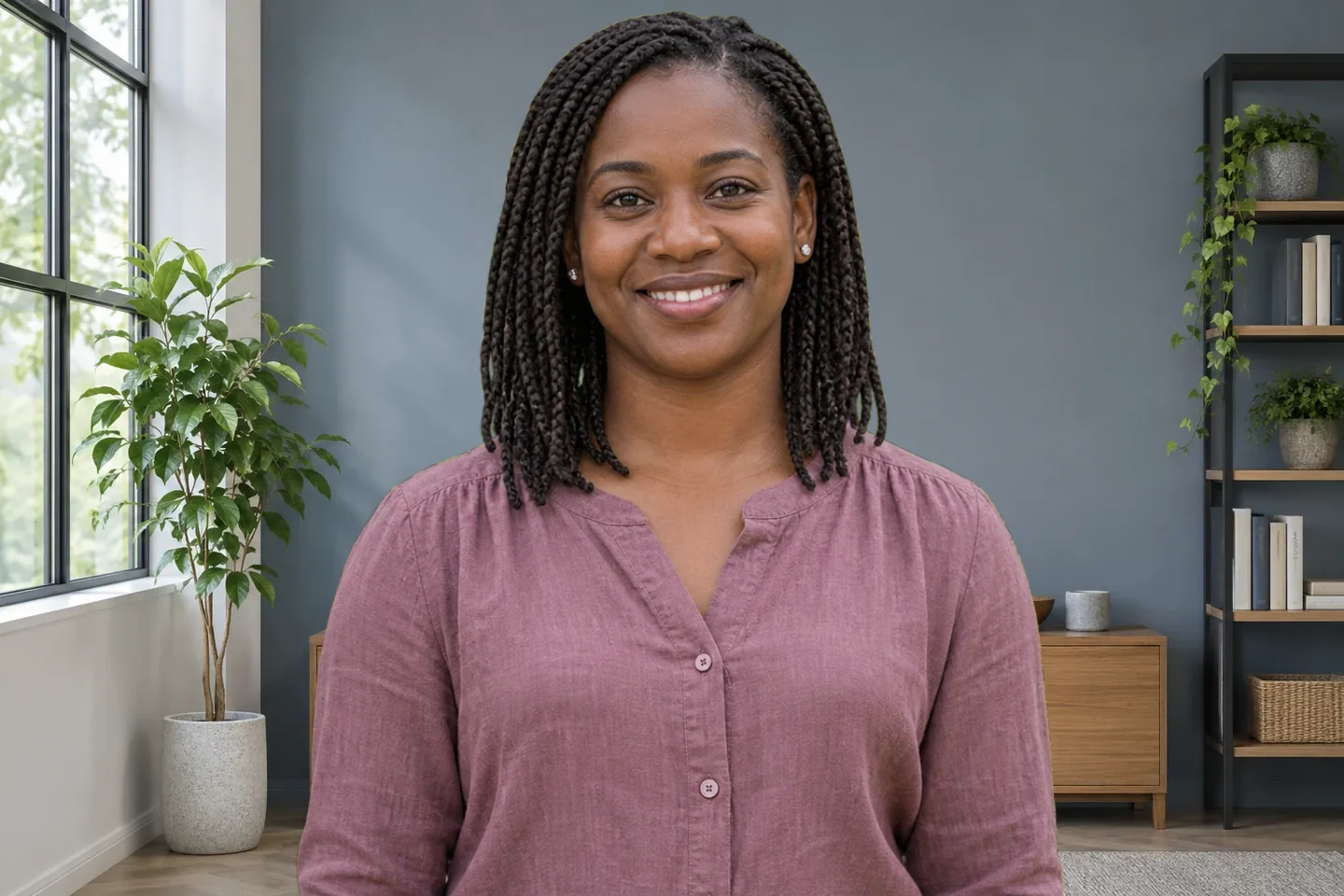

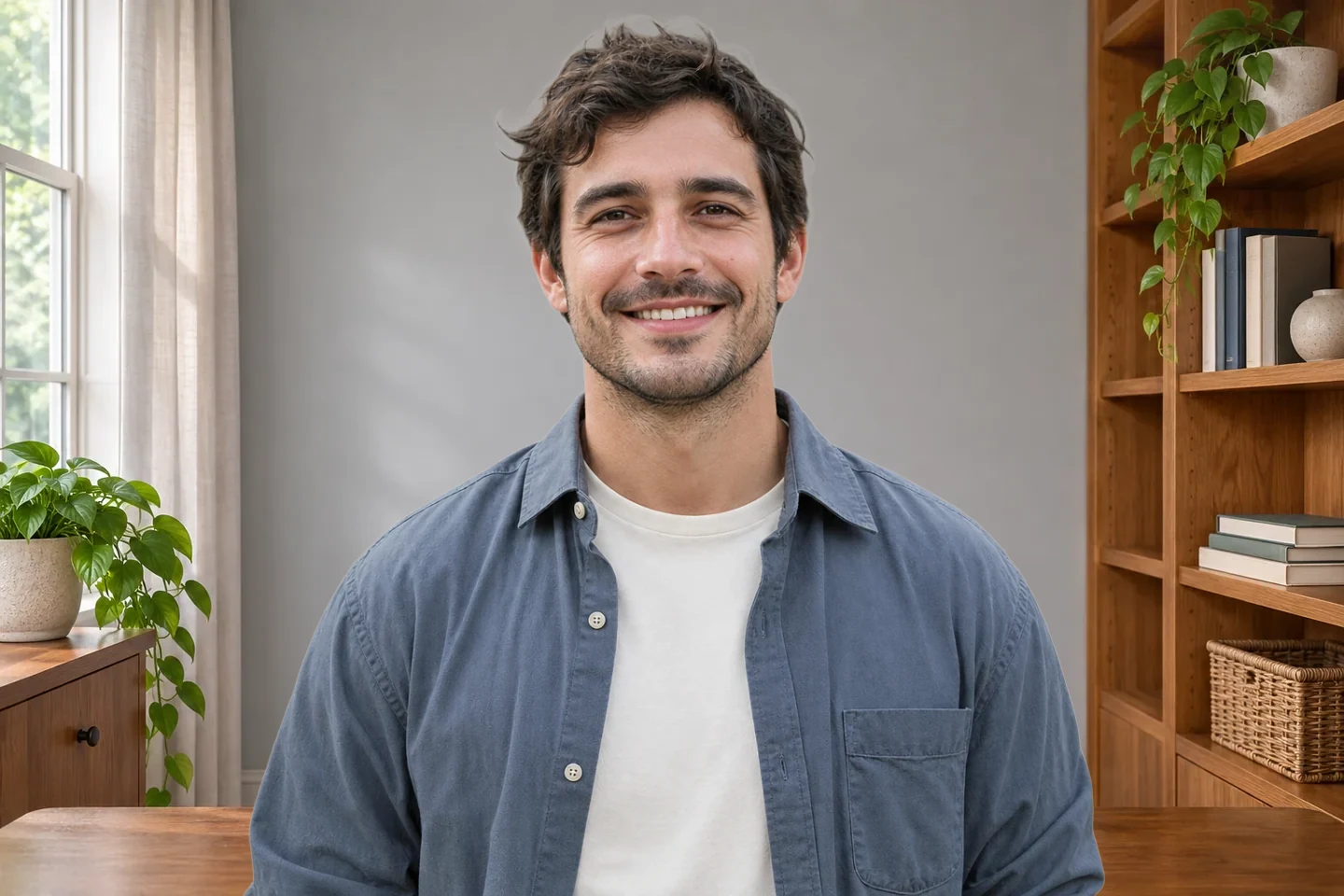
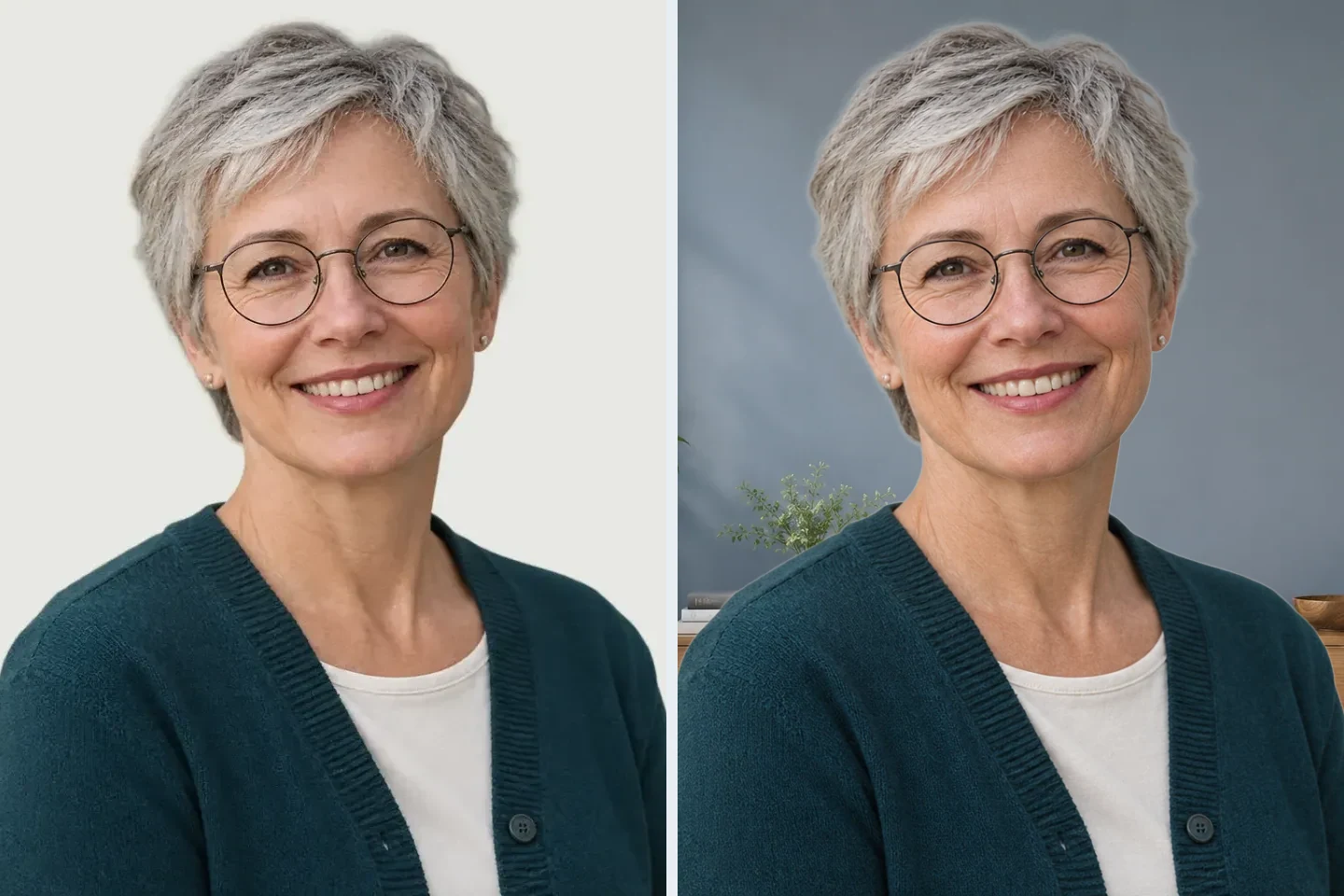
Behåll personen från ditt foto
Ansikte, pose och kläder kommer från källfotot. Byt miljö och återanvänd ett befintligt porträtt, med originalvyn som referens när du granskar den frilagda konturen.
Ladda upp ett porträtt, välj en arbetsmiljö och låt AI skilja dig från den ursprungliga bakgrunden. Granska resultatet efter bearbetningen och spara en PNG för en profil, medarbetarpresentation eller egen företagssida. Återanvänd en bild du gillar utan att frilägga personen och sätta ihop bildlager för hand.
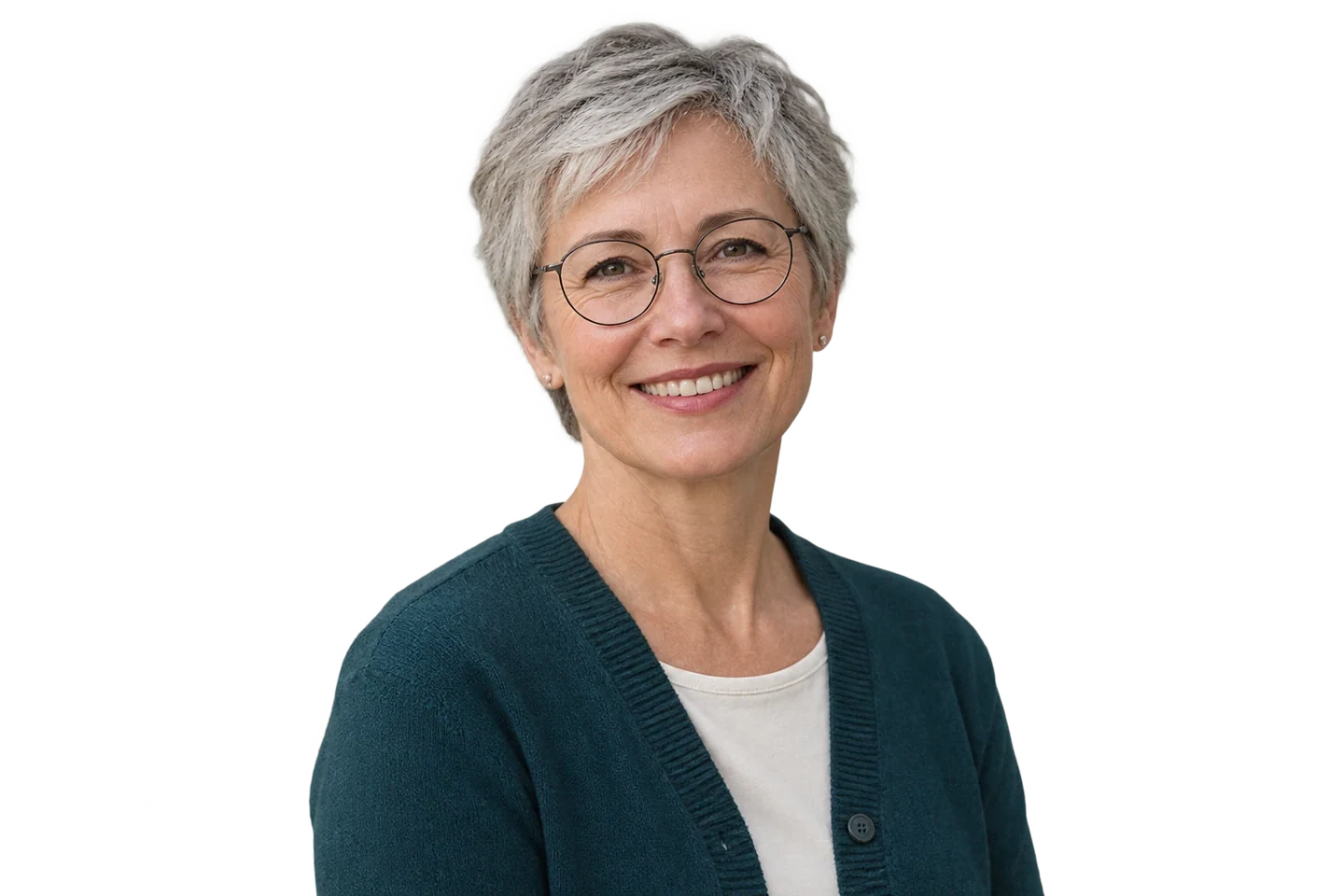
JPG, PNG eller WebP · Högst 15 MB
Laddar vald miljö…
AI-bearbetning kräver en WebGPU-kompatibel webbläsare och nedladdning av en modell.
Ett hemmakontor kan passa en personlig profil, medan ett modernt kontor ger ett yrkesporträtt en mer ordnad miljö. Jämför alternativen med samma foto och se hur rummet fungerar runt ansiktet. Hyllor, skrivbord och fönster bakom dig bör ha trovärdiga proportioner. Välj ljus från ungefär samma håll som ljuset på ansiktet och undvik ett ljust fönster precis bakom huvudet. En lugn inredning låter uttrycket stå i centrum samtidigt som bilden tydligt visar en arbetsmiljö.
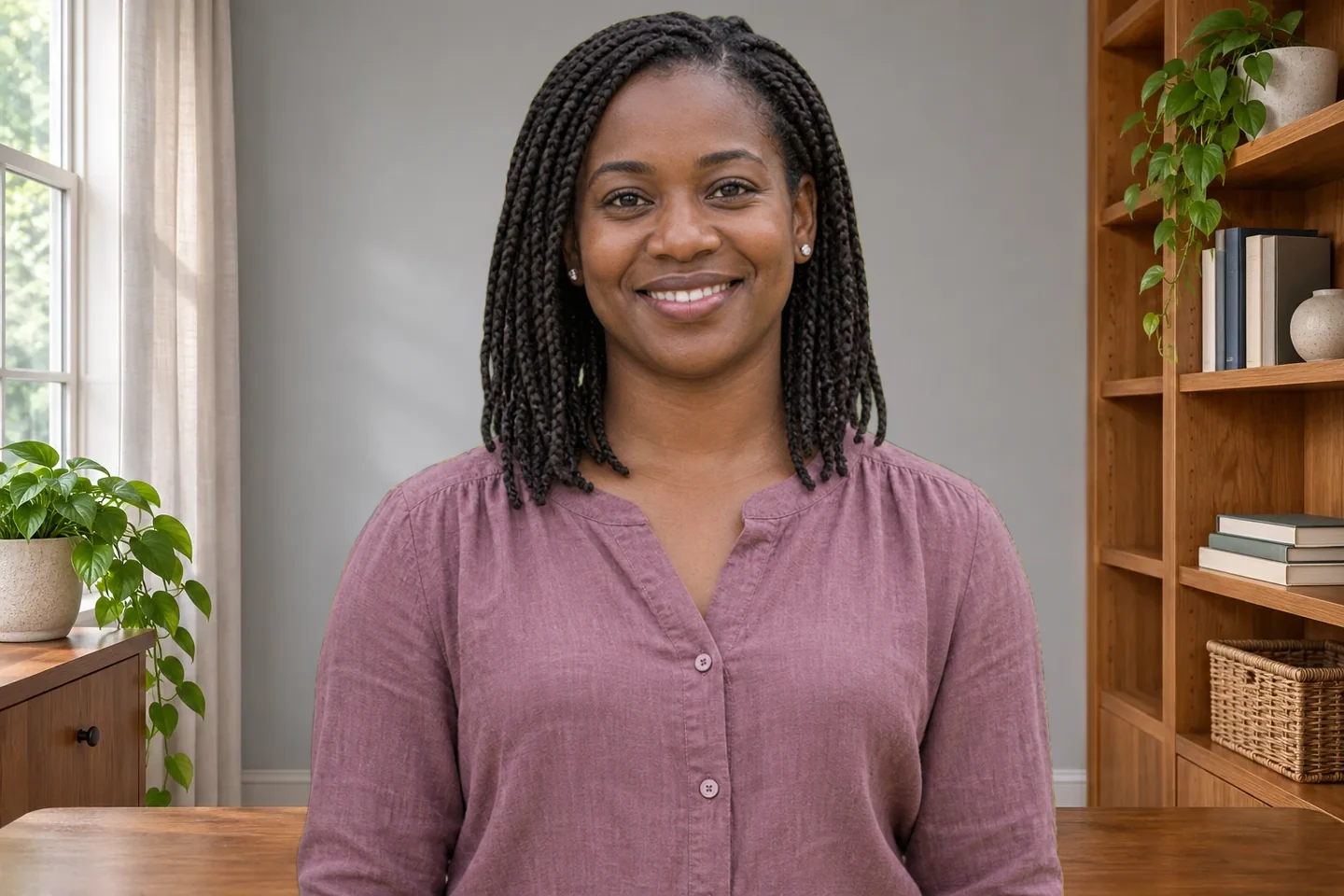
Ett stökigt rum behöver inte prägla ett porträtt du annars tycker om. Lägg till en kontorsmiljö med personen från originalbilden kvar i förgrunden. Redigeraren använder den extraherade konturen för att placera personen framför den valda miljön, utan att skapa ett nytt ansikte eller nya kläder. Jämför med originalet, särskilt glasögon, lösa hårstrån, kragar och händer. Saknas delar av personen, börja med en tydligare bild. En ny bakgrund återskapar inte axlar, hår eller detaljer som redan låg utanför originalets bildruta.
Ändra min kontorsbakgrund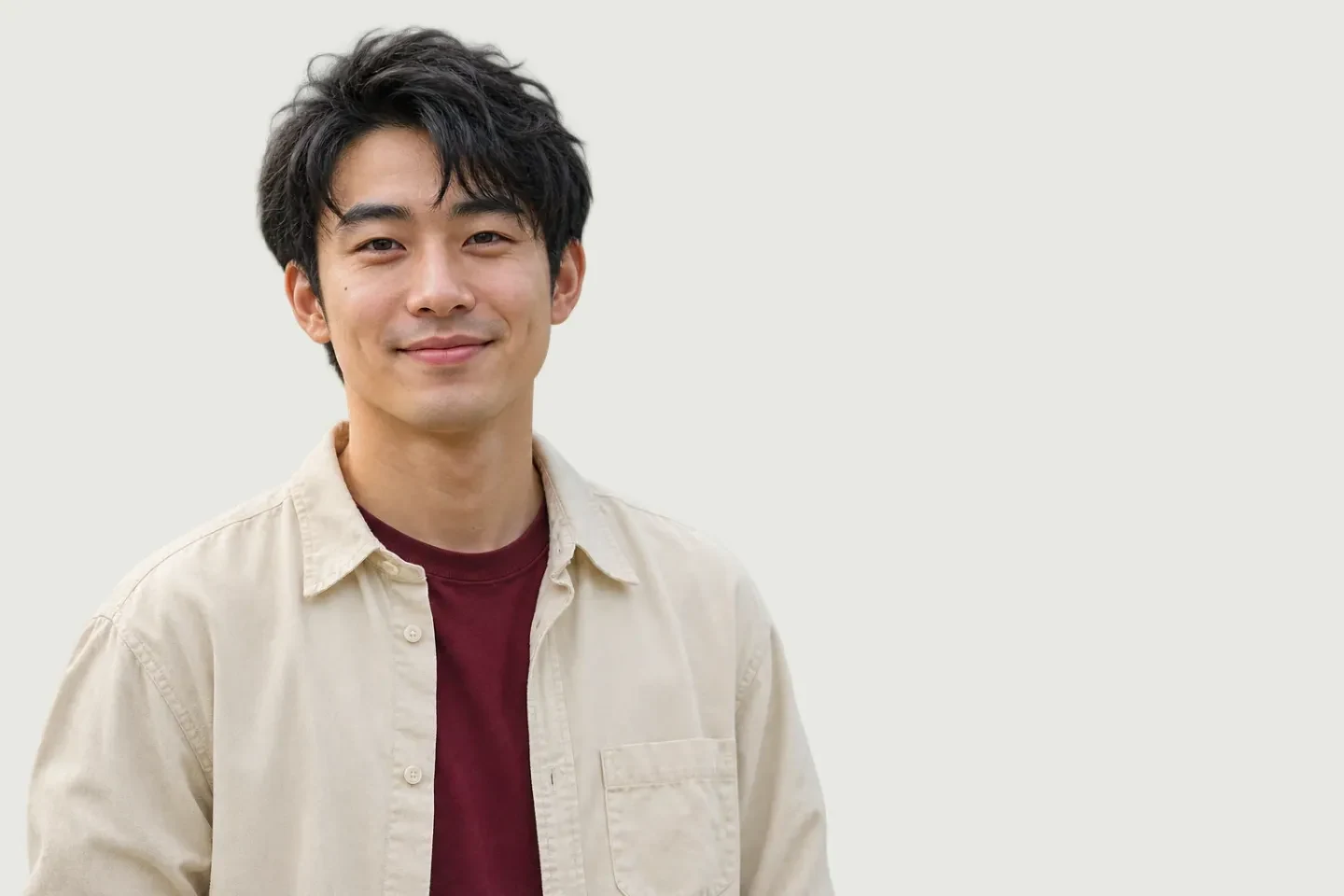
Förbered en uppdaterad bild för LinkedIn, en författarpresentation eller en individuell teamsida. Välj en professionell kontorsbakgrund som lyfter personen utan att konkurrera om uppmärksamheten. En rad bildskärmar kan distrahera från ansiktet när bilden visas litet; granska därför i den storlek läsarna ser. Lämna plats runt huvud och axlar för senare beskärning. Ladda ner kompositionen och slutför inramningen i profilens eller webbplatsens redigerare. Läs pixelmåtten innan du bestämmer hur filen ska användas.
Skapa mitt foto med kontorsbakgrund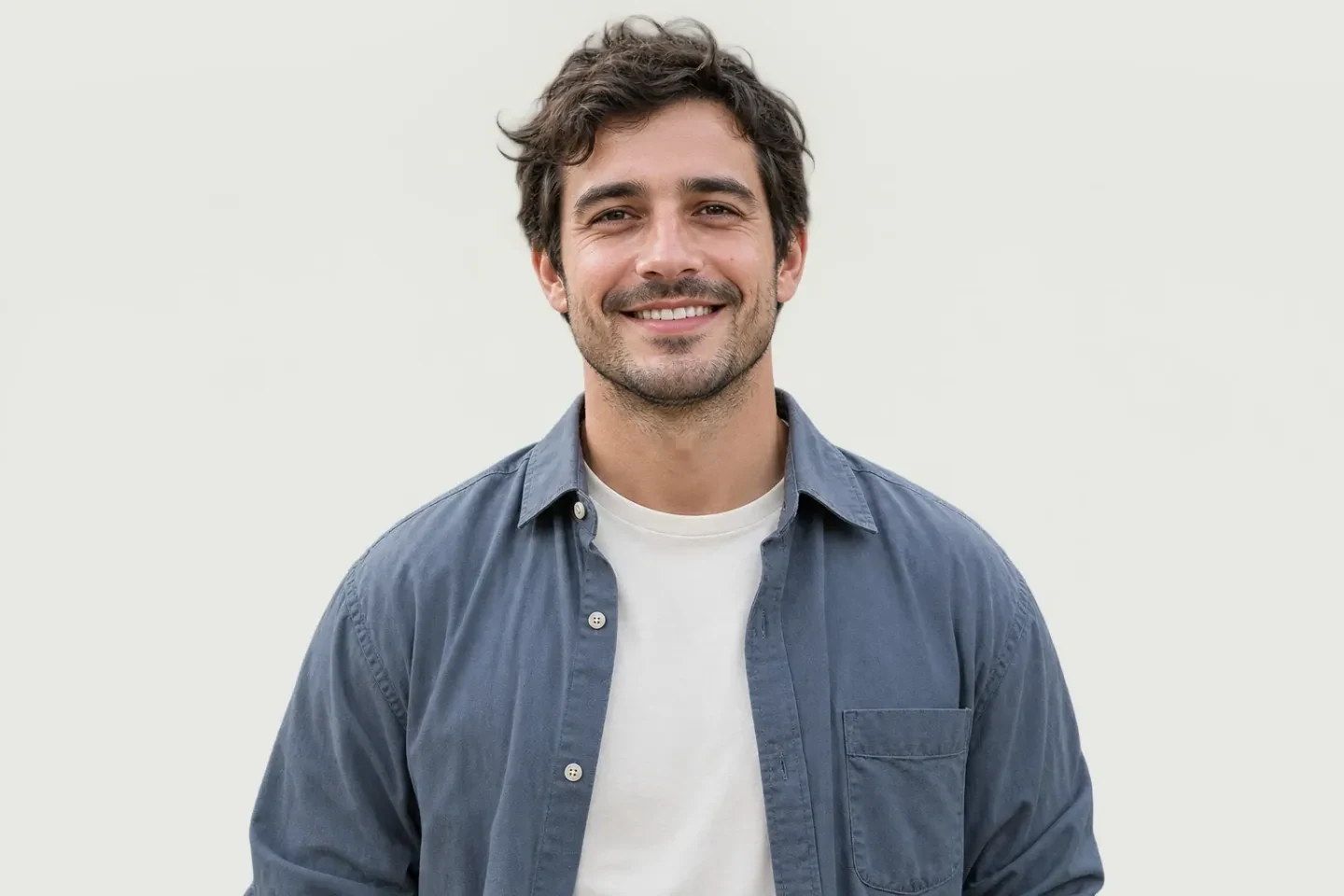
Ge ett befintligt porträtt en arbetsmiljö i tre steg, från att välja foto till att spara kompositionen.
Ladda upp ett foto, välj en arbetsmiljö och spara en PNG efter att du granskat porträttet i förhandsvisningen.
Välj en JPG-, PNG- eller WebP-bild på högst 15 MB. Ansikte och axlar ska synas tydligt, med tillräckligt utrymme runt personen för den planerade layouten. Bra ljus och tydliga konturer ger redigeraren ett bättre utgångsläge. Behåll originalfilen så att du kan jämföra detaljer efteråt.
Välj en miljö från förhandsvisningarna och klicka på ”Använd bakgrund”. AI frilägger personen och kombinerar den med miljön. Första redigeringen kan ta längre tid medan modellen laddas; tiden beror på enhet och anslutning. Jämför sedan andra miljöer med samma frilagda person för att bedöma färger, perspektiv och balans.
Växla mellan original och redigerad bild. Granska hår, glasögon, ärmar och utrymmet runt ansiktet. Läs pixelmåtten vid nedladdningsknappen och spara kompositionen med gratisalternativet. Öppna den hämtade filen och kontrollera den i den storlek du tänker använda.
Free BGRemover frilägger personen i ditt foto och kombinerar den med vald arbetsmiljö, vilket minskar behovet av manuellt klipparbete och bildlager. För profiler, medarbetarpresentationer eller egna företagssidor kan du jämföra med originalet innan du sparar en PNG för nästa steg.
Ansikte, pose och kläder kommer från källfotot. Byt miljö och återanvänd ett befintligt porträtt, med originalvyn som referens när du granskar den frilagda konturen.
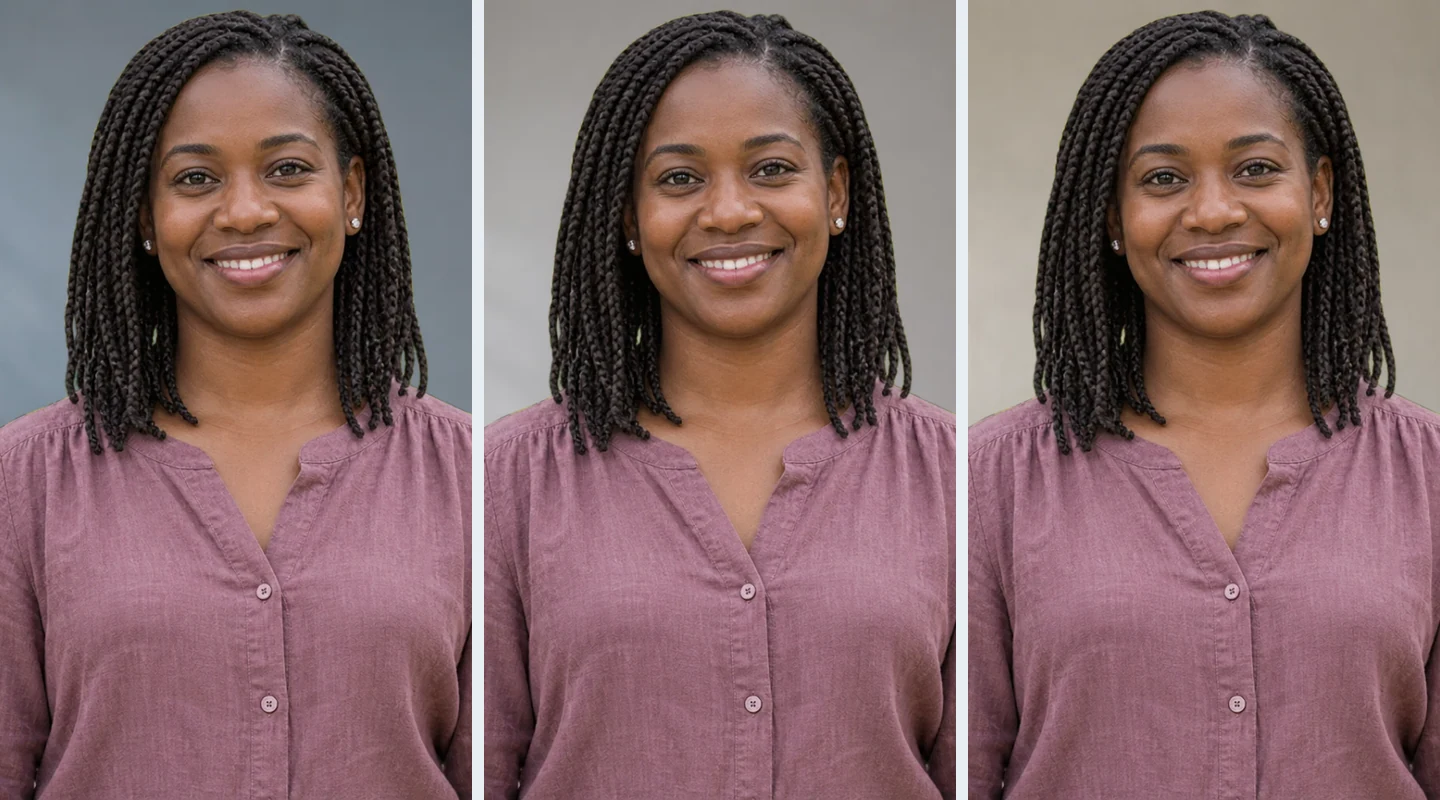
Förhandsvisningarna låter dig jämföra miljöer med samma person. Sök efter passande ljus, rimlig möbelskala och en lugn yta runt ansiktet, så att miljön lyfter personen utan att distrahera.
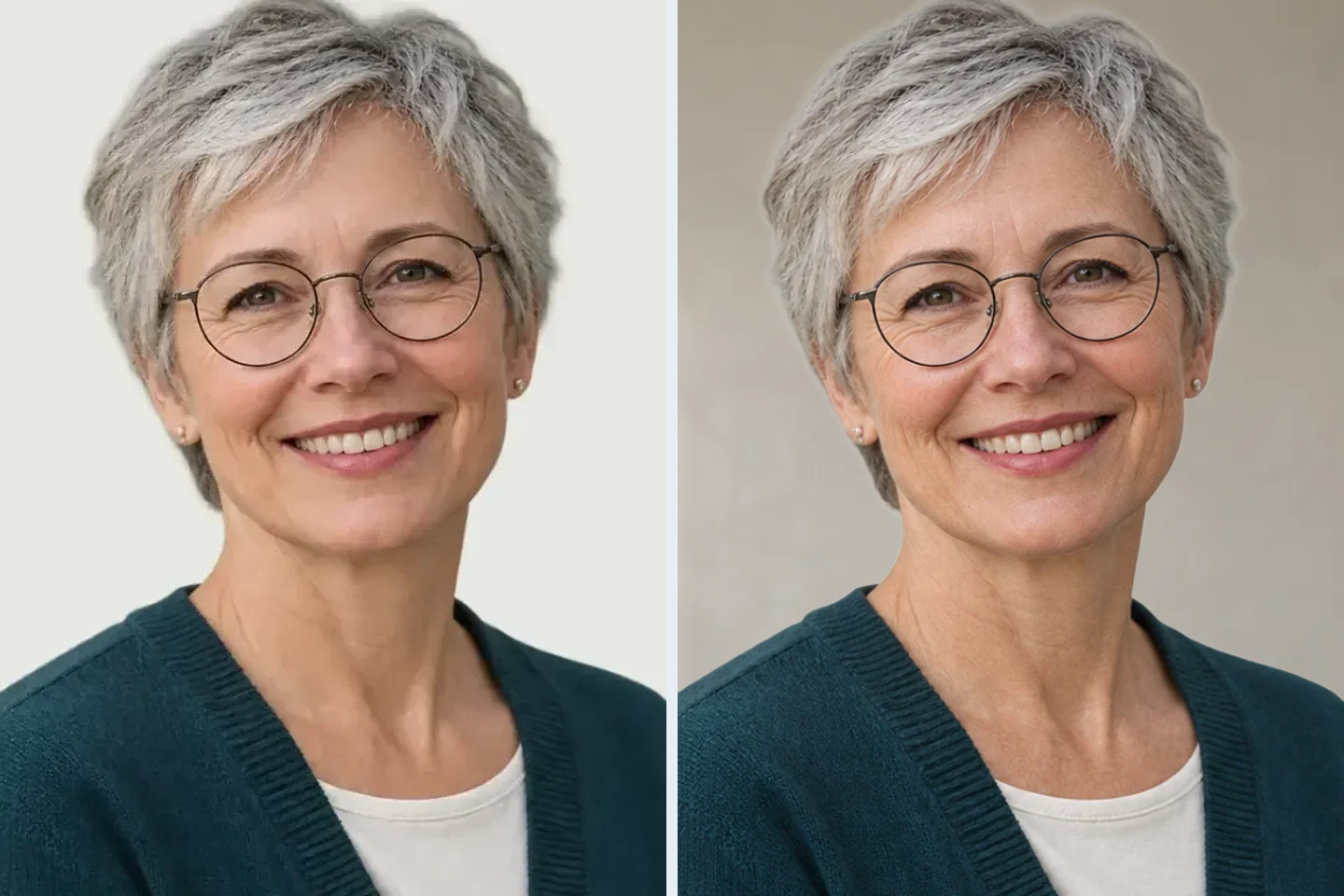
Växla mellan original och resultat för att se hår, glasögon och klädkanter. Jämförelsen hjälper dig avgöra om du vill behålla bilden eller börja med ett tydligare foto innan du laddar ner.
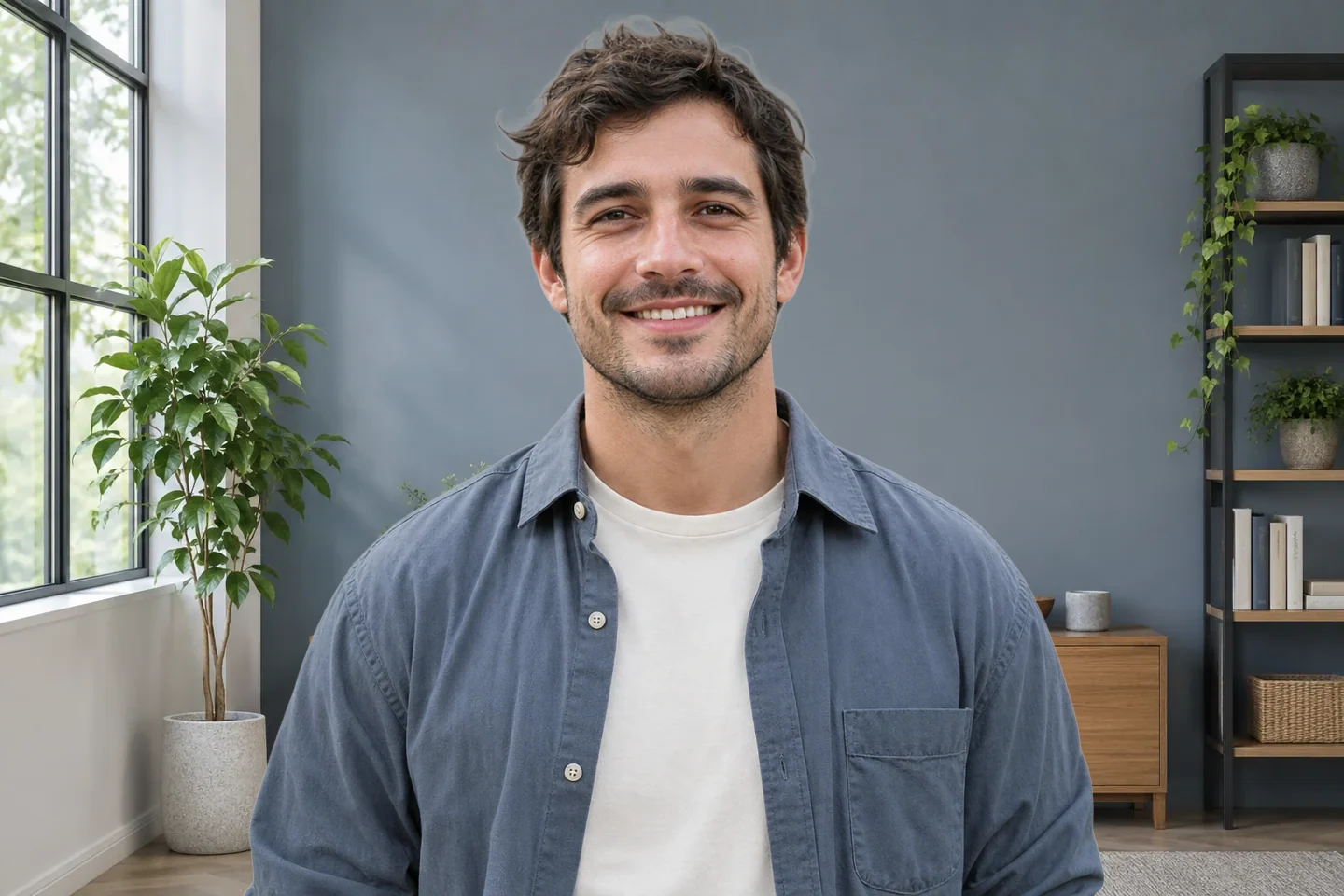
Nedladdningsområdet visar exportmåtten innan du sparar PNG-filen. Använd dem för att bedöma om bilden passar en liten profilbild, webbplatsbiografi eller fortsatt redigering i ett annat verktyg.
Tänk först på vem som ska se bilden och välj en miljö som passar din presentation. En personlig profil, en kundinriktad biografi och en personalkatalog ställer olika krav på samma porträtt.
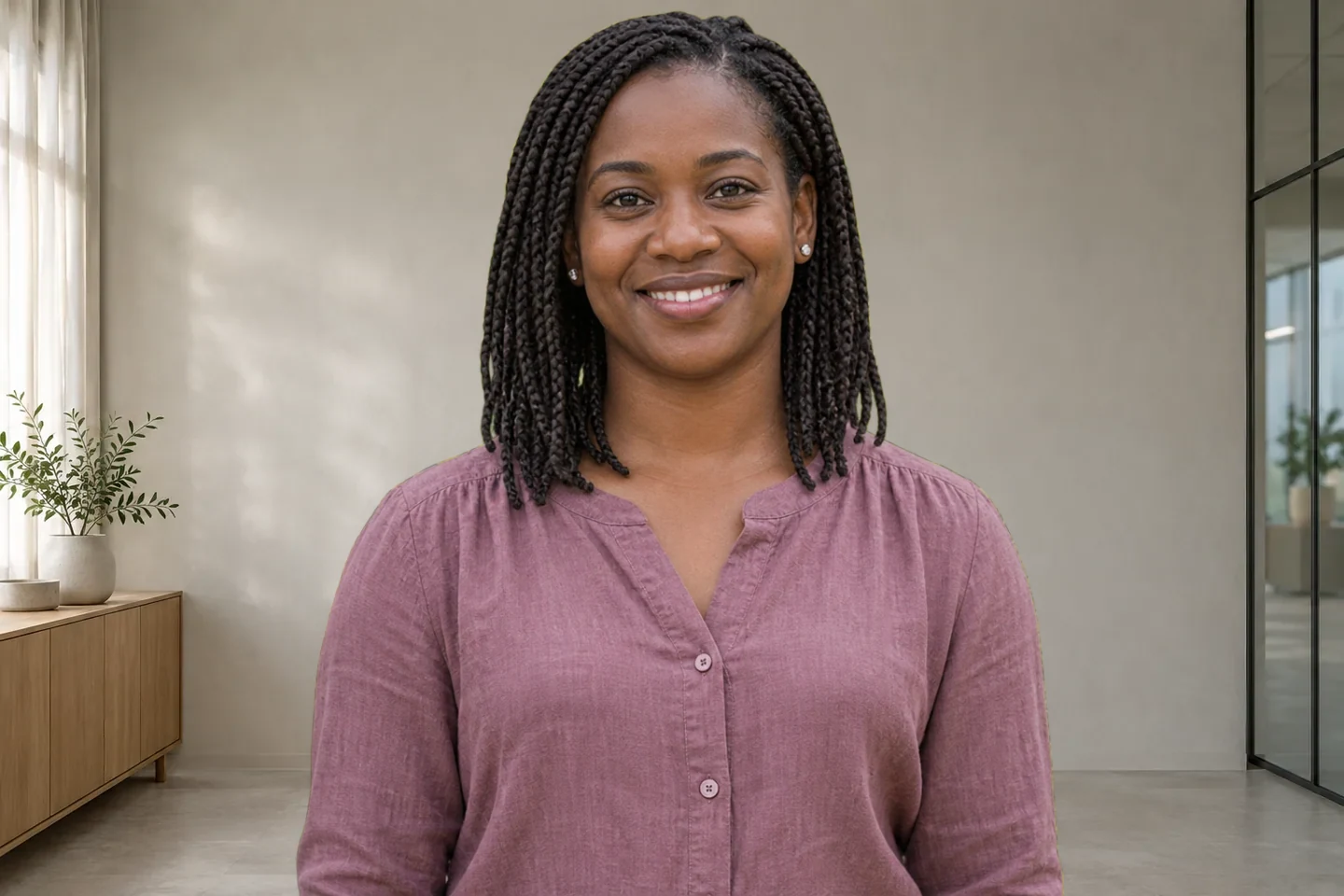
Använd ett tydligt porträtt för LinkedIn, ett yrkesnätverk eller en talarpresentation. Välj en lugn miljö så att ansiktet känns igen i litet format. Slutför beskärningen på din plattform efter nedladdningen och kontrollera att ögon och axlar ligger bra i bilden. Bakgrunden ger sammanhang; ditt uttryck bär presentationen.
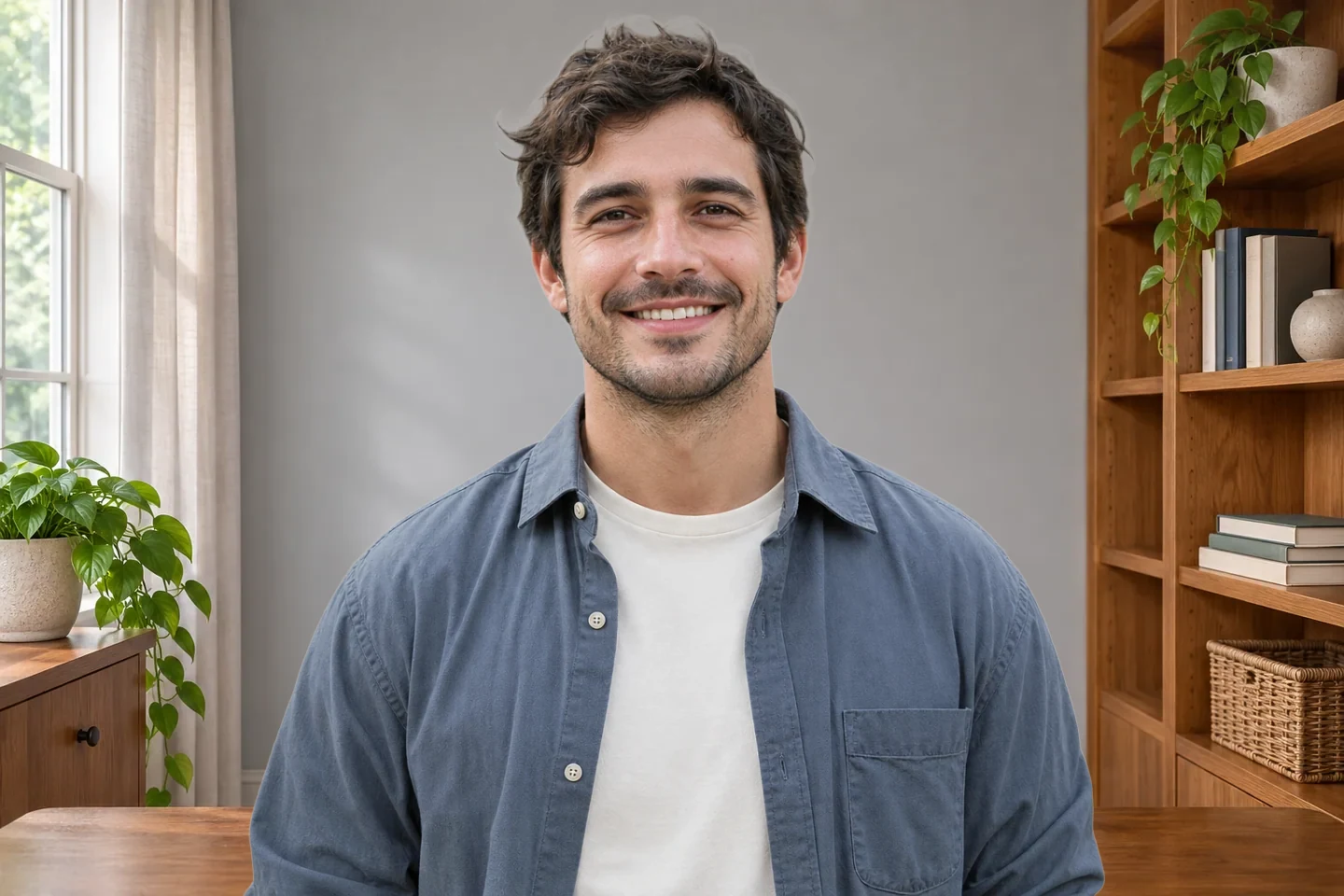
Förbered ett porträtt till en Om mig-sida, presentation i en offert eller författarprofil utan en ny fotografering bara för att byta rum. Välj en miljö som passar arbetet och originalets ljus. Granska filen i sidans verkliga layout, särskilt intill text eller vid snäv beskärning.
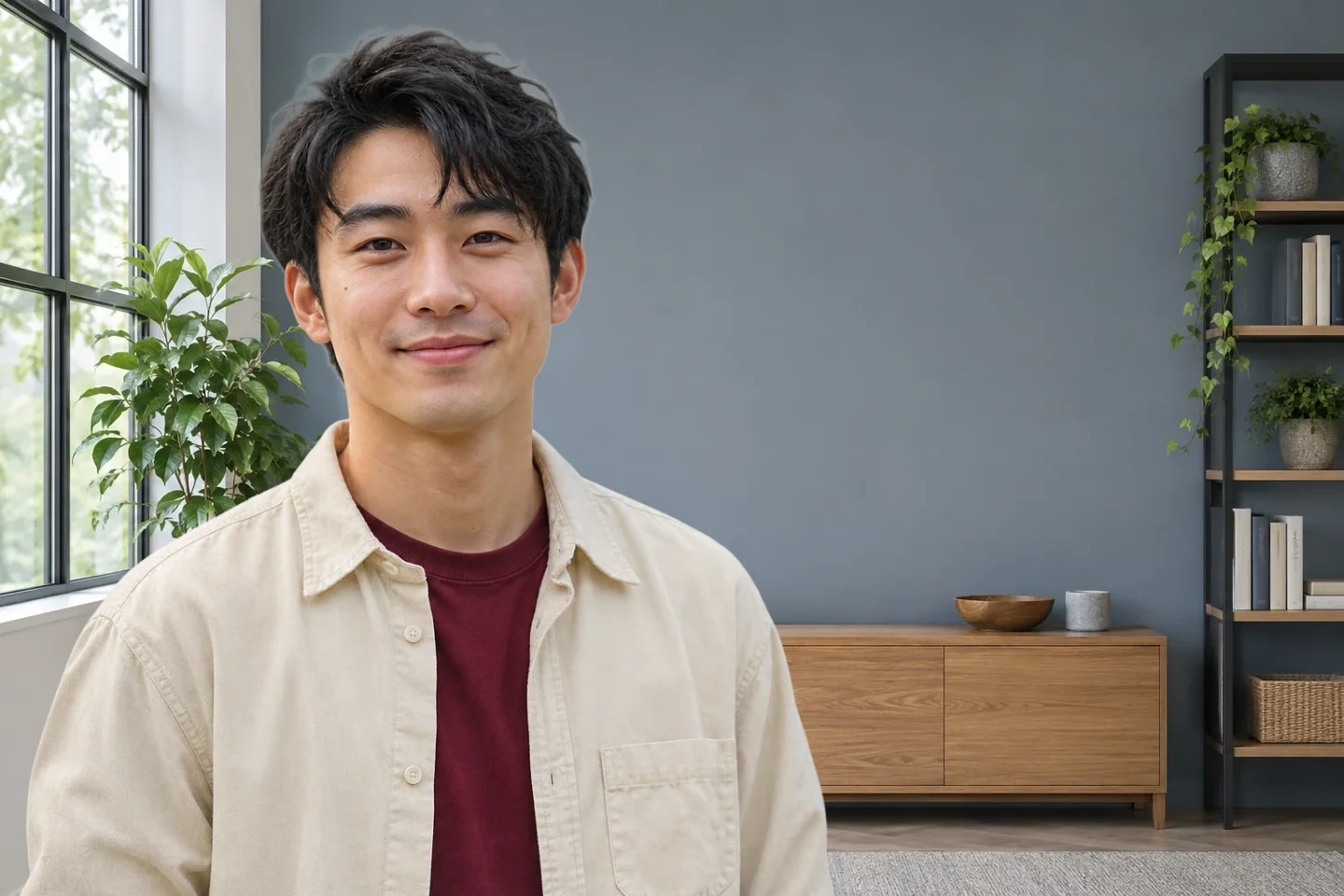
Använd samma miljö i separata redigeringar av personalporträtt och börja med liknande bildutsnitt. Ta hänsyn till ursprungligt ljus och kameravinkel: en gemensam bakgrund gör inte alla porträtt identiska. Granska varje person separat och sedan bilderna tillsammans i katalogen. Arbetsflödet förbereder separata filer, ett foto i taget.
Du kan spara kompositionen med det kostnadsfria PNG-alternativet. Kontrollera pixelmåtten vid nedladdningen först. Finns större exporter följer du alternativen i redigeraren. Gratis nedladdning innebär inte att varje bild exporteras med originalmåtten, och en ny miljö tillför inte detaljer till ett lågupplöst porträtt.
Ladda upp JPG, PNG eller WebP på högst 15 MB. Resultatet laddas ner som en PNG med både personen och det valda rummet: en hel komposition, inte en transparent friläggning. Behåll originalet för senare redigeringar och kontrollera måtten som användningsplatsen kräver.
Arbetsflödet exporterar ditt foto tillsammans med vald miljö. Det erbjuder ingen separat hämtning av det tomma rummet. Behöver du en fristående bakgrund för en presentation, ett videomöte eller annan design, välj en källa som tillhandahåller filen och dess användningsvillkor. En förhandsvisning eller exempelbild lovar ingen separat materialnedladdning.
Börja med ett skarpt foto och välj ljus från liknande riktning. Kontrollera möblernas storlek bakom personen och undvik starka linjer precis bakom ansiktet. Jämför hår, glasögon och kläder med originalet. Är konturen ofullständig eller ljuset fel, använd ett tydligare foto eller annan miljö i stället för att förvänta dig att bakgrunden reparerar porträttet.
Redigeraren använder AI för att frilägga personen och kombinera den med en vald miljö. Den gör inte ett nytt rum av en skriven instruktion. Ansikte, pose och kläder kommer från originalet. Välj bland tillgängliga miljöer och kontrollera konturen efter bearbetning så att personen är komplett.
En miljö kan redan ha mjukt fokus, men det är inte en justerbar oskärpeeffekt. Bakgrundsbytet saknar oskärpereglage. Vill du mjuka upp den befintliga miljön och behålla personen skarp, använd det separata verktyget för bakgrundsoskärpa. Granska resultatet för sig: att sudda ett rum och att byta ut det är olika uppgifter.
Den här sidan redigerar stillbilder. Den bearbetar inte livebilder från kameran och kopplas inte till mötesappar. En virtuell kontorsbakgrund kräver normalt en fristående miljöbild som programmet placerar bakom dig. Den sparade kompositionen här innehåller redan personen och fyller ett annat syfte än en tom bakgrund för livesamtal.
Resultatet beror på originalbilden, miljöfilen och exportalternativet för fotot. Att ändra omgivningen återställer inte saknade detaljer eller skalar automatiskt upp porträttet till 4K. Läs pixelmåtten före nedladdning och jämför med användningen. Börja med en skarp källa i stället för att förvänta dig att en ny bakgrund gör ett suddigt ansikte skarpt.
Första gången kan AI-modellen behöva laddas ner före bearbetningen. Tiden varierar med enhet och anslutning, och en WebGPU-kompatibel webbläsare krävs. Vid fel, läs meddelandet i redigeraren och kontrollera stödet för maskinvaruacceleration. Vänta tills arbetet är klart innan du byter fil och behåll originalet om du behöver börja om.
Läs vad du kan ladda upp, hur miljön används och vad den färdiga filen innehåller.
Välj en bild med uttrycket du vill dela. Jämför miljöerna, granska detaljer runt personen och spara en komposition som passar din profil eller företagssida.
Välj min kontorsbakgrund