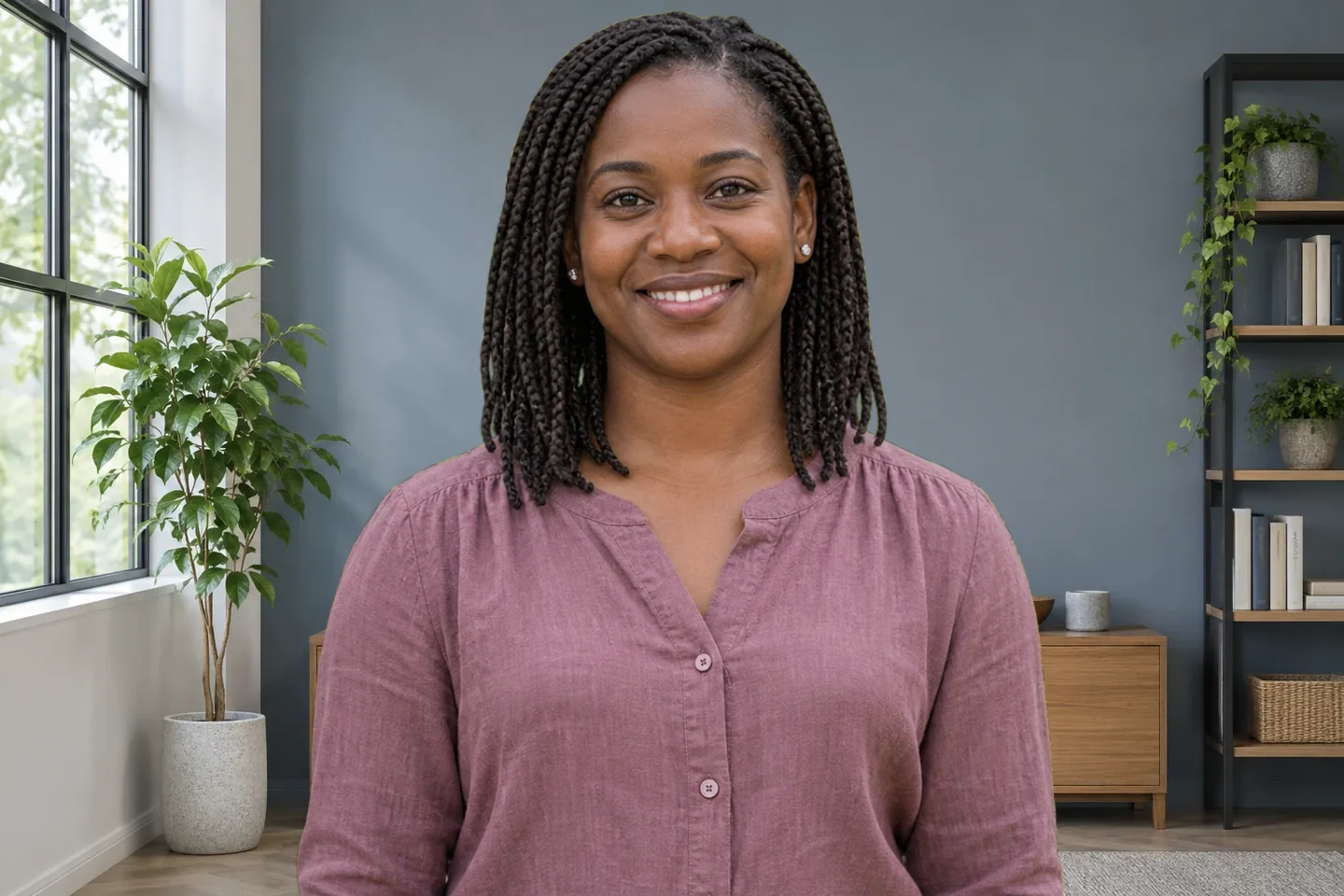

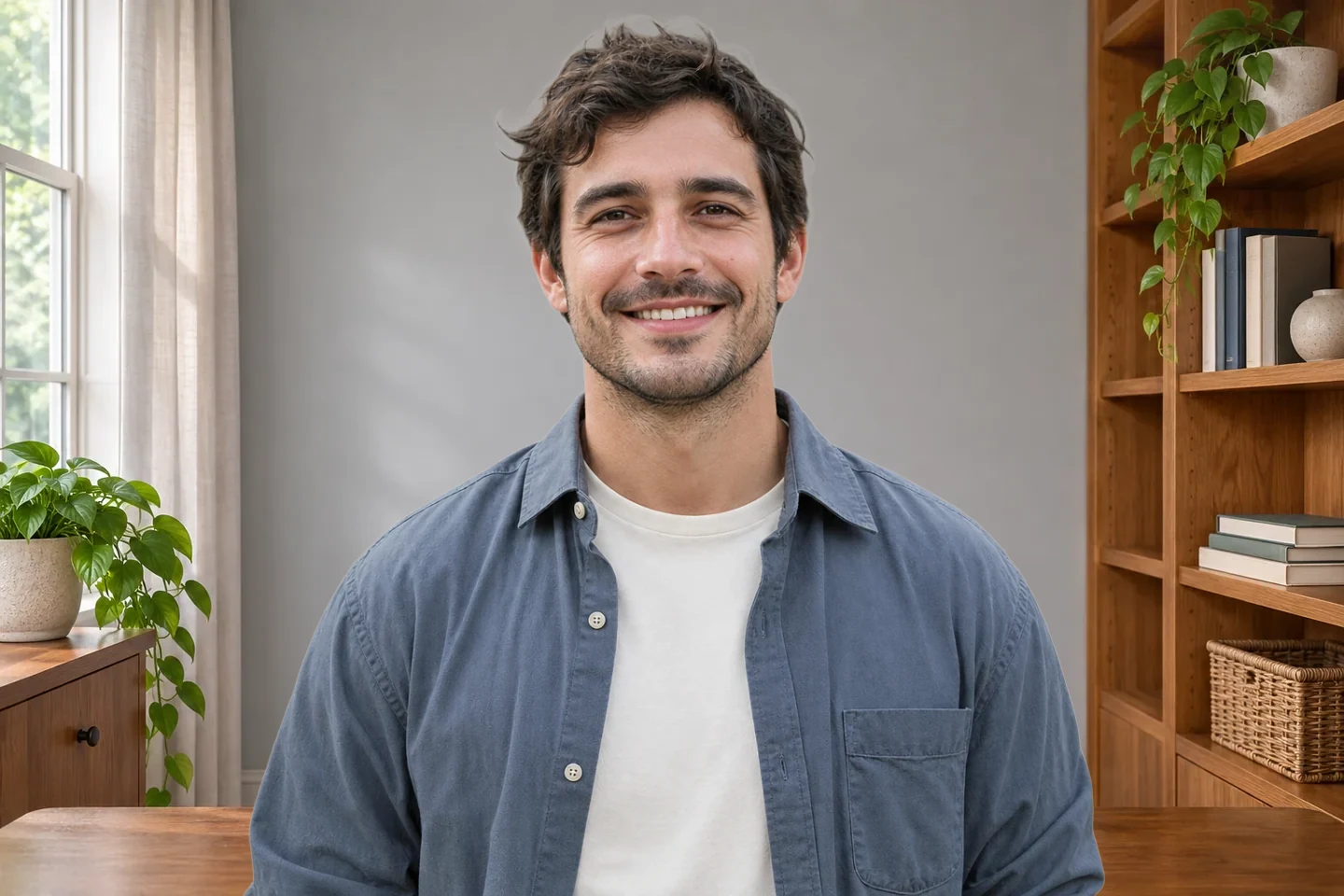
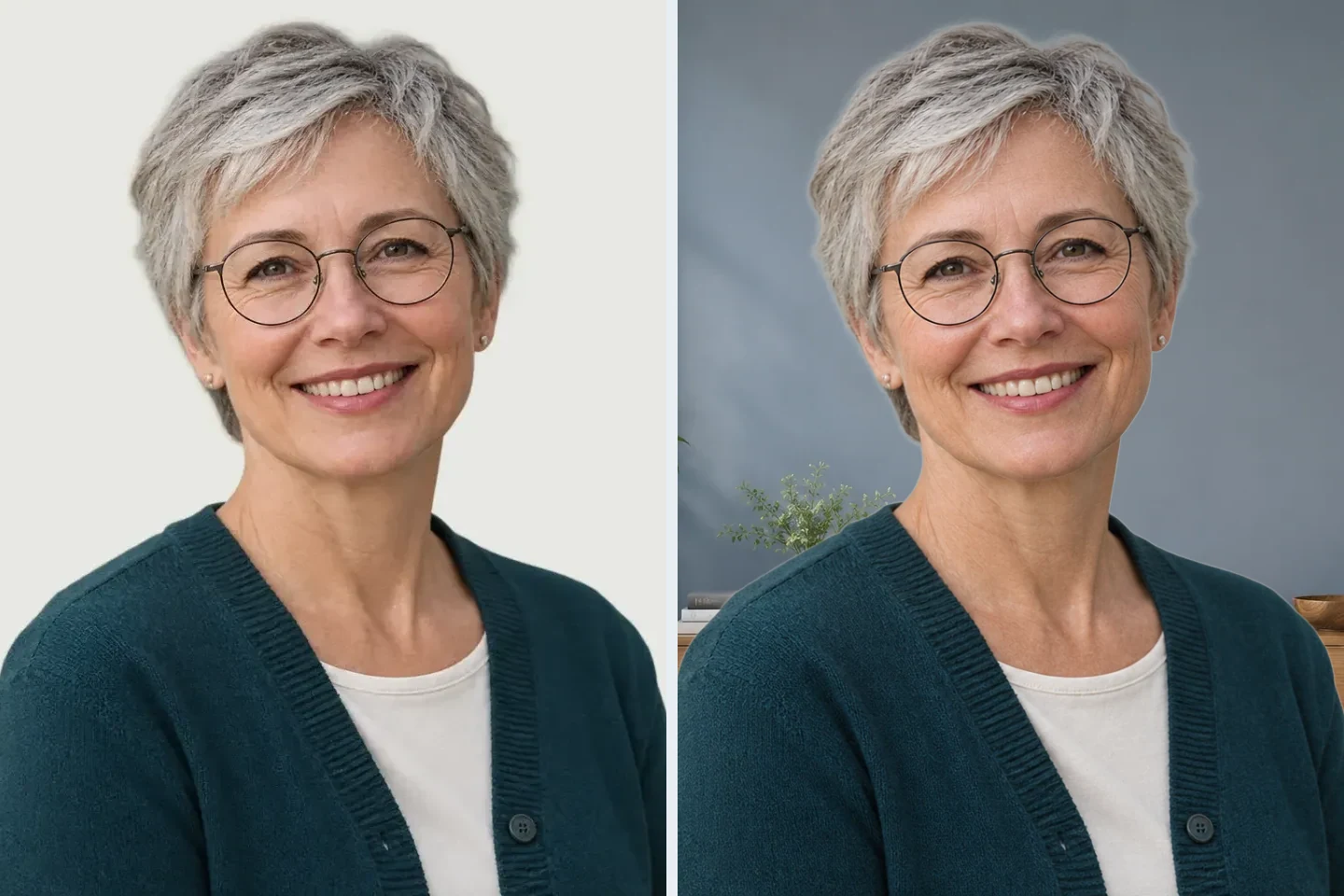
Zachovejte člověka z původní fotky
Obličej, póza a oblečení v kompozici pocházejí ze zdrojové fotky. Změnou prostředí můžete znovu využít existující portrét a v původním zobrazení zkontrolovat obrys oddělené postavy.
Nahrajte portrét, vyberte pracovní prostředí a nechte AI oddělit vaši postavu od původního okolí. Po zpracování si výsledek prohlédněte a uložte PNG pro profil, medailonek zaměstnance nebo vlastní firemní stránku. Využijete fotku, která se vám už líbí, aniž byste museli ručně vyřezávat postavu a skládat obrazové vrstvy.
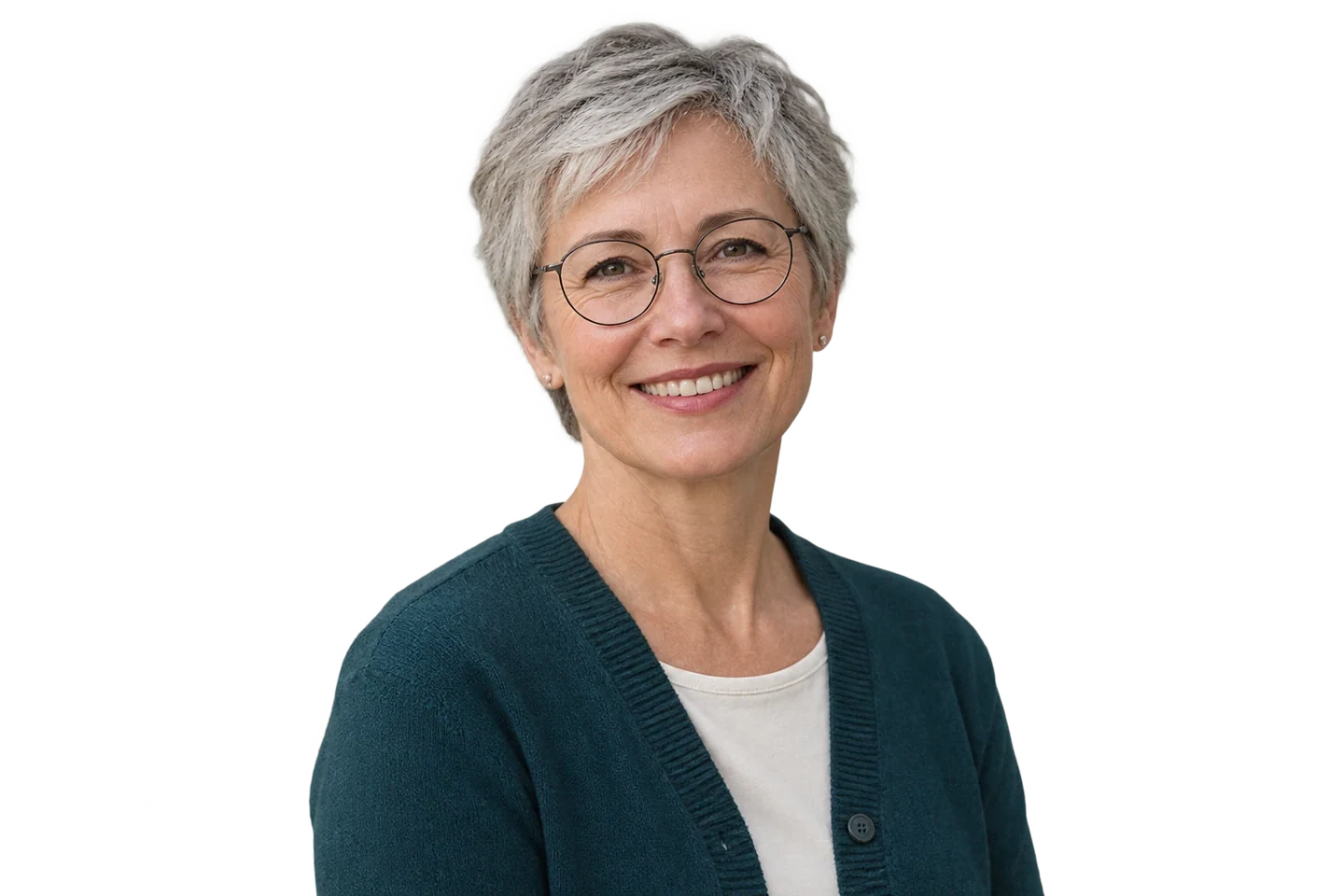
JPG, PNG nebo WebP · Do 15 MB
Načítání vybrané scény…
AI vyžaduje prohlížeč s WebGPU a stažení modelu.
Domácí pracovna se může hodit k osobnímu profilu, zatímco moderní kancelář dodá pracovnímu portrétu uspořádanější prostředí. Porovnejte dostupné scény se stejnou fotkou a sledujte, jak místnost působí kolem vašeho obličeje. Police, stoly a okna za vámi by měly mít věrohodné měřítko. Vyberte osvětlení přicházející z podobného směru jako světlo na obličeji a vyhněte se světlému oknu přímo za hlavou. Klidnější uspořádání udrží pozornost na vašem výrazu a přitom snímku dodá rozpoznatelné pracovní prostředí.
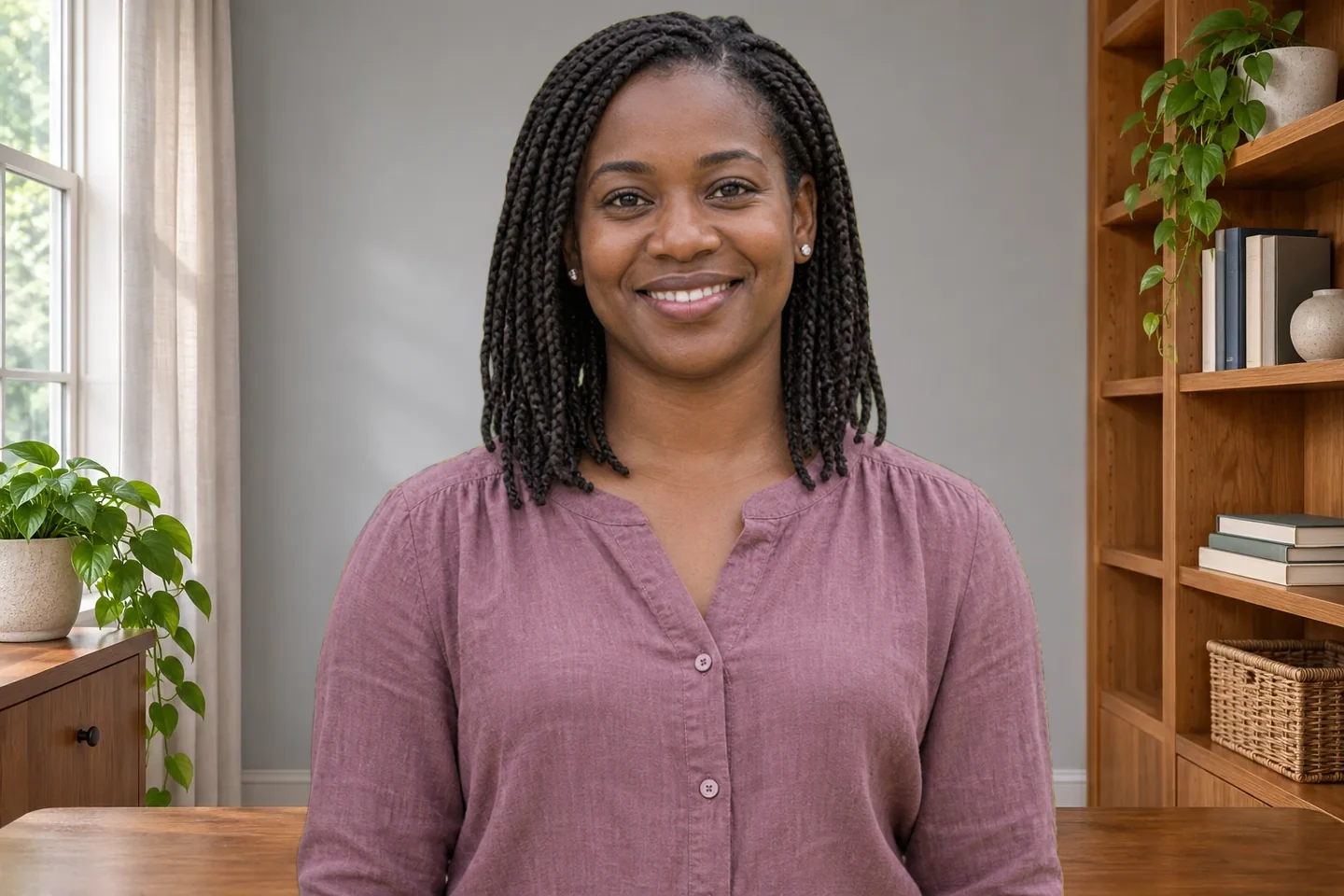
Přeplněná místnost nemusí určovat podobu portrétu, který se vám jinak líbí. Přidejte kancelářské pozadí a člověka z původní fotky ponechte v popředí. Editor pomocí odděleného obrysu umístí postavu před zvolenou scénu; nevytváří nový obličej ani oblečení. Porovnejte výsledek se zdrojovou fotkou, zejména u brýlí, volných vlasů, límce a rukou. Pokud část postavy zmizí, začněte s jasnější fotkou. Změna prostředí nedokáže obnovit rameno, účes ani jiný detail, který byl už mimo původní záběr.
Změnit kancelářské pozadí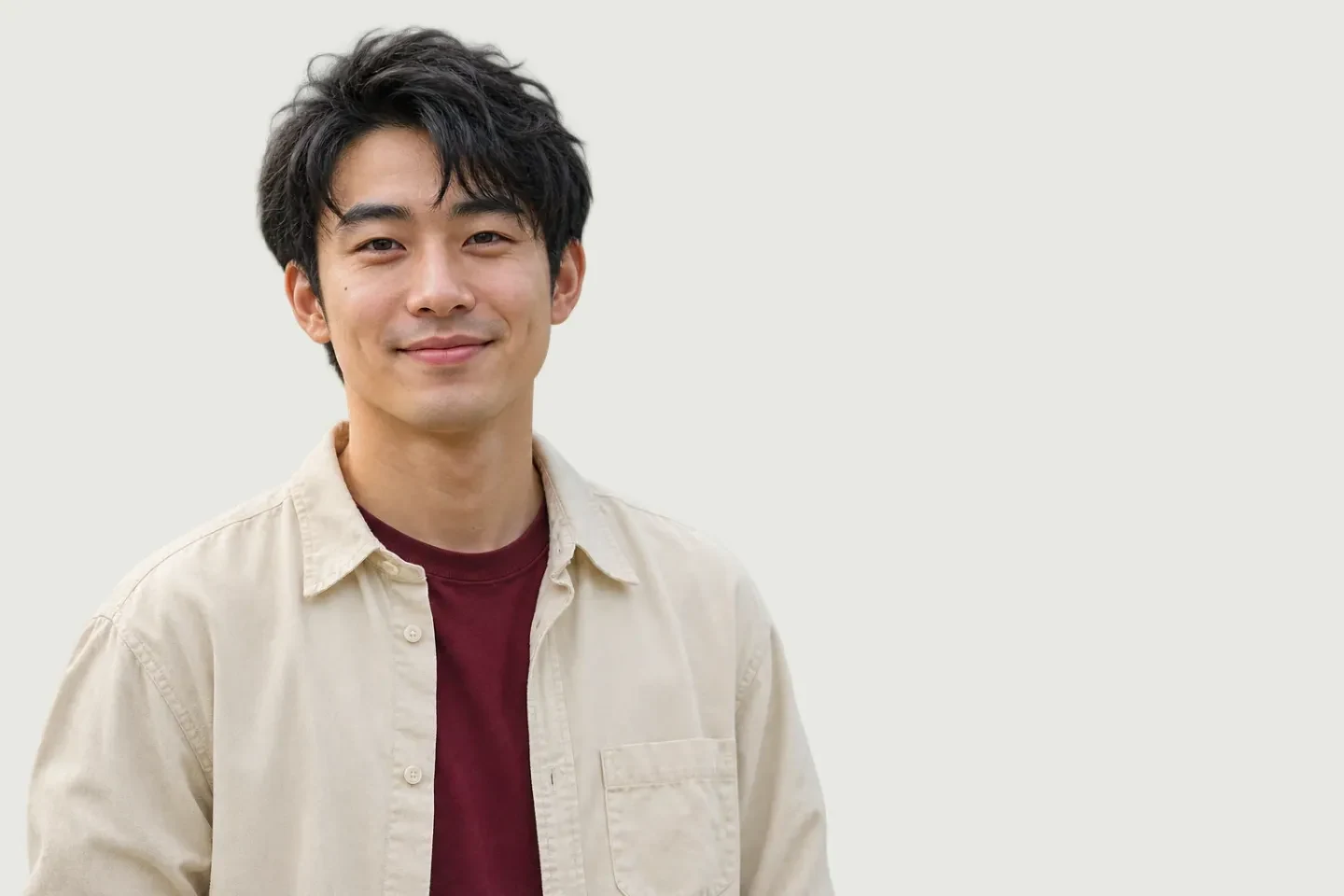
Připravte aktualizovaný portrét pro profil na LinkedIn, medailonek autora nebo samostatnou stránku člena týmu. Vyberte profesionální kancelářské pozadí, které člověka podpoří a nebude s ním soupeřit o pozornost. Řada monitorů může v malém zobrazení odvádět pozornost od obličeje, proto výsledek porovnejte ve velikosti, v jaké jej uvidí čtenáři. Kolem hlavy a ramen nechte dost prostoru pro případné pozdější oříznutí. Stáhněte hotovou kompozici a konečný výřez nastavte v editoru profilu nebo webu. Než se rozhodnete, kde soubor použijete, zkontrolujte zobrazené rozměry v pixelech.
Vytvořit fotku s kancelářským pozadím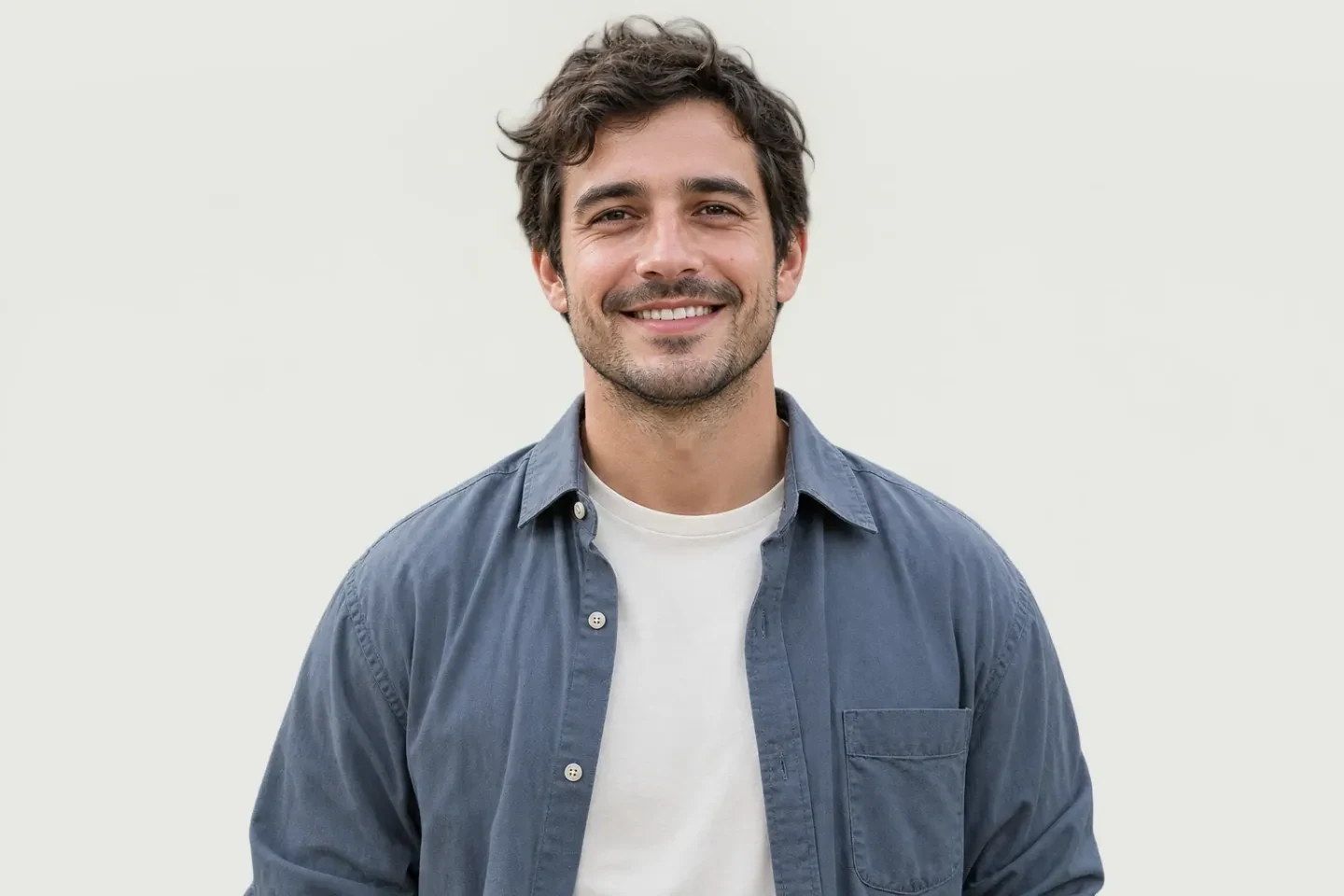
Dodejte stávajícímu portrétu pracovní prostředí ve třech krocích, od výběru fotky po uložení hotové kompozice.
Nahrajte fotku, vyberte pracovní scénu, zkontrolujte portrét v náhledu a uložte PNG.
Vyberte obrázek JPG, PNG nebo WebP do 15 MB. Použijte fotku s viditelným obličejem, zřetelnými rameny a dostatkem místa kolem postavy pro zamýšlené rozvržení. Dobré světlo a jasný obrys poskytnou editoru lepší výchozí podmínky. Původní soubor si ponechte, abyste po úpravě mohli porovnat detaily.
Vyberte prostředí z dostupných náhledů a klikněte na Použít pozadí. AI oddělí postavu a spojí ji se scénou. První úprava může kvůli načítání modelu trvat déle; čas zpracování závisí na zařízení a připojení. Jakmile se zobrazí výsledek, porovnejte se stejnou oddělenou postavou další prostředí a posuďte barvy, perspektivu a vizuální vyváženost.
Přepínejte mezi původním a upraveným zobrazením. Pečlivě si prohlédněte vlasy, brýle, rukávy a prostor kolem obličeje. Zkontrolujte rozměry v pixelech vedle ovládání pro stažení a uložte kompozici pomocí bezplatného exportu. Stažený soubor otevřete a znovu jej zkontrolujte ve velikosti, v jaké ho chcete použít.
Free BGRemover oddělí postavu z nahrané fotky a spojí ji s vybranou pracovní scénou, čímž omezí potřebu ručního vyřezávání a úprav vrstev. Při aktualizaci profilu, medailonku zaměstnance či vlastní firemní stránky můžete kompozici před uložením do PNG pro další použití porovnat s originálem.
Obličej, póza a oblečení v kompozici pocházejí ze zdrojové fotky. Změnou prostředí můžete znovu využít existující portrét a v původním zobrazení zkontrolovat obrys oddělené postavy.
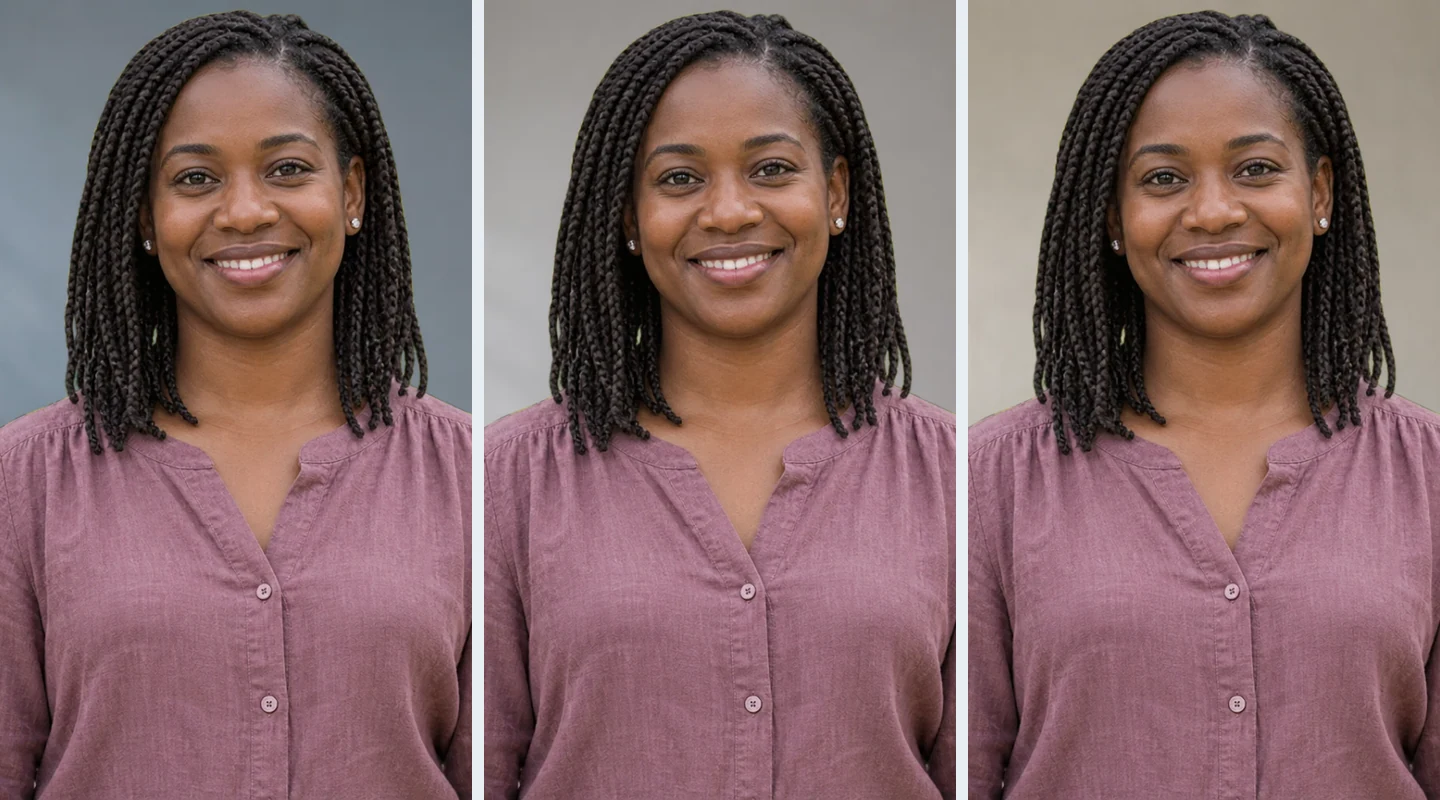
Náhledy scén umožňují porovnat různá prostředí se stejnou postavou. Hledejte odpovídající světlo, měřítko nábytku a klidný prostor kolem obličeje, aby prostředí člověka doplňovalo a neodvádělo od něj pozornost.
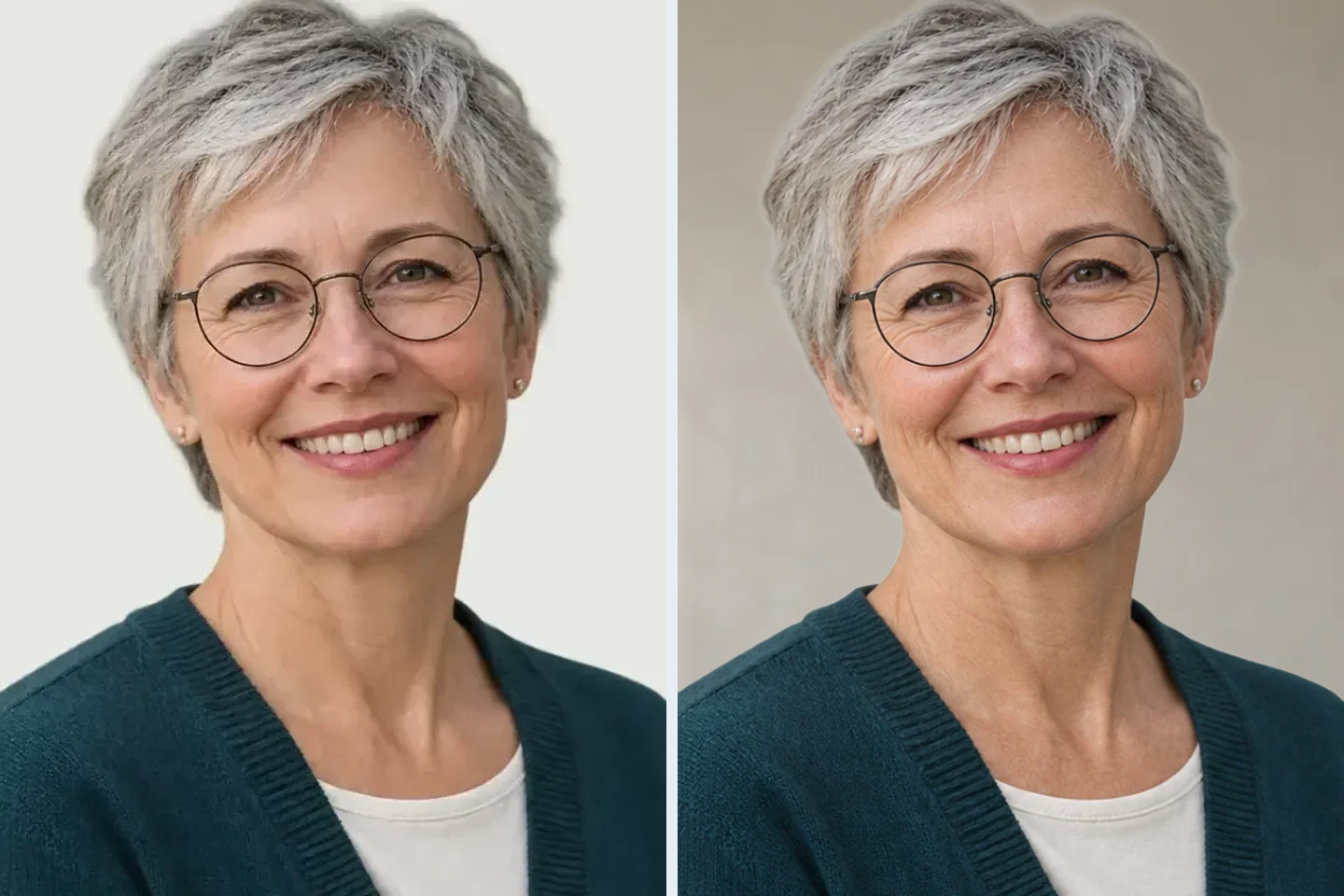
Přepínejte mezi původním a upraveným zobrazením a zkontrolujte vlasy, brýle i okraje oblečení. Toto srovnání vám před stažením pomůže rozhodnout, zda výsledek ponechat, nebo začít s jasnějším zdrojovým snímkem.
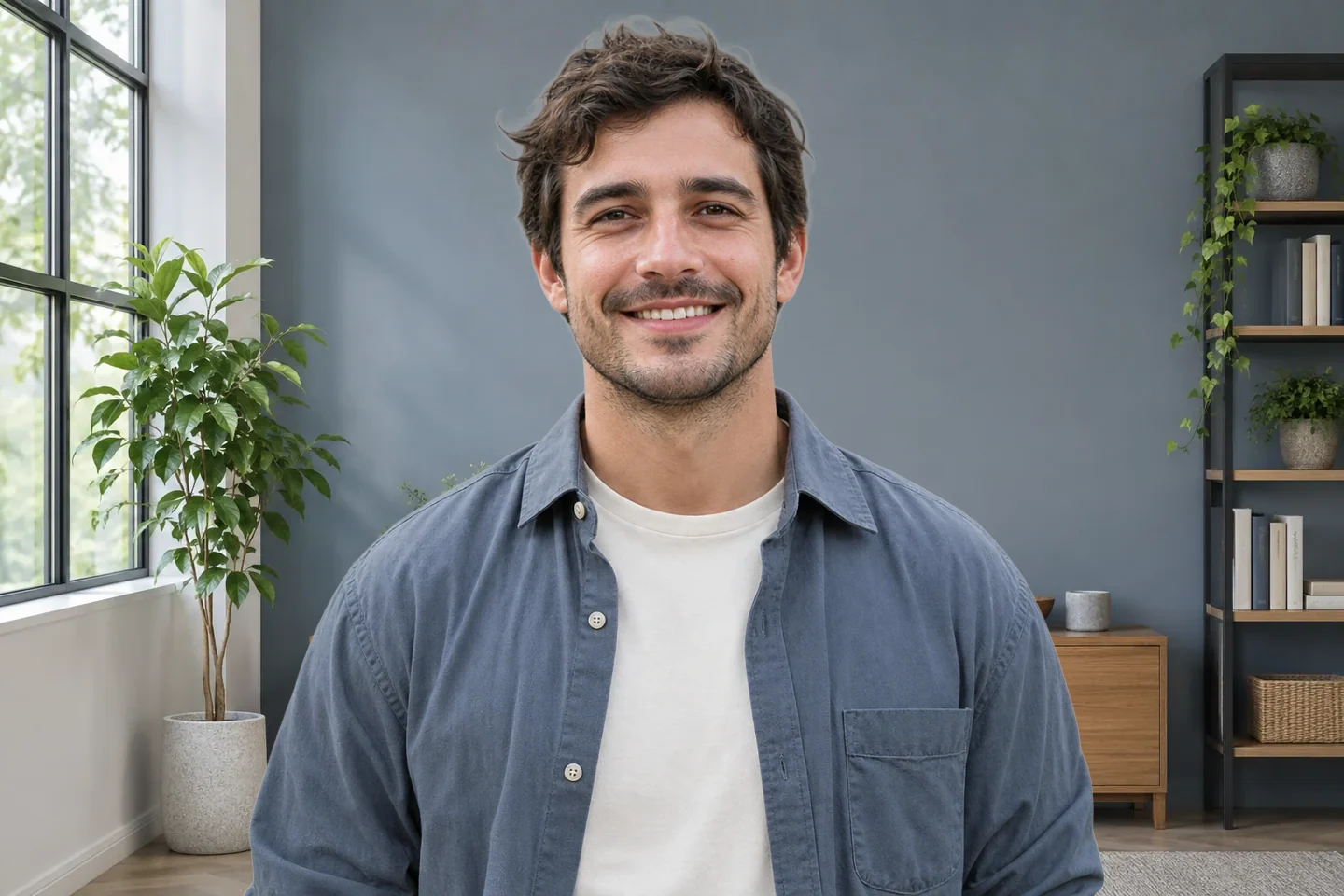
V části pro stažení se před uložením PNG zobrazí rozměry exportu. Podle nich posoudíte, zda soubor vyhovuje malé profilové fotce, medailonku na webu nebo dalším úpravám v jiném editoru.
Nejdříve zvažte, komu je fotka určena, a poté vyberte prostředí odpovídající tomu, jak se chcete představit. Osobní profil, medailonek pro klienty a seznam zaměstnanců kladou na stejný portrét odlišné nároky.
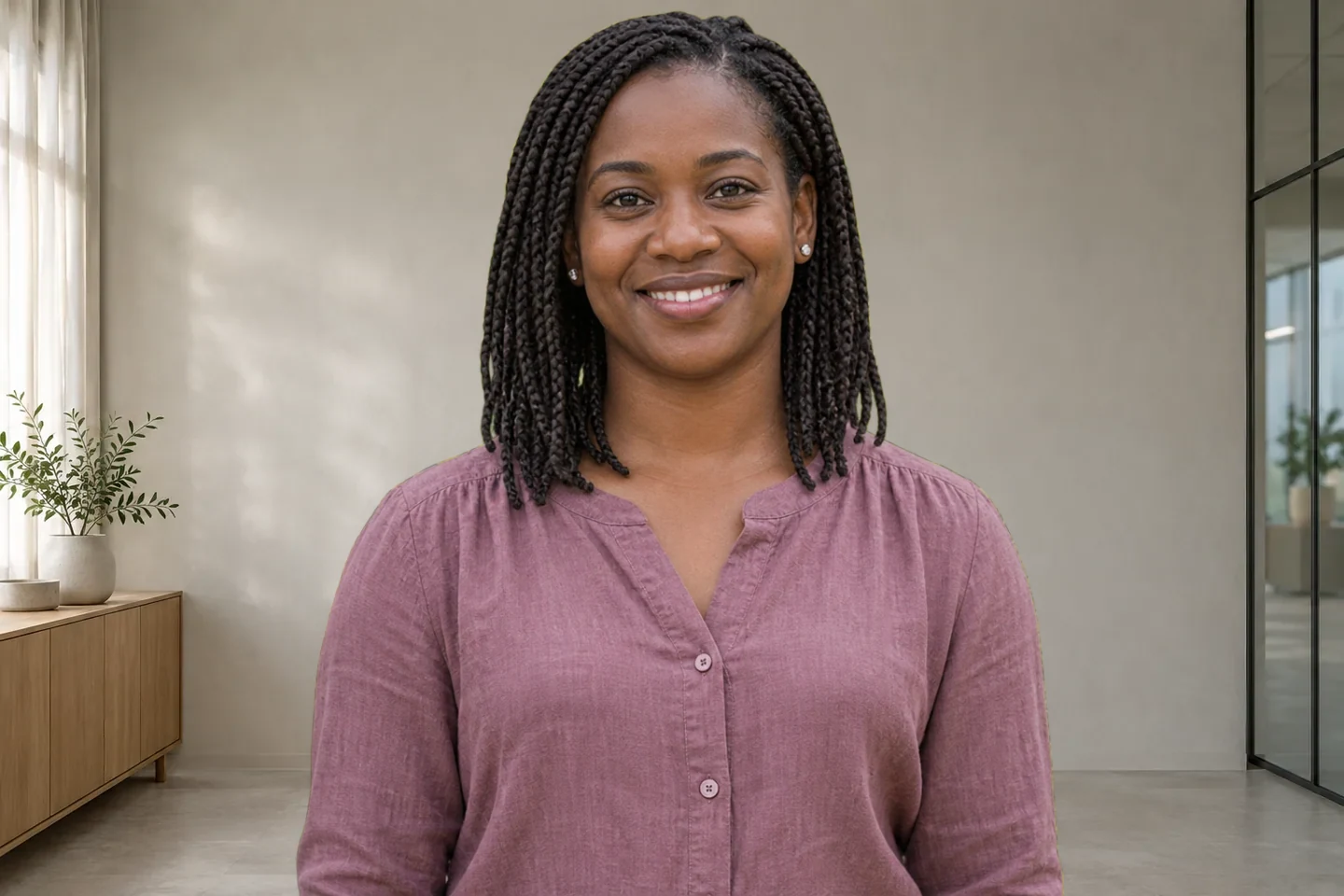
Použijte zřetelný portrét pro profil na LinkedIn, profesní komunitu nebo představení řečníka. Vyberte klidné pracovní prostředí, ve kterém bude váš obličej snadno rozpoznatelný i v malé velikosti. Po stažení dokončete ořez na používané platformě a zkontrolujte, zda oči a ramena zůstávají s dostatečným odstupem uvnitř záběru. Pozadí dodává kontext; představit by vás měl váš výraz.
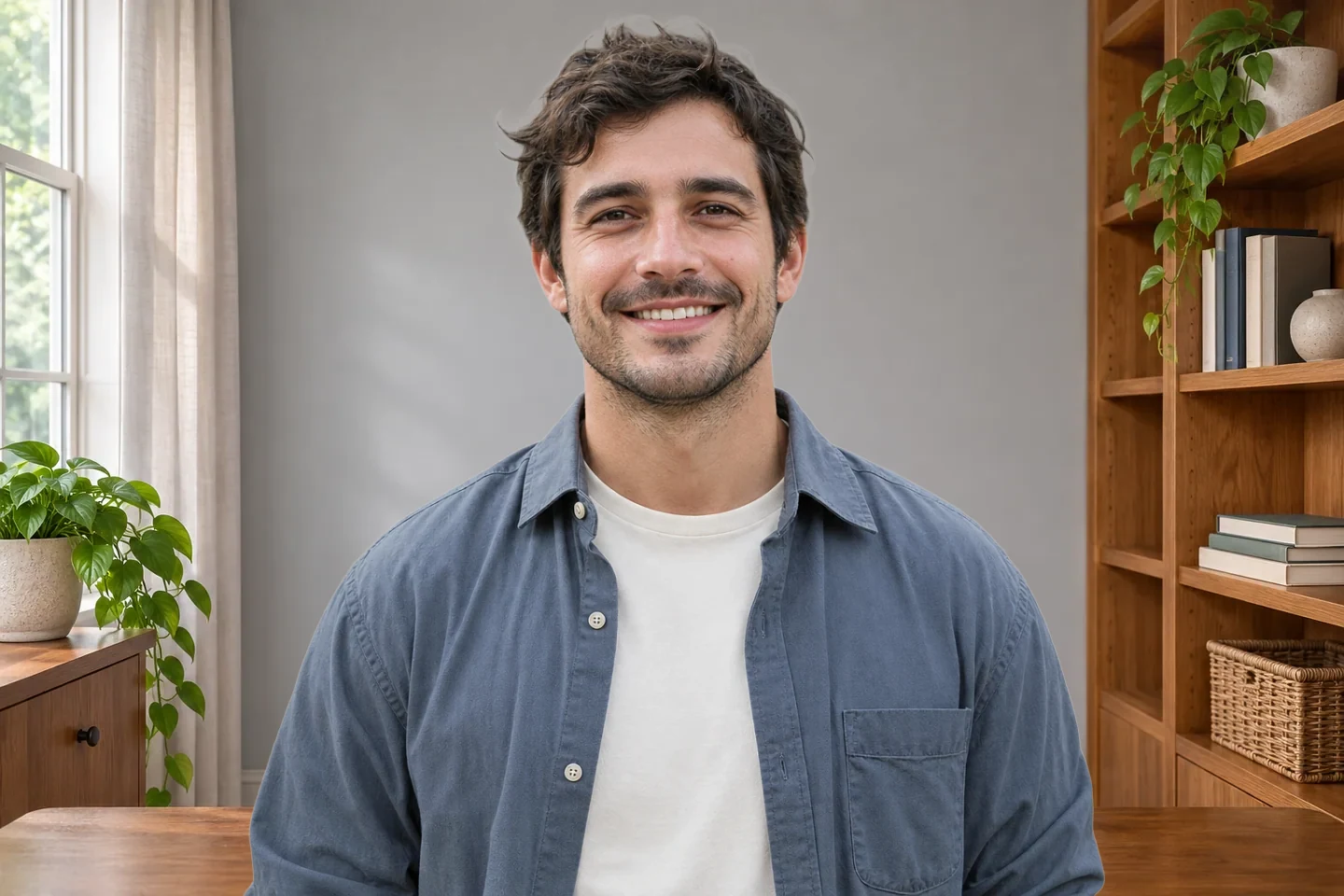
Připravte portrét pro stránku O mně, medailonek v nabídce nebo autorský profil bez dalšího focení jen kvůli změně místnosti. Vyberte prostředí odpovídající vaší práci a osvětlení zdrojového snímku. Výsledný soubor zkontrolujte ve skutečném rozvržení stránky, zejména tam, kde vedle fotky stojí text nebo se používá těsný ořez.
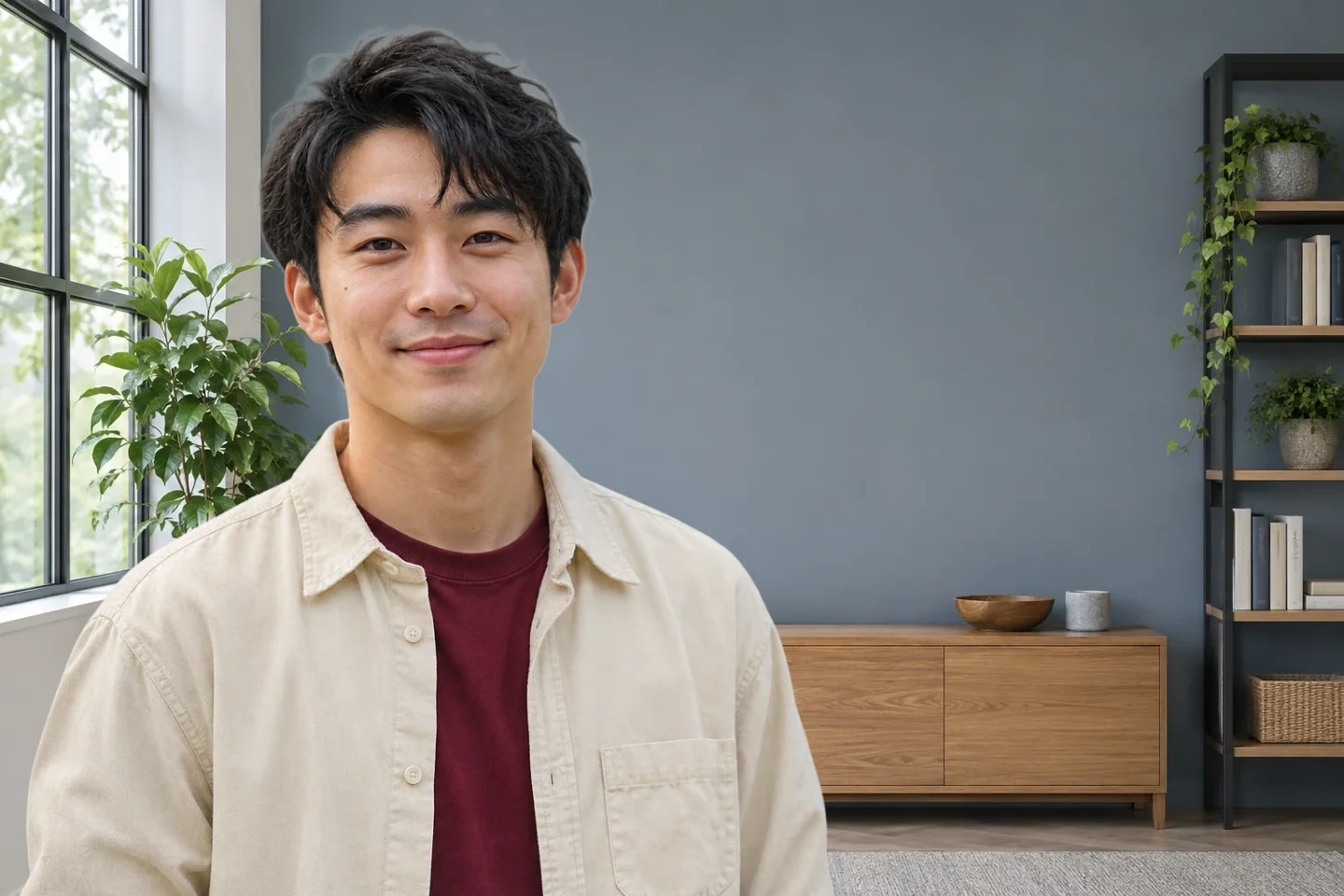
U jednotlivých zaměstnaneckých portrétů používejte při samostatných úpravách stejnou vybranou scénu a začínejte s podobně zarámovanými fotkami. Berte v úvahu původní světlo a úhel fotoaparátu, protože samotné společné pozadí nezajistí stejné portréty. Zkontrolujte každého člověka zvlášť a poté snímky společně v rozvržení seznamu. Jde o postup, při kterém se fotky upravují jednotlivě a vznikají samostatné soubory.
Hotovou kompozici si můžete stáhnout zdarma jako PNG. Před uložením zkontrolujte rozměry v pixelech vedle ovládání pro stažení. Jsou-li k dispozici větší exporty, řiďte se možnostmi zobrazenými v editoru. Bezplatné stažení neznamená, že se každý zdrojový obrázek exportuje v původních rozměrech, a změna scény nedoplní detaily do portrétu s nízkým rozlišením.
Nahrajte soubor JPG, PNG nebo WebP do 15 MB. Upravená fotka se stáhne jako PNG obsahující postavu i vybranou místnost. Jde o úplnou kompozici, ne o výřez s průhledným pozadím. Pokud plánujete další úpravy, ponechte si kopii zdrojové fotky a zkontrolujte rozměry požadované na místě použití.
Tento postup exportuje nahranou fotku spojenou s vybranou scénou. Samostatné stažení prázdné místnosti neposkytuje. Pokud potřebujete samostatné pozadí pro prezentaci, videohovor nebo jiný návrh, použijte zdroj, který nabízí přímo soubor pozadí a vysvětluje podmínky použití. Náhled ani ukázkový obrázek nejsou příslibem samostatného stažení podkladu.
Začněte ostrou fotkou a vyberte scénu se světlem z podobného směru. Zkontrolujte měřítko nábytku za postavou a vyhněte se výrazným liniím přímo za obličejem. Porovnejte vlasy, brýle a oblečení s originálem. Pokud je obrys neúplný nebo světlo neladí, použijte jasnější zdrojovou fotku nebo jinou scénu, místo abyste očekávali, že pozadí portrét opraví.
Editor pomocí AI oddělí postavu z nahrané fotky a spojí ji s vybranou scénou. Nevytváří novou místnost z textového zadání. Obličej, póza a oblečení pocházejí ze zdrojového snímku. Prostředí měníte výběrem z dostupných scén a po zpracování zkontrolujte obrys, zda je postava úplná.
Scéna může už sama působit jemně rozostřeně, což ale není totéž jako nastavitelný efekt rozmazání. Postup pro výměnu scény nemá ovládání rozmazání. Pokud chcete zjemnit stávající okolí a ponechat člověka ostrého, použijte samostatný nástroj na rozmazání pozadí. Jeho výsledek posuďte zvlášť, protože rozmazání místnosti a její nahrazení řeší jiné potřeby.
Tato stránka upravuje statické fotky. Nezpracovává živý obraz z kamery ani se nepřipojuje k aplikaci pro schůzky. Virtuální kancelářské pozadí obvykle vyžaduje samostatný obrázek scény, který software schůzky umístí za vás. Zde uložená portrétní kompozice již obsahuje člověka, takže slouží jinému účelu než prázdné pozadí pro živý hovor.
Výsledek závisí na zdrojovém snímku, souboru scény a možnosti exportu dostupné pro danou fotku. Změna okolí neobnovuje chybějící detaily ani automaticky nezvyšuje rozlišení portrétu na 4K. Před stažením zkontrolujte rozměry v pixelech a porovnejte je se zamýšleným použitím. Začněte ostrým souborem a neočekávejte, že nové pozadí opraví neostrý obličej.
Při první úpravě může být před zpracováním nutné stáhnout model AI. Doba se liší podle zařízení a připojení a postup vyžaduje prohlížeč kompatibilní s WebGPU. Pokud zpracování selže, zkontrolujte zprávu v editoru a podporu hardwarové akcelerace prohlížeče. Před změnou souboru nechte aktuální operaci dokončit a ponechte si původní fotku pro případ, že budete muset začít znovu.
Zjistěte, co nahrát, jak se scéna použije a co obsahuje výsledný soubor ke stažení.
Vyberte fotku, která už zachycuje výraz, jaký chcete sdílet. Porovnejte dostupné scény, zkontrolujte detaily kolem postavy a uložte kompozici vhodnou pro váš profil nebo firemní stránku.
Vybrat kancelářské pozadí