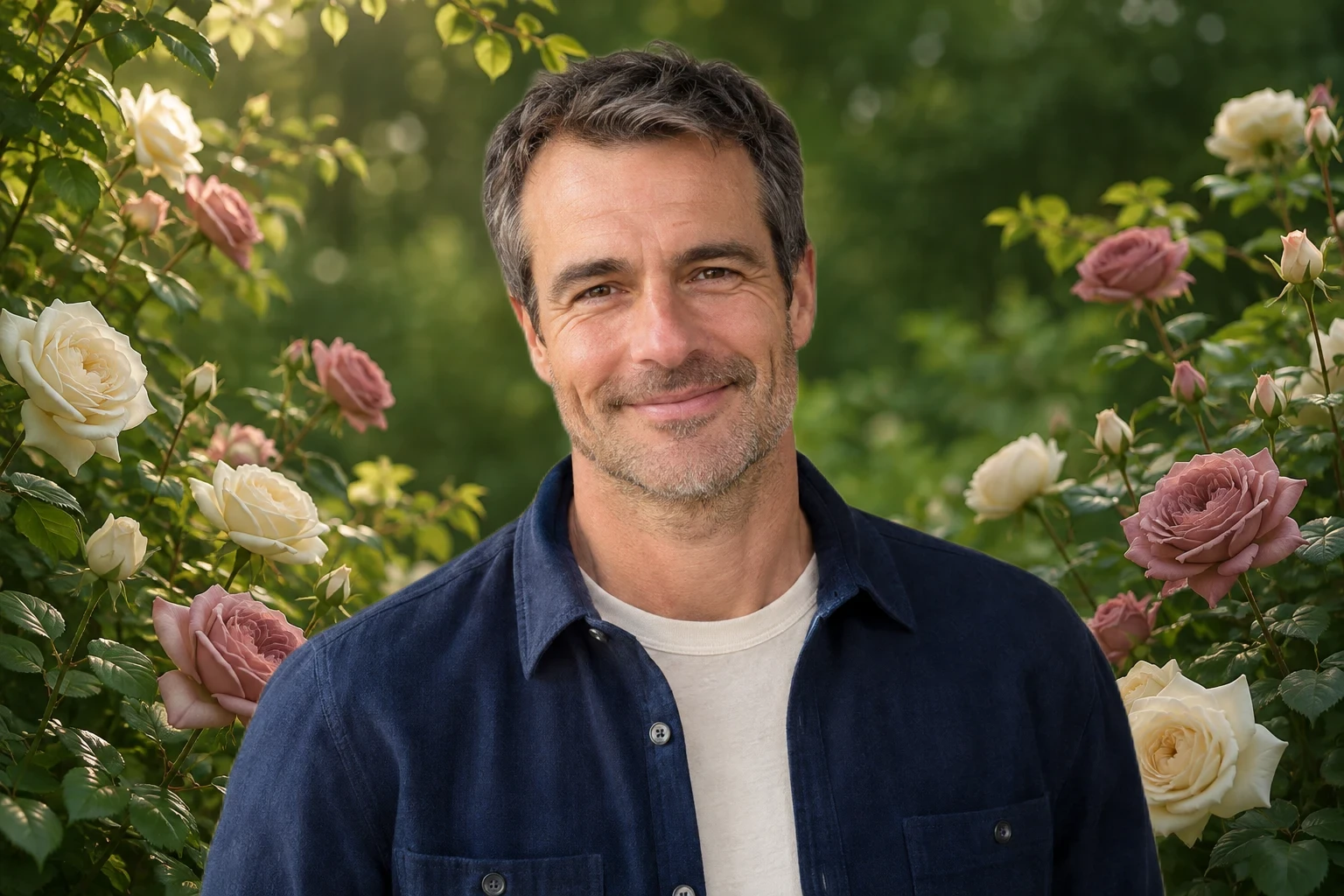
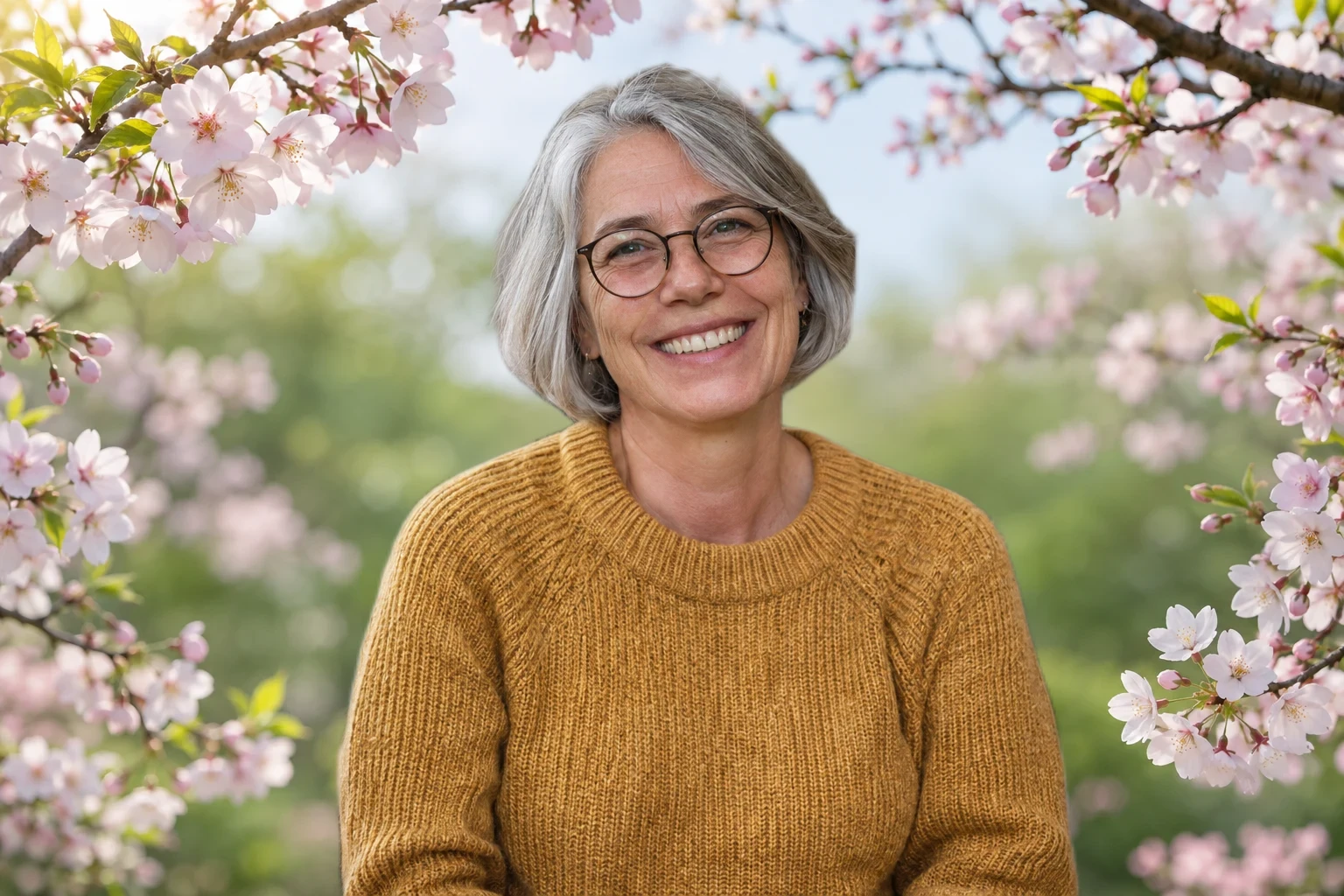
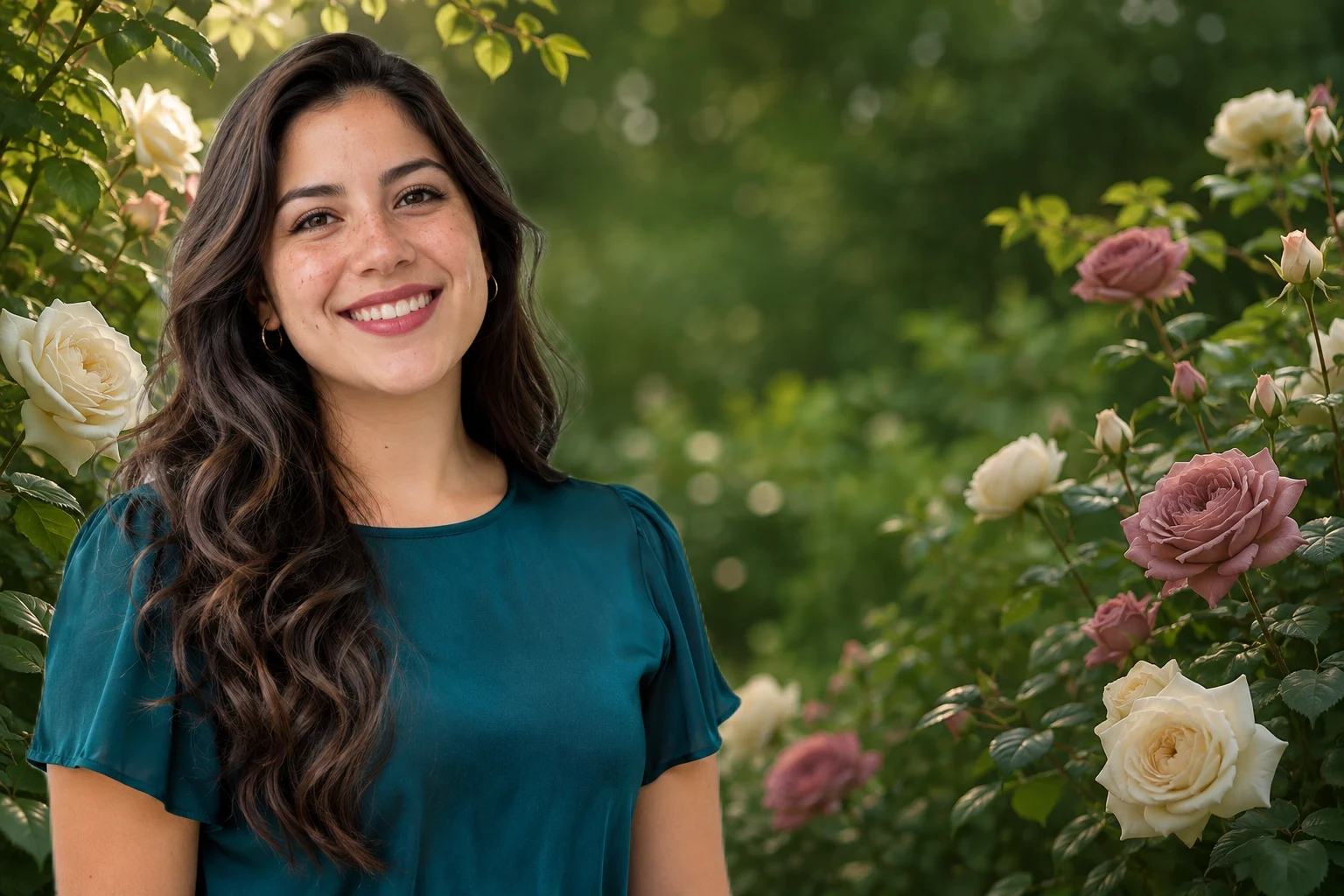
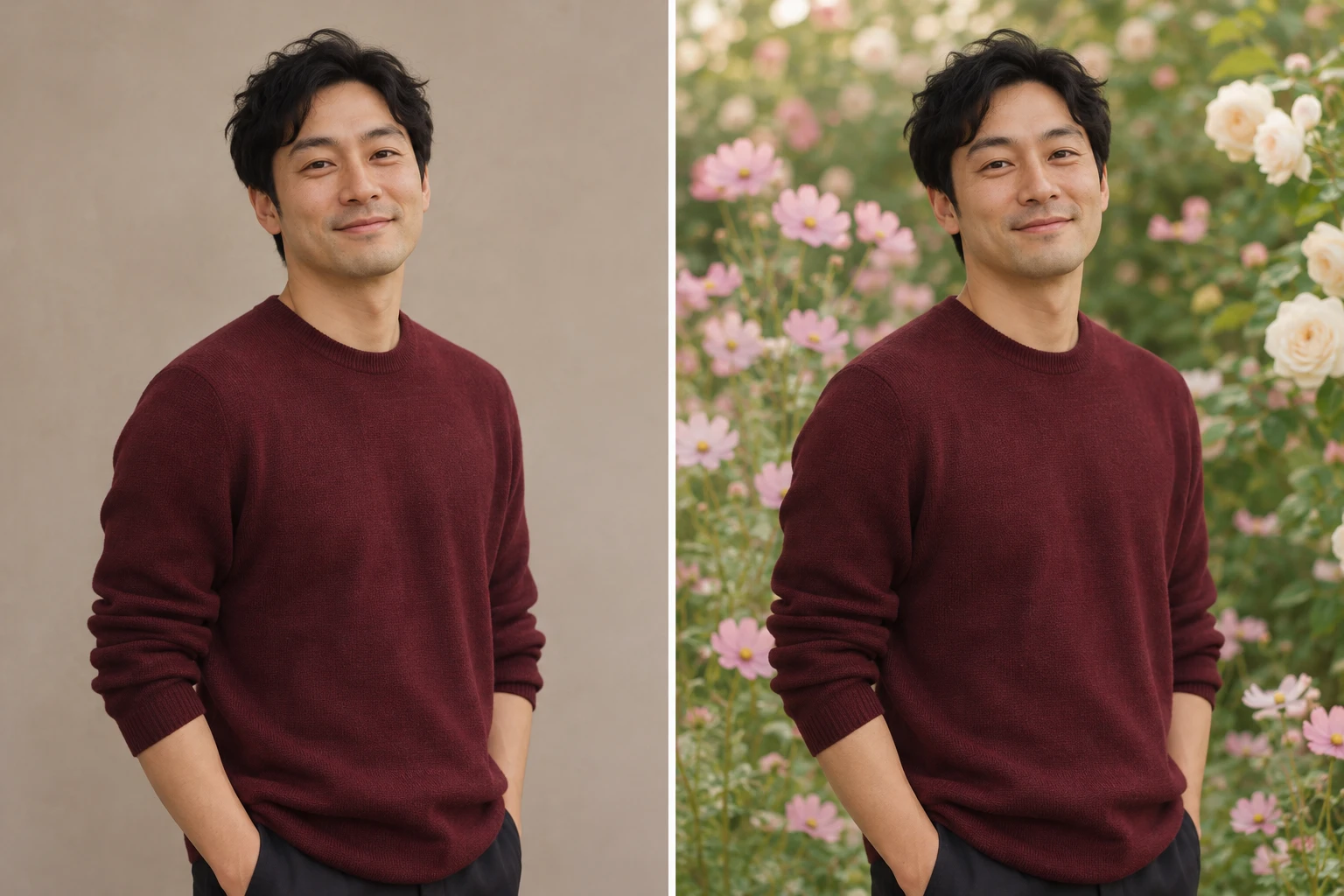
Zachovejte portrét, ve kterém se poznáváte
Obličej, póza a oblečení pocházejí z nahrané fotky. AI oddělí postavu od původního prostředí, abyste mohli znovu použít oblíbený portrét bez vlastního skládání vrstev.
Nahrajte portrét, vyberte květiny a použijte nové pozadí. AI oddělí postavu, abyste si po zpracování mohli prohlédnout kompozici a uložit PNG. Dodejte selfie, párové nebo profilové fotce jinou náladu bez ručního vyřezávání a skládání vrstev.
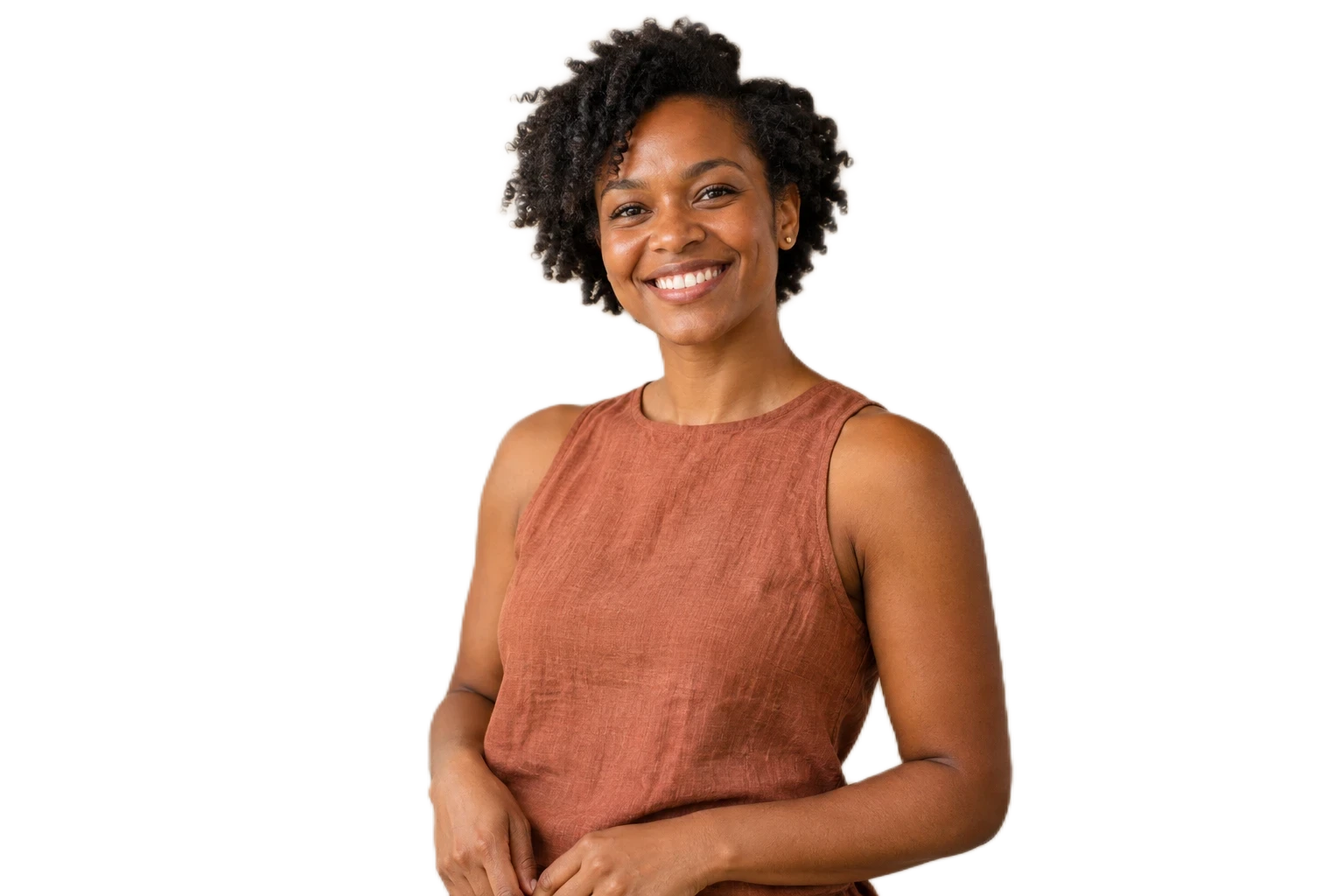
JPG, PNG nebo WebP · Do 15 MB
Načítání vybrané scény…
AI vyžaduje prohlížeč s WebGPU a stažení modelu.
Růžové květy dodají jemné barvy, růže romantiku a třešňové květy lehkou jarní náladu. Porovnejte jejich barvy s oblečením. Velké květy mohou blízký portrét zahltit, menší nechají kolem obličeje více místa. Hledejte klidnější plochu za hlavou a světlo z podobného směru jako na originálu. Dostupné náhledy pomohou vybrat prostředí, které postavu podpoří.
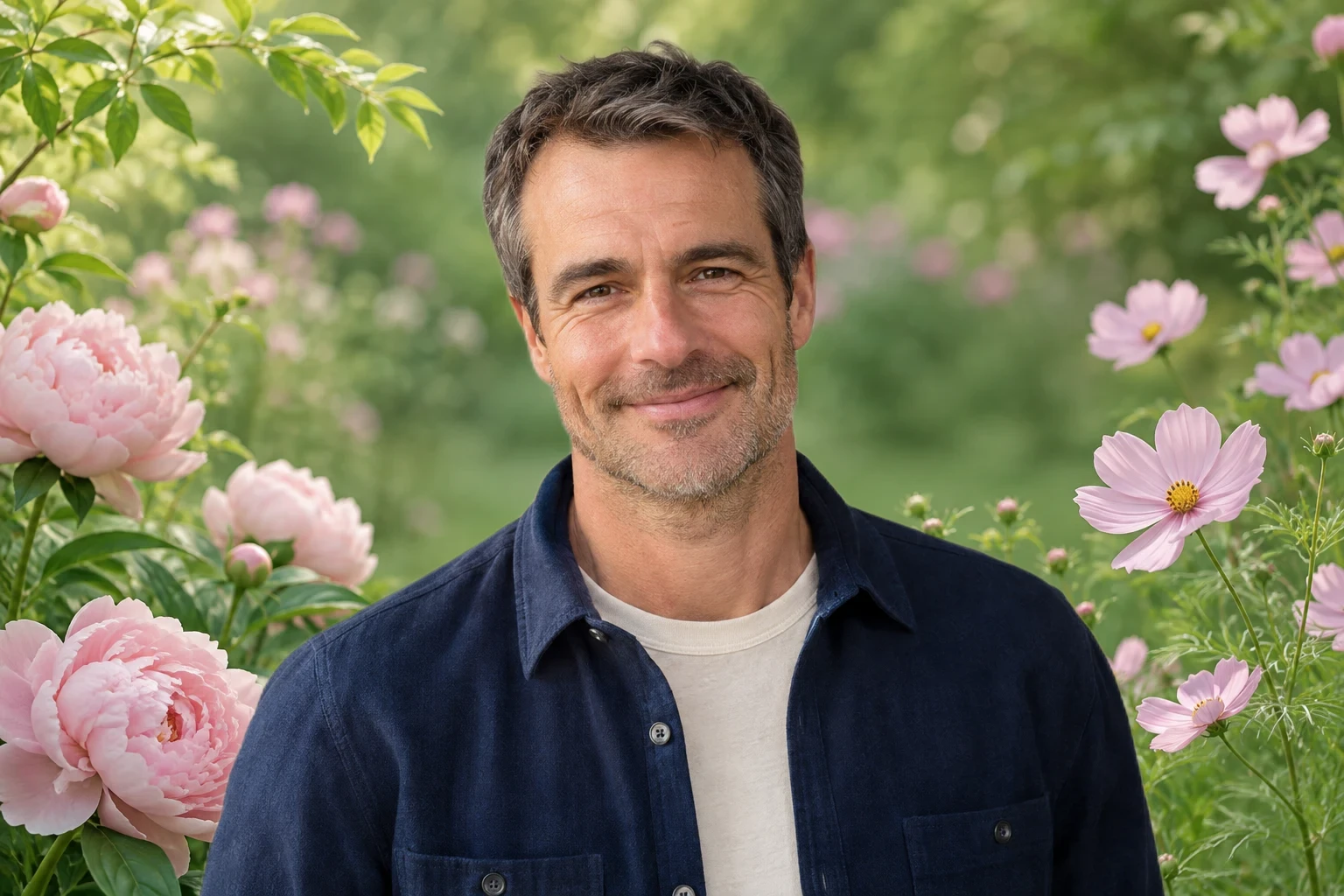
Nepřehledný pokoj ani prázdná zeď nemusí určovat podobu jinak povedené fotky. Vytvořte kolem člověka z původního snímku nové květinové prostředí. Editor oddělí postavu a vloží za ni vybranou scénu; obličej, póza i oblečení vycházejí z originálu. Před uložením zkontrolujte volné vlasy, brýle, rukávy a ruce. Splývají-li okvětní lístky s oblečením, vyzkoušejte klidnější scénu nebo zřetelnější zdrojovou fotku.
Upravit mé květinové pozadí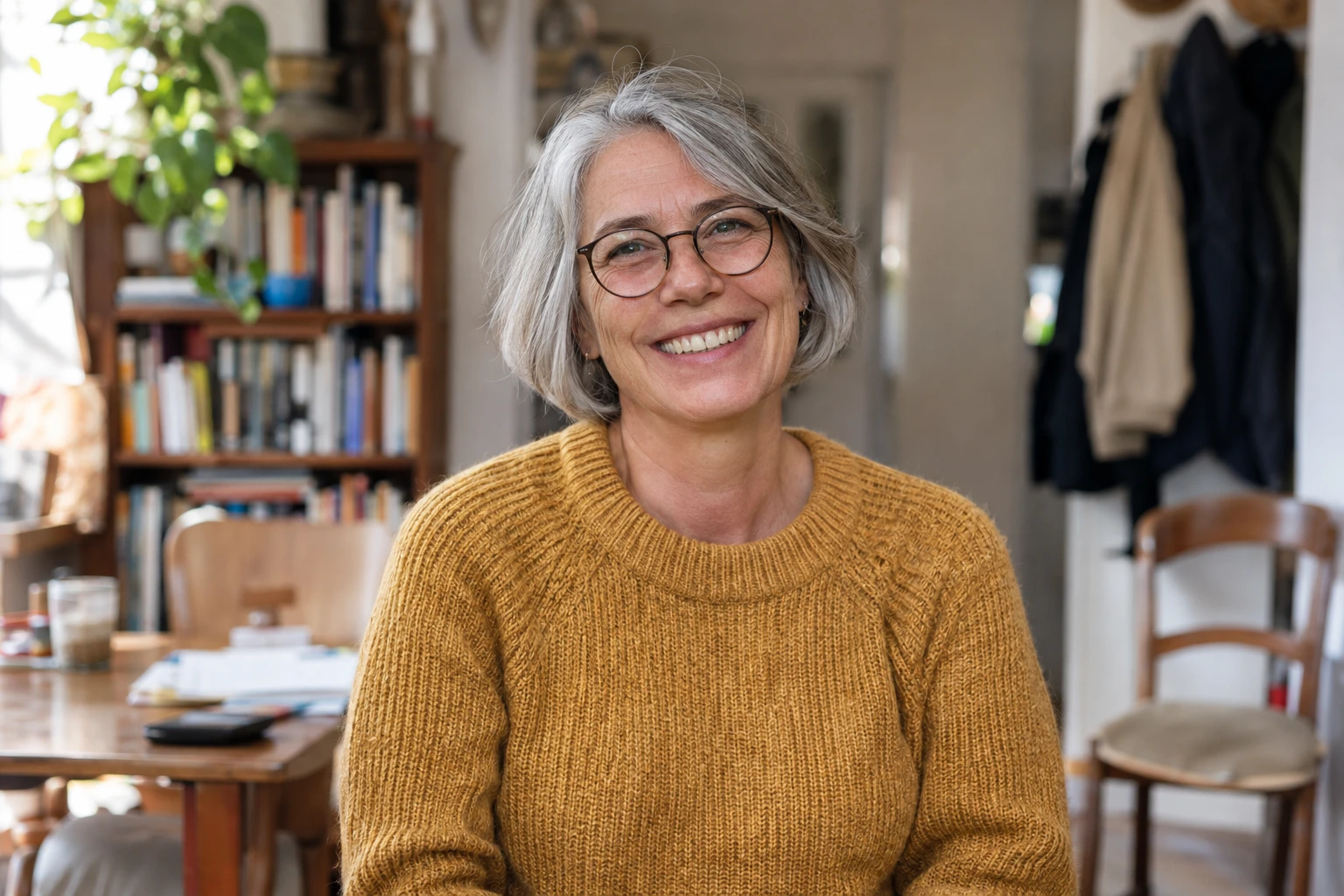
Vytvořte osobní příspěvek, novou profilovou fotku či párový snímek s květinami podle příležitosti. Člověk má v kompozici zůstat snadno rozpoznatelný. U profilovky ověřte obličej v malém výřezu. Pro přání či oznámení ponechte kolem postavy místo na pozdější rozvržení. Stáhněte kompozici a text, ořez nebo návrh dokončete v obvyklé aplikaci.
Vytvořit fotku s květinovým pozadím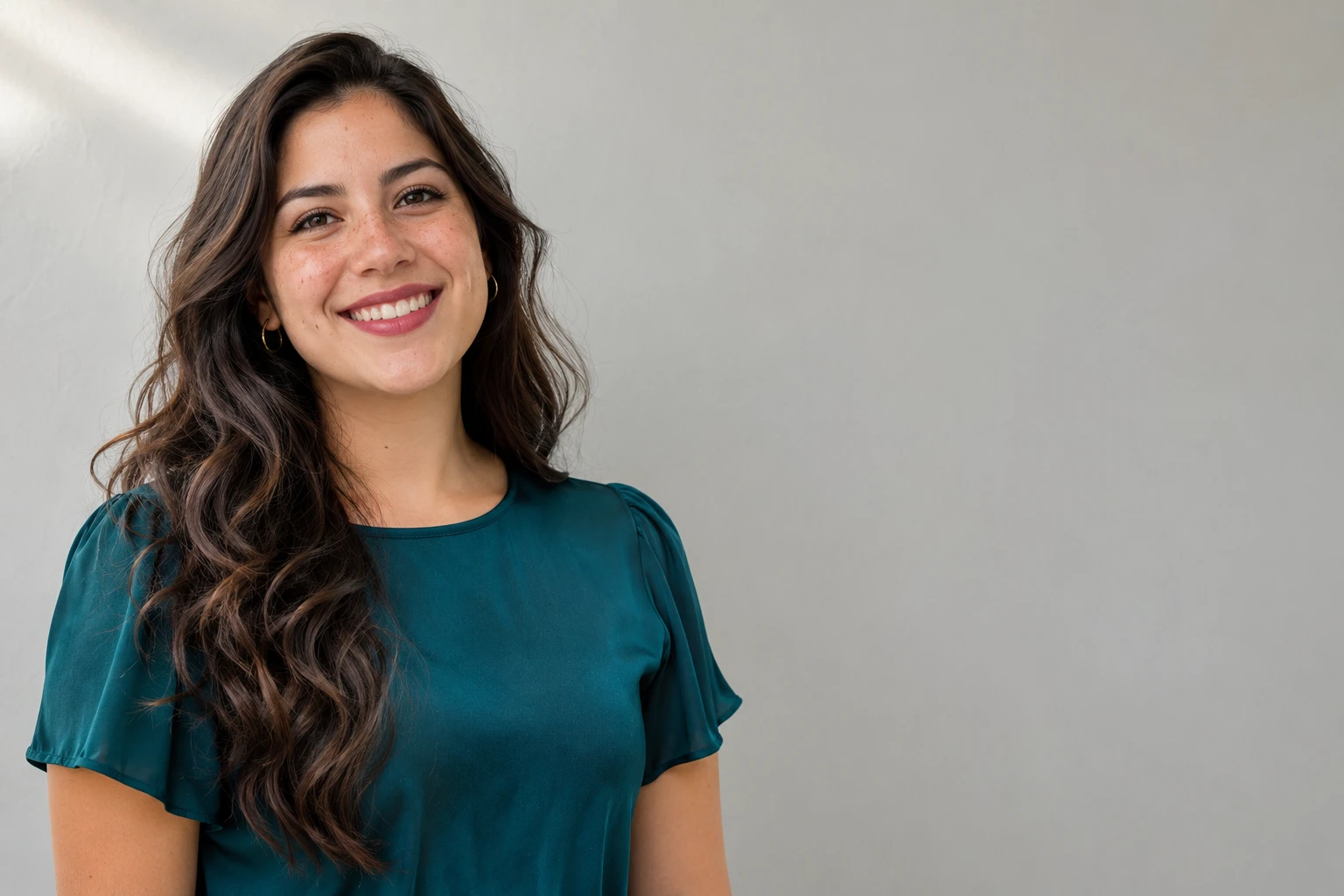
Květinový portrét ve třech krocích: nahrajte fotku, vyberte scénu a nechte AI změnit pozadí. Potom výsledek zkontrolujte a stáhněte hotové PNG.
Vyberte JPG, PNG nebo WebP do 15 MB, na kterém jsou jasně vidět obličej, vlasy a ramena. Neořezávejte části, které chcete zachovat: nové pozadí je nedokáže doplnit.
Zvolte dostupnou scénu a pak „Použít pozadí“. AI oddělí postavu a spojí ji s vaší volbou. První použití může kvůli načítání modelu trvat déle. Po zobrazení výsledku porovnejte na stejné fotce i další scény podle barev a vyvážení.
Přepínejte mezi původním a upraveným náhledem. Prohlédněte vlasy, okraje oblečení a prostor kolem obličeje. Přečtěte rozměry v pixelech u stahování a uložte kompozici bezplatným exportem. Zkontrolujte ji i ve velikosti, v níž ji budete sdílet.
Free BGRemover pomocí AI oddělí postavu a umístí ji před růžové květy, růže či třešňové květy bez ručního vyřezávání a úpravy vrstev. Pro profilové fotky, párové vzpomínky i osobní příspěvky můžete znovu využít oblíbený portrét a před stažením PNG porovnat scény.
Obličej, póza a oblečení pocházejí z nahrané fotky. AI oddělí postavu od původního prostředí, abyste mohli znovu použít oblíbený portrét bez vlastního skládání vrstev.
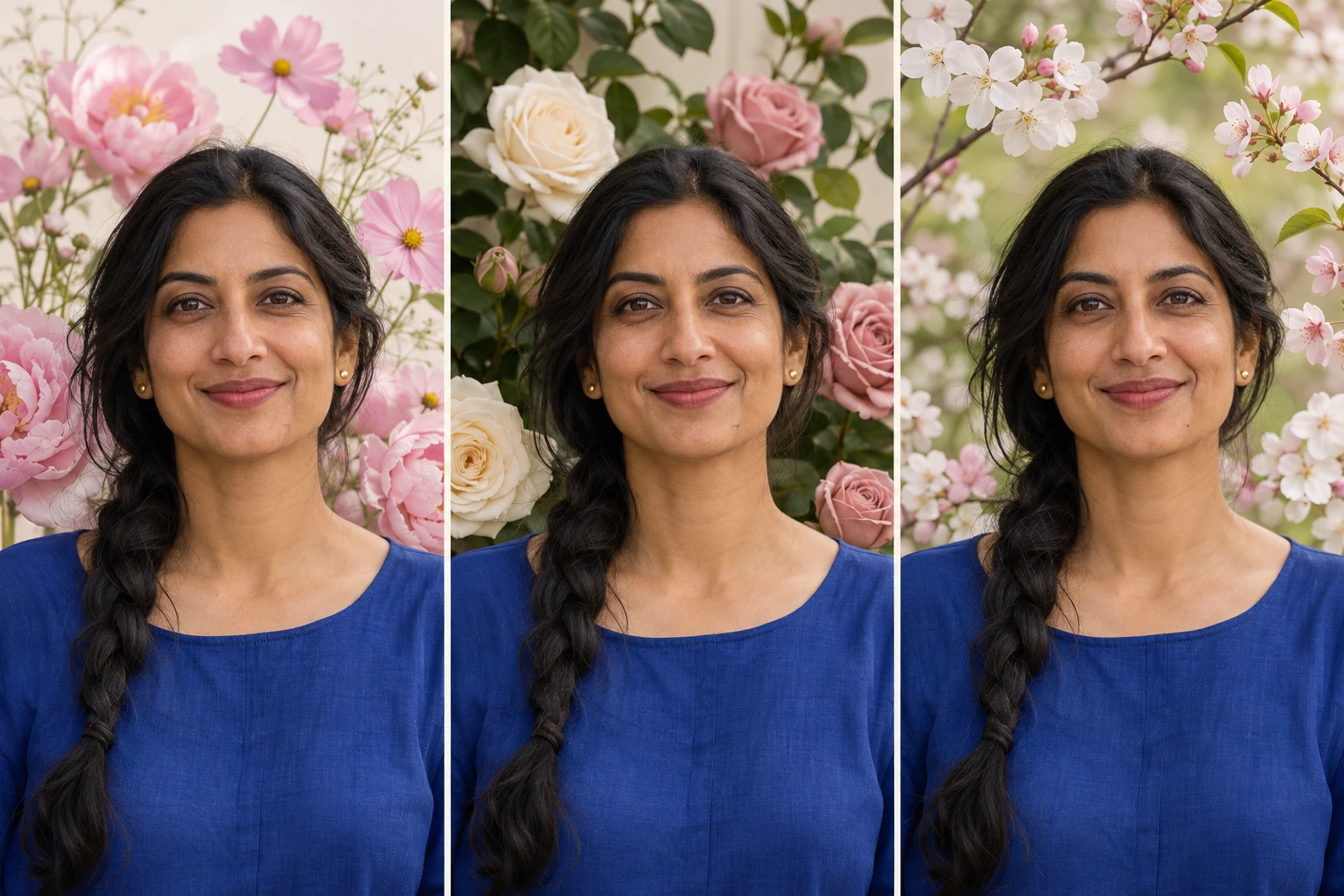
Růžové květy, růže a třešňové květy nabízejí odlišné barvy a nálady. Porovnejte scény se stejnou oddělenou postavou a najděte květiny ladící s oblečením.
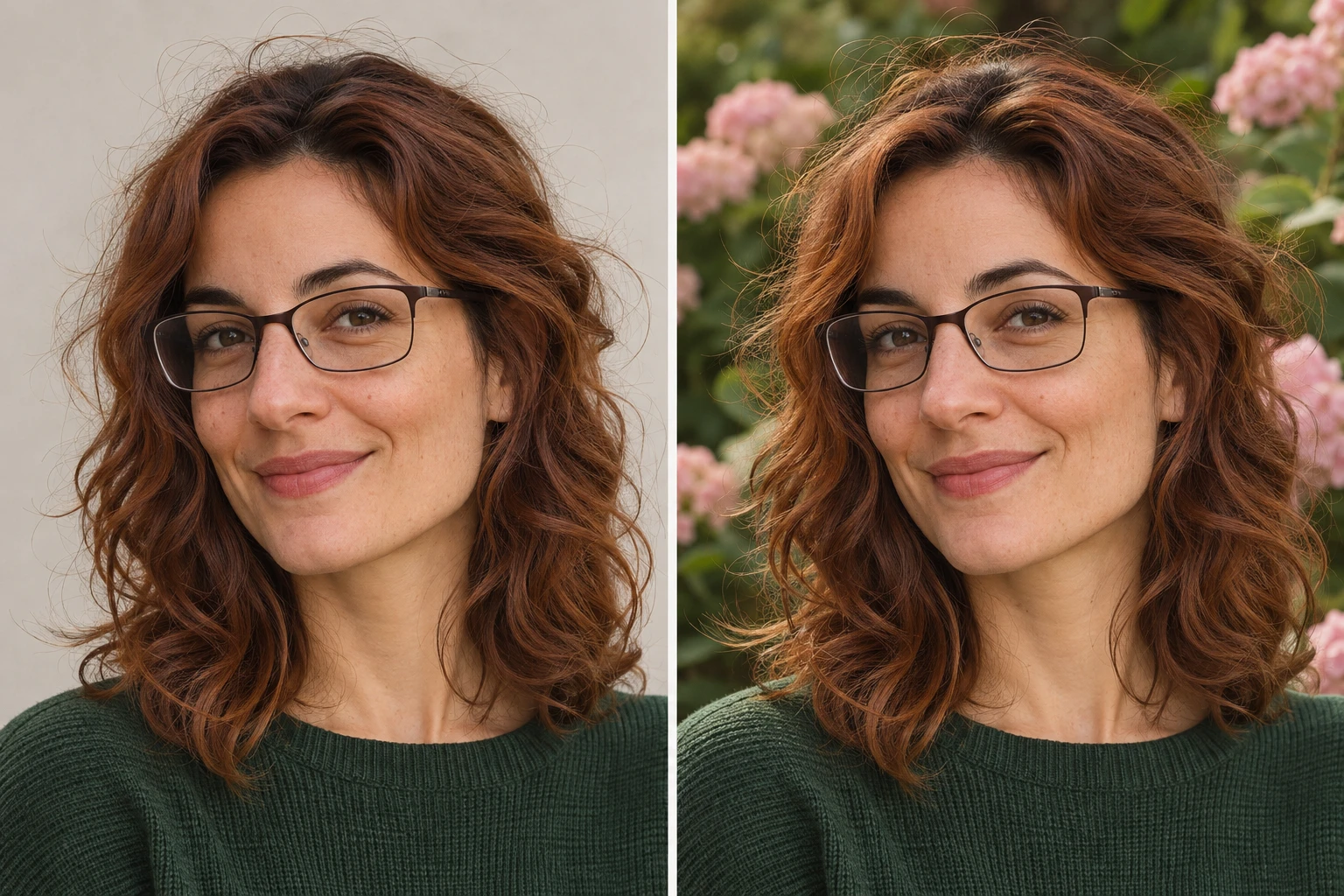
Původní a upravený náhled umožňují porovnat vlasy, brýle a okraje oblečení se zdrojovou fotkou. Snáze odhalíte chybějící detaily a rozhodnete, zda kompozici uložit.
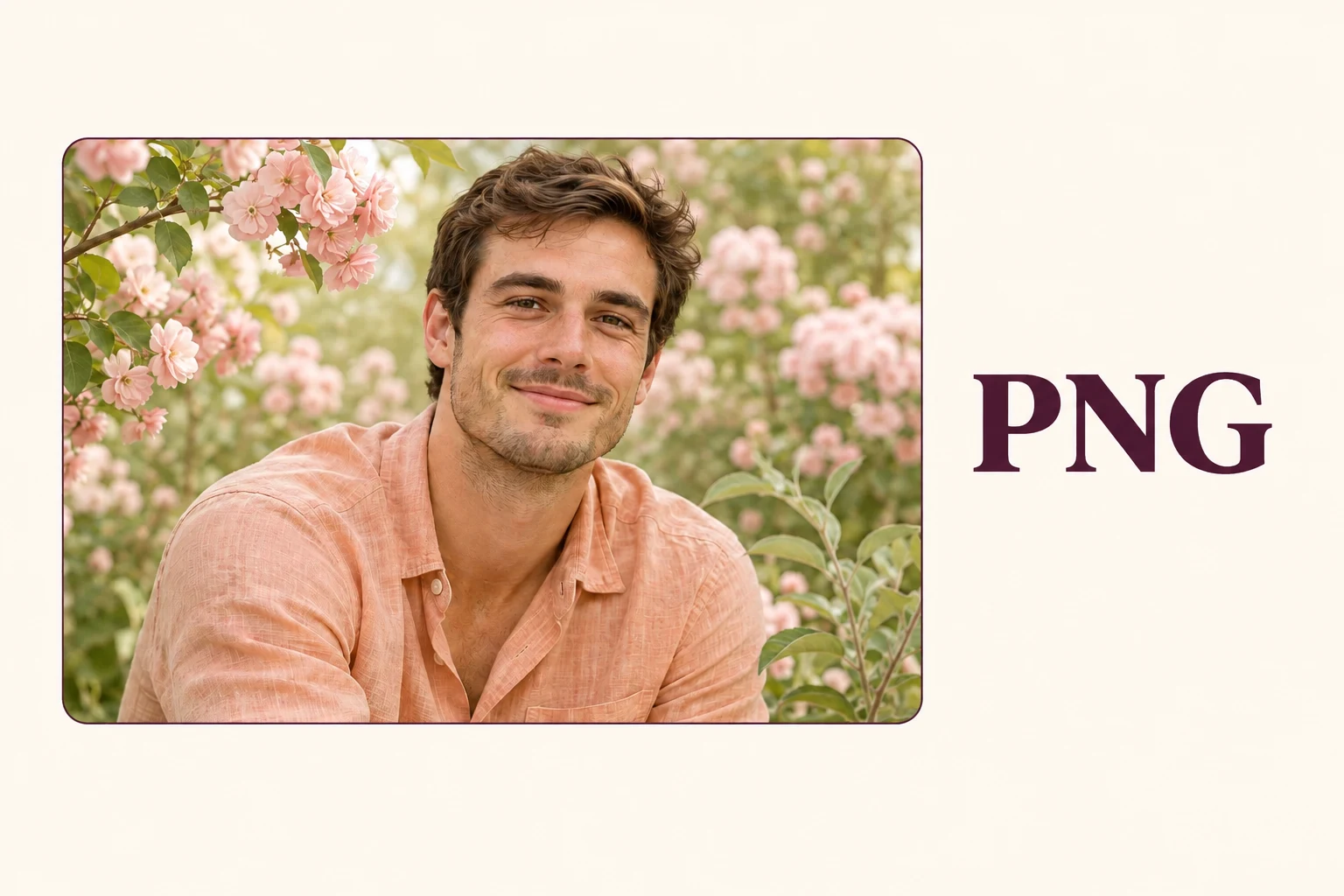
PNG obsahuje celou květinovou kompozici a rozměry v pixelech se zobrazí před stažením. Podle nich posoudíte vhodnost pro profilovou fotku, osobní příspěvek nebo další úpravy.
Vyberte použití, které odpovídá vašemu záměru, a začněte fotkou osoby či okamžiku, který chcete sdílet. Editor mění prostředí; smysl výsledku dává vaše volba snímku.
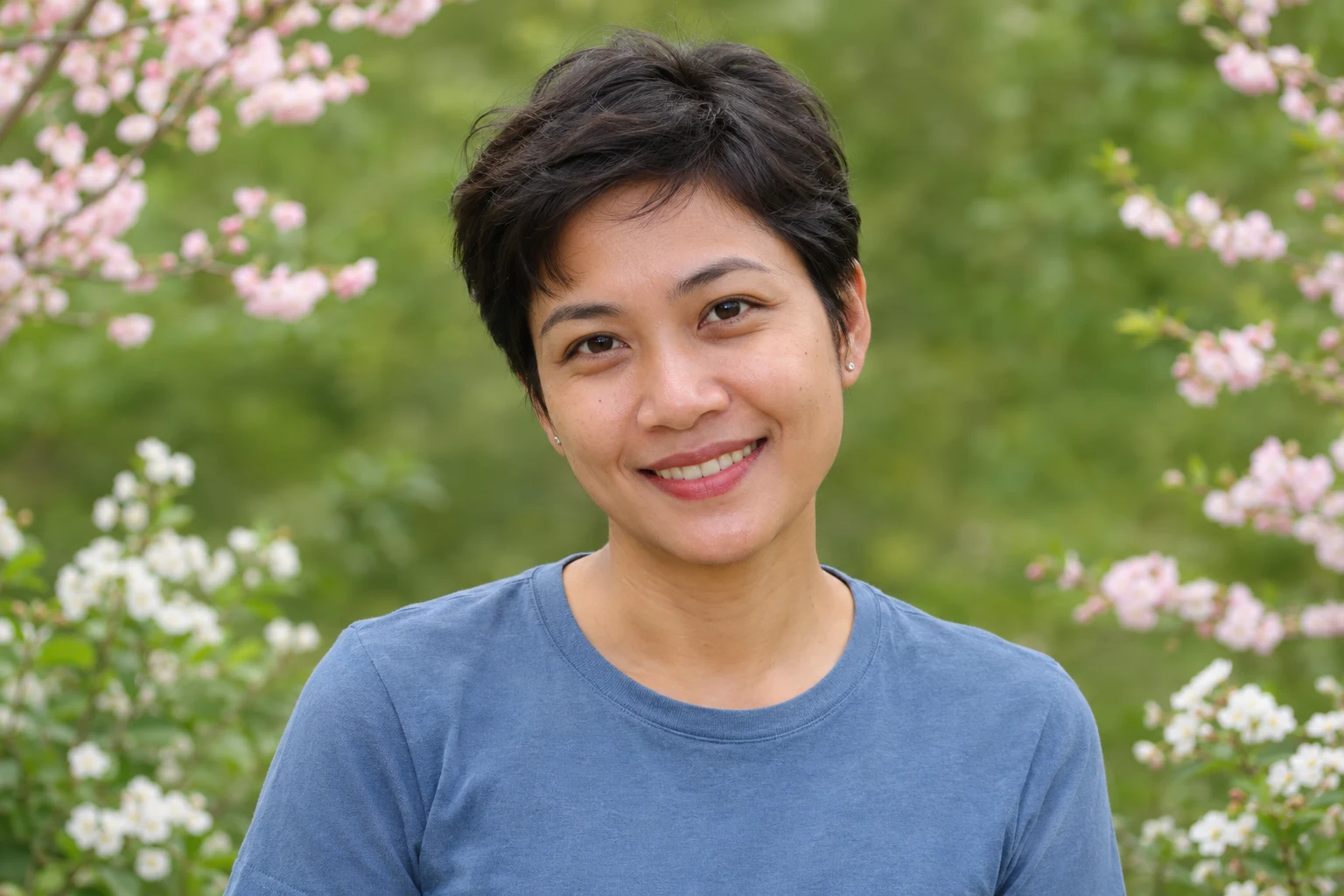
Vyberte selfie s jasně viditelným obličejem a vlasy. Květiny mají zůstat zřetelné za rameny a neodvádět pozornost od výrazu. Po stažení dokončete ořez v aplikaci pro profil a před nahráním zkontrolujte malý náhled.
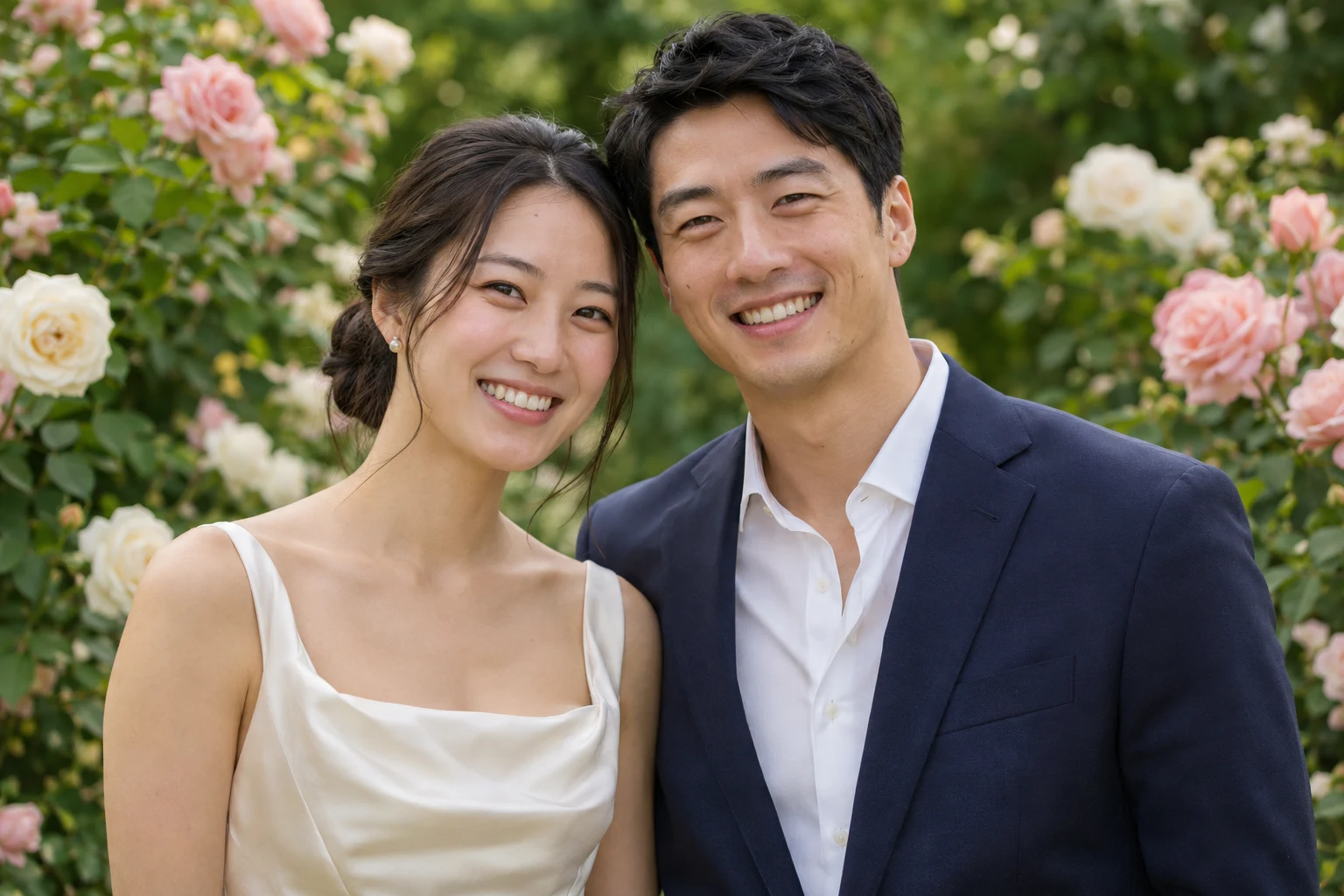
Použijte párový portrét na výročí, jako svatební vzpomínku či do osobní sbírky. Zvolte snímek, kde oba lidé jasně vystupují z okolí. Před uložením ověřte úplnost obou postav, zejména u překřížených paží, závoje a volného oblečení.
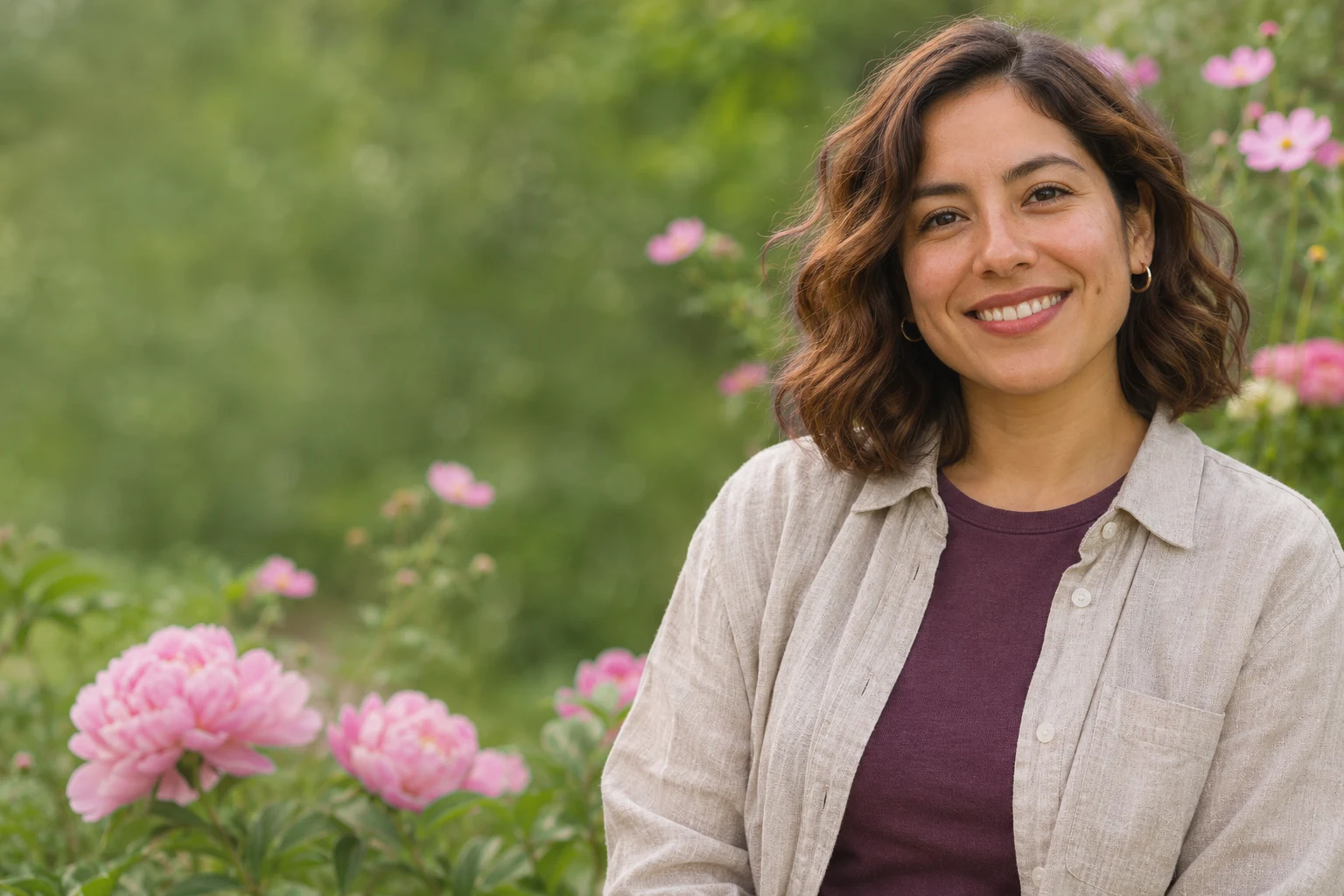
Vyberte scénu odpovídající barvám a náladě osobního oznámení nebo sezónního příspěvku. Nechte obličej zřetelný a prostor na plánované rozvržení. Uložte obrázek a text i konečný design přidejte v obvyklé aplikaci.
Hotovou kompozici můžete uložit jako PNG přes bezplatné stažení. Předem zkontrolujte rozměry u tlačítka. Větší exporty závisejí na možnostech editoru; stažení zdarma nezaručuje soubor v původní velikosti.
Nahrajte JPG, PNG nebo WebP do 15 MB. Výsledkem je PNG s vaší fotkou a vybranou scénou. Formát PNG neznamená průhledné pozadí: květiny zůstávají součástí kompozice.
Vyberte růžové květy, růže nebo třešňové květy zobrazené v editoru. Před rozhodnutím je porovnejte s portrétem. Zvažte jejich velikost, světlo na obličeji a soulad barev s původním oblečením.
Vyberte scénu se světlem z podobného směru jako na obličeji. Vyhněte se jasné květině přímo za hlavou a prověřte místa, kde se lístky stýkají s vlasy nebo šaty. Zřetelnější originál či klidnější scéna může zlepšit čitelnost.
Změna prostředí neobnovuje chybějící detaily ani nezvyšuje rozlišení rozmazaného portrétu. Začněte ostrým snímkem a před stažením zkontrolujte pixely. Výsledek závisí na originálu, scéně a dostupných rozměrech exportu.
Tento postup stáhne vaši fotku spojenou se zvolenou scénou. Samostatné pozadí či izolovaná květina je jiný typ podkladu. Pro takové účely hledejte zdroj, který dodává potřebný soubor a vysvětluje podmínky použití.
AI oddělí postavu z nahrané fotky a spojí ji s vybranou scénou. Editor nevytváří nové prostředí z textového zadání. Chcete-li změnit vzhled, porovnejte dostupné možnosti na stejném portrétu.
První úprava vyžaduje stažení modelu a doba závisí na zařízení i připojení. AI potřebuje také prohlížeč s WebGPU. Použijte aktuální Chrome nebo Edge se zapnutou hardwarovou akcelerací. Při chybě si před dalším pokusem přečtěte zprávu prohlížeče.
Zjistěte, co nahrát, jak vybrat scénu a co čekat od staženého souboru.
Začněte fotkou, kterou máte rádi. Vyberte květinovou scénu, zkontrolujte detaily a uložte kompozici pro chvíli, kterou chcete sdílet.
Vybrat květinové pozadí