Őrizd meg az igazán rád jellemző portrét
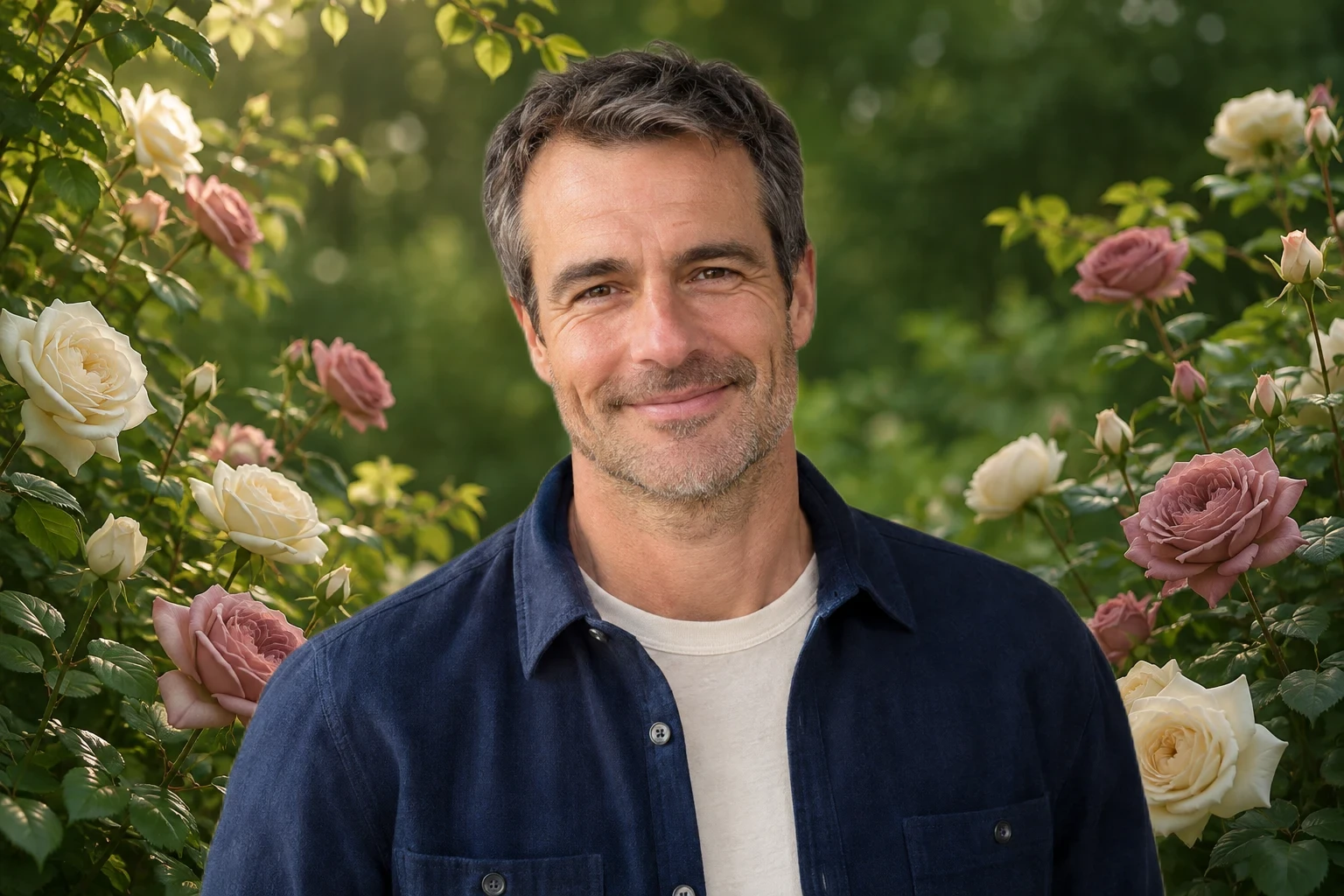
A képen látható arc, testtartás és ruházat a feltöltött fotódból származik. Az AI leválasztja a témát az eredeti környezetéről, így kézi rétegösszeállítás nélkül használhatod újra kedvenc portrédat.
Tölts fel egy portrét, válaszd ki a virágokat, és alkalmazd a hátteret. Az AI elkülöníti a témát, így feldolgozás után megnézheted a kompozíciót, majd PNG-ként mentheted. Adj más hangulatot egy szelfinek, páros vagy profilképnek kézi körbevágás és rétegezés nélkül.
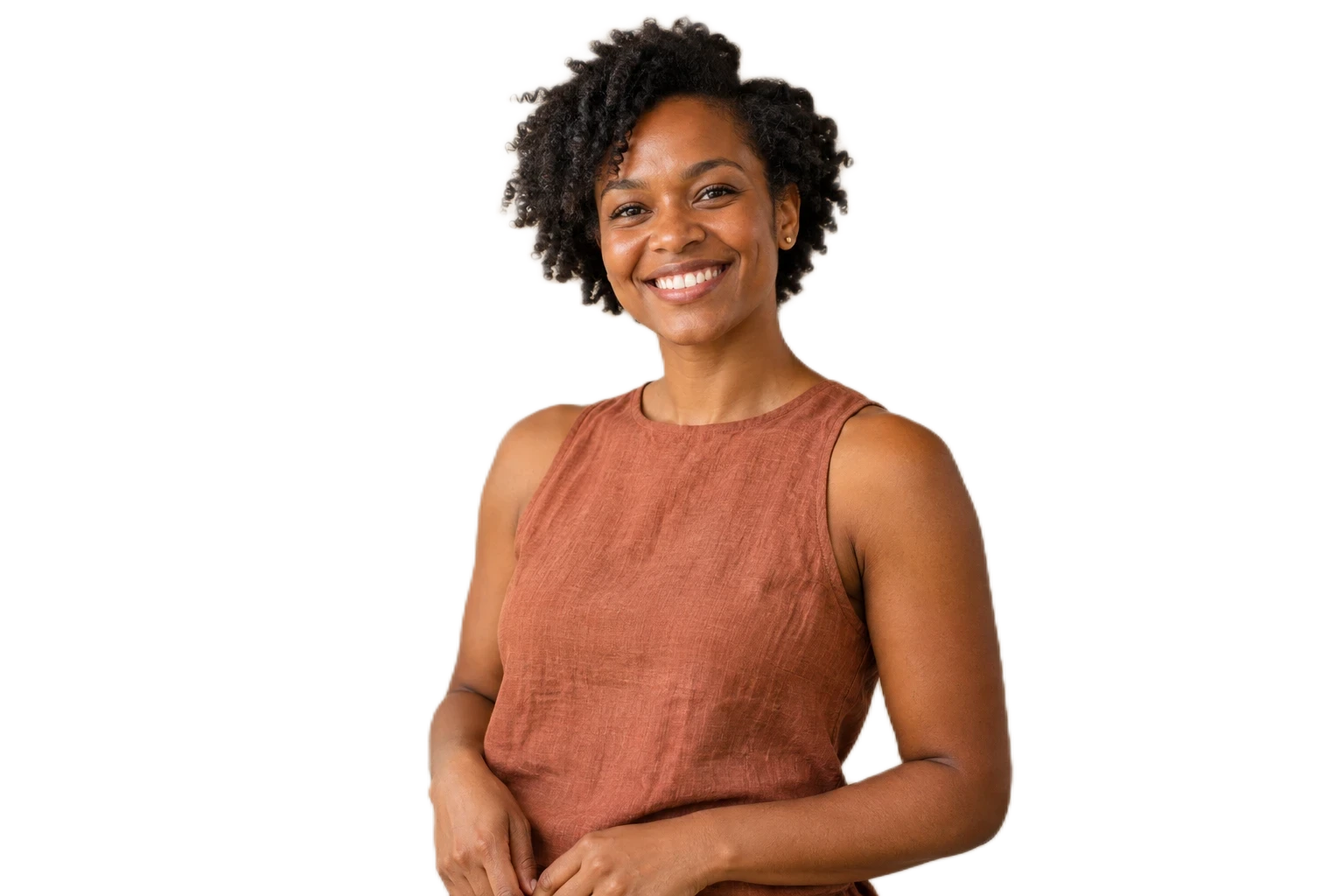
JPG, PNG vagy WebP · Legfeljebb 15 MB
Kiválasztott jelenet betöltése…
Az AI-feldolgozáshoz WebGPU-kompatibilis böngésző és modellletöltés szükséges.
A rózsaszín virágok lágy színeket, a rózsák romantikus, a cseresznyevirágok könnyed tavaszi hangulatot adnak. Vesd össze őket a ruhád színeivel. A nagy virágok zsúfolttá tehetik a közeli portrét, a kisebbek több teret hagynak az arcnak. Keress nyugodtabb részt a fej mögött és az eredetihez hasonló irányú fényt. Az előnézetek segítenek a személyt kiemelő környezetet választani.
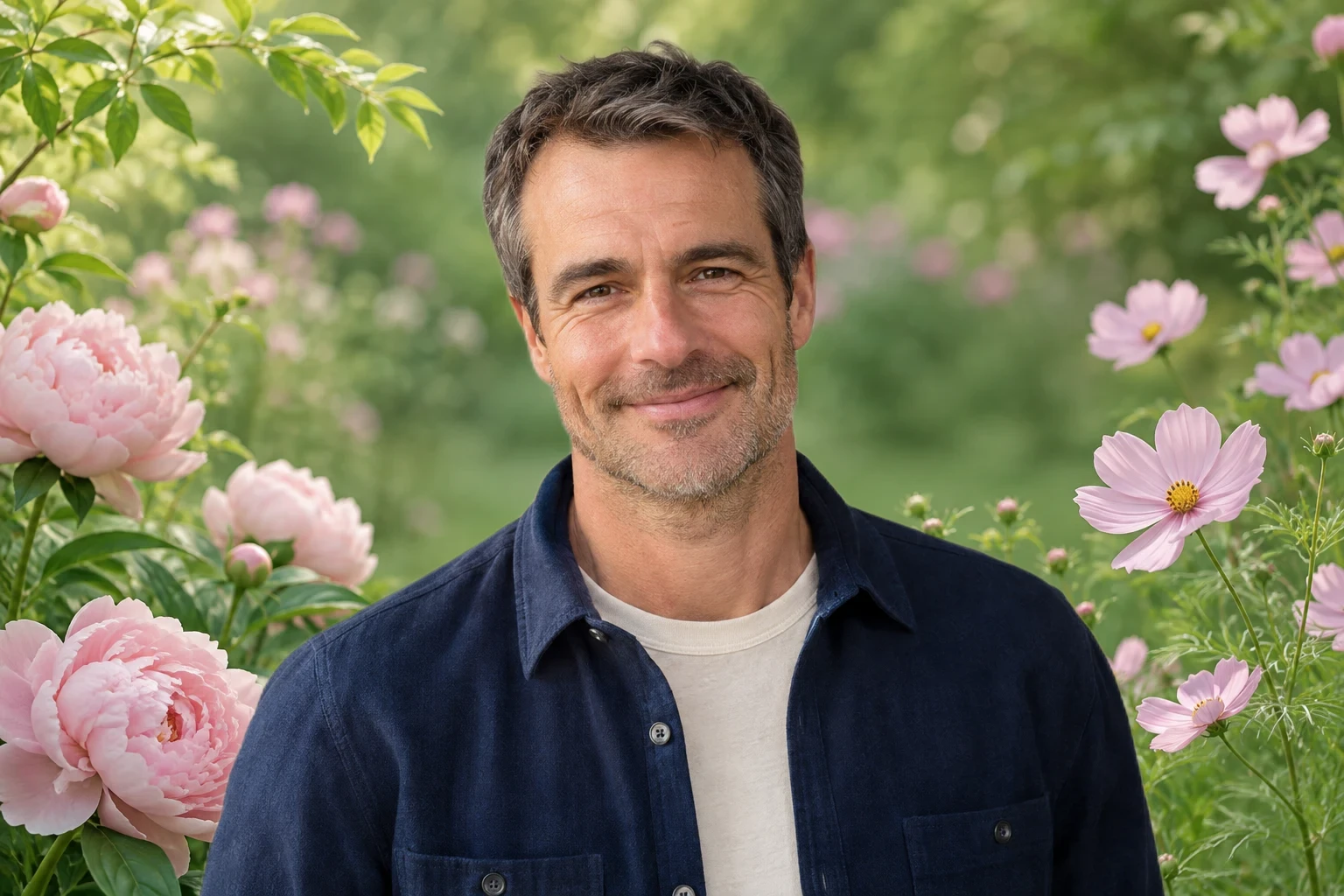
Egy zsúfolt szoba vagy üres fal nem kell, hogy meghatározzon egy egyébként kedvelt fotót. Teremts új virágos környezetet az eredeti képen látható személy köré. A szerkesztő elkülöníti a témát, és mögé helyezi a jelenetet; az arc, a póz és a ruha az eredeti fotón alapul. Mentés előtt ellenőrizd a hajszálakat, szemüveget, ujjakat és kezeket. Ha a szirmok összemosódnak a ruhával, próbálj nyugodtabb hátteret vagy tisztább forrásképet.
Virágos hátterem szerkesztése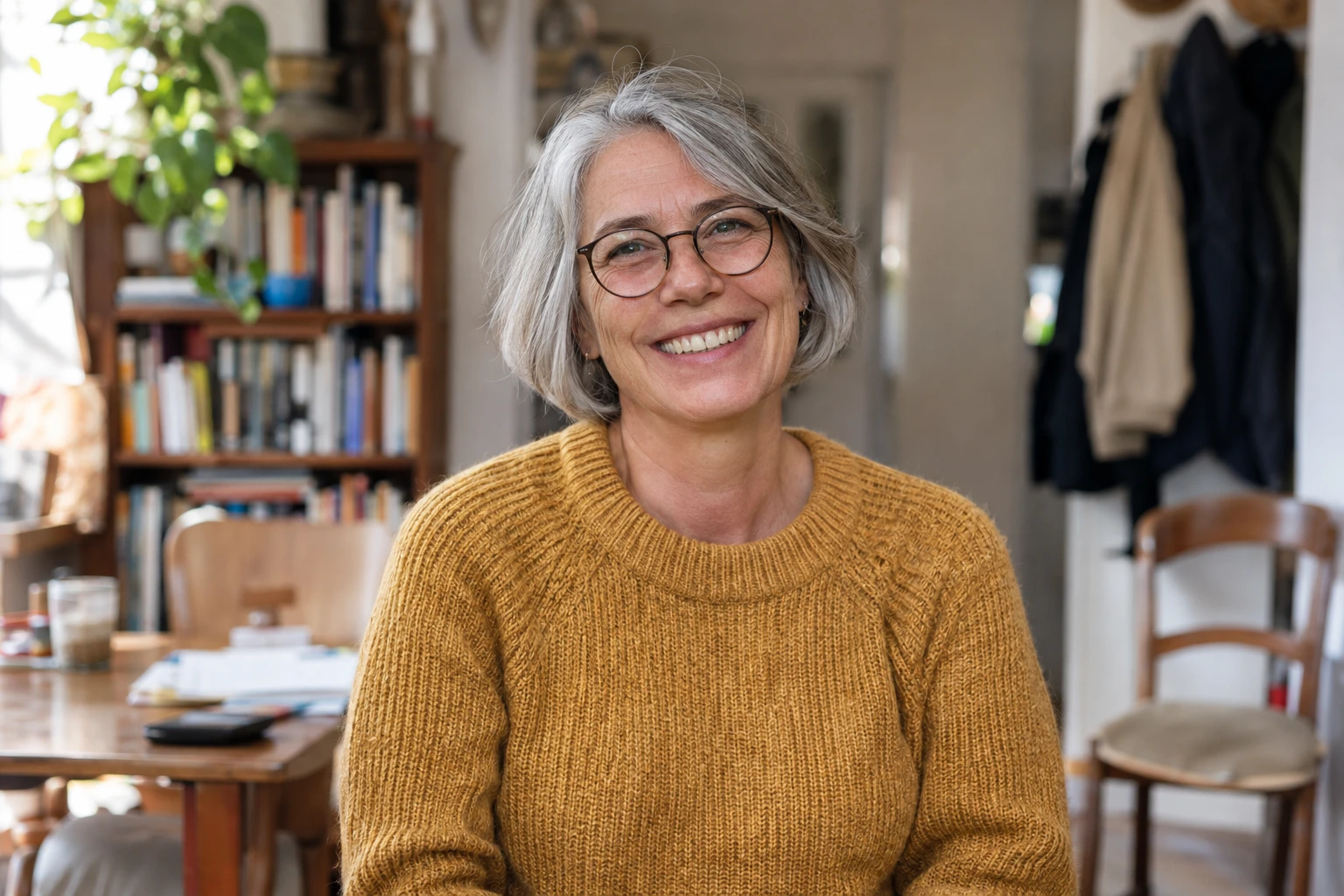
Készíts személyes bejegyzést, új profilképet vagy páros fotót az alkalomhoz illő virágos környezettel. A személy maradjon jól felismerhető. Profilképhez kis kivágásban is nézd meg az arcot. Üdvözlőlaphoz vagy bejelentéshez hagyj helyet a téma körül a későbbi elrendezésnek. Töltsd le a kompozíciót, majd a megszokott alkalmazásban fejezd be a szöveget, vágást és elrendezést.
Virágos hátterű fotóm elkészítése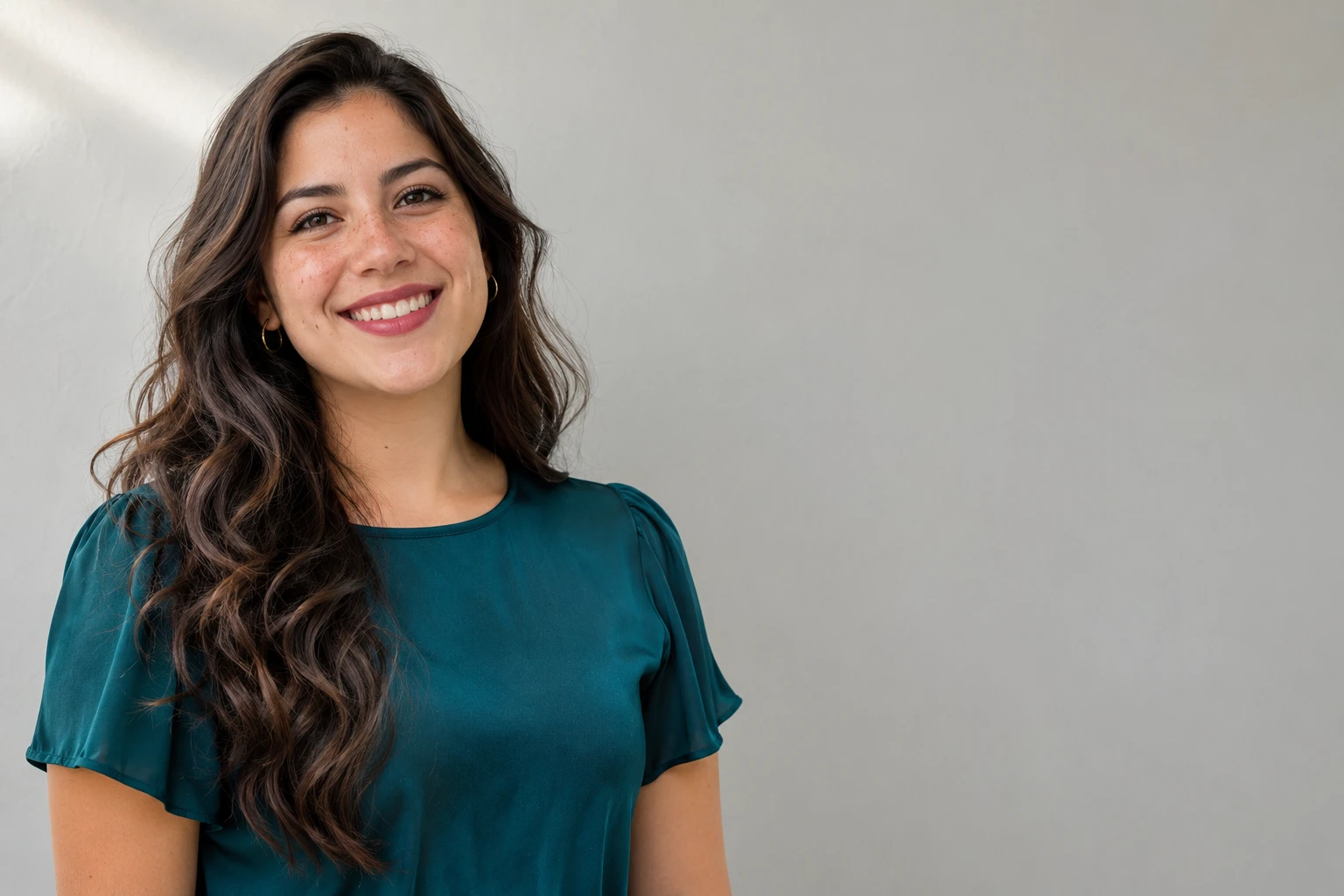
Három lépés a virágos portréhoz: tölts fel egy képet, válassz jelenetet, és bízd az AI-ra a háttércserét. Ezután ellenőrizd és töltsd le a kész PNG-t.
Válassz legfeljebb 15 MB-os JPG-, PNG- vagy WebP-képet, jól látható arccal, hajjal és vállakkal. Ne vágd le a megtartani kívánt részeket: a háttércsere nem építi újra őket.
Válassz egy elérhető jelenetet, majd a „Háttér alkalmazása” gombot. Az AI elkülöníti a témát, és a választott háttérrel egyesíti. Első alkalommal a modell betöltése tovább tarthat. Amikor megjelenik az eredmény, ugyanazzal a fotóval hasonlítsd össze más jelenetek színeit és egyensúlyát.
Válts az eredeti és szerkesztett nézet között. Vizsgáld meg a hajat, ruhaszéleket és az arc körüli teret. Olvasd el a letöltés mellett látható pixelméretet, majd ments az ingyenes exporttal. A megosztás tervezett méretében is ellenőrizd a képet.
A Free BGRemover AI segítségével elkülöníti a témát, és rózsaszín virágok, rózsák vagy cseresznyevirágok elé helyezi kézi körbevágás és rétegszerkesztés nélkül. Profilképekhez, páros emlékekhez és személyes bejegyzésekhez újra használhatod kedvenc portrédat, és a kész PNG letöltése előtt összevetheted a környezeteket.
A képen látható arc, testtartás és ruházat a feltöltött fotódból származik. Az AI leválasztja a témát az eredeti környezetéről, így kézi rétegösszeállítás nélkül használhatod újra kedvenc portrédat.
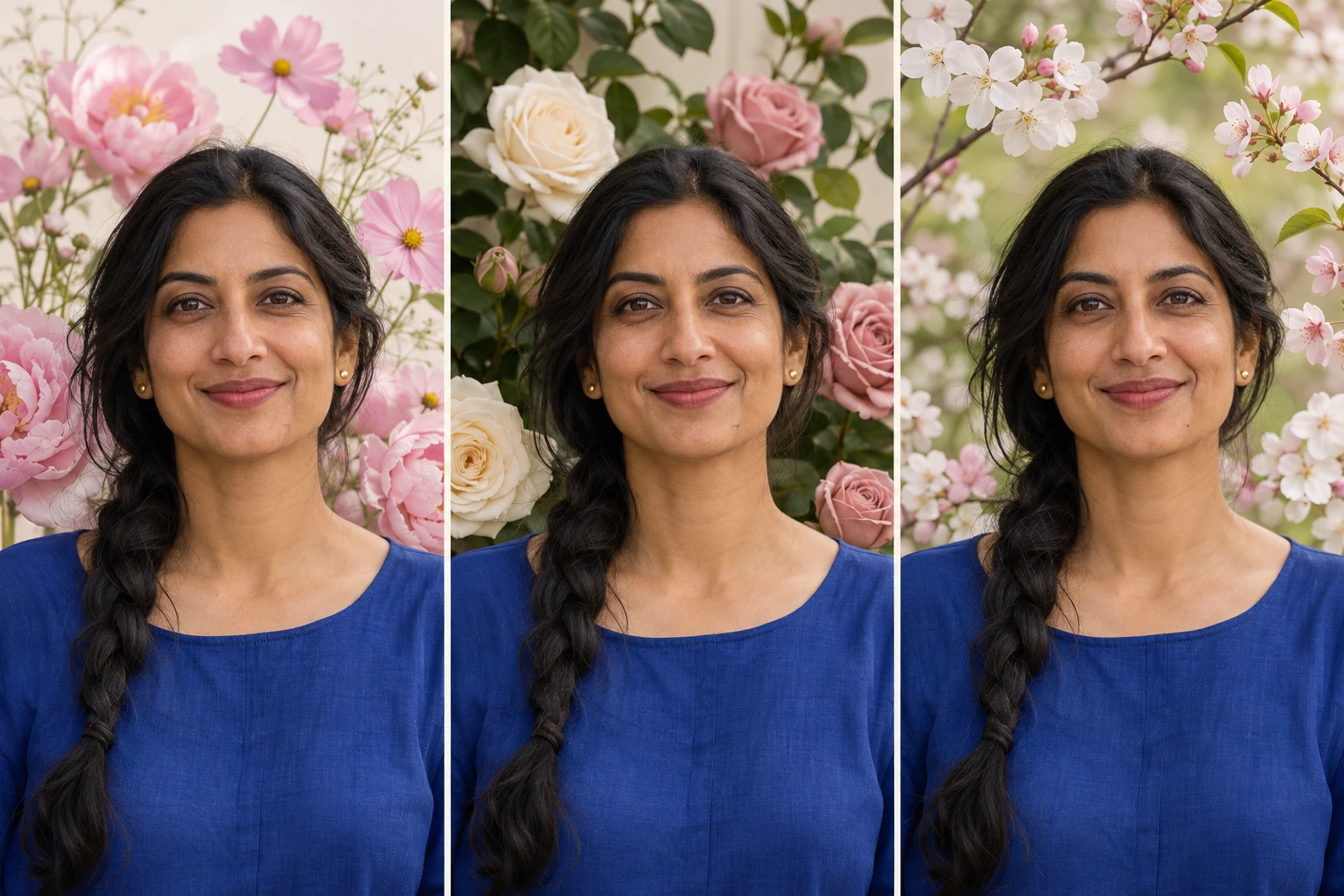
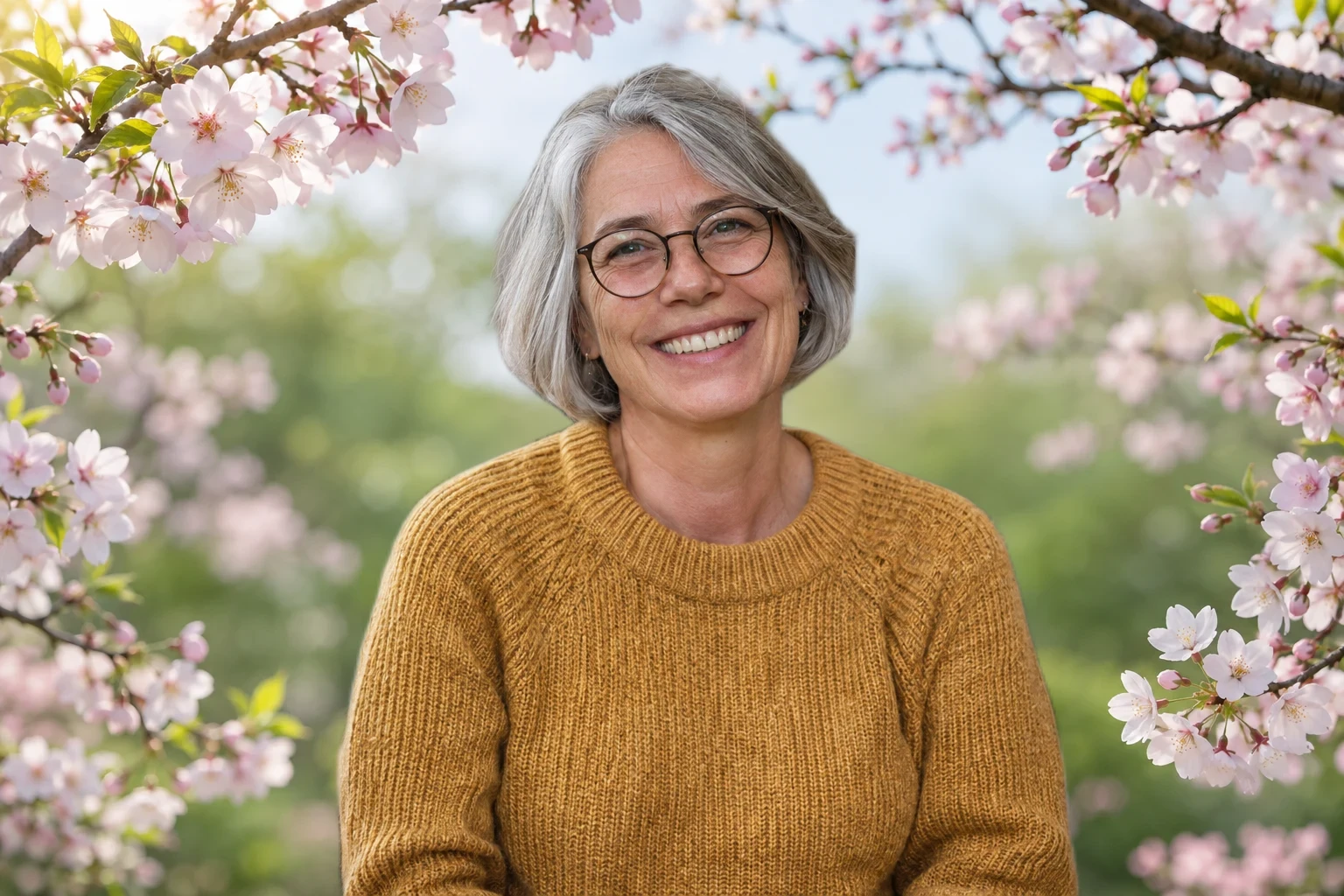
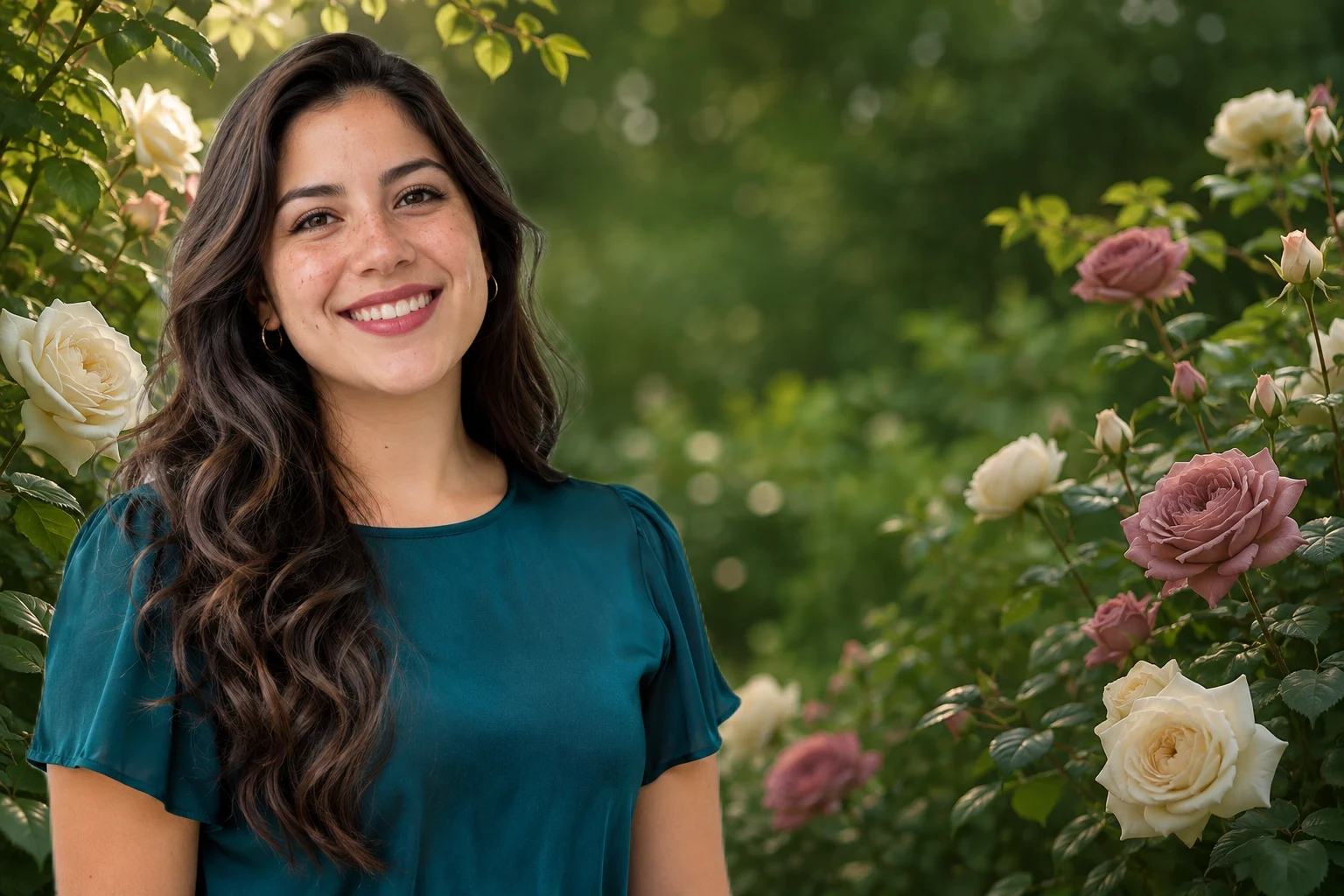
A rózsaszín virágok, rózsák és cseresznyevirágok eltérő színeket és hangulatot kínálnak. Ugyanazzal a kivágott témával összevetve könnyebb a ruhához illő virágokat választani.
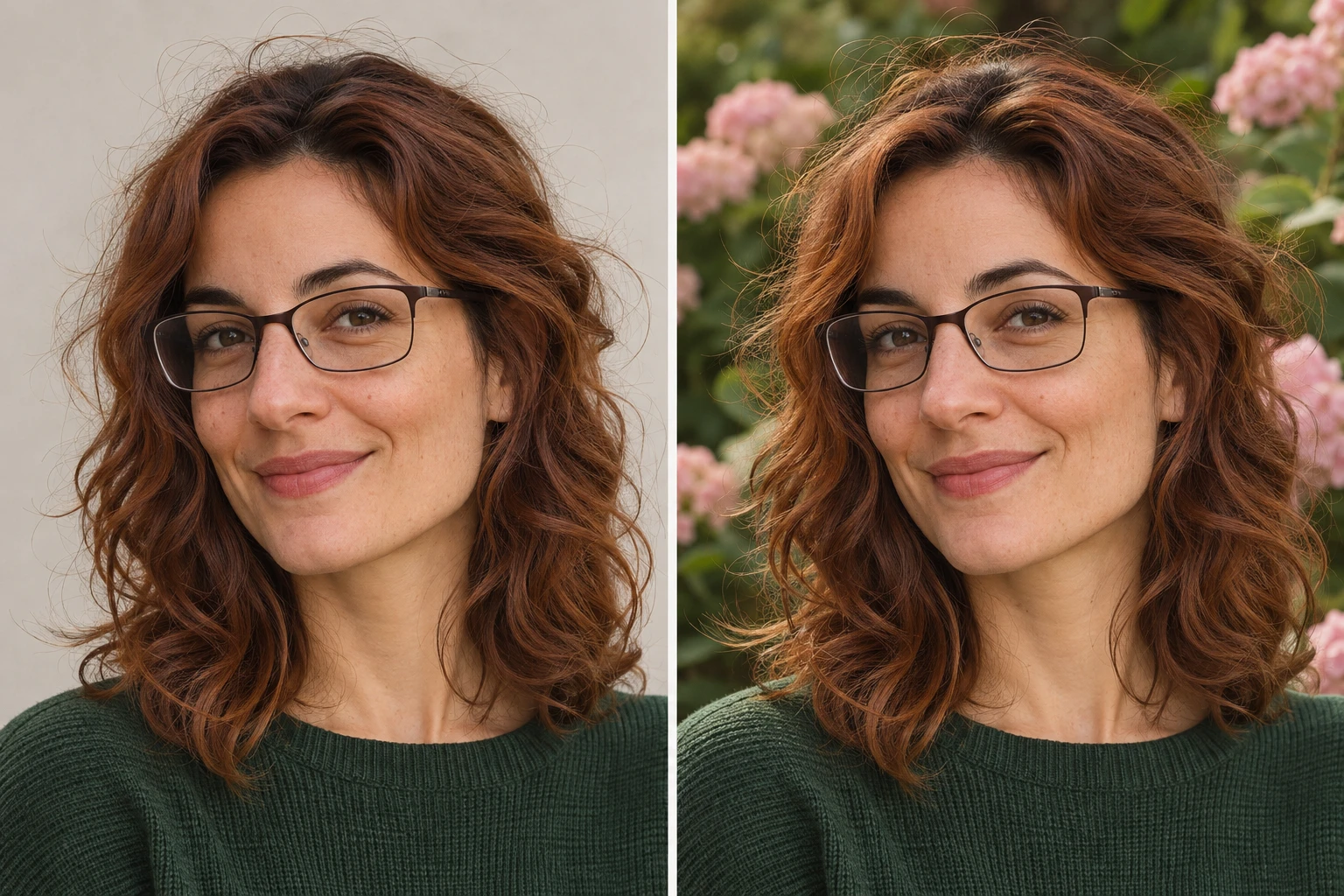
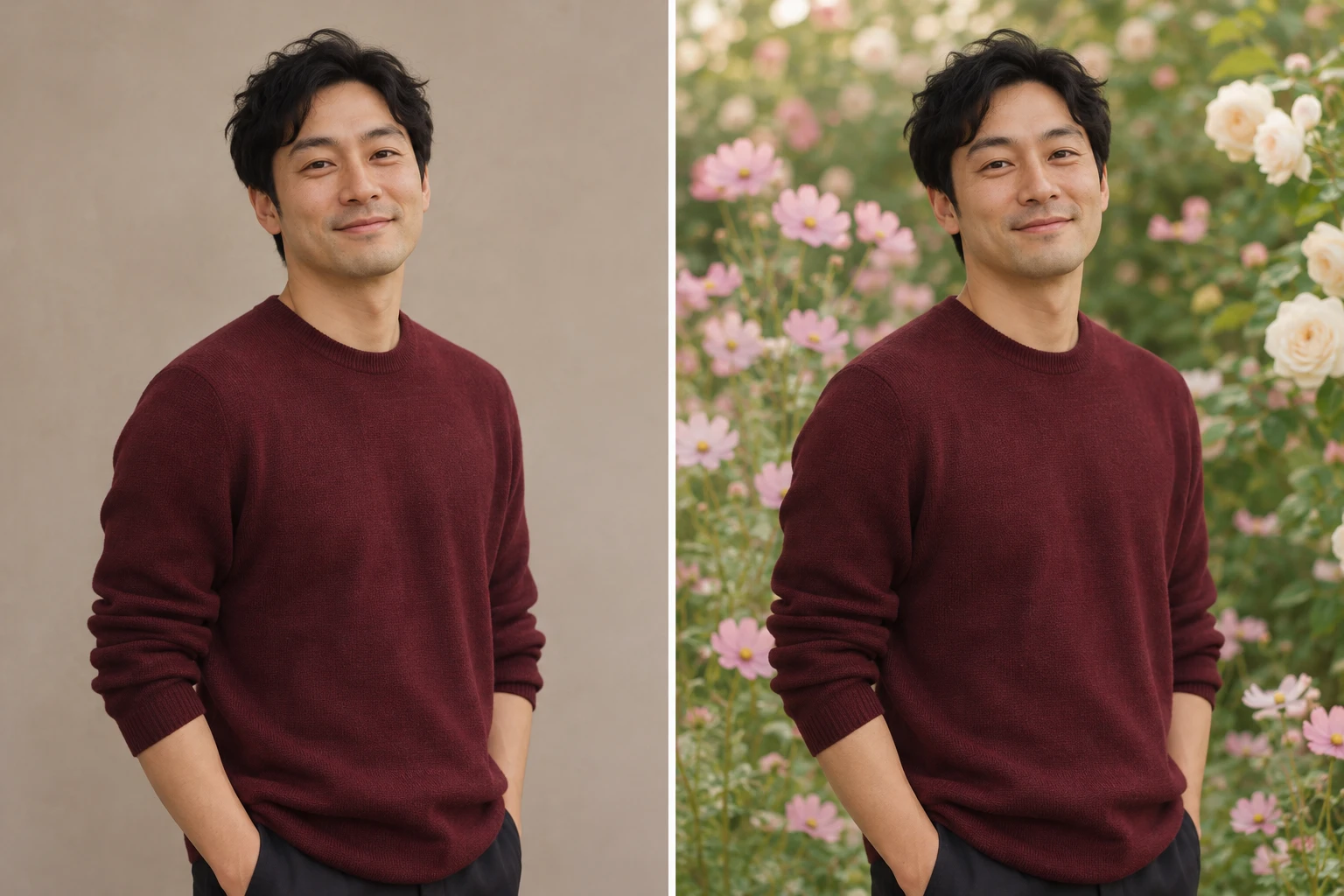
Az eredeti és szerkesztett nézetben összevetheted a hajat, szemüveget és ruhaszéleket a forrásfotóval. Így észreveheted a hiányzó részleteket, és eldöntheted, érdemes-e menteni a kompozíciót.
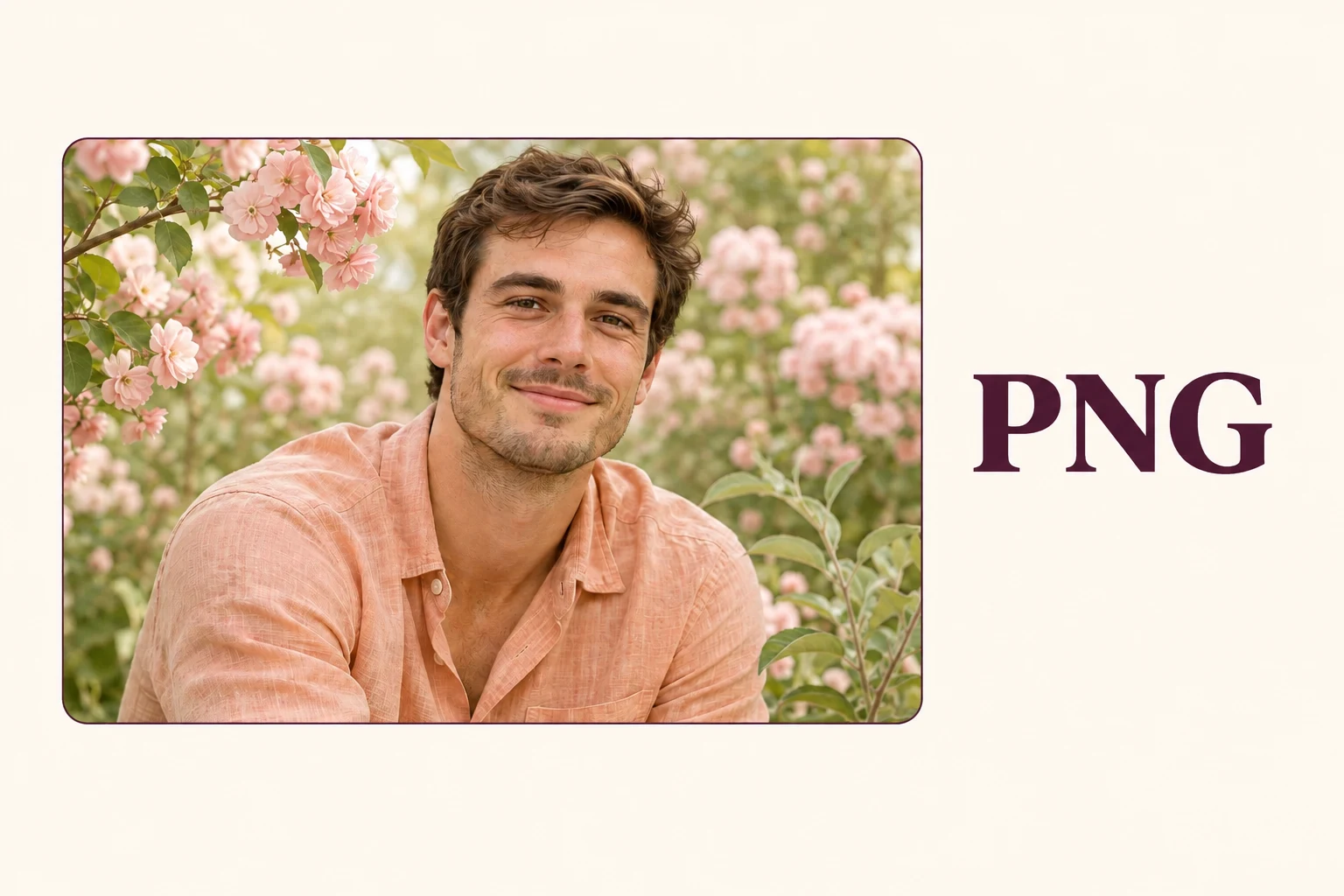
A PNG a teljes virágos kompozíciót tartalmazza, és a pixelméret letöltés előtt látható. Ez segít eldönteni, megfelel-e profilképhez, személyes bejegyzéshez vagy további szerkesztéshez.
Válaszd ki a hozzád illő felhasználást, és kezdj egy fotóval, amely már megörökíti a megosztani kívánt személyt vagy pillanatot. A szerkesztő a környezetet cseréli; a képválasztásod ad jelentést az eredménynek.
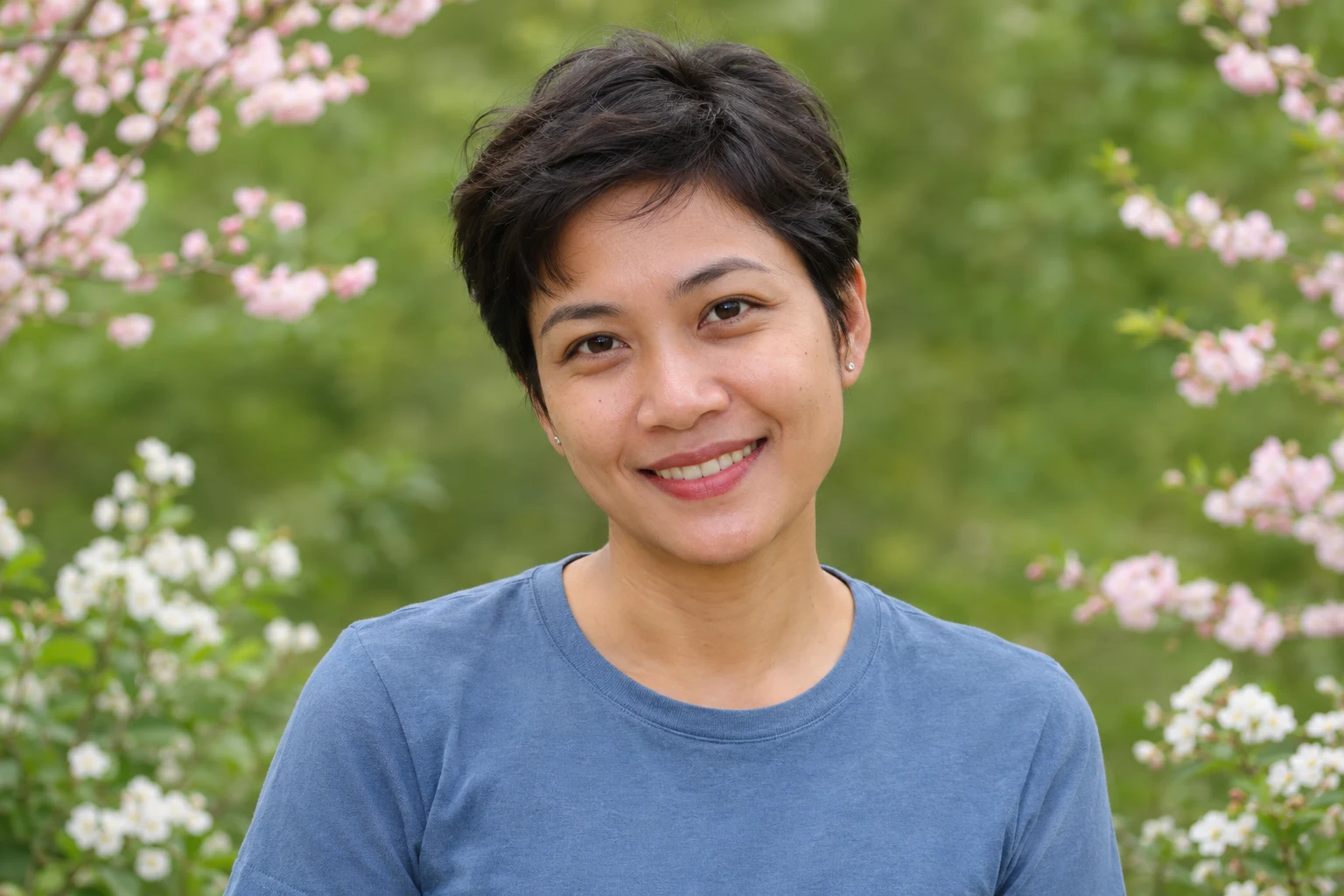
Válassz jól látható arcot és hajat mutató szelfit. A virágok maradjanak felismerhetők a váll mögött, de ne vonják el a figyelmet az arckifejezésről. Letöltés után a profilalkalmazásban vágd körbe, és feltöltés előtt nézd meg a kis előnézetet.
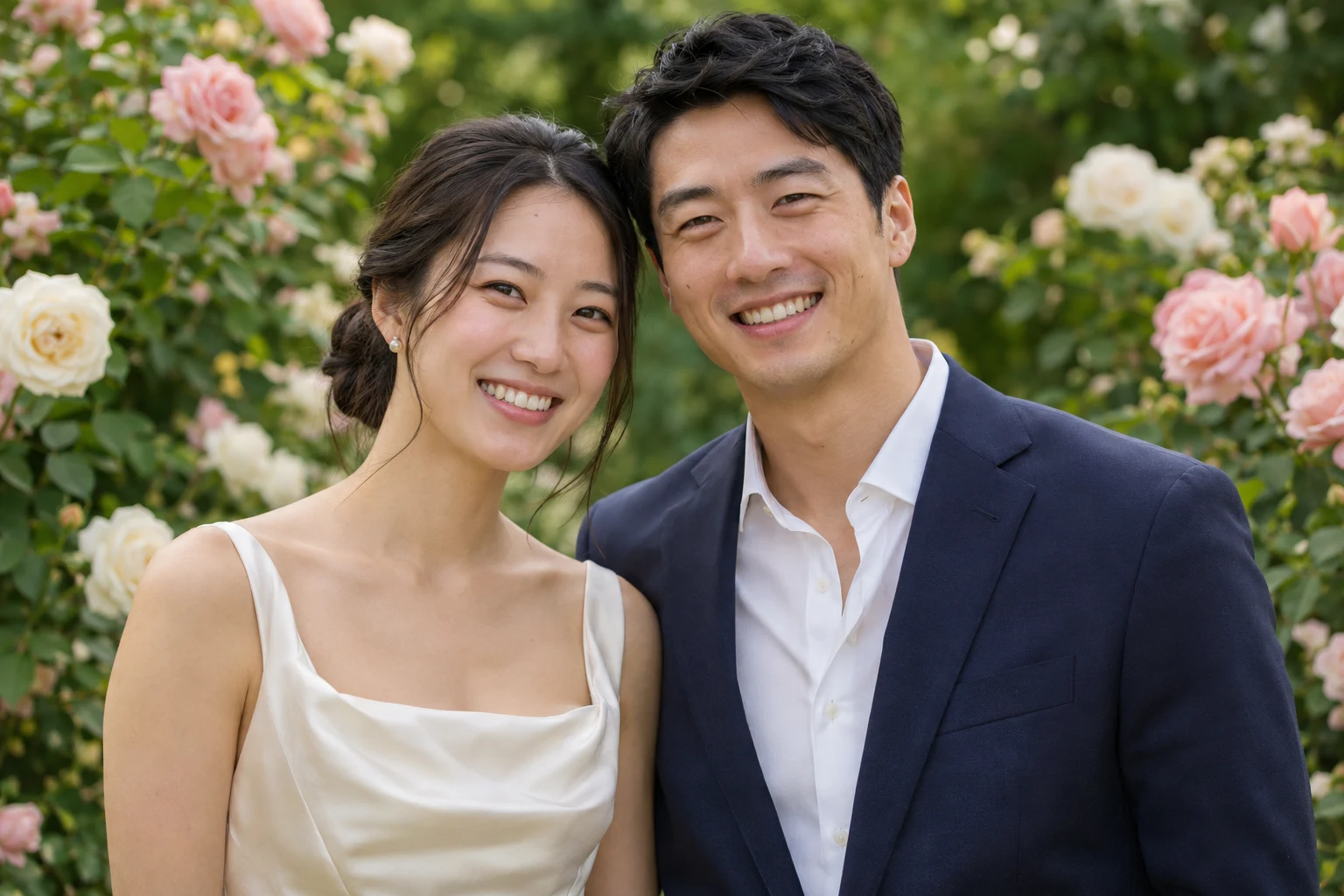
Használj páros portrét évfordulóra, esküvői emléknek vagy személyes fotógyűjteményhez. Olyan forrást válassz, ahol mindkét személy jól elkülönül a környezettől. Mentés előtt ellenőrizd épségüket, különösen az átfedő karoknál, fátyolnál vagy bő ruhánál.
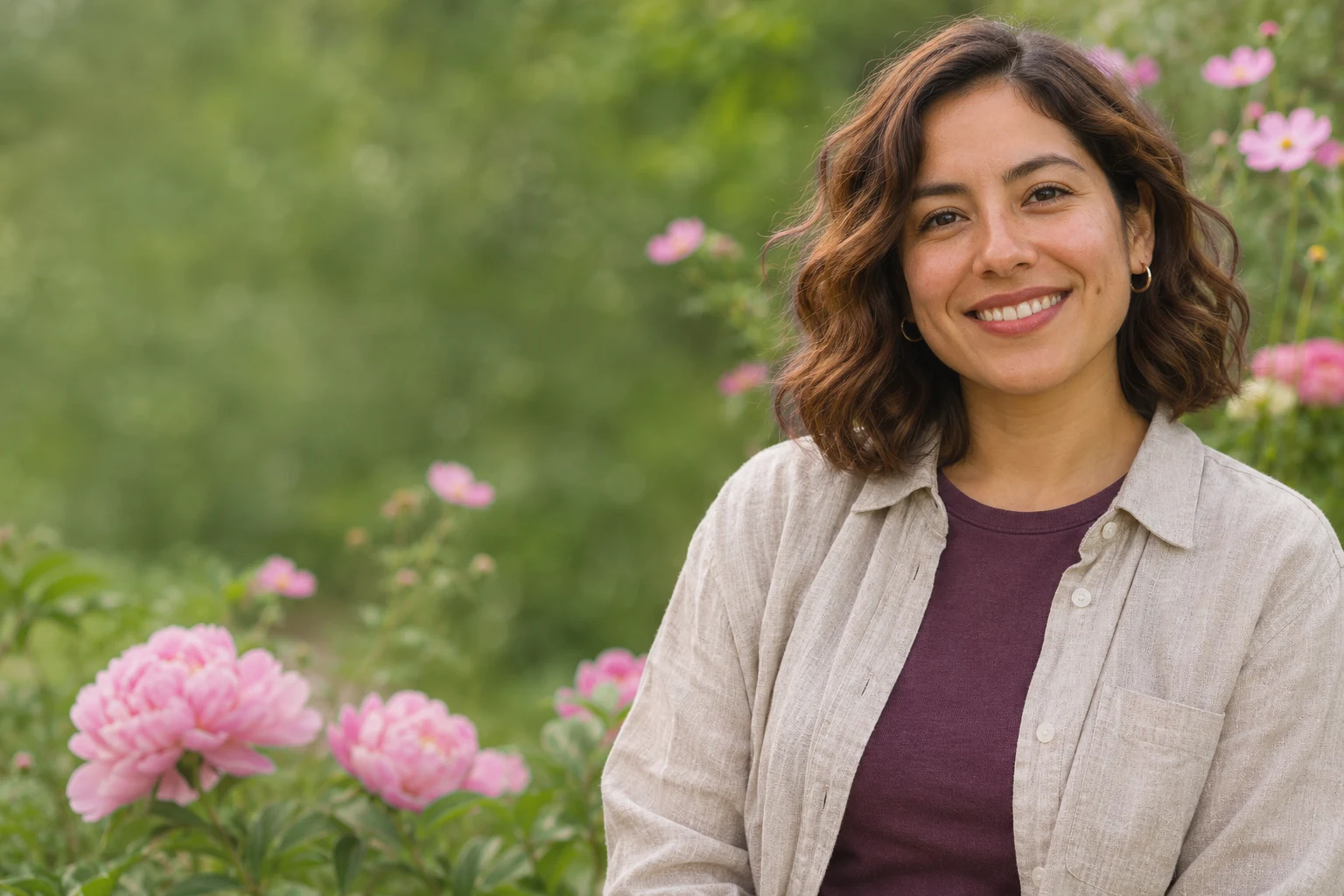
Válassz a személyes bejelentés vagy szezonális poszt színeihez és hangulatához illő jelenetet. Az arc maradjon tiszta, és hagyj helyet a tervezett elrendezésnek. Mentsd el a képet, majd a megszokott alkalmazásban add hozzá a szöveget és a végső dizájnt.
A kész kompozíciót az ingyenes letöltéssel PNG-ként mentheted. Előtte ellenőrizd a letöltés melletti méreteket. A nagyobb exportokat a szerkesztőben látható lehetőségek határozzák meg; az ingyenes letöltés nem garantál eredeti méretű fájlt.
Legfeljebb 15 MB-os JPG-, PNG- vagy WebP-képet tölthetsz fel. Az eredmény PNG, a fotóddal és a kiválasztott jelenettel. A PNG nem jelent átlátszó hátteret: a virágok a kompozíció részei maradnak.
A szerkesztőben látható rózsaszín virágok, rózsák és cseresznyevirágok közül választhatsz. Döntés előtt vesd össze őket a portréval. Figyeld a virágméretet, az arc fényét és az eredeti ruházathoz illő színeket.
Válassz olyan jelenetet, ahol a fény hasonló irányból jön, mint az arcodon. Kerüld a fényes virágot közvetlenül a fej mögött, és nézd meg a szirmok, haj és ruha találkozását. Tisztább forrásfotó vagy nyugodtabb jelenet áttekinthetőbbé teheti a képet.
A háttércsere nem állít helyre hiányzó részleteket, és nem növeli az elmosódott portré felbontását. Kezdj éles képpel, és ellenőrizd a pixelméretet letöltés előtt. Az eredmény a forrásfotótól, jelenettől és az elérhető exportmérettől függ.
Ebben a folyamatban a fotód és a kiválasztott jelenet együtt tölthető le. Az önálló háttér vagy elkülönített virág másféle képi anyag. Ilyen célra olyan forrást válassz, amely a szükséges fájlt és felhasználási feltételeit is biztosítja.
Az AI elkülöníti a feltöltött fotó témáját, majd a kiválasztott jelenettel egyesíti. A szerkesztő nem alakít szöveges utasítást új környezetté. A megjelenés módosításához vesd össze az elérhető lehetőségeket ugyanazzal a portréval.
Az első szerkesztéshez modellt kell letölteni; az idő az eszköztől és kapcsolattól függ. Az AI WebGPU-kompatibilis böngészőt is igényel. Használj friss Chrome-ot vagy Edge-et bekapcsolt hardveres gyorsítással. Hiba esetén újrapróbálás előtt olvasd el a böngésző üzenetét.
Tudd meg, mit tölthetsz fel, hogyan válassz jelenetet és mire számíts a végleges letöltésnél.
Kezdj egy kedvelt fotóval. Válassz virágos környezetet, ellenőrizd a részleteket, és mentsd a kompozíciót a megosztani kívánt pillanathoz.
Virágos háttér választása