Behåll porträttet som känns som du
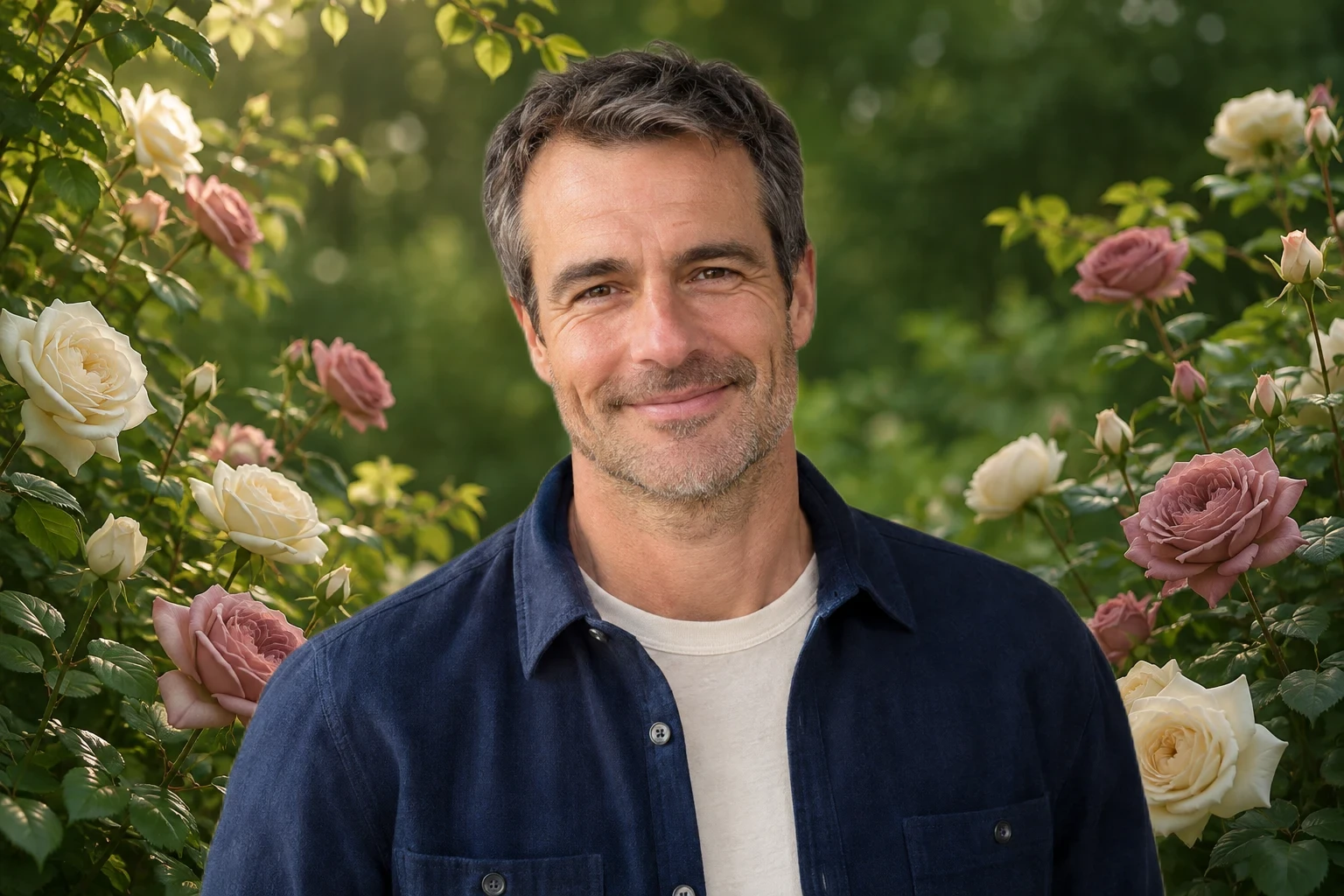
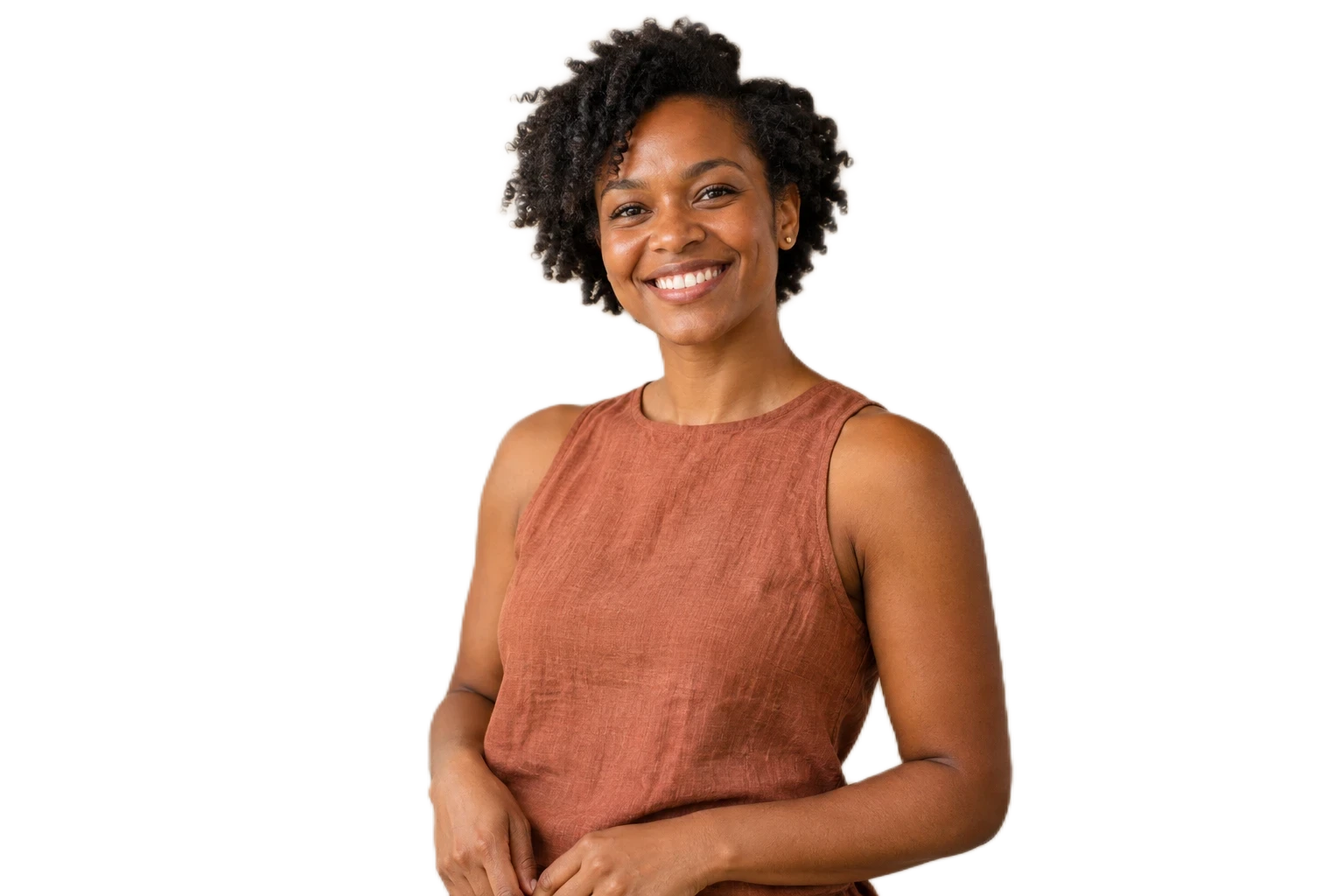
Ansikte, pose och kläder i kompositionen kommer från ditt uppladdade foto. AI skiljer motivet från den ursprungliga miljön så att du kan återanvända ditt favoritporträtt utan att själv sätta ihop bildlager.
Ladda upp ett porträtt, välj blommorna bakom dig och använd bakgrunden. AI frilägger motivet så att du kan granska kompositionen och spara en PNG efter bearbetningen. Ge en selfie, parbild eller profilbild en ny känsla utan att klippa ut och sätta ihop lager för hand.
JPG, PNG eller WebP · Högst 15 MB
Laddar vald miljö…
AI-bearbetning kräver en WebGPU-kompatibel webbläsare och nedladdning av en modell.
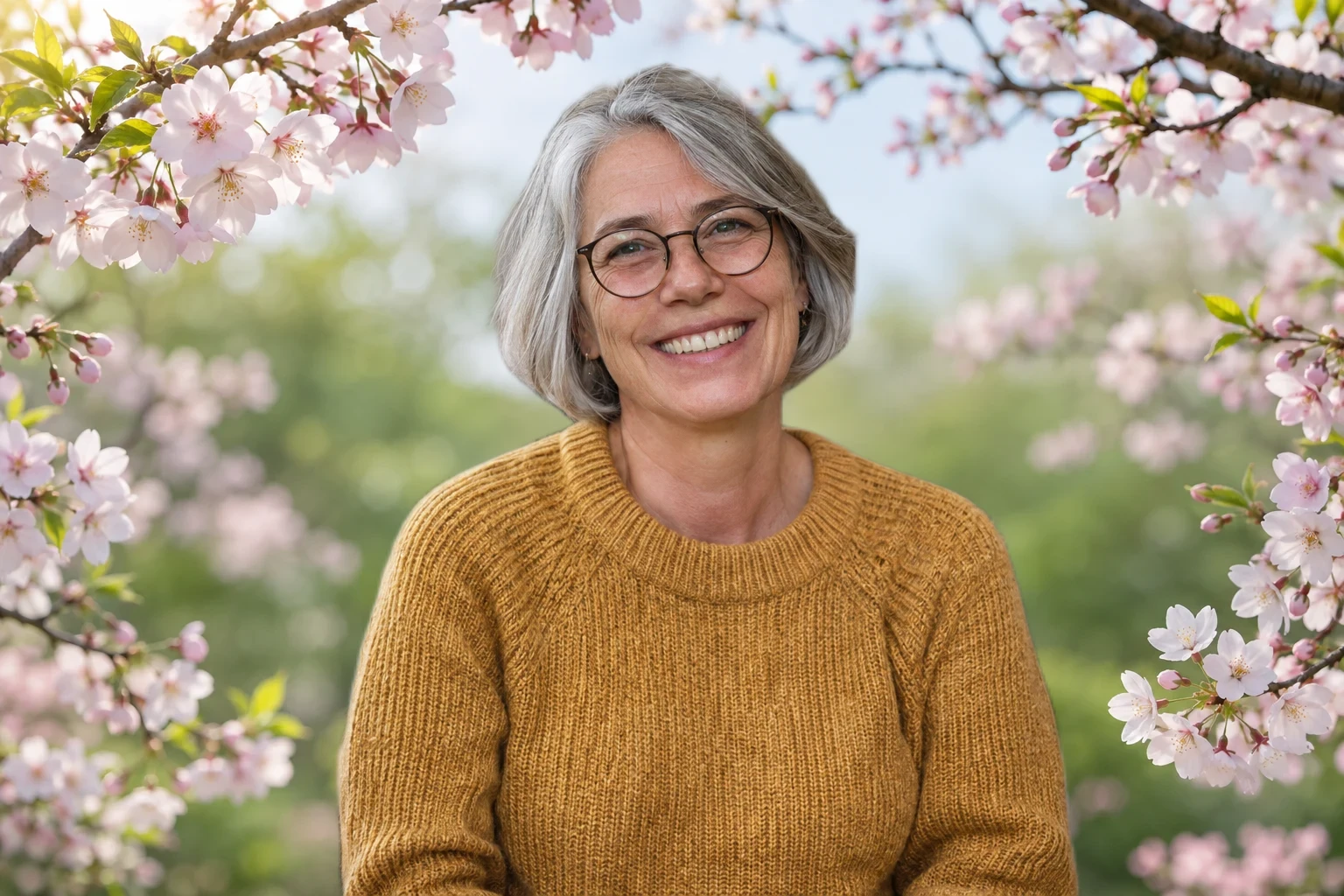
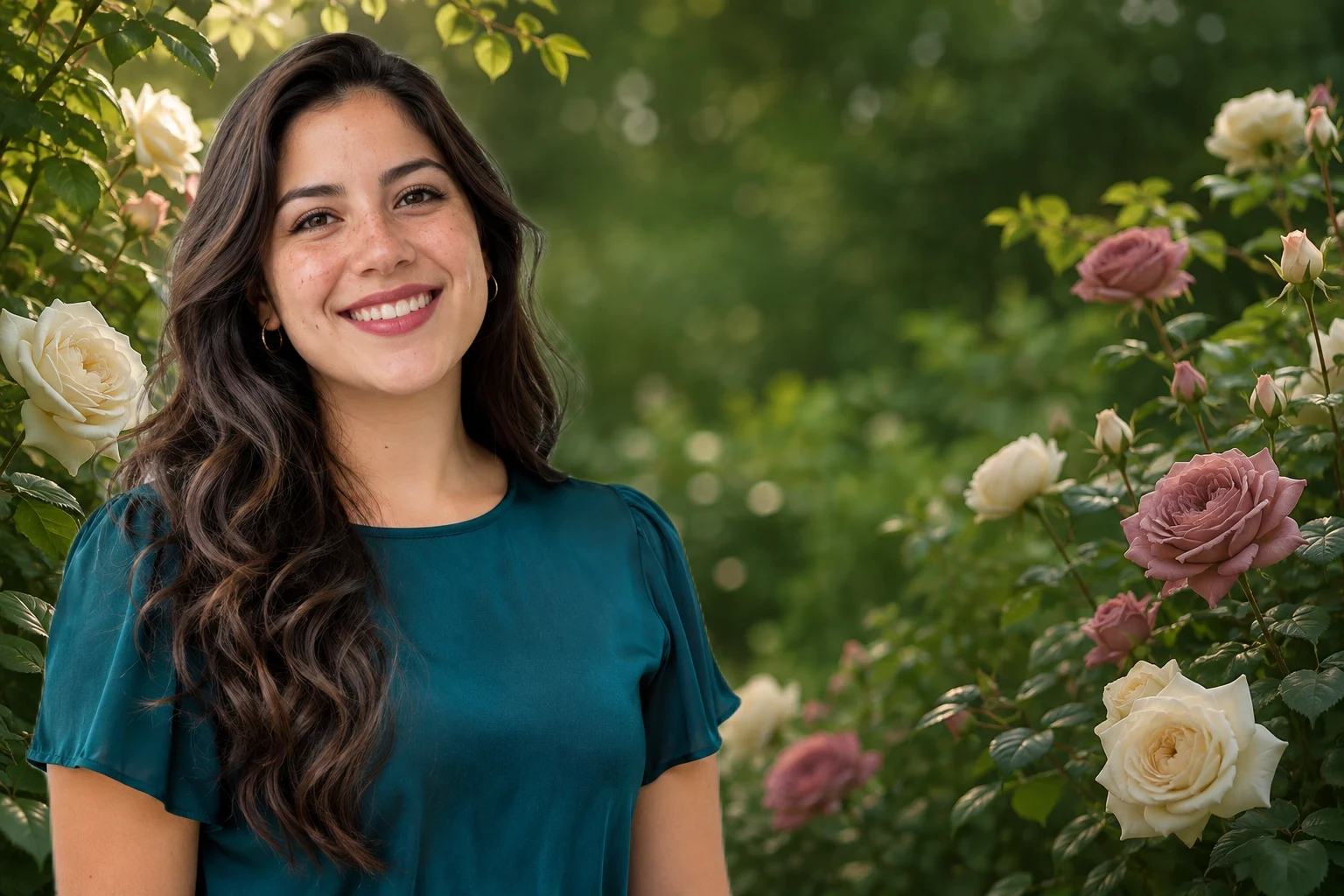
Välj rosa blommor för mjuka färger, rosor för romantik eller körsbärsblommor för en lätt vårkänsla. Jämför färgerna med dina kläder. Stora blommor kan göra ett närporträtt trångt; små ger ansiktet mer utrymme. Sök en lugn yta bakom huvudet och ljus från samma håll som i originalet. Använd förhandsvisningarna för att hitta en miljö som lyfter personen.
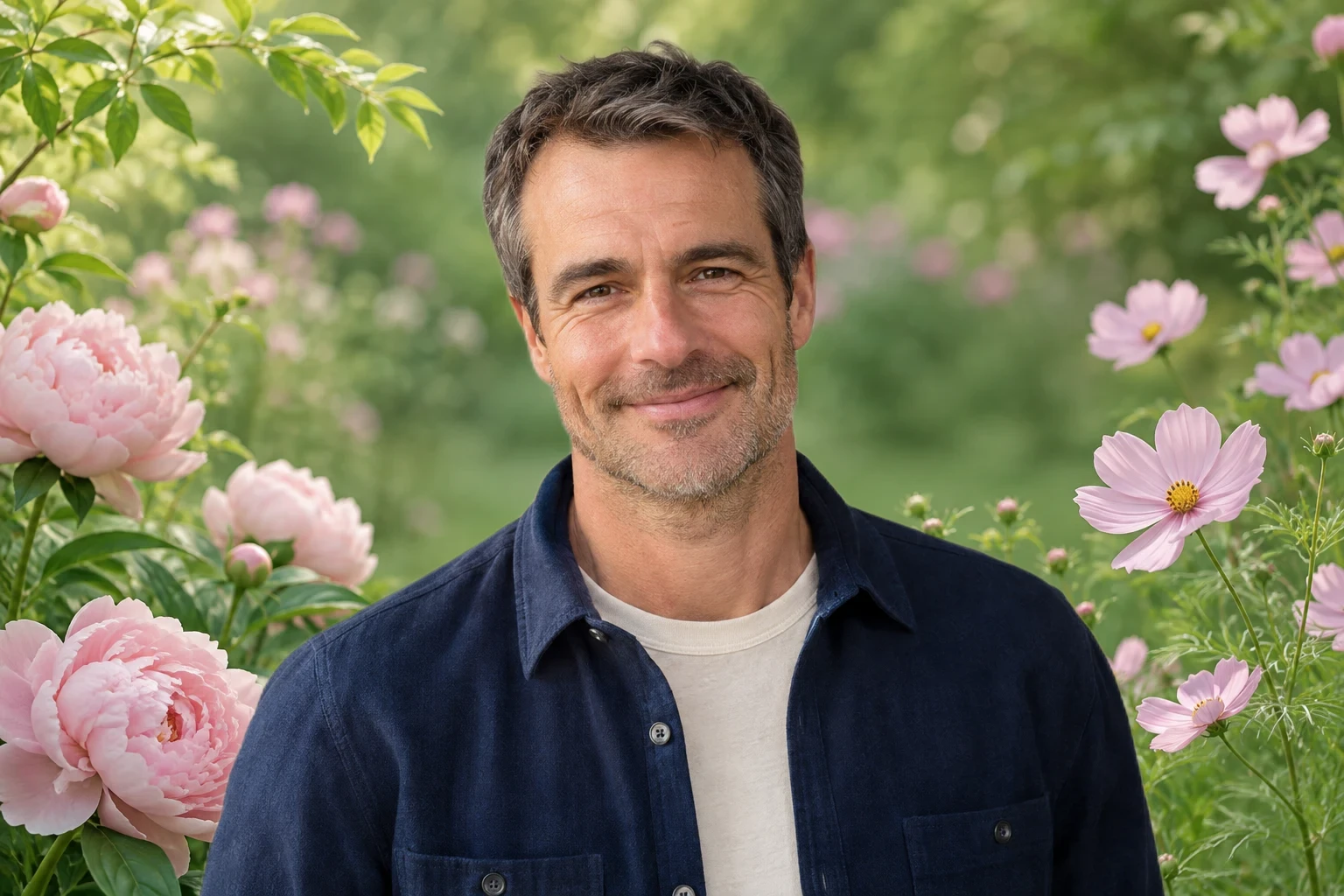
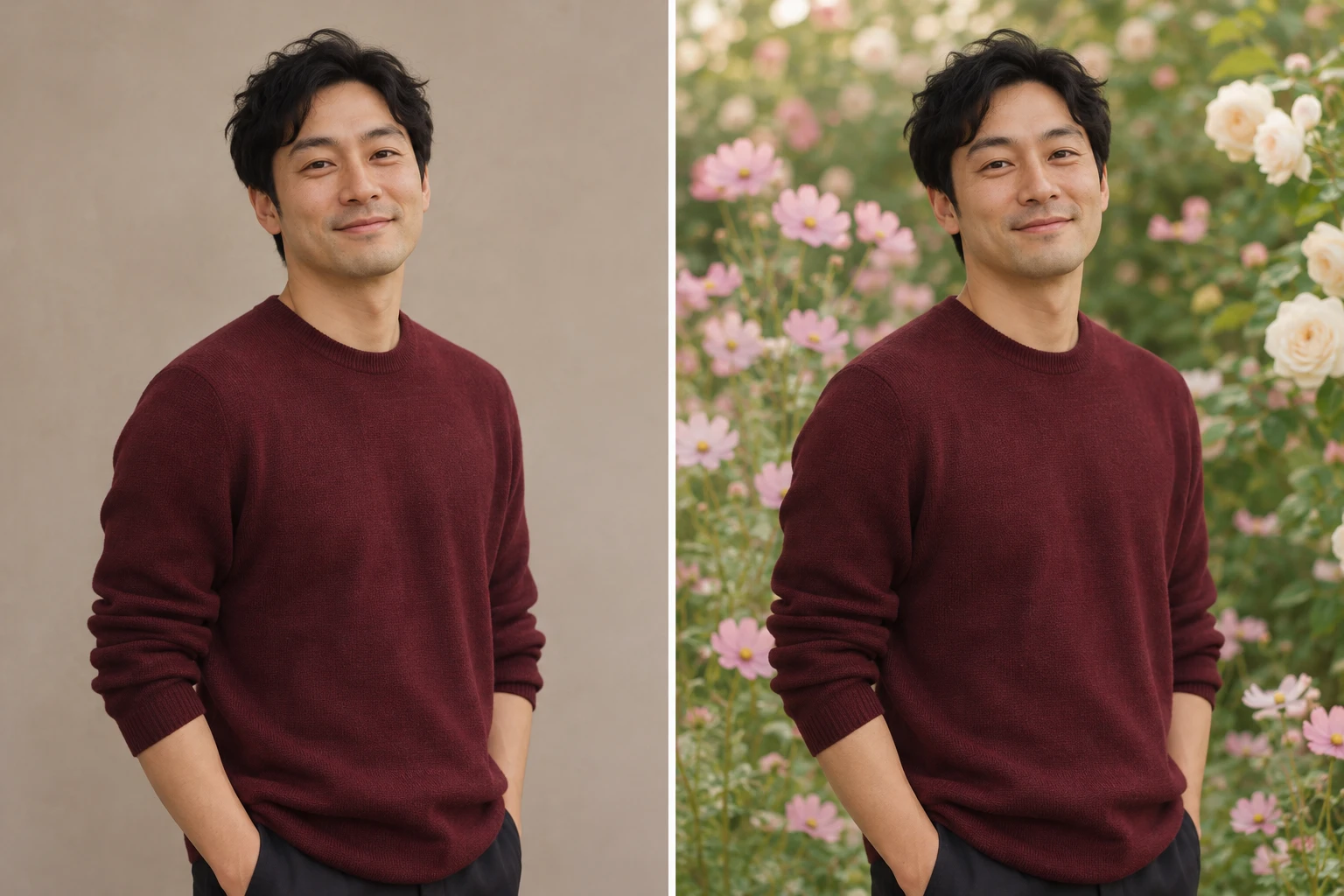
Ett stökigt rum eller en tom vägg behöver inte prägla ett foto du annars älskar. Skapa en annan blomstermiljö kring personen i originalet. Verktyget frilägger motivet och lägger den valda miljön bakom det; ansikte, pose och kläder utgår från originalfotot. Kontrollera lösa hårstrån, glasögon, ärmar och händer innan du sparar. Om kronblad flyter ihop med kläderna, jämför en lugnare miljö eller använd en tydligare originalbild.
Redigera min blombakgrund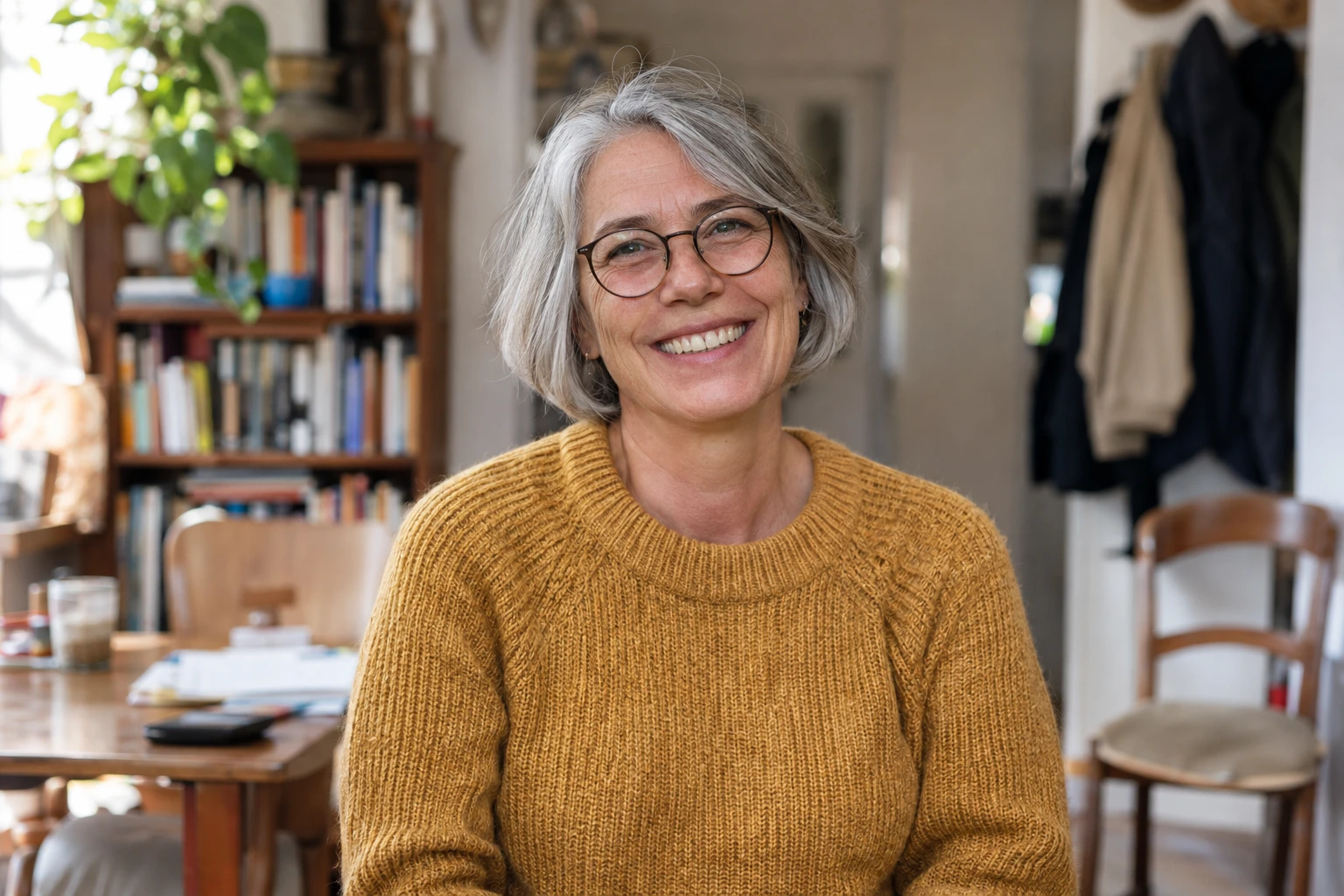
Skapa ett personligt inlägg, en ny profilbild eller en parbild med en blomstermiljö som passar tillfället. Personen ska vara lätt att känna igen i kompositionen. Kontrollera ansiktet i en liten beskärning för profilbilden. Lämna utrymme runt motivet för senare layout om fotot ska bli en hälsning eller ett tillkännagivande. Ladda ner kompositionen och gör klart text, beskärning eller formgivning i din vanliga app.
Skapa mitt foto med blombakgrund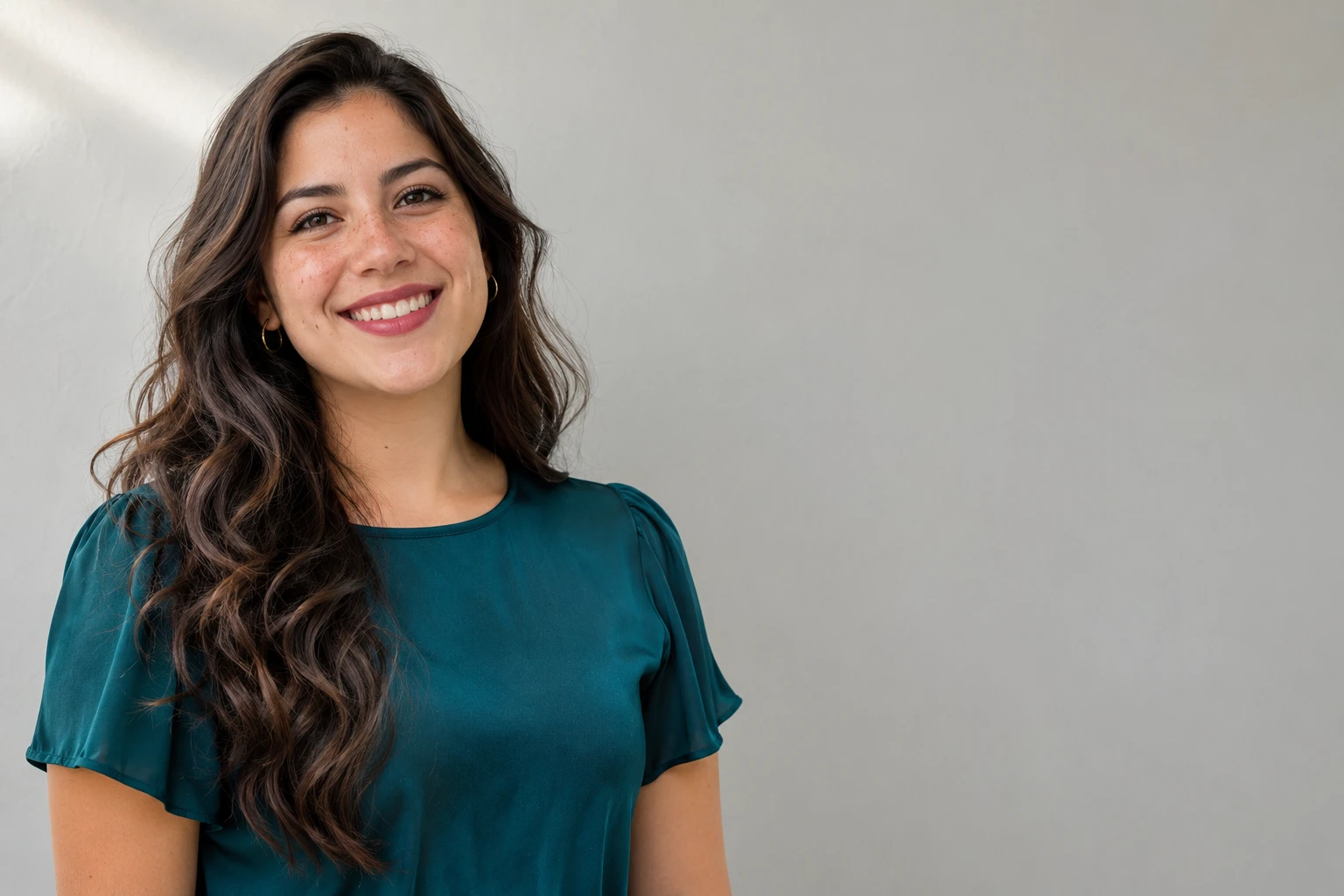
Ge porträttet en blomstermiljö i tre steg: ladda upp ett foto, välj en miljö och låt AI byta bakgrund. Granska sedan resultatet och ladda ner din PNG.
Välj en JPG-, PNG- eller WebP-bild på högst 15 MB. Ansikte, hår och axlar ska synas tydligt. Beskär inte bort delar du vill behålla: ett bakgrundsbyte återskapar dem inte.
Välj en tillgänglig miljö och sedan ”Använd bakgrund”. AI frilägger motivet och kombinerar det med ditt val. Första gången kan ta längre tid när modellen laddas. Jämför sedan andra miljöer med samma foto för att bedöma färger och visuell balans.
Växla mellan original och redigerad vy. Kontrollera hår, klädernas kanter och utrymmet runt ansiktet. Läs pixelmåtten bredvid nedladdningen och spara med det kostnadsfria exportalternativet. Granska också bilden i den storlek du tänker dela.
Free BGRemover använder AI för att frilägga motivet och placera det framför rosa blommor, rosor eller körsbärsblommor, utan manuell urklippning eller lagerredigering. Återanvänd ett favoritporträtt för profilbilder, parminnen och personliga inlägg och jämför miljöer innan du laddar ner din färdiga PNG.
Ansikte, pose och kläder i kompositionen kommer från ditt uppladdade foto. AI skiljer motivet från den ursprungliga miljön så att du kan återanvända ditt favoritporträtt utan att själv sätta ihop bildlager.
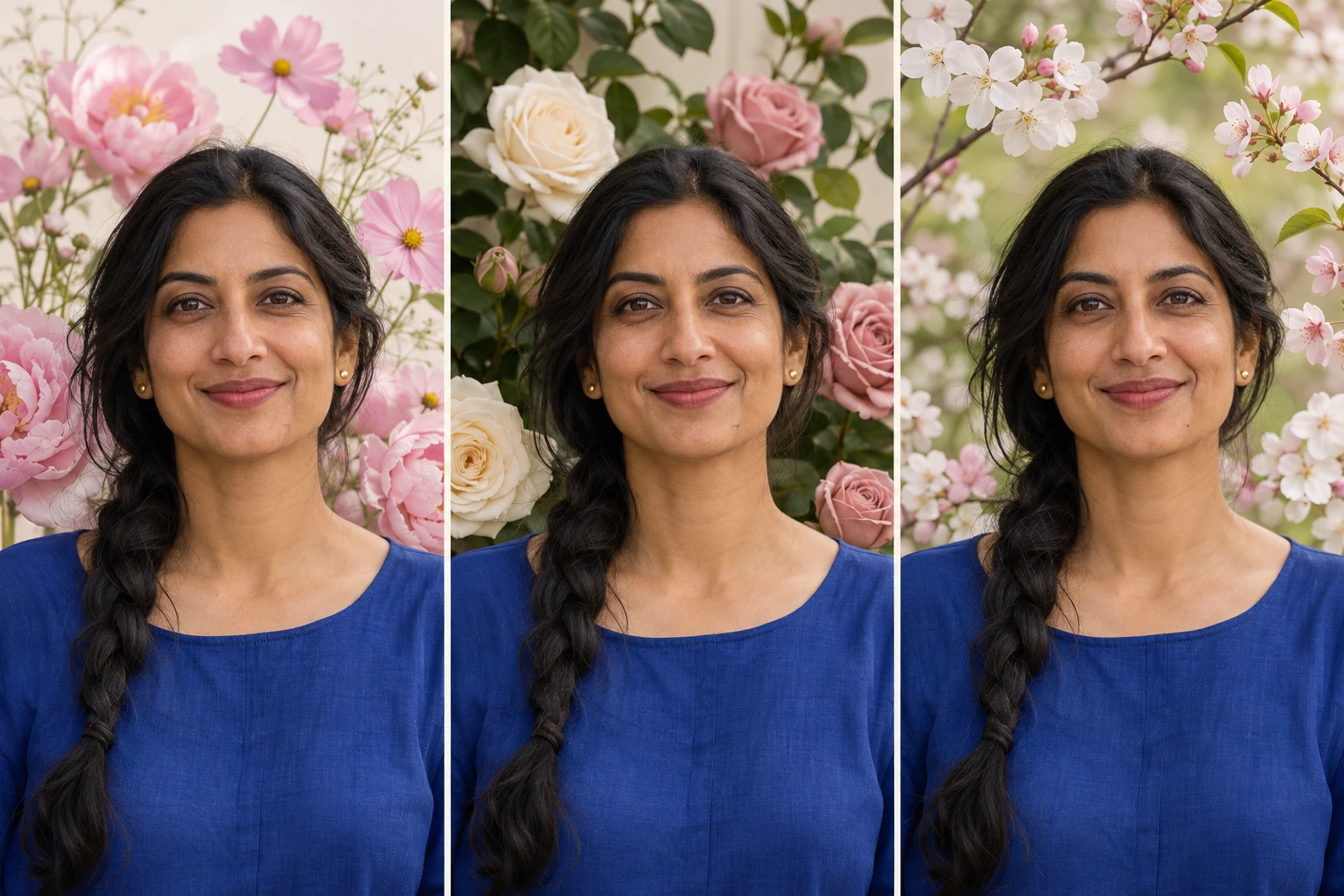
Rosa blommor, rosor och körsbärsblommor har olika färger och känslor. Jämför miljöerna med samma frilagda motiv för att välja blommor som passar kläderna.
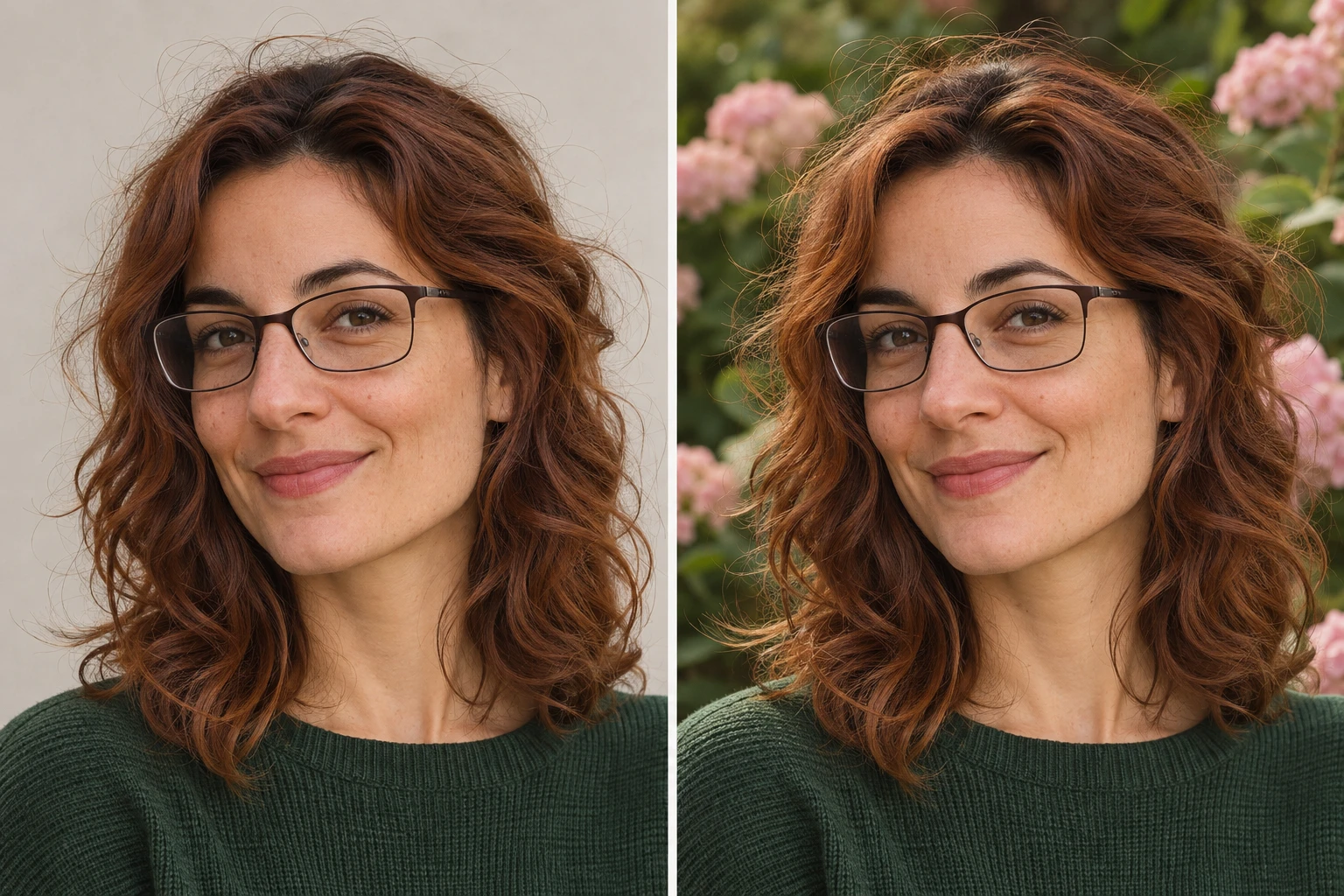
Originalvyn och den redigerade vyn låter dig kontrollera hår, glasögon och klädernas kanter mot källfotot. Jämförelsen hjälper dig att upptäcka saknade detaljer och avgöra om kompositionen är värd att spara.
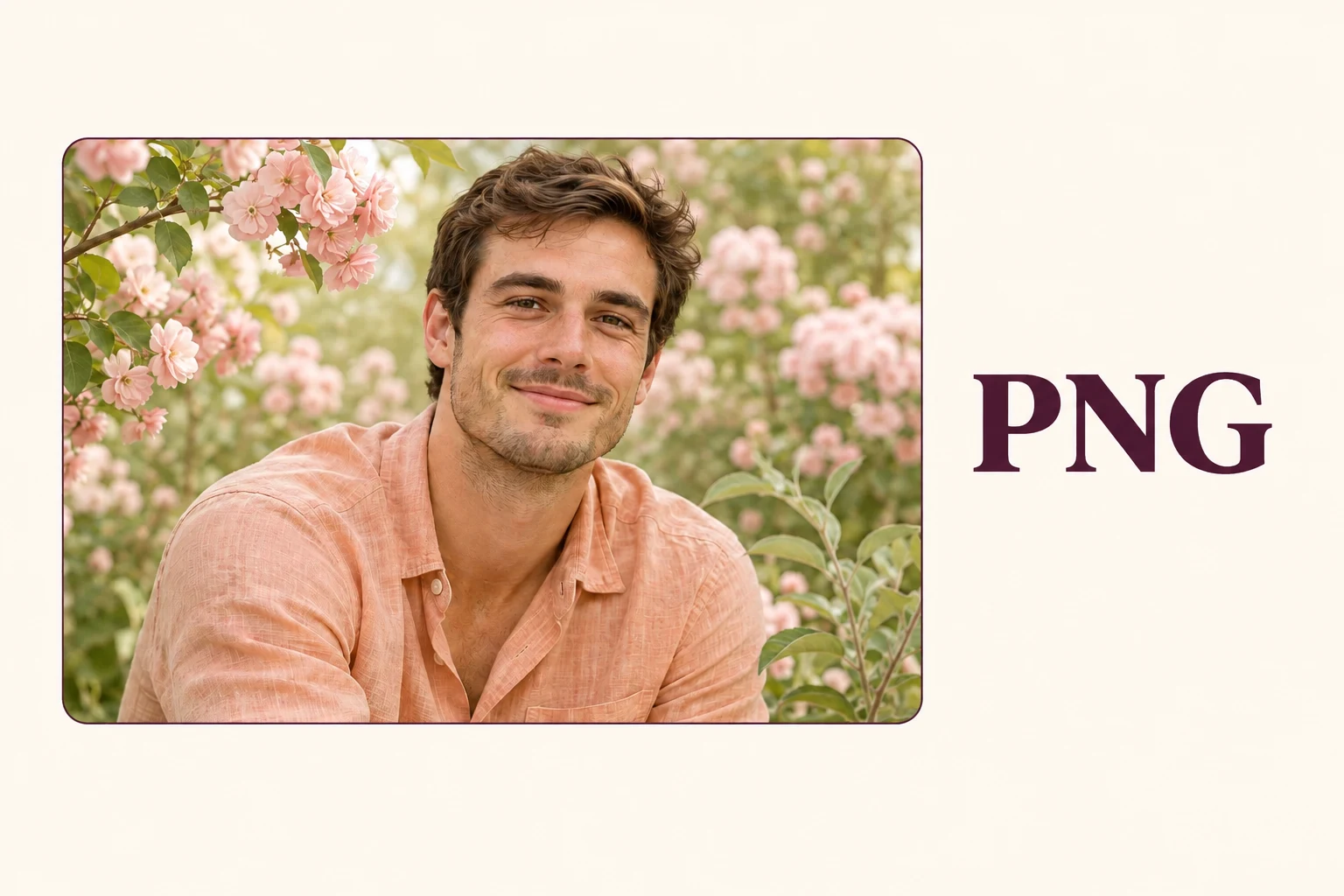
PNG-exporten innehåller hela blomkompositionen och pixelmåtten visas före nedladdningen. Då kan du bedöma om resultatet passar en profilbild, ett personligt inlägg eller fortsatt redigering.
Välj användningen som ligger närmast din och börja med ett foto som redan fångar personen eller stunden du vill dela. Verktyget byter miljö; ditt val av foto ger resultatet mening.
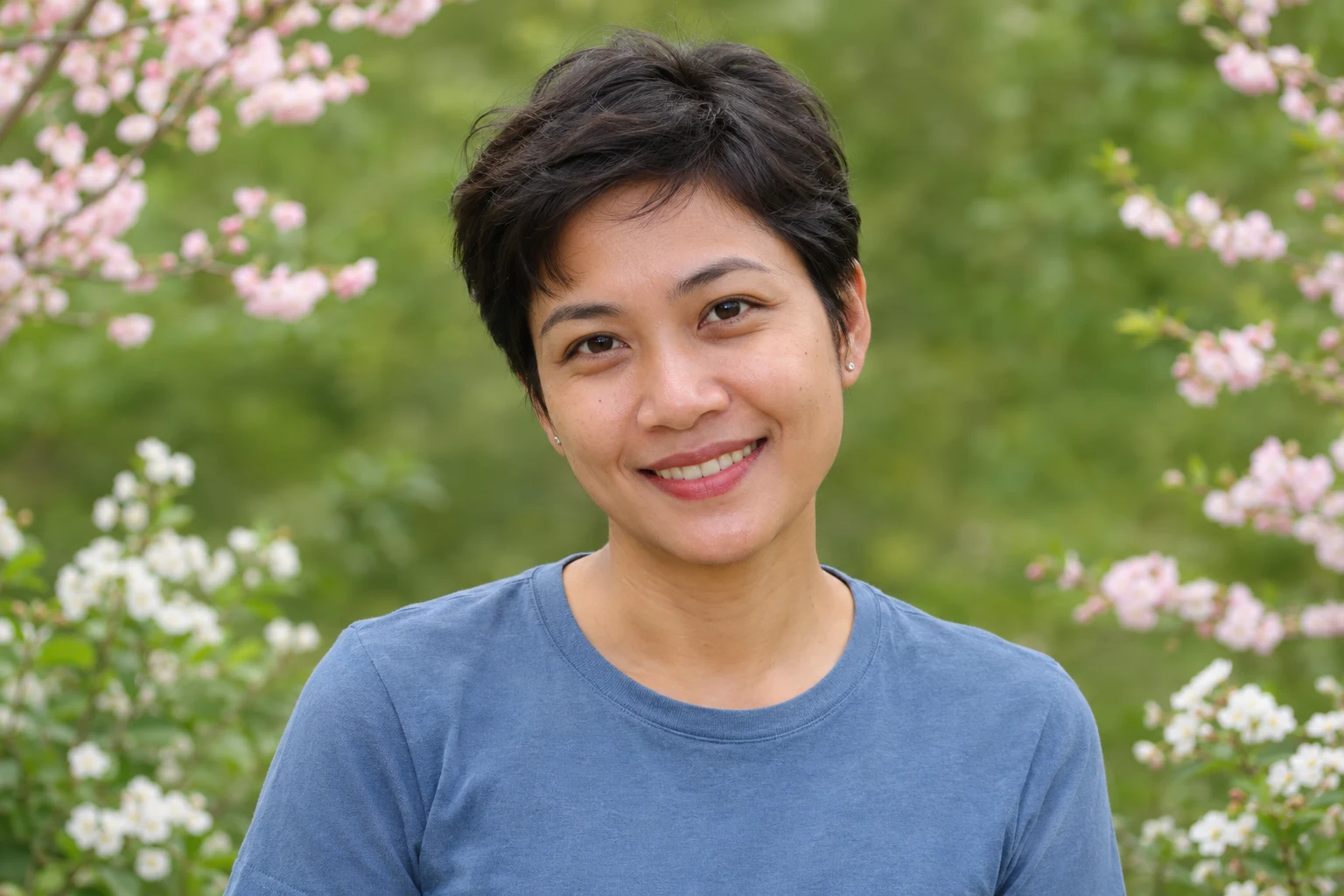
Välj en selfie där ansikte och hår syns tydligt. Blommorna ska synas bakom axlarna utan att stjäla uppmärksamheten från uttrycket. Beskär efter nedladdningen i profilappen och kontrollera den lilla förhandsvisningen före uppladdning.
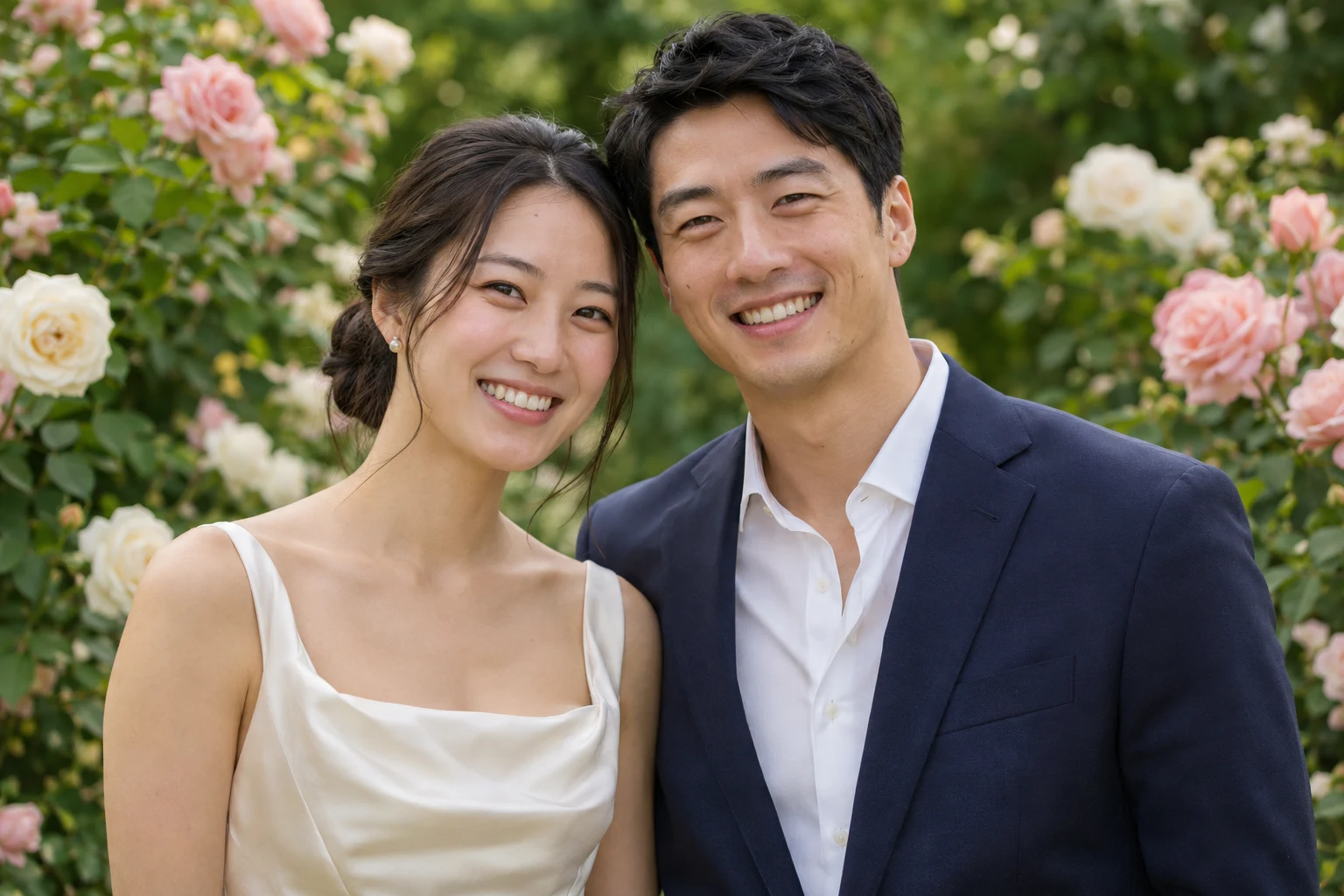
Använd ett parporträtt för en årsdag, ett bröllopsminne eller din egen fotosamling. Välj en bild där båda personerna framträder tydligt mot omgivningen. Kontrollera att båda förblir hela innan du sparar, särskilt vid överlappande armar, slöja eller lösa kläder.
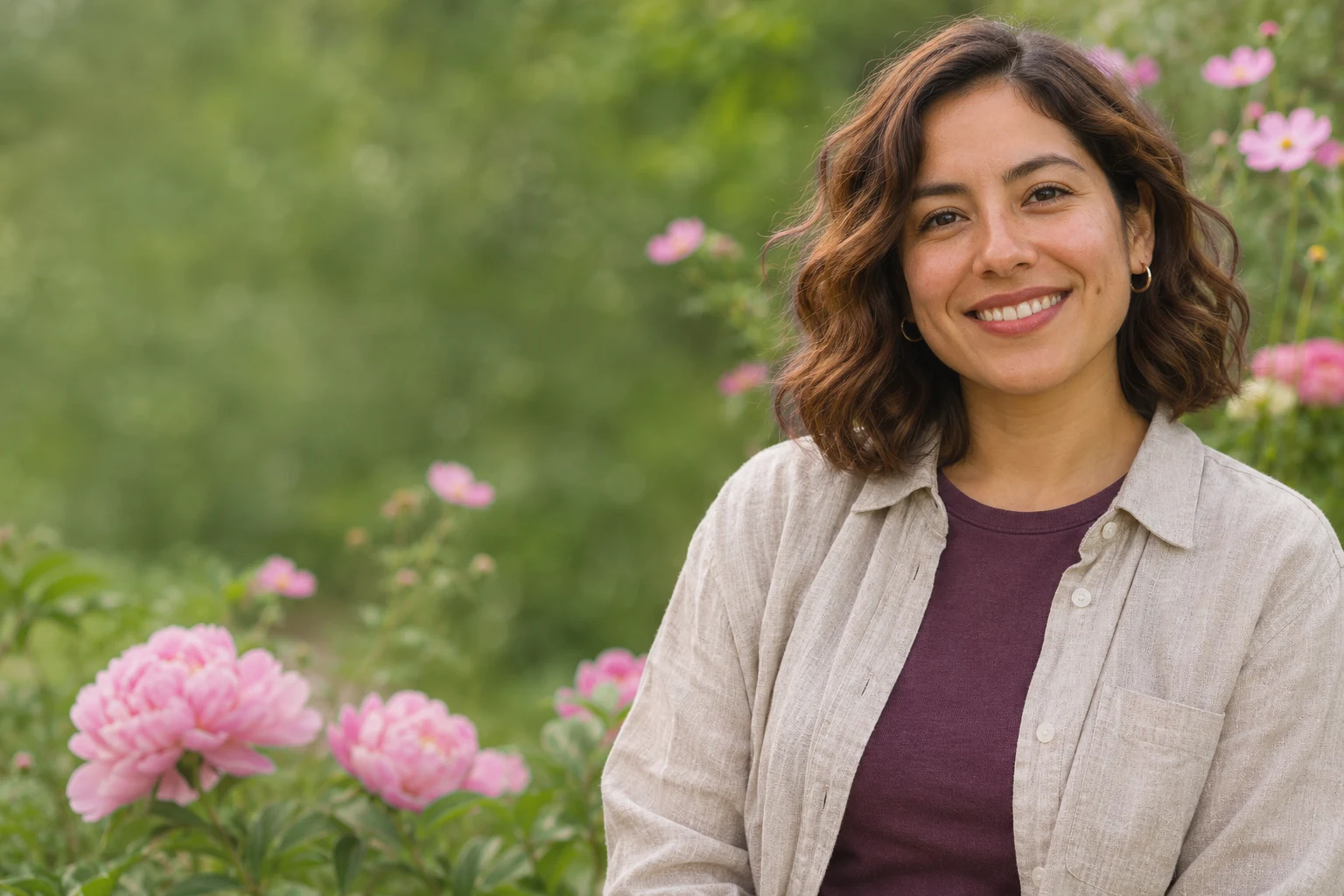
Välj en miljö som matchar färgerna och känslan i ett personligt tillkännagivande eller säsongsinlägg. Håll ansiktet fritt och lämna plats för den planerade layouten. Spara bilden och lägg till text och slutlig formgivning i din vanliga app.
Du kan spara den färdiga kompositionen som PNG med det kostnadsfria nedladdningsalternativet. Kontrollera exportmåtten bredvid knappen innan du sparar. Större exporter beror på alternativen i verktyget; gratis nedladdning garanterar inte originalstorlek.
Ladda upp JPG, PNG eller WebP på högst 15 MB. Resultatet laddas ner som PNG med ditt foto och den valda miljön. PNG betyder inte transparent bakgrund: blommorna ingår fortfarande i kompositionen.
Välj bland rosa blommor, rosor och körsbärsblommor i verktyget. Jämför med ditt porträtt innan du bestämmer dig. Tänk på blommornas storlek, ljuset på ansiktet och om färgerna passar kläderna i originalet.
Välj en miljö med ljus från ungefär samma håll som på ansiktet. Undvik en ljus blomma precis bakom huvudet och kontrollera möten mellan kronblad, hår och kläder. Ett tydligare original eller en lugnare miljö kan göra bilden lättare att läsa.
Att byta miljö återskapar inte saknade detaljer eller skalar upp ett suddigt porträtt. Börja med en skarp bild och kontrollera pixelmåtten före nedladdningen. Resultatet beror på källfotot, miljön och den tillgängliga exportstorleken.
Här laddar du ner ditt foto kombinerat med vald miljö. En fristående bakgrund eller frilagd blomma är en annan typ av bildresurs. Välj för sådant bruk en källa som erbjuder rätt fil och förklarar användningsvillkoren.
AI skiljer motivet från ditt uppladdade foto och kombinerar det med en vald miljö. Verktyget gör inte en ny miljö av en textinstruktion. Jämför de tillgängliga alternativen med samma porträtt för att ändra utseendet.
Första redigeringen kräver att en modell laddas ner, och tiden varierar med enhet och uppkoppling. AI behöver även en WebGPU-kompatibel webbläsare. Använd uppdaterad Chrome eller Edge med maskinvaruacceleration. Läs webbläsarens felmeddelande innan du försöker igen.
Läs vad du kan ladda upp, hur du väljer miljö och vad du kan förvänta dig av nedladdningen.
Börja med ett foto du älskar. Välj en blomstermiljö, granska detaljerna och spara kompositionen för stunden du vill dela.
Välj blombakgrund