Ladda upp en tydlig bild
Välj en JPG, PNG eller WebP upp till 15 MB. Ett distinkt motiv ger bakgrundsborttagning en bättre utgångspunkt.
✦ 100 % GRATISIngen vattenstämpel
Förvandla JPG-, PNG- och WebP-bilder till frilagda transparenta PNG-bilder med AI-modellen i Free BGRemover. Börja gratis utan konto, granska resultatet och ladda ned bilden.
Börja med en bild
JPG, PNG eller WebP. Upp till 15 MB.
SekretessinformationLadda upp en JPG, PNG eller WebP, låt Free BGRemover:s AI-modell skapa en frilagd bild, granska och ladda sedan ner en transparent PNG.
Välj en JPG, PNG eller WebP upp till 15 MB. Ett distinkt motiv ger bakgrundsborttagning en bättre utgångspunkt.
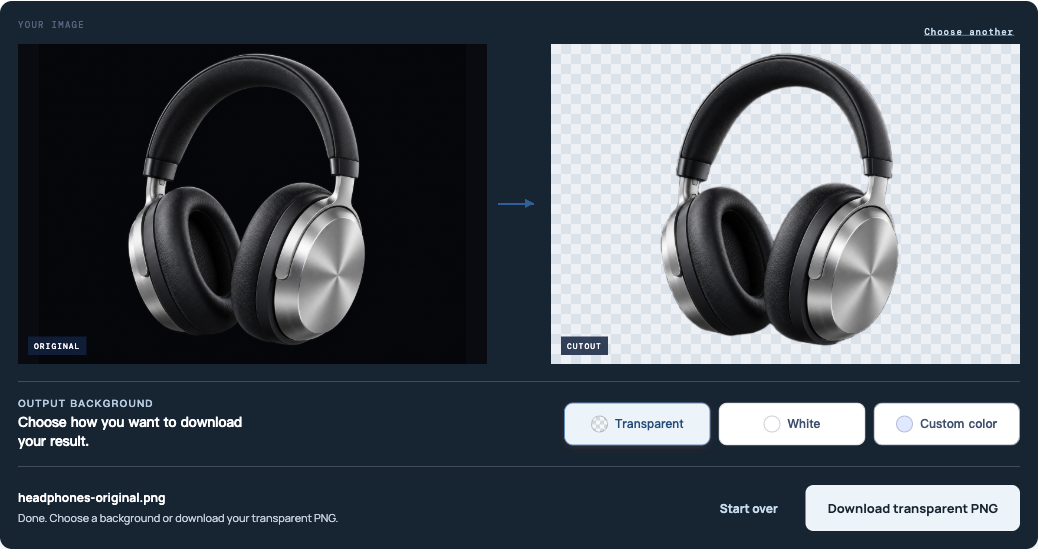
Free BGRemover:s AI-modell identifierar automatiskt motivet och skapar en förhandsvisning av transparent bakgrund.
Granska rutnätet runt kanterna och ladda sedan ner den transparent PNG-filen när den ser rätt ut.
Välj en scen och dra sedan över exemplet för att jämföra originalbilden med dess transparenta PNG-frilagd bild. Utforska produkter, människor, djur, hår och fina kanter, fordon och grafik på ett och samma ställe.
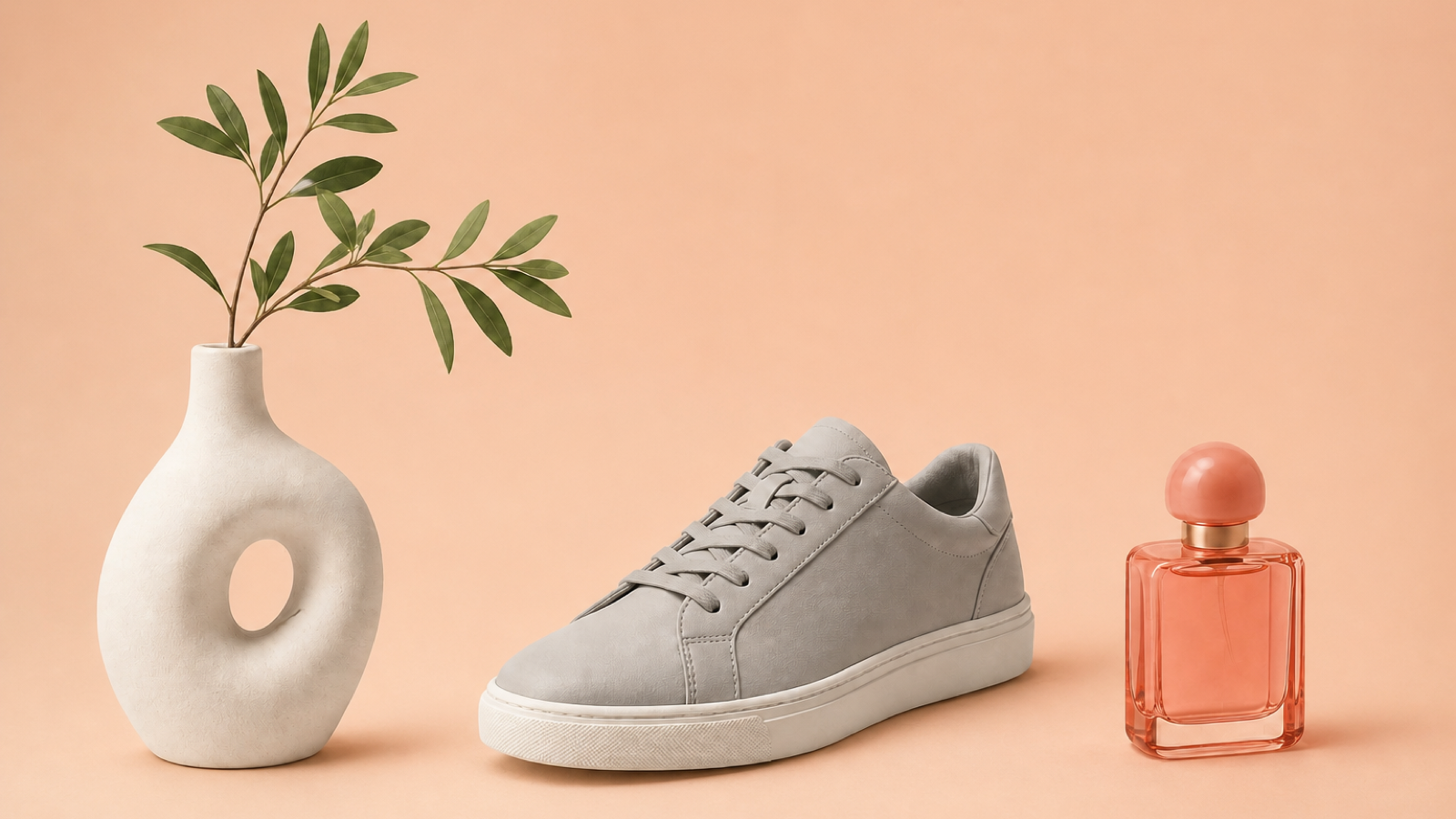
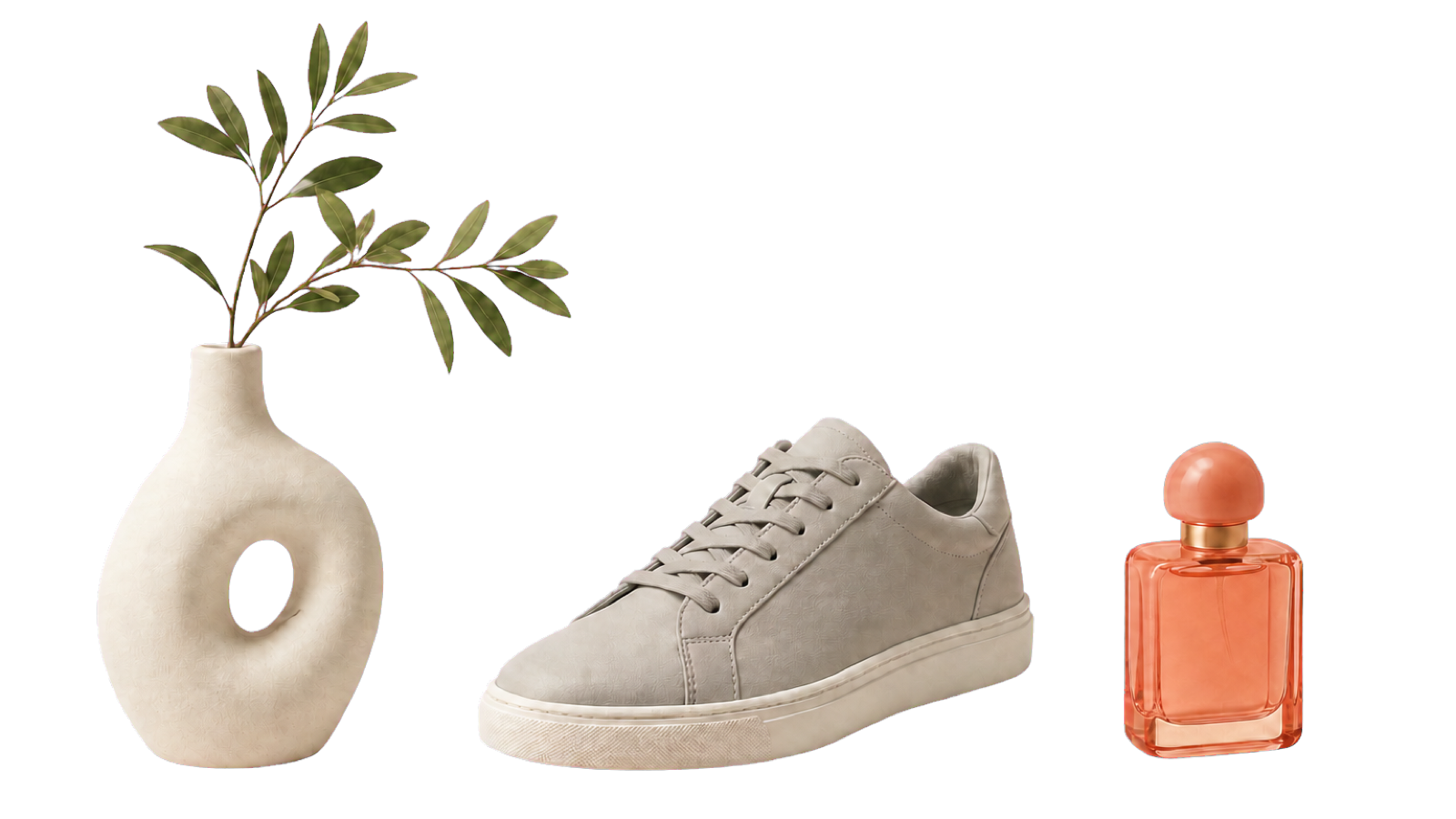
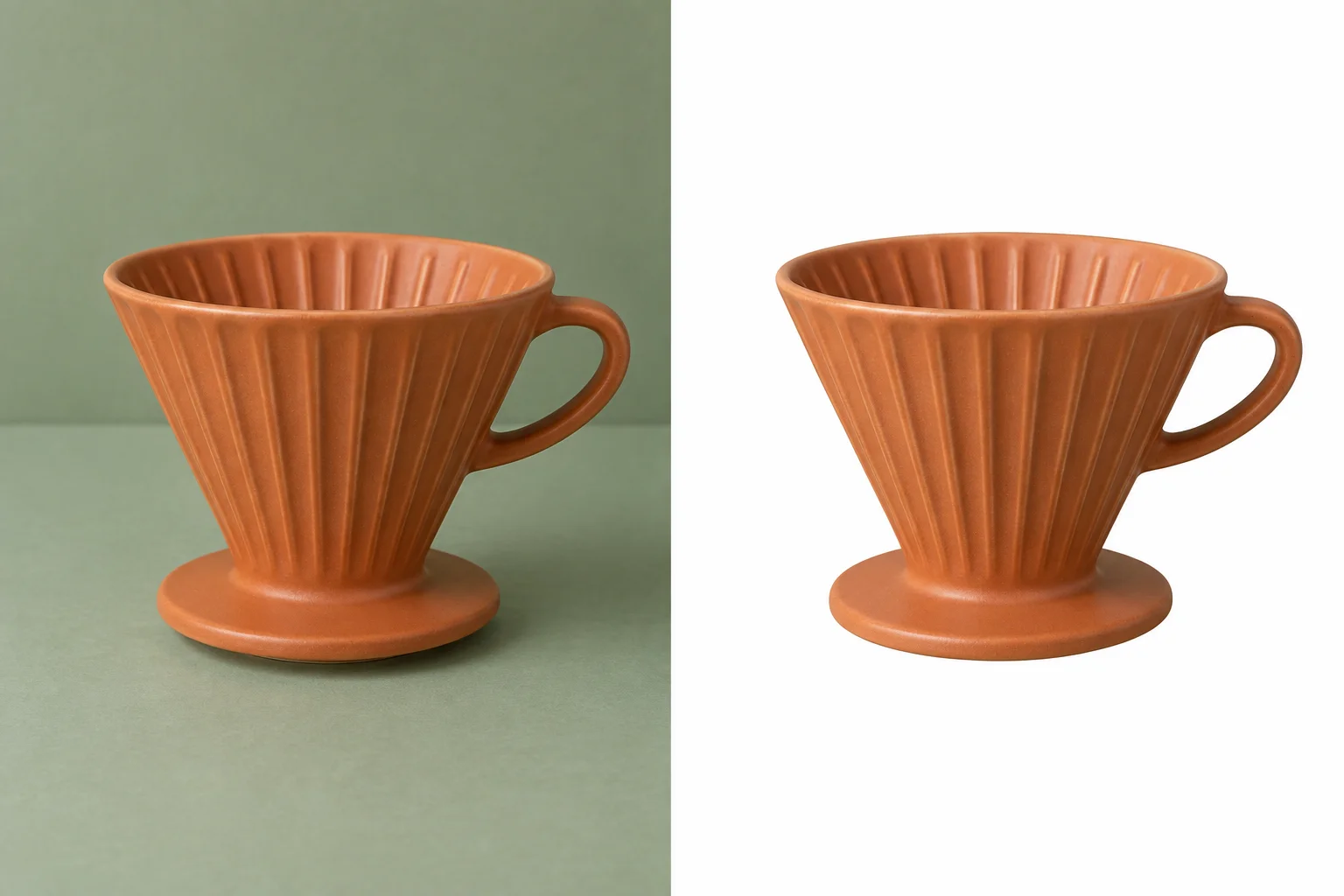
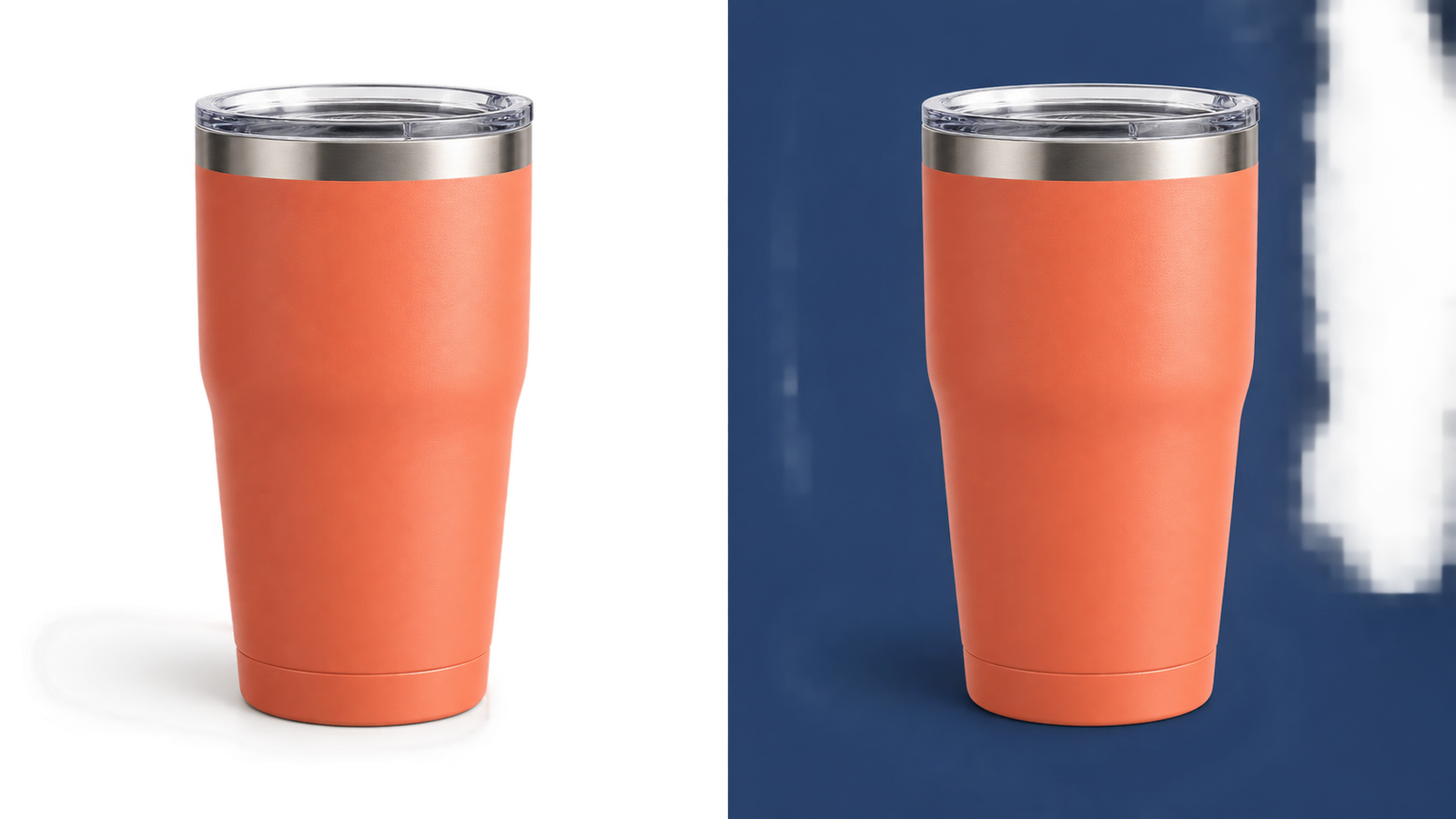
Förvandla ett produktfoto till en transparent PNG för annonser, kataloger, skyltfönster och marknadsföringslayouter. Innan du laddar ned, inspektera handtag, glas, skuggor, tunna kanter och luckor runt produkten.
Ett tydligt, väl upplyst motiv med kontrast från bakgrunden ger AI-modellen en tydligare kant att separera – och ger dig en mer användbar förhandsvisning att kontrollera innan nedladdning.
Välj en bild där kanterna på personen, produkten, djuret eller föremålet förblir synligt åtskilda från bakgrunden.
Ett fokuserat, väl upplyst original ger AI-modellen en tydligare kontur än en liten, suddig eller kraftigt komprimerad bild.
Mönster, röran, skuggor och färger nära motivet kan göra kanten svårare att separera och bedöma.
Free BGRemover är för alla som behöver ett snabbt sätt utan registrering att isolera ett motiv för personligt, försäljnings-, klient-, marknadsförings-, fordonslistnings- eller designarbete.
Ta bort bakgrunden från ett profilfoto, selfie eller personlig grafik och använd sedan den transparent PNG-filen i ett collage, en presentation eller ett personligt projekt.
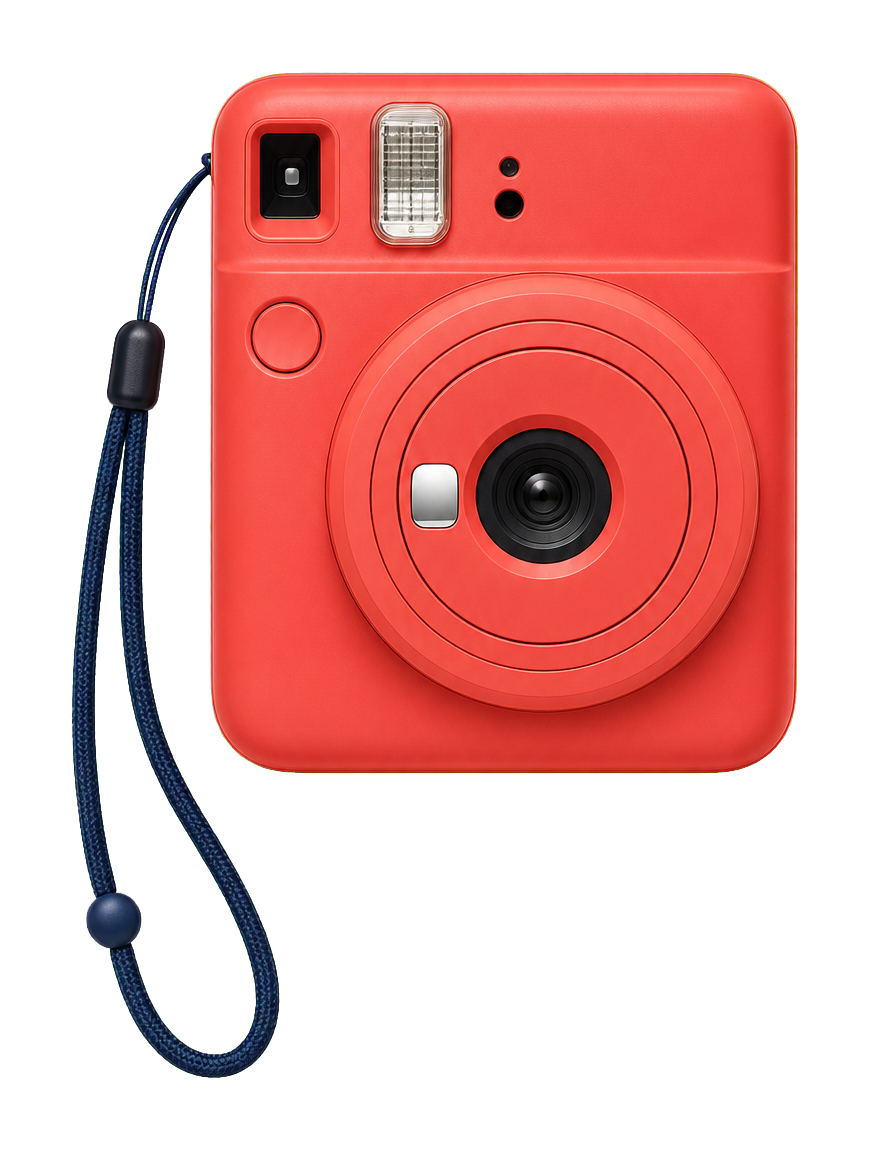
Visa porträttexempelFörbered en transparent produktbild för en annons, katalog eller skyltfönster. Kontrollera handtag, glas, skuggor och tunna kanter innan nedladdning.
Se produktexempelSkapa ett transparent första pass för ett kundporträtt eller produktbild, inspektera sedan hår och fina kanter innan du fortsätter i din editor.
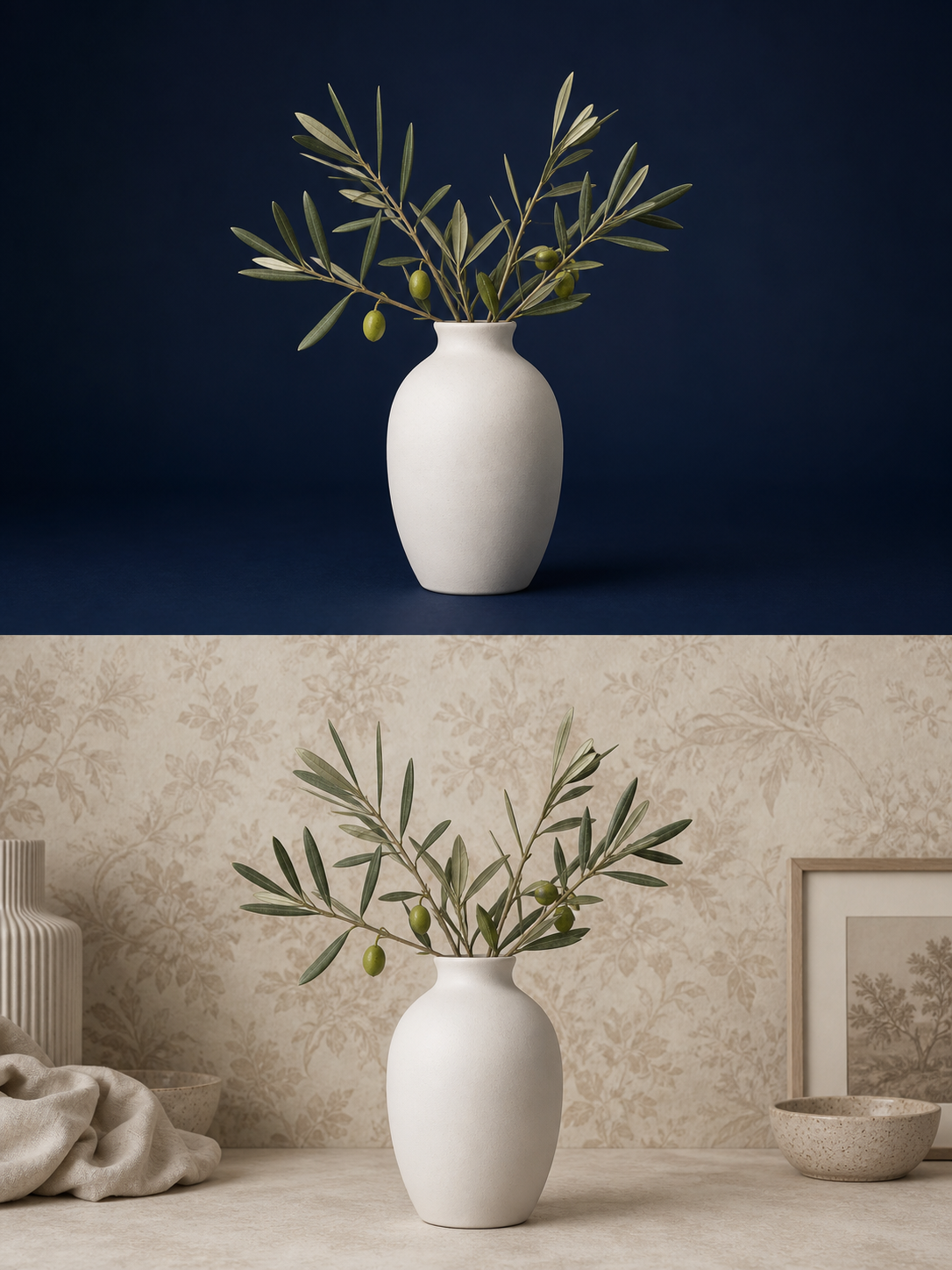
Se finkantsexempelSkapa ett återanvändbart transparent motiv för en kampanj, socialt inlägg, artikelbild, presentation eller marknadsföring. Granska konturen innan du placerar den i en layout.
Se grafikexempelTa bort bakgrunden från ett fordonsfoto för en annons eller kampanjgrafik och kontrollera sedan speglar, hjul, fönster och reflexer.
Se fordonsexempelFörvandla en logotyp, illustration eller enkel grafik till en transparent PNG för layouter och presentationer. Kontrollera tunna linjer och små luckor innan nedladdning.
Se grafikexempelDitt resultat
Granska rutnätet och ladda sedan ner en transparent PNG med originalbakgrunden borttagen – redo för en design, listning, profil, presentation eller grafik.
Din nedladdning behåller motivet och tar bort den ursprungliga bakgrunden. När du istället behöver en bakgrund, skapa en ny, inklusive en ren vit bakgrund.
Använd rutnätet för att inspektera hår, tunna kanter, små luckor och detaljer med låg kontrast.
Placera den transparent bilden eller det nya bakgrundsresultatet i designen, presentationen, profilen, listningen eller det grafiska arbetsflödet som du redan använder.
Vet innan du laddar upp
Få praktiska svar om att starta gratis, mobilanvändning, uppladdningar, bearbetningstid, bildsekretess, utdatastorlek, nya bakgrunder, transparenta PNG-filer och detaljerade kanter.
Ladda upp en JPG-, PNG- eller WebP-bild, låt Free BGRemover:s AI-modell skapa ett frilagd bild, granska resultatet och ladda sedan ner en transparent PNG eller skapa en ny bakgrund.
Free BGRemover är gratis att använda för det aktuella flödet för borttagning av bakgrundsbild, och du kan ladda upp en bild, granska den frilagda bilden, skapa en ny bakgrund eller ladda ned en transparent PNG utan att skapa ett konto.
Ja. I en aktuell mobil webbläsare kan du ladda upp en bild som stöds, granska resultatet och ladda ned en transparent PNG. För den smidigaste upplevelsen, använd en uppdaterad webbläsare och en stabil anslutning.
Bearbetningstiden beror på din bildstorlek, enhet och anslutning. Den första användningen kan ta längre tid medan AI-modellen förbereds; håll sidan öppen tills resultatförhandsgranskningen är klar.
Free BGRemover accepterar JPG-, PNG- och WebP-bilder upp till 15 MB.
Free BGRemover laddar ned en högupplöst PNG med bakgrunden borttagen. Granska resultatet innan du laddar ned för att bekräfta att det är rätt för din nästa layout, listning, profil eller grafik.
Det aktuella verktyget bearbetar din bild i din webbläsarsession så att förhandsgranskningen och nedladdningen kan fungera. Inget konto krävs, och bilden används inte för att träna våra egna modeller. Se integritetspolicyn för detaljer.
Ja. Efter bakgrundsborttagning kan Free BGRemover skapa en ny bakgrund, inklusive en ren vit bakgrund.
Efter att ha granskat den frilagda bilden kan du ladda ned en PNG med en transparent bakgrund. Du kan också skapa en ny bakgrund när ett transparent resultat inte passar.
Free BGRemover låter dig ta bort bakgrunden, granska resultatet och skapa en ny bakgrund som en ren vit bakgrund. Det är inte en fullständig bildredigerare med manuella retuscheringsverktyg.
Ja. Ladda upp en tydlig bild, granska den frilagda bilden och använd sedan den transparent PNG-filen eller en ny bakgrund i din lista, profil, design, presentation eller kampanjarbetsflöde.
Fina detaljer beror på källbilden. Inspektera hår, tunna kanter, små luckor och områden med låg kontrast mot rutnätet innan nedladdning; en skarpare bild med tydligare separation ger AI-modellen en bättre utgångspunkt.
Prova en skarpare, väl upplyst bild där motivet sticker ut från bakgrunden och granska sedan den nya den frilagda bilden. För manuell retuschering, fortsätt i redigeraren du redan använder.

Handledningar och guider
Handledningar och guider
Handledningar och guider
Handledningar och guider
Handledningar och guider
Handledningar och guider
Ladda upp en bild nu för att få en transparent PNG för din nästa produktlista, presentation, profilbild eller grafik.
Ladda upp en bild