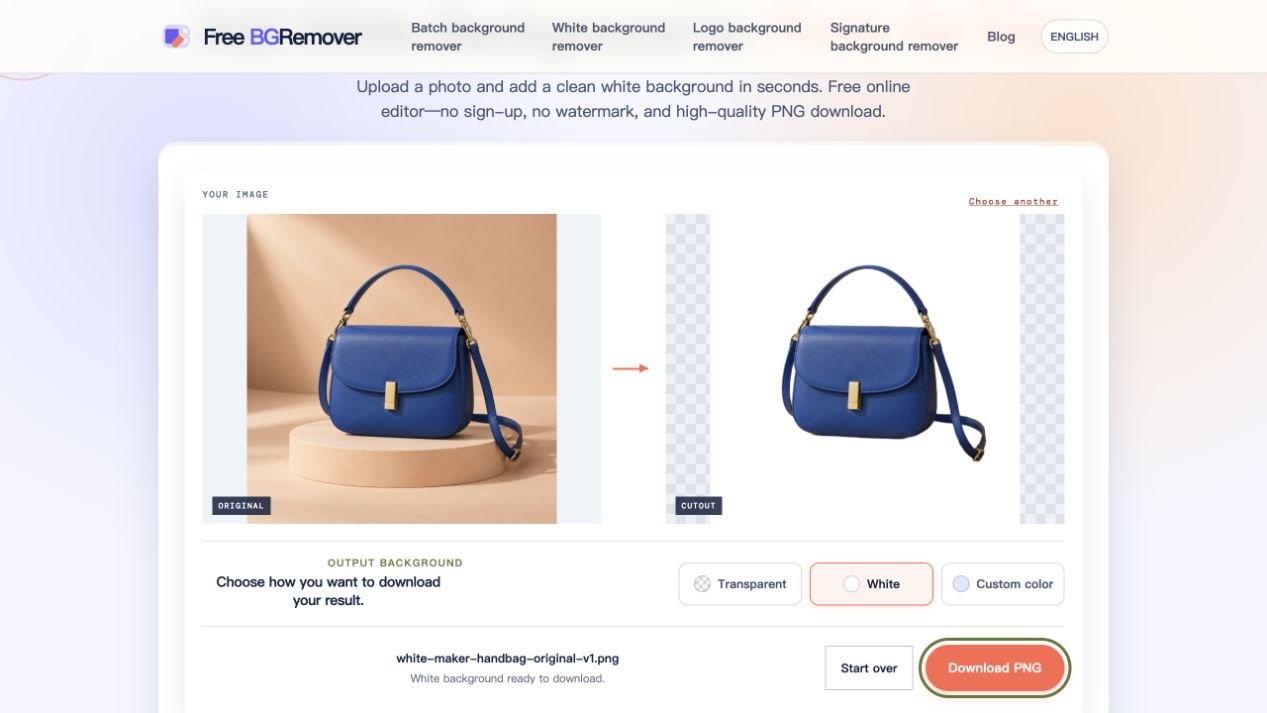
För att göra en produktfotobakgrund vit, ta bort den befintliga bakgrunden och fyll utrymmet runt produkten med fast vit. I Free BGRemover, ladda upp ditt foto, klicka på Ta bort bakgrund, lämna Vit markerat och välj Ladda ned PNG efter att ha kontrollerat resultatet.
Om ditt vita papper ser grått ut på bilden, motstå att höja ljusstyrkan på hela bilden. Det kan tvätta bort blek förpackning, tyg eller keramisk glasyr innan bakgrunden blir vit. Ändra bakgrunden separat så att köpare fortfarande kan se objektets faktiska färg och struktur.
Hur du gör din produktfotobakgrund vit i fem steg
Använd originalfotot från din kamera eller telefon. Free BGRemover accepterar JPG/JPEG, PNG och WebP upp till 15 MB och exporterar PNG. Du behöver inget konto eller betalning, och nedladdningen har ingen vattenstämpel.
1. Välj ett foto med hela produkten i bildruta
Öppna Gör bakgrunden vit och välj Ladda upp en bild. Välj ett skarpt foto med utrymme runt handtag, hörn och andra delar som sticker ut.
En stökig bakgrund kan tas bort. Ett handtag avskuret av kanten på fotot kan inte återställas. Kontrollera att utskrivna etiketter är läsbara och att ljusa områden fortfarande har synlig struktur innan du börjar.
2. Ta bort den ursprungliga bakgrunden
Klicka på Ta bort bakgrund och håll sidan öppen tills resultatet visas. Den första bilden kan ta längre tid eftersom webbläsaren behöver ladda ned bearbetningsmodellen.
Sidan kräver en webbläsare och enhet med WebGPU-stöd. Om bearbetningen misslyckas, kontrollera felmeddelandet och prova en kompatibel enhet. Att överföra framgångsrikt bekräftar inte i sig att enheten kan bearbeta fotot.
3. Behåll vit markerad
På den här sidan väljs Vit automatiskt efter bearbetning. Den fyller det borttagna området med #FFFFFF, även skrivet som RGB 255, 255, 255.
Vitt och transparent är olika. En transparent frilagd bild kan se vit ut när den öppnas på en vit skärm, men den visar bakgrunden på sidan där du placerar den. Håll Vit markerat när du behöver spara vita pixlar i bilden.
4. Kontrollera öppningar och produktkanter
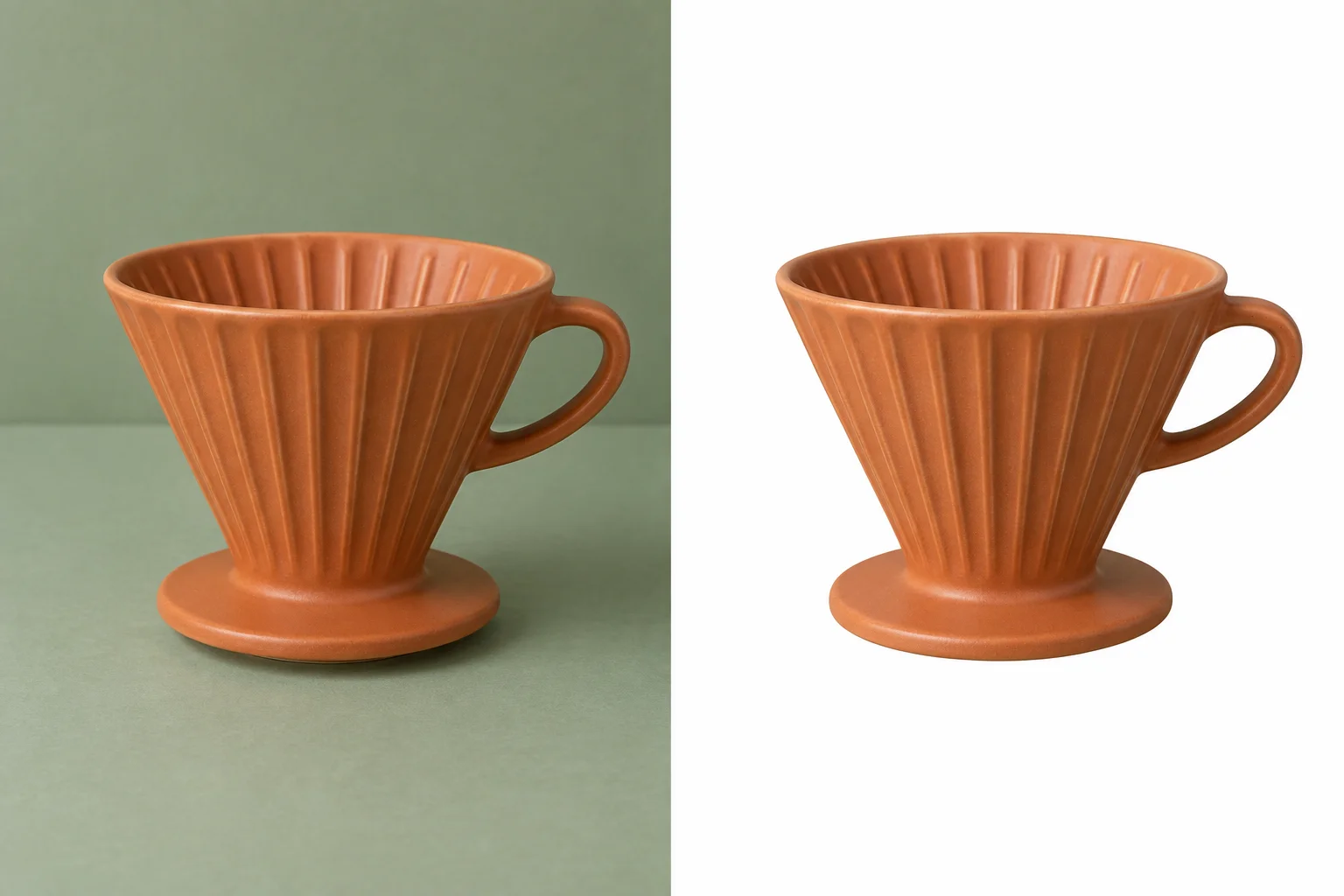
Jämför originalet och resultatet innan du laddar ned. För en keramisk droppare som bilden, kontrollera tre ställen: den tunna övre kanten, öppningen inuti handtaget och basen. Handtagsöppningen ska visa den nya bakgrunden; keramiken inuti skålen ska förbli en del av produkten.
Leta efter en färgad kant längs konturen eller en lapp av den gamla bakgrunden instängd i en öppning. Kontrollera också att produktens skuggning kvarstår: den mörka sidan av ett handtag hjälper till att visa dess form och bör inte göras vit.
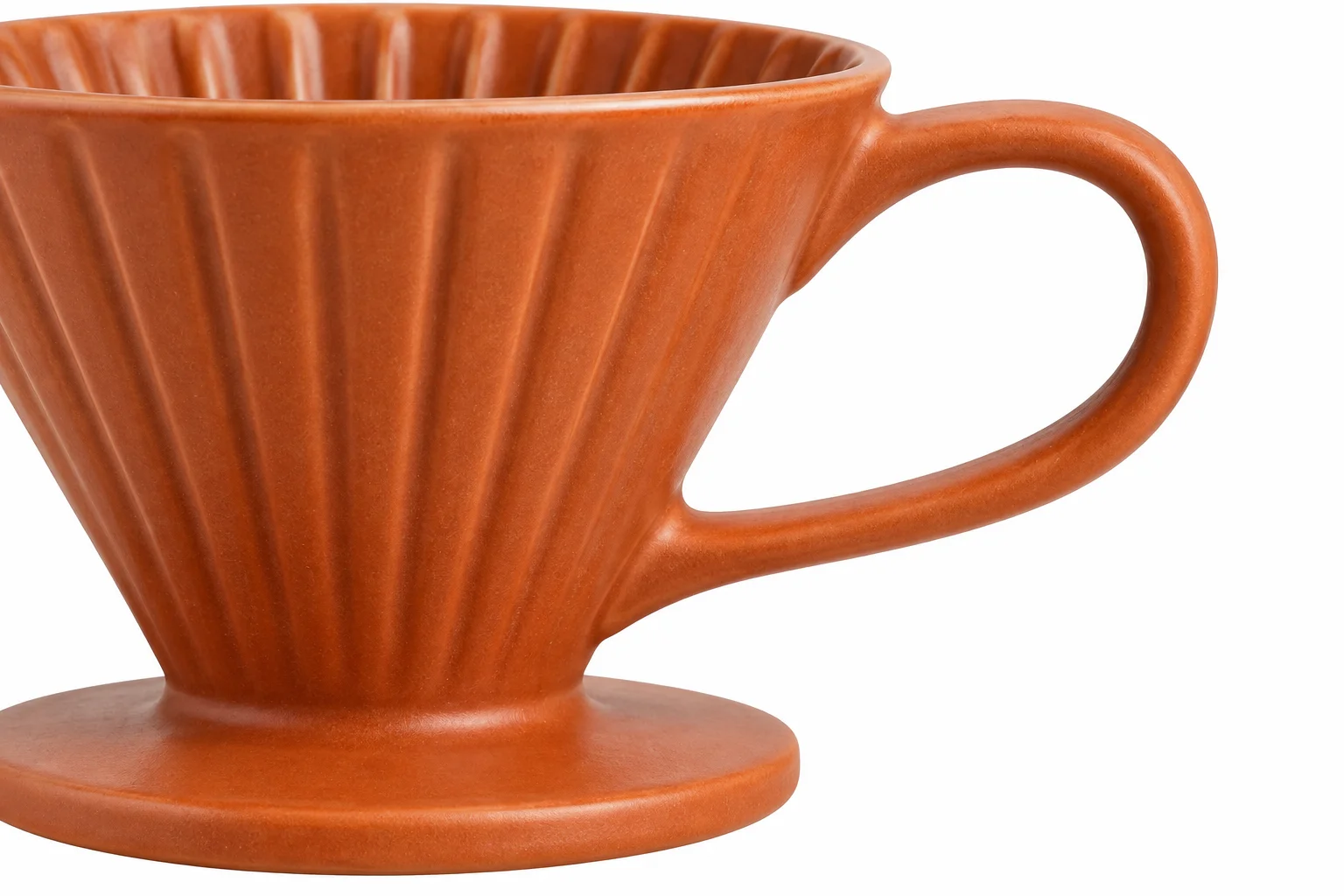
Free BGRemover har inga kontroller för manuell återställningsborste eller kantförfining. Om en del av produkten försvinner, välj ett skarpare källfoto med en tydligare kontur. Att köra samma bild igen är osannolikt att reparera den saknade detaljen.
5. Ladda ned PNG och inspektera den sparade filen
Välj Ladda ned PNG och öppna filen från din nedladdningslista. Använd den här filen för din lista i stället för att ta en skärmdump av förhandsgranskningen.
Kontrollera de sparade måtten och se den i storleken som köparen ser. Stora bilder kan förminskas under bearbetning; standardsökvägen för webbläsaren begränsar den längsta sidan till 2200 pixlar. Verktyget beskär inte bilden, centrerar inte produkten eller ändrar storlek på den till en listmall, så börja med att rama in som du kan använda.
Varför bakgrunden eller produkten fortfarande ser fel ut
En vit fyllning ändrar området som tas bort från bilden. Det kan inte fixa alla belysningsproblem eller ta bort en bit av den gamla bakgrunden som av misstag bevarats med produkten.
| Vad du ser | Vad du ska kontrollera eller ändra |
|---|---|
| Hela bakgrunden ser grå ut | Kontrollera att Vit har valts och inspektera den nedladdade bilden, snarare än det omgivande förhandsgranskningsområdet. |
| En grå eller grön fläck finns kvar bredvid föremålet | Utskärningen kan innehålla en del av den ursprungliga bakgrunden. Prova ett foto med tydligare separation mellan produkt och bakgrund. |
| Objektet ser blekt eller urtvättat ut | Återgå till originalfotot om du gjorde det ljusare i förväg. Jämför produktfärg och höjdpunkter, inte bara bakgrundens ljusstyrka. |
| En vit kant, söm eller rem försvinner | Använd en källa med mer synlig kantkontrast. Saknade produktdetaljer behöver en bättre källa; att ändra fyllningsfärgen kommer inte att återställa den. |
| Objektet verkar flyta | Bakgrundsborttagning kan kassera kontaktskuggan eller stativet. Verktyget lägger inte till en ersättningsskugga. |
Vita produkter behöver sin egen skuggning
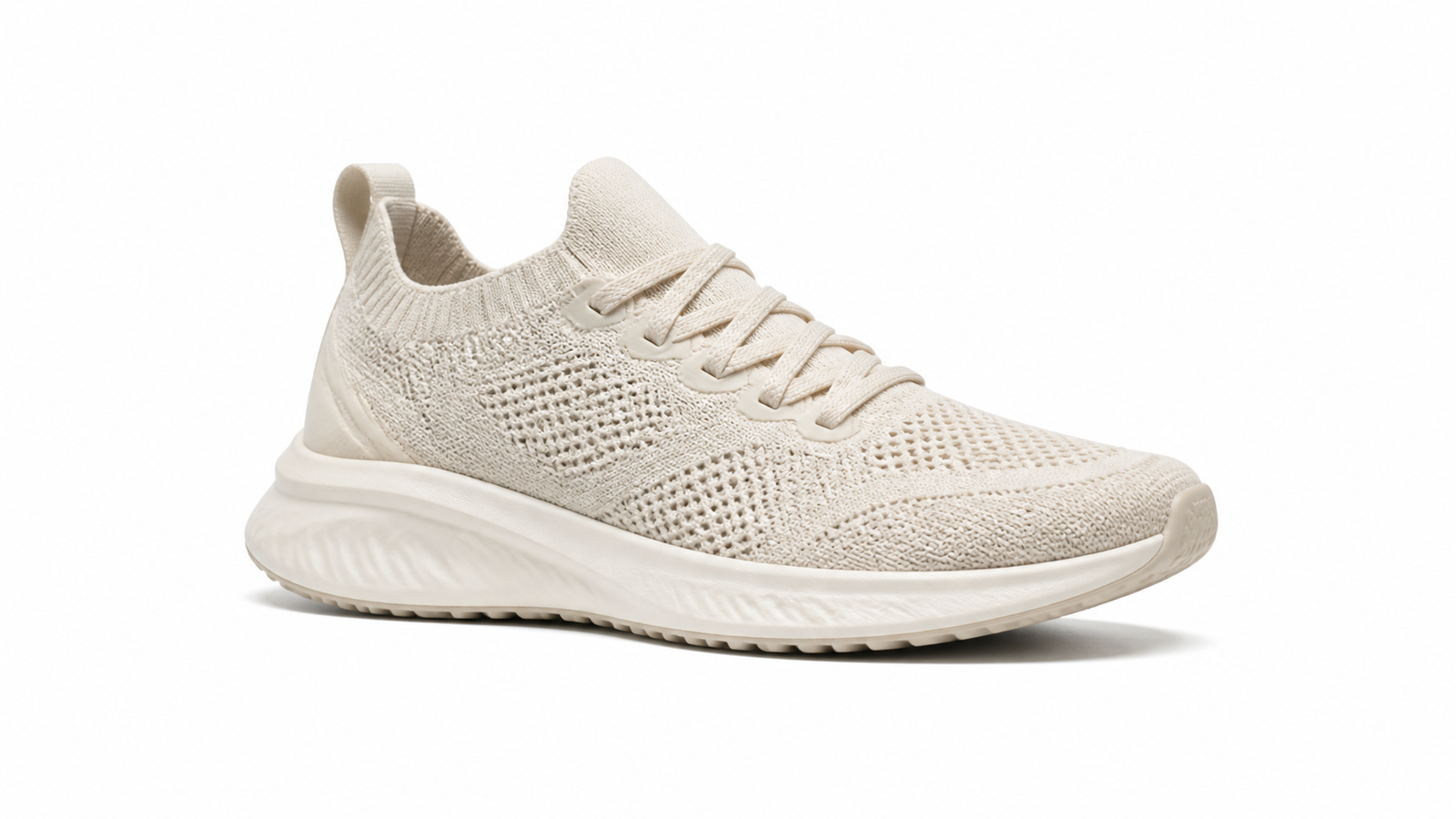
En vit keramikskål kan ha en vit bakgrund och fortfarande innehålla gråtoner längs kanten och innanför kurvan. De tonerna visar djup. Behåll dem.
När du tar ett nytt foto, exponera för produkten så att de ljusaste delarna behåller detaljerna. En neutral grå bakgrund kan göra bleka kanter lättare att separera. Undvik en starkt färgad yta som ger en nyans på föremålet.
Glas och polerade ytor behöver extra omsorg
En transparent flaska kan visa den gamla bakgrunden genom dess mitt även efter att utsidan har tagits bort. Polerad metall kan spegla rummet eller ett färgat bord. Att ersätta bakgrunden tar inte nödvändigtvis bort dessa reflektioner.
Inspektera insidan av transparenta föremål och de smala länkarna i kedjor, inte bara den yttre silhuetten. Om resultatet ändrar formen eller materialets utseende, behåll originalet och fotografera om med enklare omgivningar. En ren vit kant räcker inte om själva föremålet ser annorlunda ut.
Ta ett bättre startfoto med en enkel vit bakgrund
För små produkter, använd matt vitt papper eller kort som är tillräckligt breda för att fylla bildrutan. Böj den uppåt bakom föremålet istället för att vika den: kurvan undviker en hård linje där bordet möter bakgrunden.
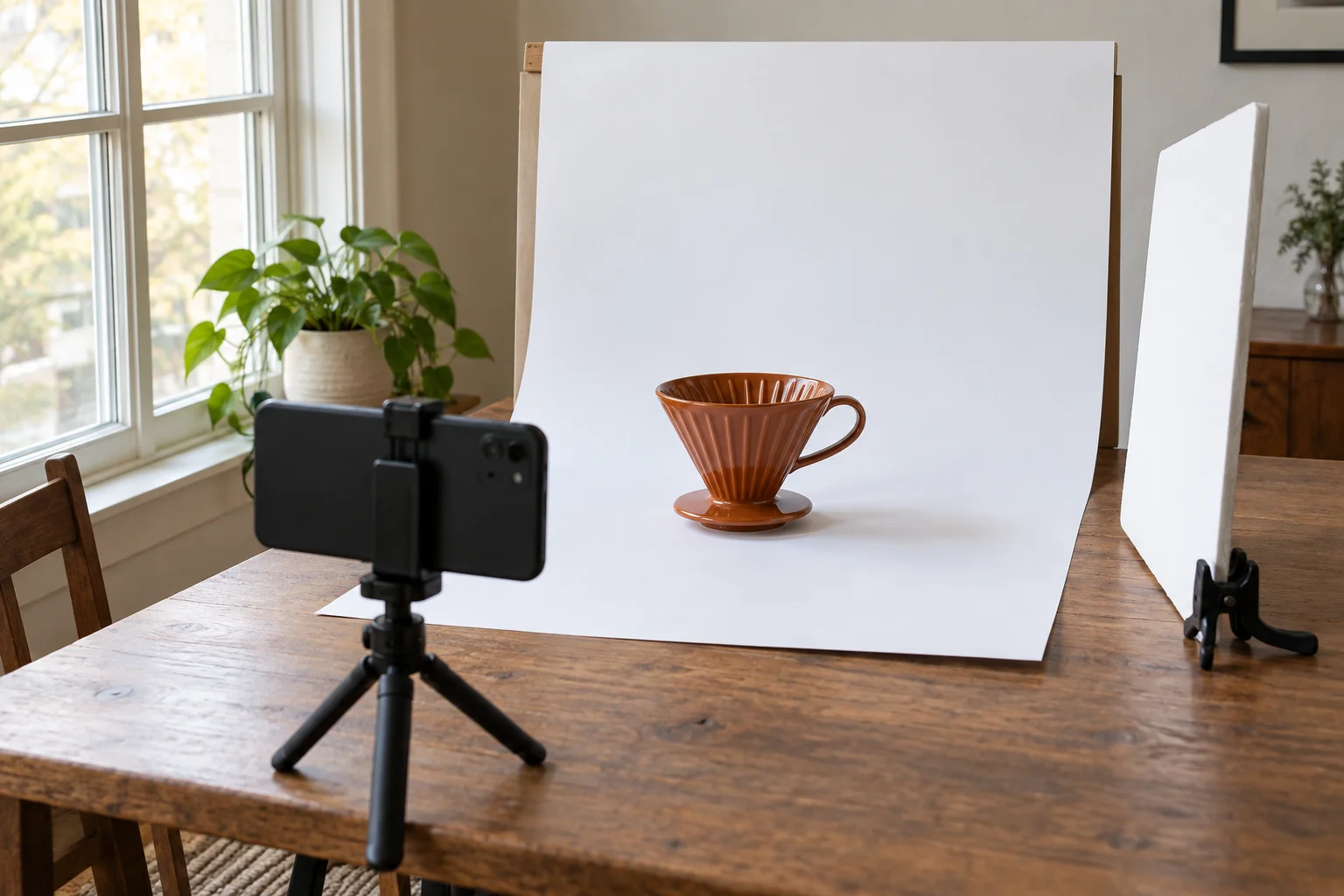
Placera installationen bredvid ett fönster med indirekt ljus. Om direkt solljus skapar stark bländning, flytta bordet från strålen. Sätt ett vitt kort på motsatt sida för att mjuka upp en tung skugga och släck rumsbelysningen om de lägger till en annan färgton.
Torka bort damm och fingeravtryck, stabilisera telefonen och fokusera på produkten. Ta en testbild innan du fotograferar hela området. Zooma in för att kontrollera etiketten och de ljusaste ytorna; flytta objektet eller kameran om en reflektion döljer en viktig detalj.
Papperet kan fortfarande se något grått ut. Det är en bättre utgångspunkt än ett foto med vit bakgrund och utblåsta produkthöjdpunkter. Avsluta bakgrunden efter att ha tagits, och behåll produktens textur intakt.
Kontrollera bilden som en köpare skulle se den
Öppna den sparade bilden i full storlek för att hitta grova kanter och visa den sedan som en liten miniatyrbild. Miniatyren ska göra produkten lätt att känna igen utan att dölja en viktig funktion.
Innan du laddar upp, kontrollera:
- Föremålet är komplett. Inget är klippt och hål, handtag och fina delar ser rätt ut.
- Färg och struktur är korrekta. Jämför med originalet, speciellt blekt material och blanka ytor.
- Inramningen passar listan. Lämna utrymme runt föremålet utan att göra det litet på duken.
- Filen passar destinationen. Kontrollera accepterade format, pixeldimensioner, filstorlek och aktuella bildkrav.
För en uppsättning produkter, håll kamerapositionen och utrymmet runt varje objekt konsekvent medan du fotograferar. Enbart vita bakgrunder kommer inte att få föremål av olika storlek eller feljusterade att se ut som en matchande katalog. Prova ett vanligt objekt och ett svårt objekt innan du redigerar hela uppsättningen.
Vanliga frågor
Kan jag göra en produktfotobakgrund vit gratis?
Ja. Free BGRemover låter dig ta bort bakgrunden, applicera vit och ladda ned en PNG utan betalning, registrering eller vattenstämpel. Kontrollera resultatet innan du använder den, särskilt om produkten är blek, transparent eller har tunna delar.
Hur gör jag en produktfotobakgrund vit på iPhone?
Öppna verktyget för vit bakgrund i en kompatibel webbläsare, ladda upp fotot, ta bort bakgrunden och ladda ned med Vit markerat. Om din källa är HEIC, använd en JPG-kopia: HEIC är inte en accepterad indata. Bearbetning kräver också WebGPU-stöd; om enheten inte kan köra den, använd ett kompatibelt skrivbord.
Vilken är den bästa vita bakgrunden för små produktfoton?
Matt vitt papper eller kort är ett praktiskt alternativ för små, otransparenta föremål. Den böjer sig bakom produkten utan söm och är lätt att byta ut när den är smutsig. Välj ett ark som är tillräckligt stort för att täcka kamerans vy, inklusive utrymmet runt föremålet.
Ska jag spara det färdiga produktfotot som JPG eller PNG?
Använd ett format som din destination accepterar. Free BGRemover exporterar PNG och sparar en otransparent vit bakgrund när Vit är valt. Den erbjuder för närvarande inte JPG-export. Enbart ett PNG-tillägg betyder inte att en bild är transparent; den valda bakgrunden avgör det.
Har du ett skarpt original redo? Gör din produktbilds bakgrund vit, kontrollera sedan handtagsöppningarna, kanterna och sparade mått innan du lägger till den i din annons.