
Pour mettre un fond blanc sur une photo de produit, supprimez l’arrière-plan d’origine et remplissez la zone autour du produit avec un blanc uni. Dans Free BGRemover, importez votre photo, cliquez sur Supprimer l’arrière-plan, laissez Blanc sélectionné, puis choisissez Télécharger PNG après avoir vérifié le résultat.
Si votre papier blanc paraît gris sur la photo, évitez d’augmenter la luminosité de toute l’image. L’emballage clair, le tissu ou l’émail d’une céramique risquerait de perdre ses détails avant que le fond ne devienne blanc. Modifiez le fond séparément afin que les acheteurs voient toujours la couleur et la texture réelles du produit.
Mettre un fond blanc sur une photo de produit en cinq étapes
Utilisez la photo d’origine prise avec votre appareil photo ou votre téléphone. Free BGRemover accepte les fichiers JPG/JPEG, PNG et WebP jusqu’à 15 Mo et exporte des PNG. Vous n’avez besoin ni d’un compte ni d’un paiement, et le fichier téléchargé ne comporte pas de filigrane.
1. Choisissez une photo où le produit apparaît en entier
Ouvrez l’outil Fond blanc et choisissez Importer une image. Sélectionnez une photo nette avec de l’espace autour des anses, des coins et des autres parties qui dépassent.
Un arrière-plan encombré peut être supprimé. En revanche, une anse coupée par le bord de la photo ne peut pas être récupérée. Avant de commencer, vérifiez que les étiquettes imprimées sont lisibles et que les parties claires conservent une texture visible.
2. Supprimez l’arrière-plan d’origine
Cliquez sur Supprimer l’arrière-plan et laissez la page ouverte jusqu’à l’apparition du résultat. Le traitement de la première image peut prendre plus de temps, car le navigateur doit télécharger le modèle de traitement.
Cette page nécessite un navigateur et un appareil compatibles avec WebGPU. Si le traitement échoue, consultez le message d’erreur et essayez avec un appareil compatible. Le fait que l’importation ait réussi ne confirme pas, à lui seul, que l’appareil peut traiter la photo.
3. Laissez Blanc sélectionné
Sur cette page, Blanc est sélectionné automatiquement après le traitement. La zone dont l’arrière-plan a été supprimé est remplie avec #FFFFFF, soit RGB 255, 255, 255.
Un fond blanc n’est pas un fond transparent. Un détourage transparent peut sembler blanc lorsqu’il est ouvert sur un écran blanc, mais il laissera apparaître le fond de la page sur laquelle vous le placez. Laissez Blanc sélectionné si vous voulez enregistrer des pixels blancs dans l’image.
4. Vérifiez les ouvertures et les contours du produit
Comparez l’original et le résultat avant le téléchargement. Pour un filtre à café en céramique comme celui de l’illustration, examinez trois endroits : le rebord supérieur fin, l’ouverture à l’intérieur de l’anse et la base. Le nouveau fond doit apparaître dans l’ouverture de l’anse ; la céramique à l’intérieur du bol doit être conservée.
Repérez les franges colorées le long du contour et les morceaux de l’ancien fond coincés dans une ouverture. Vérifiez également que les ombres du produit sont conservées : le côté sombre d’une anse contribue à montrer son volume et ne doit pas devenir blanc.
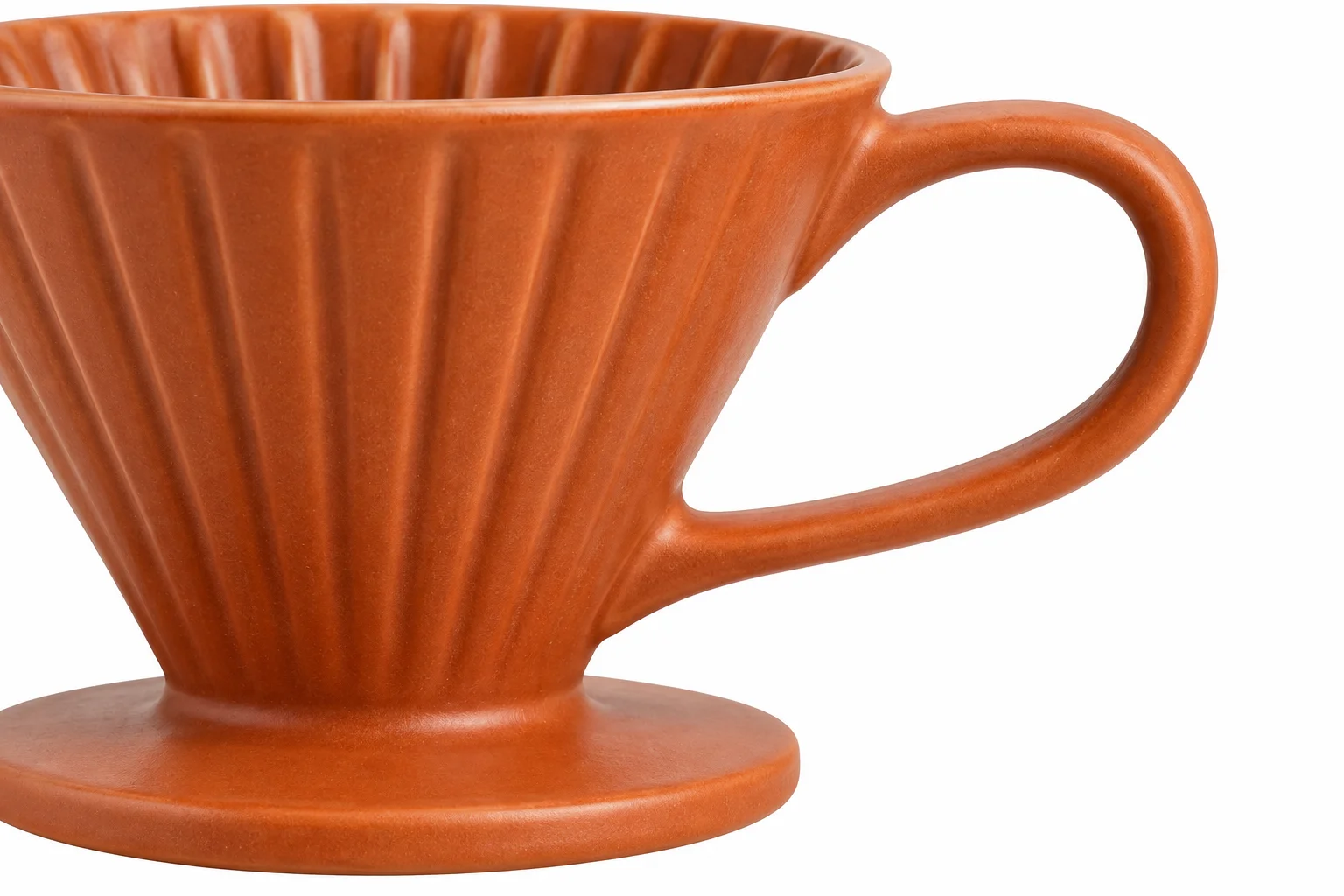
Free BGRemover ne propose ni pinceau de restauration manuelle ni commande de retouche des contours. Si une partie du produit disparaît, choisissez une photo source plus nette dont le contour est plus distinct. Relancer le traitement sur la même image ne devrait pas réparer le détail manquant.
5. Téléchargez le PNG et vérifiez le fichier enregistré
Choisissez Télécharger PNG, puis ouvrez le fichier depuis la liste des téléchargements. Pour votre fiche produit, utilisez ce fichier plutôt qu’une capture d’écran de l’aperçu.
Vérifiez les dimensions du fichier enregistré et affichez-le à la taille à laquelle les acheteurs le verront. Les grandes images peuvent être réduites pendant le traitement ; avec le traitement standard dans le navigateur, la longueur du plus grand côté est limitée à 2 200 pixels. L’outil ne recadre pas la photo, ne centre pas le produit et ne redimensionne pas l’image aux dimensions d’un modèle de fiche produit. Choisissez donc un cadrage exploitable dès le départ.
Pourquoi le fond ou le produit ne semble-t-il toujours pas correct ?
L’ajout du fond blanc ne modifie que la zone dont l’arrière-plan a été supprimé. Il ne corrige pas tous les problèmes d’éclairage et ne retire pas un morceau de l’ancien fond qui aurait été conservé par erreur avec le produit.
| Ce que vous voyez | Ce que vous pouvez vérifier ou modifier |
|---|---|
| Tout le fond paraît gris | Vérifiez que Blanc est sélectionné et examinez l’image téléchargée, pas la zone d’aperçu qui l’entoure. |
| Une tache grise ou verte reste à côté du produit | La découpe contient peut-être encore une partie du fond d’origine. Essayez une photo où le produit se distingue plus nettement du fond. |
| Le produit paraît pâle ou délavé | Si vous avez éclairci la photo au préalable, repartez de l’original. Comparez la couleur du produit et les détails des zones claires, pas seulement la luminosité du fond. |
| Un bord, une couture ou une lanière blanche disparaît | Choisissez une source où les contours sont plus contrastés. Pour récupérer les détails manquants, il faut une meilleure photo source ; changer la couleur de remplissage ne les fera pas réapparaître. |
| Le produit semble flotter | La suppression a peut-être effacé l’ombre de contact ou le support. L’outil n’ajoute pas d’ombre de remplacement. |
Préservez les nuances des produits blancs
Un bol en céramique blanc peut être photographié sur fond blanc tout en présentant des nuances de gris sur le bord et à l’intérieur de sa courbe. Elles donnent du relief au produit : conservez-les.
Pour une nouvelle photo, réglez l’exposition en fonction du produit afin de conserver les détails dans les zones les plus claires. Un fond gris neutre peut faciliter la distinction des contours clairs. Évitez les surfaces très colorées qui pourraient créer une dominante colorée sur le produit.
Le verre et les surfaces polies demandent une attention particulière
L’ancien arrière-plan peut rester visible au centre d’une bouteille transparente, même après la suppression du fond autour de la bouteille. Le métal poli peut refléter la pièce ou une table colorée. Le remplacement du fond ne supprime pas nécessairement ces reflets.
Examinez l’intérieur des objets transparents et les petits maillons des chaînes, pas seulement leur silhouette extérieure. Si le résultat modifie la forme ou l’apparence du matériau, gardez l’original et reprenez la photo dans un environnement plus simple. Un contour blanc net ne suffit pas si le produit lui-même paraît différent.
Réussissez une meilleure photo de départ avec un fond blanc simple
Pour les petits produits, utilisez du papier ou du carton blanc mat assez large pour remplir le cadre. Faites-le remonter en courbe derrière le produit au lieu de le plier : cette courbe évite une ligne nette à la jonction entre la table et le fond.
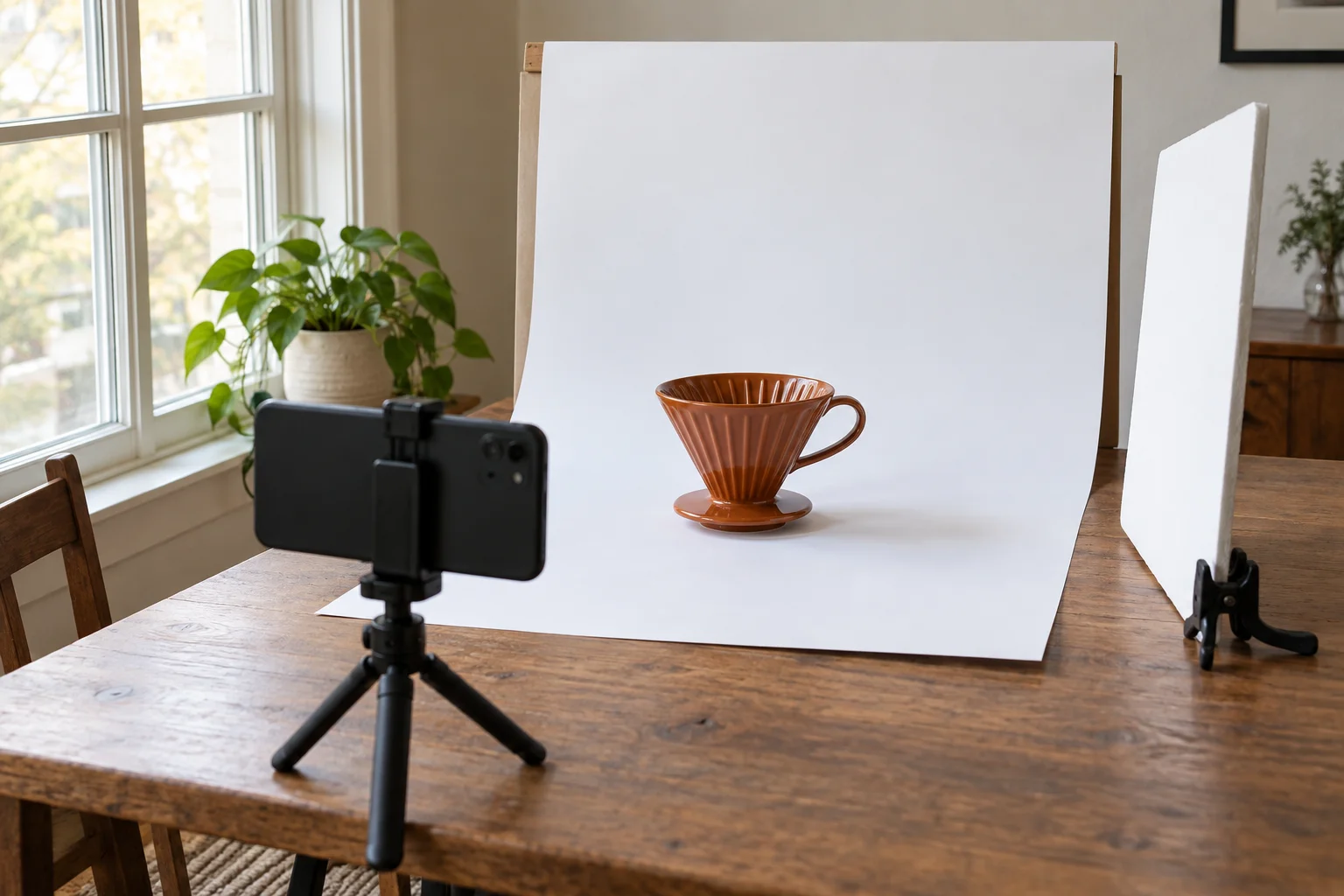
Installez votre matériel près d’une fenêtre avec une lumière indirecte. Si le soleil direct crée un reflet trop vif, éloignez la table de son faisceau. Placez une carte blanche de l’autre côté pour adoucir une ombre marquée et éteignez les lumières de la pièce si elles ajoutent une autre dominante de couleur.
Enlevez la poussière et les traces de doigts, stabilisez le téléphone et faites la mise au point sur le produit. Prenez une photo test avant de photographier toute la gamme. Zoomez pour vérifier l’étiquette et les surfaces les plus claires ; déplacez le produit ou l’appareil si un reflet masque un détail important.
Le papier peut encore sembler légèrement gris. C’est un meilleur point de départ qu’une photo au fond blanc où les zones les plus claires du produit sont surexposées. Après la prise de vue, retouchez le fond en préservant la texture du produit.
Examinez l’image comme le ferait un acheteur
Ouvrez l’image enregistrée en taille réelle pour repérer les contours irréguliers, puis affichez-la sous forme de petite vignette. Le produit doit rester facile à reconnaître sans qu’une caractéristique importante disparaisse.
Avant de mettre l’image en ligne, vérifiez les points suivants :
- Le produit est complet. Rien n’est coupé et les trous, les anses et les petits éléments sont bien rendus.
- La couleur et la texture sont fidèles. Comparez-les à l’original, surtout pour les matériaux clairs et les surfaces brillantes.
- Le cadrage convient à la fiche produit. Laissez de l’espace autour de l’article sans le rendre minuscule sur la toile.
- Le fichier respecte les exigences de destination. Vérifiez les formats acceptés, les dimensions en pixels, la taille du fichier et les exigences actuelles concernant les images.
Pour une série de produits, gardez la même position d’appareil et le même espace autour de chaque article pendant la prise de vue. Un fond blanc ne suffit pas à donner l’apparence d’un catalogue cohérent à des produits de tailles différentes ou mal alignés. Essayez un produit courant et un autre plus difficile avant de retoucher toute la série.
Questions fréquentes
Puis-je mettre gratuitement un fond blanc sur une photo de produit ?
Oui. Free BGRemover permet de supprimer l’arrière-plan, d’appliquer du blanc et de télécharger un PNG sans paiement, inscription ni filigrane. Vérifiez le résultat avant de l’utiliser, en particulier si le produit est clair, transparent ou comporte des parties fines.
Comment mettre un fond blanc sur une photo de produit avec un iPhone ?
Ouvrez l’outil Fond blanc dans un navigateur compatible, importez la photo, supprimez l’arrière-plan et téléchargez le fichier avec Blanc sélectionné. Si votre source est au format HEIC, utilisez une copie JPG : le format HEIC n’est pas pris en charge à l’importation. Le traitement nécessite également la prise en charge de WebGPU. Si votre appareil ne peut pas l’exécuter, utilisez un ordinateur compatible.
Quel fond blanc convient aux petites photos de produits ?
Le papier ou le carton blanc mat est une solution pratique pour les petits objets opaques. Il peut être incurvé derrière le produit sans raccord et se remplace facilement lorsqu’il est sale. Choisissez une feuille assez grande pour couvrir le champ de l’appareil, y compris l’espace autour de l’article.
Dois-je enregistrer la photo finale du produit en JPG ou en PNG ?
Utilisez un format accepté par votre destination. Free BGRemover exporte des PNG et enregistre un fond blanc opaque lorsque Blanc est sélectionné. L’export JPG n’est pas proposé actuellement. L’extension PNG ne signifie pas à elle seule que l’image est transparente : cela dépend du fond sélectionné.
Vous avez une photo originale nette ? Mettez un fond blanc sur votre photo de produit, puis vérifiez les ouvertures des anses, les contours et les dimensions du fichier enregistré avant d’ajouter l’image à votre fiche produit.


