
商品写真の背景を白くするには、元の背景を削除し、商品まわりを白一色で塗りつぶします。Free BGRemoverに写真をアップロードし、背景を削除をクリックします。白を選択したまま結果を確認し、PNGをダウンロードを選びます。
写真の白い紙がグレーに見えても、画像全体の明るさを上げるのは避けましょう。背景が白くなる前に、淡い色のパッケージや布、陶器の釉薬が白飛びすることがあります。背景だけを変更すれば、購入者に商品の本来の色や質感を伝えられます。
商品写真の背景を白くする5つの手順
カメラやスマートフォンで撮影した元の写真を使います。Free BGRemoverは15 MB以下のJPG/JPEG、PNG、WebPに対応し、PNGで書き出します。アカウント登録や支払いは不要で、ダウンロード画像に透かしは入りません。
1. 商品全体が写った写真を選ぶ
白背景ツールを開き、画像をアップロードを選択します。持ち手や角、突き出た部分の周囲に余白があり、鮮明な写真を選びましょう。
雑然とした背景は削除できますが、写真の端で切れてしまった持ち手は復元できません。始める前に、印刷されたラベルが読めること、明るい部分にも質感が残っていることを確認してください。
2. 元の背景を削除する
背景を削除をクリックし、結果が表示されるまでページを開いたままにします。最初の画像は、ブラウザーが処理モデルをダウンロードするため、時間がかかることがあります。
このページを使うには、WebGPUに対応したブラウザーとデバイスが必要です。処理に失敗した場合は、エラーメッセージを確認し、対応デバイスで試してください。アップロードに成功しても、デバイスで写真を処理できるとは限りません。
3. 「白」を選択したままにする
このページでは、処理後に白が自動選択されます。削除した領域は #FFFFFF、つまり RGB 255, 255, 255 で塗りつぶされます。
白と透明は異なります。透明な切り抜きは白い画面で開くと白く見えることがありますが、配置先のページの背景が透けて見えます。画像内に白いピクセルを保存する必要がある場合は、「白」を選択したままにしてください。
4. 開口部と商品の輪郭を確認する
ダウンロードする前に、元画像と結果を比べます。イラストの陶器製ドリッパーなら、上部の薄い縁、持ち手の内側の穴、底部の3か所を確認します。持ち手の穴には置き換え後の背景が見え、カップの内側の陶器部分は残っていることを確認します。
輪郭に色のにじみがないか、穴の中に古い背景が残っていないかを確認します。商品の陰影も残っているか見てください。持ち手の暗い側は形を伝える要素なので、白くならないようにします。
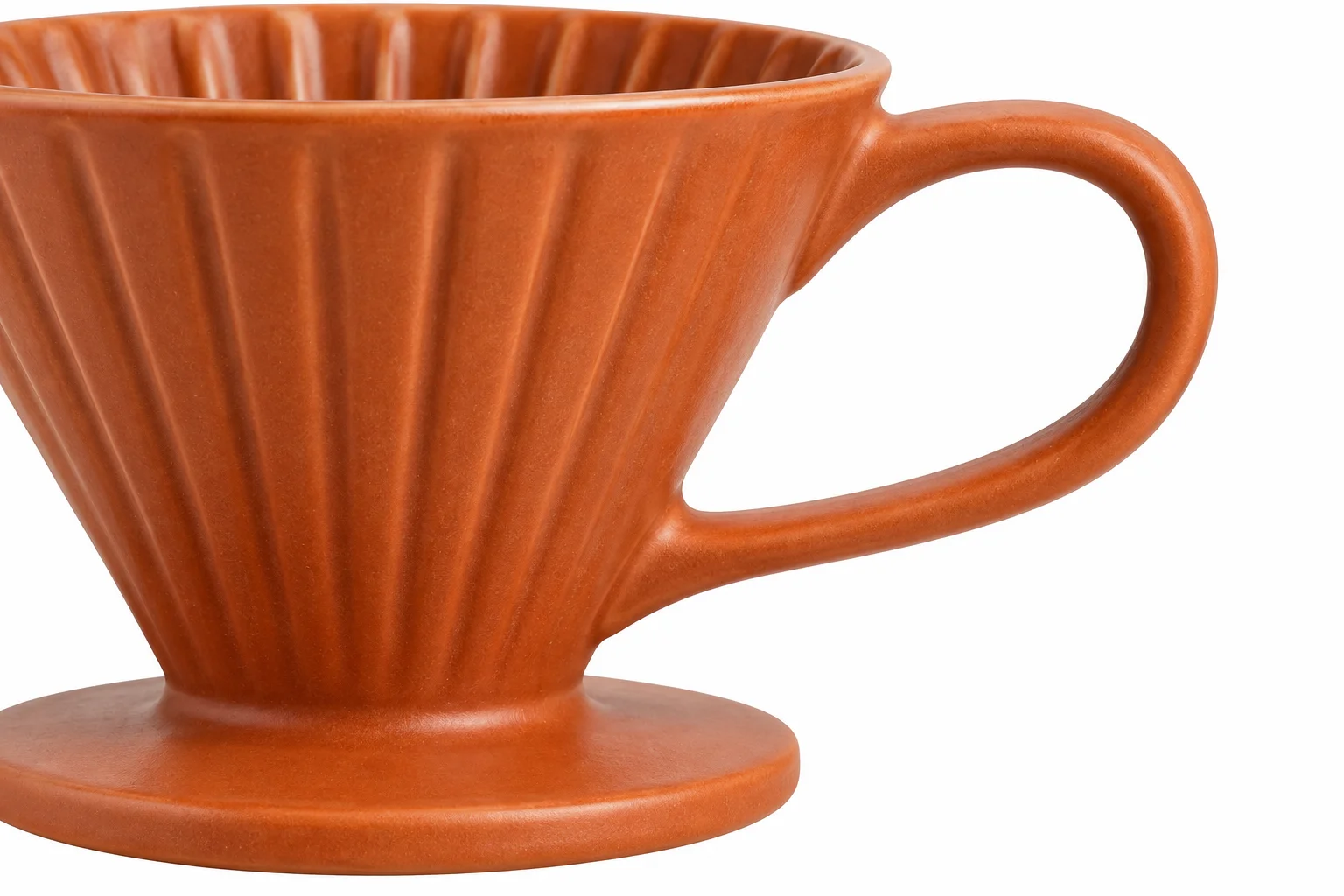
Free BGRemoverには、消えた部分を手動で戻すブラシや、輪郭を細かく調整する機能はありません。商品の一部が消えた場合は、輪郭がよりはっきりした鮮明な元画像を選びましょう。同じ画像を再処理しても、欠けた細部が戻るとは限りません。
5. PNGをダウンロードして保存したファイルを確認する
PNGをダウンロードを選び、ダウンロード一覧からファイルを開きます。出品にはプレビューのスクリーンショットではなく、このファイルを使ってください。
保存したファイルの寸法を確認し、購入者に見えるサイズで表示します。大きな画像は処理中に縮小されることがあり、通常のブラウザー処理では、長辺が2,200ピクセルに制限されます。ツールは画像のトリミング、商品の中央配置、出品用テンプレートに合わせたリサイズを行いません。使いやすい構図の画像を最初に用意してください。
背景や商品が思いどおりに見えない場合
白で塗りつぶされるのは、画像から削除された領域です。あらゆる照明の問題を解決したり、商品と一緒に誤って残った古い背景を取り除いたりすることはできません。
| 見えている状態 | 確認・変更すること |
|---|---|
| 背景全体がグレーに見える | 「白」が選択されているか確認し、プレビュー周辺ではなくダウンロードした画像を確認します。 |
| 商品の横にグレーや緑の斑点が残る | 切り抜きに元の背景が含まれている可能性があります。商品と背景の境目がより明確な写真を試してください。 |
| 商品が白っぽく、色あせて見える | 事前に明るさを上げていた場合は、元の写真に戻します。背景の明るさだけでなく、商品の色やハイライトの細部を比べてください。 |
| 白い縁、縫い目、ストラップが消える | 輪郭のコントラストがよりはっきりした元画像を使います。細部の欠落には元画像の改善が必要で、塗りつぶし色を変えても復元できません。 |
| 商品が浮いているように見える | 背景の削除で接地部分の影や台も消えた可能性があります。ツールは代わりの影を追加しません。 |
白い商品にも陰影が必要
白い陶器のボウルは、背景が白くても縁や内側のカーブにグレーの濃淡が残ることがあります。この濃淡が立体感を表すため、消さずに残してください。
撮り直す場合は商品に合わせて露出を調整し、最も明るい部分の細部を残します。ニュートラルなグレーの背景は、淡い色の輪郭を見分けやすくすることがあります。商品に色が映り込むような、色の強い面は避けましょう。
ガラスや光沢のある素材は念入りに確認する
透明なボトルは、外側の背景を削除した後も中央から古い背景が見えることがあります。磨かれた金属には、部屋や色の付いたテーブルが映り込む場合があります。背景を置き換えても、こうした反射が消えるとは限りません。
外側の輪郭だけでなく、透明な物の内側やチェーンの細いリンクも確認します。結果によって形や素材の見え方が変わった場合は、元画像を残し、背景がシンプルな場所で撮り直してください。商品自体が違って見えるなら、白い縁がきれいなだけでは不十分です。
シンプルな白背景で元写真を撮る
小さな商品には、撮影範囲を覆える幅の、つや消しの白い紙やボードを使います。折り目を付けず、商品後方で上向きにカーブさせます。テーブルと背景の境目に硬い線ができにくくなります。
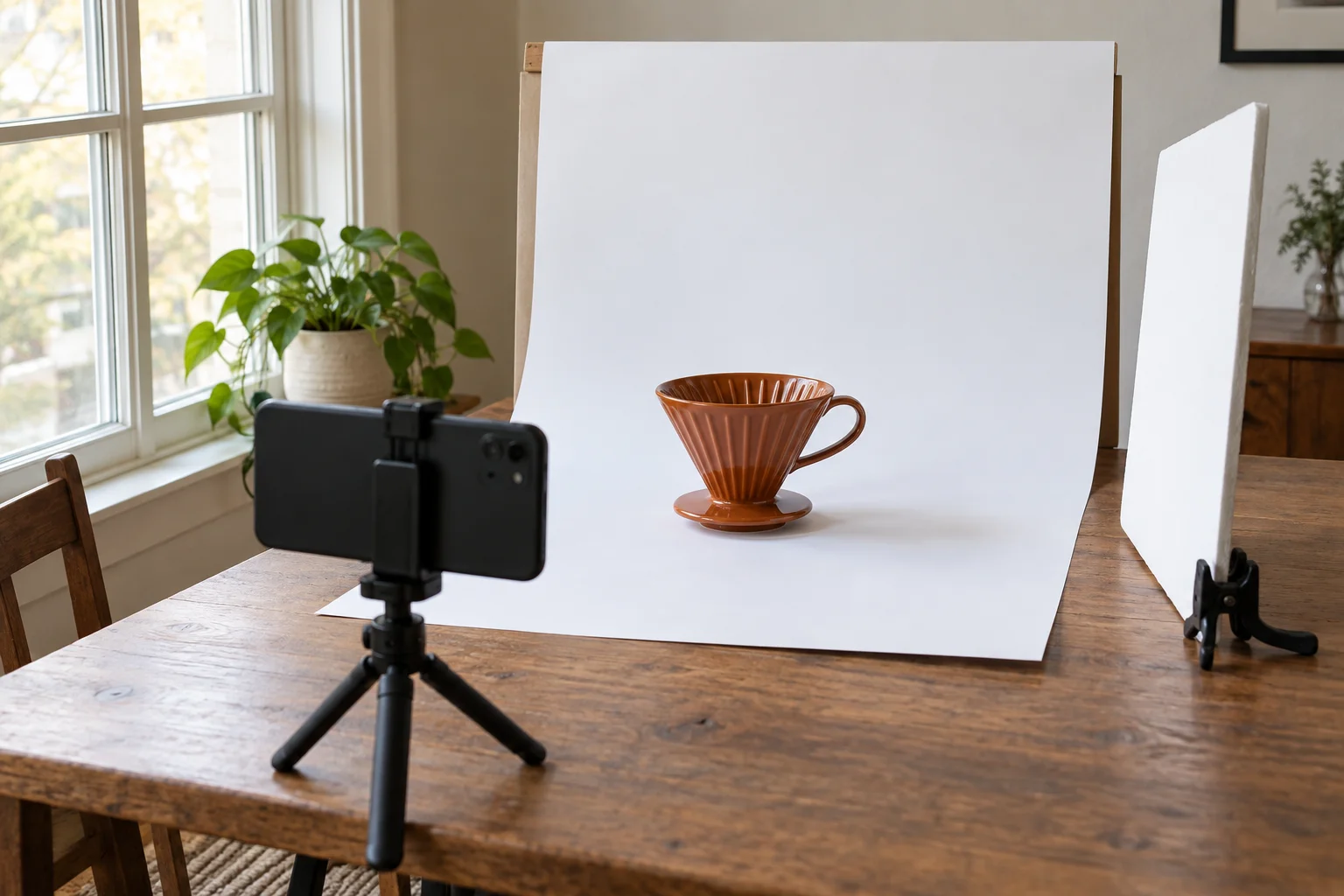
間接光が入る窓のそばにセットを置きます。直射日光で強い反射が出る場合は、光の当たる範囲からテーブルを移動します。反対側に白いカードを置くと濃い影を和らげられます。室内灯が別の色かぶりを起こす場合は消してください。
ほこりや指紋を拭き取り、スマートフォンを安定させて商品にピントを合わせます。すべての商品を撮影する前に、試し撮りをしてください。拡大してラベルや明るい表面を確認します。反射で重要な細部が隠れる場合は、商品やカメラを動かしてください。
紙が少しグレーに見えることはあります。それでも、背景は白いのに商品が白飛びした写真よりよい出発点です。撮影後に背景を整え、商品の質感は残しましょう。
購入者の目線で画像を確認する
保存した画像を実寸で開き、輪郭にギザつきや不自然な箇所がないか確認し、サムネイル表示でも見てみましょう。小さく表示しても商品が分かりやすく、重要な特徴が隠れていない状態が理想です。
アップロード前に次の点を確認してください。
- 商品全体が写っている。 商品が見切れておらず、持ち手の穴や細かい部分も自然に見える。
- 色と質感が正確。 元画像と比べ、特に淡い色の商品や光沢のある面を確認する。
- 出品に適した構図。 商品の周囲に余白を残しつつ、画像内で小さくなりすぎていない。
- ファイルが掲載先の要件を満たしている。 対応形式、ピクセル寸法、ファイルサイズ、最新の画像要件を確認する。
複数の商品を撮るときは、カメラの位置と各商品まわりの余白をそろえます。白背景にするだけでは、サイズや配置の違う商品が統一感のあるカタログに見えるとは限りません。全商品を編集する前に、形状がシンプルな商品と、処理が難しそうな商品を1点ずつ試してください。
よくある質問
商品写真の背景を無料で白くできますか?
はい。Free BGRemoverでは、背景の削除、白背景の適用、PNGのダウンロードを、料金・会員登録・透かしなしで利用できます。特に淡い色や透明な商品、細いパーツがある場合は、使用前に結果を確認してください。
iPhoneで商品写真の背景を白くするには?
対応ブラウザーで白背景ツールを開き、写真をアップロードして背景を削除し、「白」を選択した状態でダウンロードします。元画像がHEICの場合はJPGのコピーを使ってください。HEICは入力形式として対応していません。処理にはWebGPUのサポートも必要です。デバイスで実行できない場合は、対応するパソコンを使ってください。
小さな商品写真にはどんな白背景が適していますか?
不透明な小物には、つや消しの白い紙やボードが実用的です。商品後方からゆるやかに立ち上げると、テーブルとの境目にくっきりした線ができにくくなります。汚れたときも交換しやすい方法です。商品の周囲も含め、カメラの撮影範囲を覆える大きさを選びましょう。
完成した商品写真はJPGとPNGのどちらで保存すればよいですか?
掲載先が受け付ける形式を使ってください。Free BGRemoverはPNGで書き出し、「白」を選択すると不透明な白背景で保存します。現在、JPGの書き出しには対応していません。PNGという拡張子だけでは透明かどうかは分からず、選択した背景によって決まります。
鮮明な元画像を用意できましたか?商品写真の背景を白くするを使い、商品ページに追加する前に持ち手の穴や輪郭、保存した画像の寸法を確認してください。


