
Om de achtergrond van een productfoto wit te maken, verwijder je de oorspronkelijke achtergrond en vul je de ruimte rond het product met effen wit. Upload je foto in Free BGRemover, klik op Achtergrond verwijderen, laat Wit geselecteerd en kies PNG downloaden nadat je het resultaat hebt gecontroleerd.
Als wit papier op de foto grijs lijkt, zet dan niet de helderheid van de hele afbeelding hoger. Dan kunnen lichte verpakkingen, stoffen of keramiek verbleken voordat de achtergrond wit is. Pas de achtergrond afzonderlijk aan, zodat kopers de werkelijke kleur en textuur van het product blijven zien.
Zo maak je de achtergrond van je productfoto wit in vijf stappen
Gebruik de originele foto van je camera of telefoon. Free BGRemover accepteert JPG/JPEG, PNG en WebP tot 15 MB en exporteert PNG. Je hoeft geen account aan te maken en niets te betalen. De download bevat geen watermerk.
1. Kies een foto waarop het hele product staat
Open Witte achtergrond maken en kies Een afbeelding uploaden. Selecteer een scherpe foto met ruimte rond handvatten, hoeken en andere uitstekende delen.
Een rommelige achtergrond kun je verwijderen. Een handvat dat buiten de rand van de foto valt, kun je niet terughalen. Controleer voordat je begint of gedrukte etiketten leesbaar zijn en lichte delen nog zichtbare textuur hebben.
2. Verwijder de oorspronkelijke achtergrond
Klik op Achtergrond verwijderen en laat de pagina open totdat het resultaat verschijnt. Het verwerken van de eerste afbeelding kan langer duren, omdat de browser eerst het model voor beeldverwerking moet downloaden.
Voor deze pagina heb je een browser en apparaat met WebGPU-ondersteuning nodig. Mislukt de verwerking, lees dan de foutmelding en probeer een compatibel apparaat. Dat het uploaden lukt, betekent op zichzelf niet dat het apparaat de foto ook kan verwerken.
3. Laat Wit geselecteerd
Op deze pagina wordt na de verwerking automatisch Wit geselecteerd. De verwijderde achtergrond wordt gevuld met #FFFFFF, oftewel RGB 255, 255, 255.
Wit en transparant zijn niet hetzelfde. Een transparante uitsnede kan wit lijken wanneer je die op een wit scherm opent. Op de pagina waarop je de afbeelding plaatst, wordt dan de achtergrond van die pagina zichtbaar. Laat Wit geselecteerd als je wilt dat de afbeelding zelf witte pixels bevat.
4. Controleer openingen en productranden
Vergelijk het origineel met het resultaat voordat je downloadt. Controleer bij een keramische koffiefilter zoals op de illustratie drie plekken: de dunne bovenrand, de opening in het handvat en de onderkant. In de opening van het handvat hoort de nieuwe achtergrond zichtbaar te zijn; het keramiek aan de binnenkant van de kom moet bij het product blijven.
Let op een gekleurde rand langs de contour of een stukje van de oude achtergrond dat in een opening is achtergebleven. Controleer ook of de schaduwen van het product behouden zijn: de donkere kant van een handvat laat de vorm zien en mag niet wit worden.
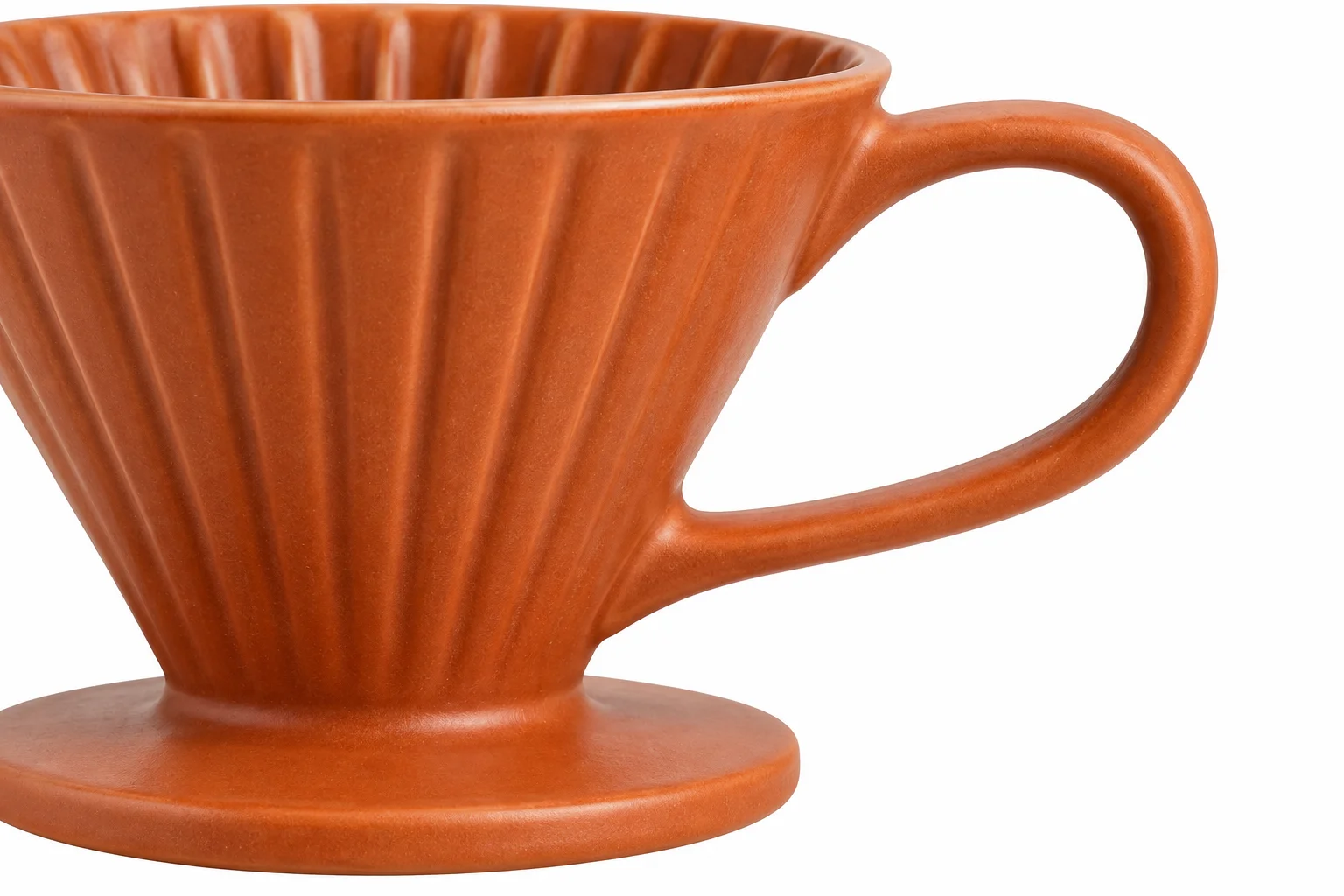
Free BGRemover heeft geen penseel om delen handmatig terug te zetten en geen bediening om randen te verfijnen. Verdwijnt een deel van het product, kies dan een scherpere bronfoto met een duidelijkere contour. Dezelfde afbeelding opnieuw verwerken lost ontbrekende details waarschijnlijk niet op.
5. Download de PNG en controleer het opgeslagen bestand
Kies PNG downloaden en open het bestand vanuit de downloadlijst. Gebruik voor je productpagina dit bestand, geen schermafbeelding van het voorbeeld.
Controleer de afmetingen van het opgeslagen bestand en bekijk het op het formaat waarop kopers het zullen zien. Grote afbeeldingen kunnen tijdens de verwerking kleiner worden gemaakt; bij de standaardbewerking in de browser is de langste zijde maximaal 2.200 pixels. De tool snijdt de afbeelding niet bij, centreert het product niet en past het formaat niet aan een sjabloon voor productpagina’s aan. Zorg dus vooraf voor een bruikbare uitsnede.
Waarom de achtergrond of het product er nog niet goed uitziet
Een witte vulling verandert alleen het deel van de afbeelding dat is verwijderd. Daarmee los je niet elk belichtingsprobleem op en verwijder je geen stukje van de oude achtergrond dat per ongeluk bij het product is gebleven.
| Wat je ziet | Wat je kunt controleren of aanpassen |
|---|---|
| De hele achtergrond lijkt grijs | Controleer of Wit is geselecteerd en bekijk de gedownloade afbeelding, niet het gebied rond het voorbeeld. |
| Er blijft een grijze of groene vlek naast het product staan | Mogelijk bevat de uitsnede nog een deel van de oorspronkelijke achtergrond. Probeer een foto waarop het product duidelijker van de achtergrond te onderscheiden is. |
| Het product ziet er bleek of verbleekt uit | Ga terug naar de originele foto als je die vooraf lichter hebt gemaakt. Vergelijk de productkleur en lichte partijen, niet alleen de helderheid van de achtergrond. |
| Een witte rand, naad of riem verdwijnt | Gebruik een bronfoto met meer zichtbaar contrast langs de rand. Voor ontbrekende productdetails is een betere bronfoto nodig; de vulkleur brengt ze niet terug. |
| Het product lijkt te zweven | Bij het verwijderen van de achtergrond kan ook de contactschaduw of standaard verdwijnen. De tool voegt geen vervangende schaduw toe. |
Witte producten hebben ook schaduwen nodig
Een witte keramische kom kan een witte achtergrond hebben en toch grijstinten langs de rand en in de kromming bevatten. Die tonen geven diepte aan. Behoud ze.
Stel bij een nieuwe foto de belichting af op het product, zodat details in de lichtste delen behouden blijven. Een neutraalgrijze achtergrond kan helpen om lichte randen beter te onderscheiden. Gebruik liever geen sterk gekleurd oppervlak dat een kleurzweem op het product werpt.
Glazen en glanzende oppervlakken vragen extra aandacht
Door het midden van een doorzichtige fles kan de oude achtergrond nog zichtbaar zijn nadat de buitenkant is verwijderd. Gepolijst metaal kan de kamer of een gekleurde tafel weerspiegelen. De achtergrond vervangen haalt die reflecties niet noodzakelijk weg.
Controleer ook de binnenkant van transparante producten en de smalle schakels van kettingen, niet alleen de buitencontour. Verandert het resultaat de vorm of het uiterlijk van het materiaal, bewaar dan het origineel en maak een nieuwe foto met een eenvoudigere omgeving. Een nette witte rand is niet genoeg als het product zelf er anders uitziet.
Maak een betere bronfoto met een eenvoudige witte achtergrond
Gebruik voor kleine producten mat wit papier of karton dat breed genoeg is om het hele beeld te vullen. Buig het achter het product omhoog in plaats van het te vouwen: zo voorkom je een harde lijn waar de tafel overgaat in de achtergrond.
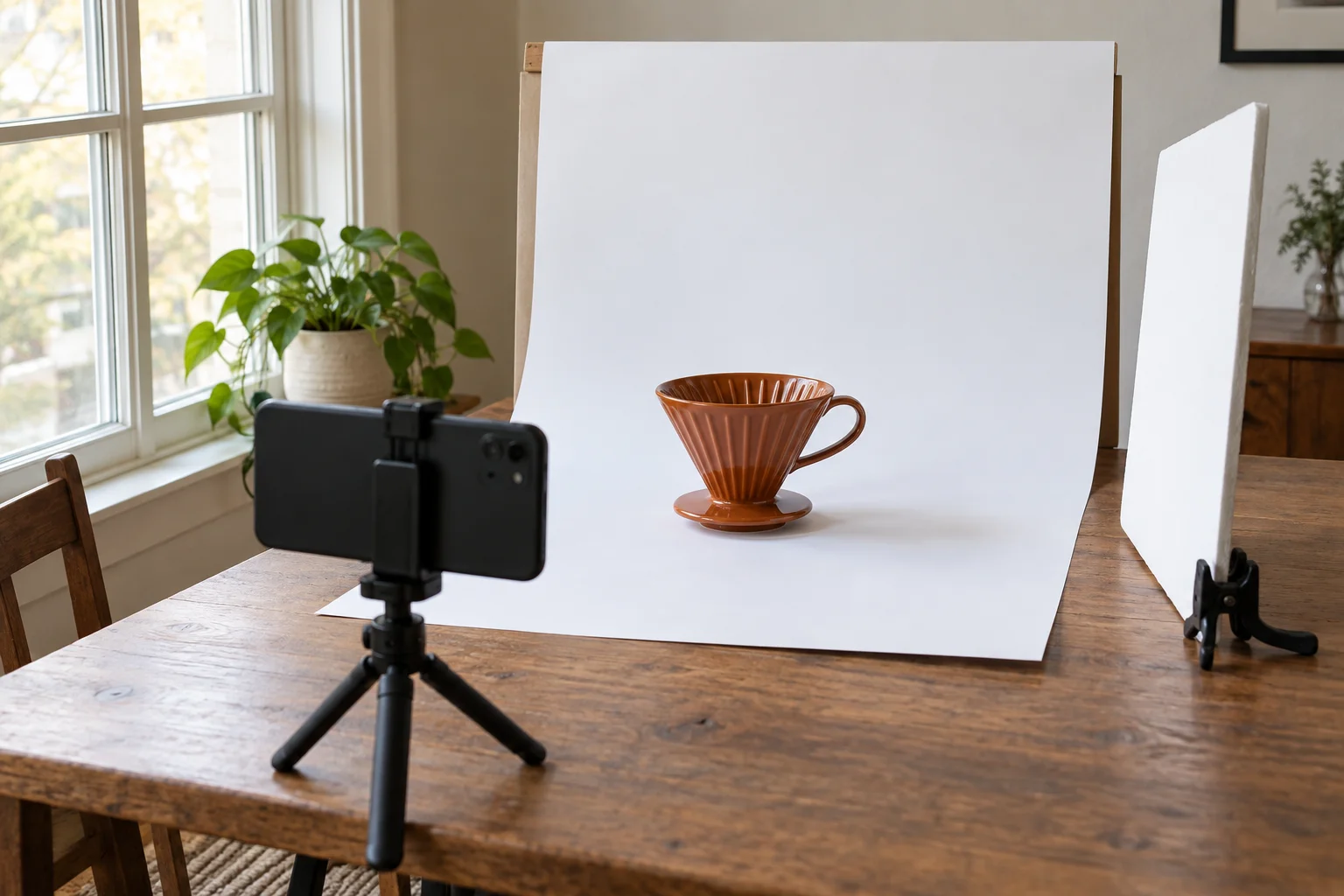
Zet de opstelling naast een raam met indirect licht. Veroorzaakt direct zonlicht felle schittering, verplaats de tafel dan buiten de zonnestraal. Plaats aan de andere kant een witte kaart om een harde schaduw te verzachten. Doe de kamerverlichting uit als die een andere kleurzweem veroorzaakt.
Veeg stof en vingerafdrukken weg, houd de telefoon stil en stel scherp op het product. Maak eerst een testfoto voordat je de hele productreeks fotografeert. Zoom in om het etiket en de lichtste oppervlakken te controleren; verplaats het product of de camera als een reflectie een belangrijk detail verbergt.
Het papier kan nog steeds iets grijs lijken. Dat is een beter uitgangspunt dan een foto met een witte achtergrond en uitgebeten lichte delen op het product. Werk de achtergrond na het fotograferen bij en behoud de textuur van het product.
Bekijk de afbeelding zoals een koper dat zou doen
Open de opgeslagen afbeelding op ware grootte om rafelige randen te vinden en bekijk die daarna als kleine miniatuur. Ook op klein formaat moet het product herkenbaar zijn, zonder dat een belangrijk kenmerk verloren gaat.
Controleer voordat je de afbeelding uploadt:
- Het product is compleet. Er valt niets buiten beeld en openingen, handvatten en kleine onderdelen zien er goed uit.
- Kleur en textuur kloppen. Vergelijk met het origineel, vooral bij lichte materialen en glanzende oppervlakken.
- De uitsnede past bij de productpagina. Laat ruimte rond het product zonder dat het te klein op het canvas staat.
- Het bestand voldoet aan de eisen van de bestemming. Controleer de ondersteunde bestandsindelingen, pixelafmetingen, bestandsgrootte en actuele afbeeldingseisen.
Houd bij een reeks producten tijdens het fotograferen de camerapositie en de ruimte rond elk product gelijk. Alleen een witte achtergrond maakt producten van verschillende afmetingen of met verschillende uitlijning nog geen samenhangende catalogus. Probeer eerst een gewoon product en een lastig product voordat je de hele reeks bewerkt.
Veelgestelde vragen
Kan ik de achtergrond van een productfoto gratis wit maken?
Ja. Met Free BGRemover kun je de achtergrond verwijderen, de achtergrond wit maken en gratis een PNG downloaden, zonder account of watermerk. Controleer het resultaat voordat je het gebruikt, vooral bij lichte of transparante producten en producten met dunne onderdelen.
Hoe maak ik de achtergrond van een productfoto wit op een iPhone?
Open de tool om een witte achtergrond toe te voegen in een compatibele browser, upload de foto, verwijder de achtergrond en download het bestand terwijl Wit is geselecteerd. Heb je een HEIC-bestand, gebruik dan een JPG-kopie: HEIC is geen ondersteund invoerformaat. Voor de verwerking is ook WebGPU-ondersteuning nodig. Kan het apparaat de tool niet uitvoeren, gebruik dan een compatibele computer.
Wat is een goede witte achtergrond voor kleine productfoto’s?
Mat wit papier of karton is een praktische optie voor kleine, ondoorzichtige producten. Je kunt het achter het product buigen zonder naad en het gemakkelijk vervangen als het vuil wordt. Kies een vel dat groot genoeg is om ook de ruimte rond het product in beeld te bedekken.
Moet ik de uiteindelijke productfoto opslaan als JPG of PNG?
Gebruik een indeling die de bestemming accepteert. Free BGRemover exporteert PNG en slaat een ondoorzichtige witte achtergrond op als je Wit hebt geselecteerd. JPG-export is momenteel niet beschikbaar. Een PNG-bestand is niet automatisch transparant; dat hangt af van de geselecteerde achtergrond.
Heb je een scherpe originele foto? Maak de achtergrond van je productfoto wit en controleer daarna de openingen in de handvatten, de randen en de opgeslagen afmetingen voordat je de afbeelding op je productpagina plaatst.


