
Aby uzyskać białe tło na zdjęciu produktu, usuń obecne tło i wypełnij jednolitą bielą miejsce po nim. W Free BGRemover prześlij zdjęcie, kliknij Usuń tło, pozostaw wybraną opcję Białe, a po sprawdzeniu efektu wybierz Pobierz PNG.
Jeśli biała kartka na zdjęciu wygląda na szarą, nie rozjaśniaj całego obrazu. Jasne opakowania, tkaniny i szkliwo ceramiczne mogą wtedy stracić detale, zanim samo tło stanie się białe. Zmień tylko tło, aby kupujący nadal widzieli rzeczywisty kolor i fakturę produktu.
Jak zrobić białe tło na zdjęciu produktu w pięciu krokach
Użyj oryginalnego zdjęcia z aparatu lub telefonu. Free BGRemover przyjmuje pliki JPG/JPEG, PNG i WebP o wielkości do 15 MB, a wynik zapisuje w formacie PNG. Nie musisz zakładać konta ani nic płacić; pobrany plik nie ma znaku wodnego.
1. Wybierz zdjęcie, na którym widać cały produkt
Otwórz narzędzie Ustaw białe tło i wybierz Prześlij obraz. Wskaż ostre zdjęcie z zapasem miejsca wokół uchwytów, narożników i innych wystających elementów.
Bałagan w tle można usunąć. Nie da się natomiast odzyskać uchwytu uciętego krawędzią zdjęcia. Przed rozpoczęciem sprawdź, czy nadrukowane etykiety są czytelne, a jasne powierzchnie mają widoczną fakturę.
2. Usuń oryginalne tło
Kliknij Usuń tło i pozostaw stronę otwartą, aż pojawi się wynik. Przetwarzanie pierwszego zdjęcia może potrwać dłużej, bo przeglądarka musi pobrać model do obróbki obrazu.
Ta strona wymaga przeglądarki i urządzenia obsługujących WebGPU. Jeśli przetwarzanie się nie powiedzie, sprawdź komunikat o błędzie i spróbuj na zgodnym urządzeniu. Samo pomyślne przesłanie pliku nie oznacza, że urządzenie potrafi przetworzyć zdjęcie.
3. Pozostaw zaznaczoną opcję „Białe”
Na tej stronie po przetworzeniu automatycznie zaznaczana jest opcja Białe. Usunięty obszar zostaje wypełniony kolorem #FFFFFF, czyli RGB 255, 255, 255.
Białe tło i przezroczystość to nie to samo. Wycięty obiekt z przezroczystym tłem może wyglądać na biały, gdy otworzysz go na białym ekranie. Po umieszczeniu go na stronie będzie przez niego prześwitywać tło tej strony. Pozostaw opcję Białe, jeśli chcesz zapisać białe piksele w pliku.
4. Sprawdź otwory i krawędzie produktu
Przed pobraniem porównaj oryginał z wynikiem. W przypadku ceramicznego drippera pokazanego na ilustracji sprawdź trzy miejsca: cienką górną krawędź, otwór w uchwycie i podstawę. Przez otwór w uchwycie powinno być widać nowe tło, a ceramika wewnątrz drippera nadal powinna pozostać częścią produktu.
Zwróć uwagę na kolorową obwódkę wokół konturu lub fragment starego tła pozostawiony w otworze. Sprawdź też, czy zachowały się cienie produktu: ciemniejsza strona uchwytu pomaga pokazać jego kształt i nie powinna stać się biała.
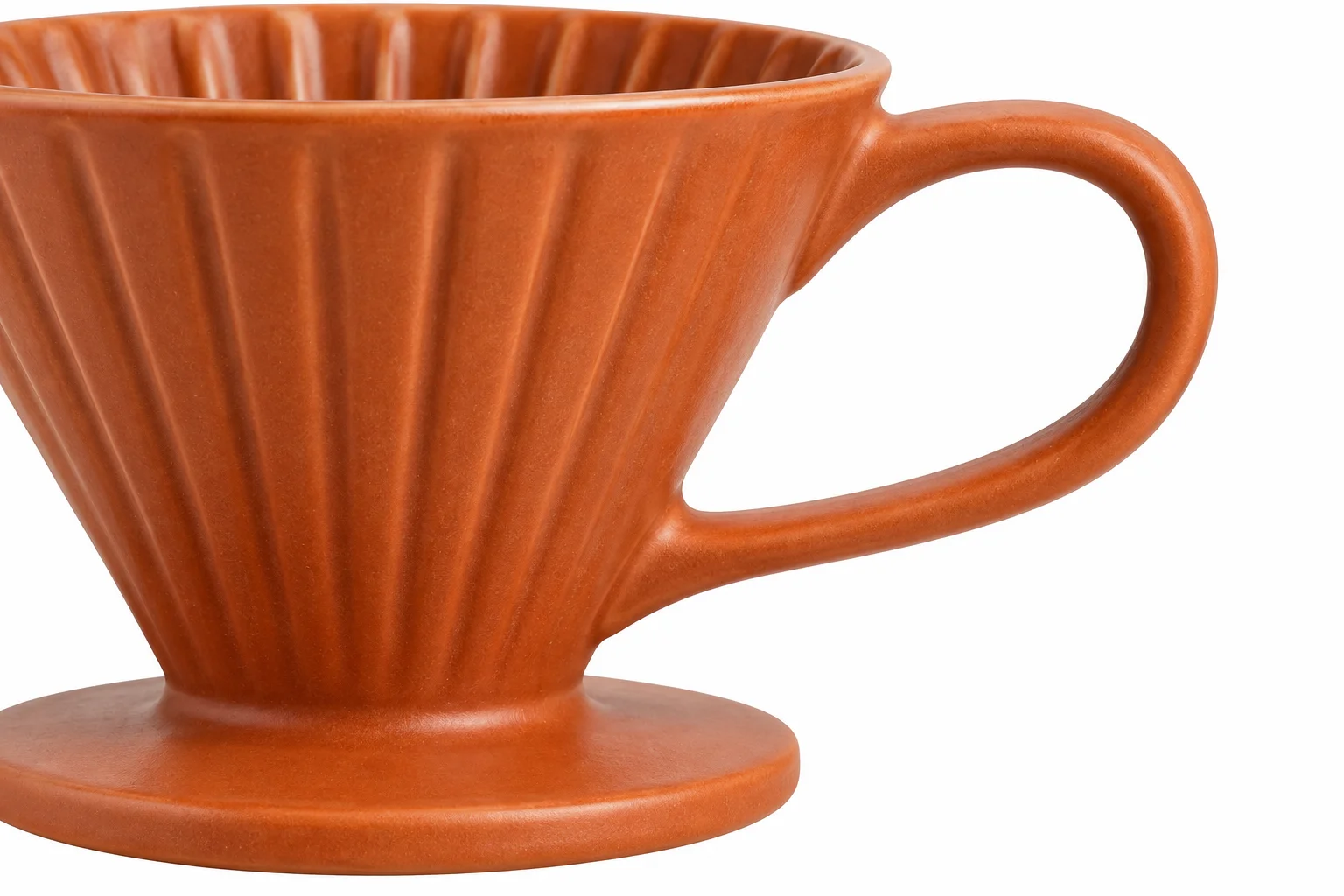
Free BGRemover nie ma pędzla do ręcznego przywracania fragmentów ani narzędzi do dopracowywania krawędzi. Jeśli część produktu zniknie, wybierz ostrzejsze zdjęcie źródłowe z wyraźniejszym konturem. Ponowne przetworzenie tego samego obrazu raczej nie przywróci brakującego szczegółu.
5. Pobierz plik PNG i sprawdź zapisaną wersję
Wybierz Pobierz PNG, a następnie otwórz plik z listy pobranych. Do oferty użyj tego pliku, a nie zrzutu ekranu podglądu.
Sprawdź wymiary zapisanego pliku i obejrzyj go w rozmiarze, w jakim zobaczą go kupujący. Duże obrazy mogą zostać zmniejszone podczas przetwarzania; w standardowym trybie przetwarzania w przeglądarce dłuższy bok ma maksymalnie 2200 pikseli. Narzędzie nie przycina zdjęcia, nie centruje produktu ani nie dopasowuje wymiarów pliku do szablonu oferty, więc już na początku zadbaj o odpowiedni kadr.
Dlaczego tło lub produkt nadal wygląda nieprawidłowo
Białe wypełnienie zmienia tylko obszar usunięty z obrazu. Nie naprawi każdego problemu z oświetleniem ani nie usunie fragmentu starego tła, który omyłkowo pozostał przy produkcie.
| Co widzisz | Co sprawdzić lub zmienić |
|---|---|
| Całe tło wygląda na szare | Sprawdź, czy wybrano opcję Białe, i obejrzyj pobrany obraz, a nie obszar podglądu wokół niego. |
| Obok produktu pozostała szara lub zielona plama | Wycięcie może zawierać fragment oryginalnego tła. Spróbuj użyć zdjęcia, na którym produkt wyraźniej odcina się od tła. |
| Produkt wygląda blado lub jest prześwietlony | Jeśli wcześniej rozjaśniłeś zdjęcie, wróć do oryginału. Porównaj kolor produktu i szczegóły w jasnych partiach, a nie tylko jasność tła. |
| Biała krawędź, szew lub pasek znikają | Użyj zdjęcia źródłowego z wyraźniejszym kontrastem na krawędziach. Brakujące szczegóły wymagają lepszego zdjęcia — zmiana koloru wypełnienia ich nie przywróci. |
| Produkt wygląda, jakby unosił się w powietrzu | Usuwanie tła mogło usunąć cień kontaktowy lub podstawkę. Narzędzie nie dodaje cienia zastępczego. |
Białe produkty również potrzebują cieni
Biała ceramiczna miska może mieć białe tło, a jednocześnie szare tony przy krawędzi i wewnątrz zaokrąglenia. Pokazują one głębię, więc je zachowaj.
Podczas robienia nowego zdjęcia dobierz ekspozycję do produktu tak, aby najjaśniejsze partie zachowały szczegóły. Neutralnie szare tło może ułatwić odróżnienie jasnych krawędzi. Unikaj mocno kolorowego podłoża, bo może zabarwić produkt.
Szkło i błyszczące powierzchnie wymagają szczególnej uwagi
Przezroczysta butelka może nadal pokazywać stare tło w środku, nawet po usunięciu go na zewnątrz. Polerowany metal może odbijać pomieszczenie lub kolorowy blat. Zastąpienie tła niekoniecznie usunie takie odbicia.
Sprawdź wnętrze przezroczystych przedmiotów i wąskie ogniwa łańcuszków, a nie tylko zewnętrzny kontur. Jeśli po edycji produkt zmienia kształt lub wygląda inaczej, zachowaj oryginał i zrób nowe zdjęcie na prostszym tle. Nawet estetyczna biała krawędź nie wystarczy, jeśli sam produkt wygląda inaczej.
Zrób lepsze zdjęcie źródłowe na prostym białym tle
Małe produkty fotografuj na matowym białym papierze lub kartonie wystarczająco szerokim, by wypełnić cały kadr. Wygnij go łagodnym łukiem ku górze za produktem zamiast załamywać — dzięki temu unikniesz ostrej linii na styku stołu z tłem.
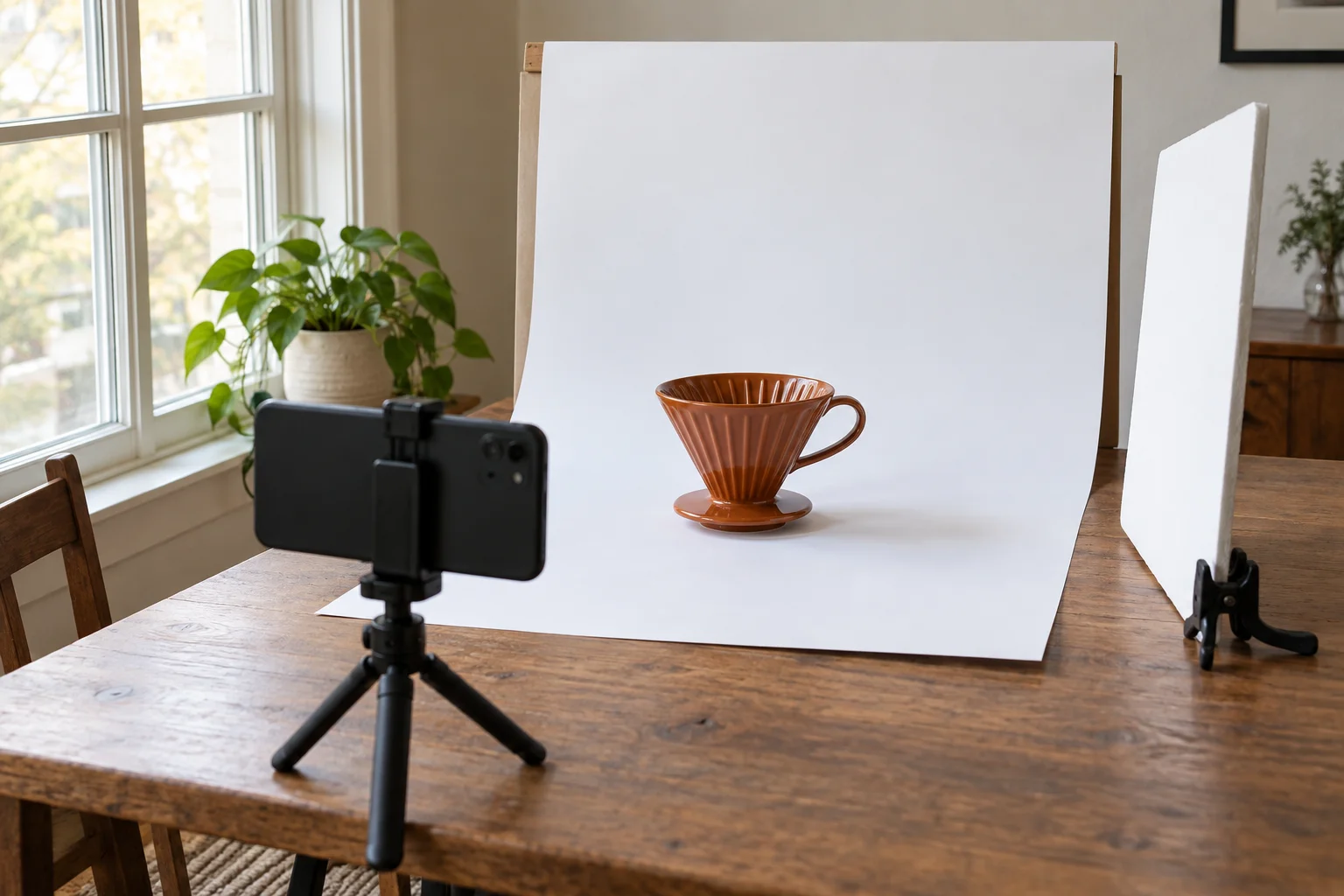
Ustaw aranżację przy oknie, ale poza bezpośrednim światłem słonecznym. Jeśli ostre słońce powoduje odblaski, przesuń stół poza wiązkę światła. Po przeciwnej stronie ustaw białą kartę, aby złagodzić mocny cień. Wyłącz oświetlenie w pokoju, jeśli nadaje zdjęciu inny odcień.
Usuń kurz i odciski palców, unieruchom telefon i ustaw ostrość na produkcie. Zrób próbne zdjęcie przed fotografowaniem całej serii. Powiększ obraz, aby sprawdzić etykietę i najjaśniejsze powierzchnie. Jeśli odbicie zasłania ważny szczegół, przesuń produkt lub aparat.
Papier może nadal wyglądać na lekko szary. To lepszy punkt wyjścia niż zdjęcie z białym tłem i prześwietlonymi jasnymi partiami produktu. Po zrobieniu zdjęcia zmień samo tło, zachowując fakturę produktu.
Sprawdź zdjęcie oczami kupującego
Otwórz zapisany obraz w pełnej rozdzielczości, aby znaleźć poszarpane krawędzie, a potem obejrzyj go jako małą miniaturę. Produkt powinien być łatwy do rozpoznania również w miniaturze, bez ukrywania ważnych cech.
Przed przesłaniem zdjęcia sprawdź:
- Czy produkt jest kompletny. Nic nie jest ucięte, a otwory, uchwyty i drobne elementy wyglądają prawidłowo.
- Czy kolor i faktura są zgodne z oryginałem. Zwróć szczególną uwagę na jasne materiały i błyszczące powierzchnie.
- Czy kadr pasuje do oferty. Zostaw trochę miejsca wokół produktu, ale nie zmniejszaj go nadmiernie na płótnie.
- Czy plik spełnia wymagania serwisu. Sprawdź obsługiwane formaty, wymiary w pikselach, rozmiar pliku i aktualne wymagania dotyczące zdjęć.
Fotografując serię produktów, ustaw aparat w podobnym miejscu i zachowaj podobny margines wokół każdego przedmiotu. Samo białe tło nie sprawi, że produkty o różnych rozmiarach lub różnym wyrównaniu będą wyglądać jak spójny katalog. Przed edycją całej serii wypróbuj jeden typowy i jeden bardziej wymagający produkt.
Często zadawane pytania
Czy mogę bezpłatnie zrobić białe tło na zdjęciu produktu?
Tak. W Free BGRemover możesz usunąć tło, ustawić białe tło i bezpłatnie pobrać plik PNG — bez zakładania konta i bez znaku wodnego. Przed użyciem sprawdź wynik, zwłaszcza jeśli produkt jest jasny, przezroczysty lub ma cienkie elementy.
Jak zrobić białe tło na zdjęciu produktu na iPhonie?
Otwórz narzędzie do ustawiania białego tła w obsługiwanej przeglądarce, prześlij zdjęcie, usuń tło i pobierz plik po wybraniu opcji Białe. Jeśli zdjęcie jest w formacie HEIC, zapisz jego kopię jako JPG — narzędzie nie obsługuje HEIC. Przetwarzanie wymaga również WebGPU. Jeśli urządzenie nie obsługuje WebGPU, skorzystaj ze zgodnego komputera.
Jakie białe tło sprawdzi się przy małych zdjęciach produktów?
Matowy biały papier lub karton to praktyczne rozwiązanie dla małych, nieprzezroczystych przedmiotów. Zagnij go łagodnym łukiem za produktem, bez ostrego załamania, a gdy się zabrudzi, łatwo go wymienisz. Wybierz arkusz na tyle duży, by wypełniał cały kadr, także przestrzeń wokół produktu.
Zapisać gotowe zdjęcie produktu jako JPG czy PNG?
Użyj formatu akceptowanego przez serwis, na którym zamieszczasz zdjęcie. Free BGRemover eksportuje pliki PNG, a po wybraniu opcji Białe zapisuje nieprzezroczyste białe tło. Obecnie narzędzie nie eksportuje do JPG. Samo rozszerzenie PNG nie oznacza, że obraz jest przezroczysty — decyduje o tym wybrane tło.
Masz ostre zdjęcie źródłowe? Ustaw białe tło na zdjęciu produktu, a przed dodaniem go do oferty sprawdź otwory w uchwytach, krawędzie i wymiary zapisanego obrazu.


