
หากต้องการทำพื้นหลังรูปสินค้าให้เป็นสีขาว ให้ลบพื้นหลังเดิมแล้วเติมพื้นที่รอบสินค้าเป็นสีขาวล้วน ใน Free BGRemover ให้อัปโหลดรูป คลิก ลบพื้นหลัง โดยเลือก สีขาว ไว้ แล้วคลิก ดาวน์โหลด PNG หลังตรวจสอบผลลัพธ์
หากกระดาษสีขาวในรูปดูเป็นสีเทา อย่าเพิ่มความสว่างให้ทั้งภาพ เพราะบรรจุภัณฑ์สีอ่อน ผ้า หรือผิวเคลือบเซรามิกอาจซีดจางก่อนที่พื้นหลังจะเปลี่ยนเป็นสีขาว ให้เปลี่ยนเฉพาะพื้นหลัง เพื่อให้ผู้ซื้อยังเห็นสีและพื้นผิวจริงของสินค้า
วิธีทำพื้นหลังรูปสินค้าให้เป็นสีขาวใน 5 ขั้นตอน
ใช้รูปต้นฉบับจากกล้องหรือโทรศัพท์ Free BGRemover รองรับไฟล์ JPG/JPEG, PNG และ WebP ขนาดไม่เกิน 15 MB และส่งออกเป็น PNG ไม่ต้องมีบัญชีหรือชำระเงิน และไฟล์ที่ดาวน์โหลดไม่มีลายน้ำ
1. เลือกรูปที่เห็นสินค้าครบทั้งชิ้น
เปิดเครื่องมือทำพื้นหลังสีขาว แล้วเลือก อัปโหลดรูปภาพ ใช้รูปที่คมชัดและมีพื้นที่รอบหูจับ มุม และส่วนอื่น ๆ ที่ยื่นออกมา
ลบฉากหลังที่ไม่เป็นระเบียบได้ แต่ถ้าขอบภาพตัดหูจับออกไปแล้ว ก็เรียกคืนไม่ได้ ก่อนเริ่ม ให้ตรวจว่าฉลากที่พิมพ์บนสินค้ายังอ่านได้ และบริเวณสว่างยังเห็นพื้นผิวชัดเจน
2. ลบพื้นหลังเดิม
คลิก ลบพื้นหลัง แล้วเปิดหน้านี้ค้างไว้จนกว่าผลลัพธ์จะปรากฏ การประมวลผลรูปแรกอาจใช้เวลานานกว่ารูปถัดไป เพราะเบราว์เซอร์ต้องดาวน์โหลดโมเดลสำหรับประมวลผล
หน้านี้ต้องใช้เบราว์เซอร์และอุปกรณ์ที่รองรับ WebGPU หากประมวลผลไม่สำเร็จ ให้อ่านข้อความแจ้งข้อผิดพลาดและลองใช้อุปกรณ์ที่รองรับ การอัปโหลดสำเร็จไม่ได้ยืนยันว่าอุปกรณ์จะประมวลผลรูปได้
3. เลือก “สีขาว” ค้างไว้
ในหน้านี้ ระบบจะเลือก สีขาว ให้อัตโนมัติหลังประมวลผล พื้นที่ที่ลบพื้นหลังออกจะถูกเติมด้วย #FFFFFF หรือ RGB 255, 255, 255
พื้นหลังสีขาวกับพื้นหลังโปร่งใสเป็นคนละแบบกัน รูปที่ลบพื้นหลังจนโปร่งใสอาจดูเหมือนมีพื้นหลังสีขาวเมื่อเปิดบนหน้าจอสีขาว แต่เมื่อนำไปวางบนหน้าอื่น สีพื้นหลังที่แสดงจะเป็นของหน้านั้น หากต้องการให้ไฟล์บันทึกพิกเซลสีขาวจริง ๆ ให้เลือกสีขาวค้างไว้
4. ตรวจสอบช่องเปิดและขอบสินค้า
เปรียบเทียบรูปต้นฉบับกับผลลัพธ์ก่อนดาวน์โหลด สำหรับดริปเปอร์เซรามิกในภาพประกอบ ให้ตรวจสามจุด ได้แก่ ขอบบาง ๆ ด้านบน ช่องเปิดด้านในหูจับ และฐาน ส่วนช่องเปิดของหูจับควรแสดงพื้นหลังใหม่ ขณะที่เซรามิกด้านในถ้วยยังต้องเป็นส่วนหนึ่งของสินค้า
มองหาขอบที่มีสีเพี้ยนรอบสินค้า หรือพื้นหลังเดิมที่ยังติดอยู่ในช่องเปิด ตรวจด้วยว่าแสงเงาบนสินค้ายังอยู่ครบหรือไม่ ด้านที่มืดกว่าของหูจับช่วยให้เห็นรูปทรง จึงไม่ควรถูกทำให้เป็นสีขาว
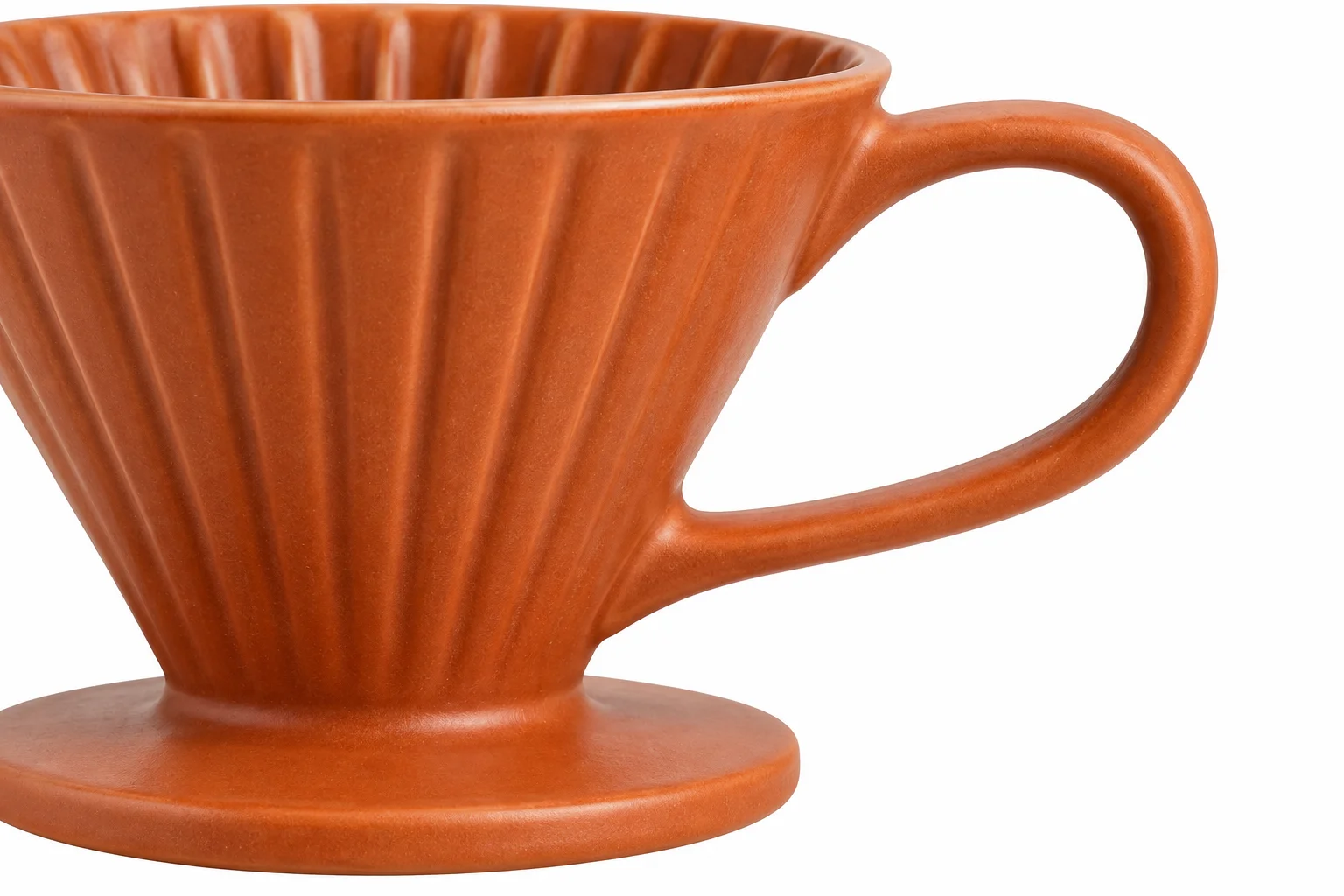
Free BGRemover ไม่มีแปรงสำหรับกู้คืนส่วนที่หายไปหรือเครื่องมือปรับแต่งขอบด้วยตนเอง หากสินค้าบางส่วนหายไป ให้ใช้รูปต้นฉบับที่คมชัดกว่าและมีโครงร่างชัดเจนกว่า การประมวลผลรูปเดิมซ้ำมักไม่ช่วยกู้รายละเอียดที่หายไป
5. ดาวน์โหลด PNG และตรวจสอบไฟล์ที่บันทึกไว้
คลิก ดาวน์โหลด PNG แล้วเปิดไฟล์จากรายการดาวน์โหลด ใช้ไฟล์นี้ลงขายแทนการจับภาพหน้าจอของตัวอย่าง
ตรวจสอบความกว้างและความสูงของรูปที่บันทึกไว้ แล้วดูภาพในขนาดที่ผู้ซื้อจะเห็น รูปขนาดใหญ่อาจถูกย่อระหว่างประมวลผล โดยการประมวลผลผ่านเบราว์เซอร์ตามปกติจะจำกัดด้านที่ยาวที่สุดไว้ไม่เกิน 2200 พิกเซล เครื่องมือจะไม่ครอปรูป ไม่จัดสินค้าให้อยู่ตรงกลาง หรือปรับขนาดให้พอดีกับเทมเพลตรายการสินค้า จึงควรจัดองค์ประกอบภาพให้พร้อมตั้งแต่ต้น
ทำไมพื้นหลังหรือสินค้ายังดูไม่ถูกต้อง
การเติมสีขาวจะเปลี่ยนเฉพาะบริเวณที่ลบพื้นหลังออก ไม่สามารถแก้ปัญหาแสงได้ทุกแบบ และไม่สามารถลบพื้นหลังเดิมที่เผลอเก็บติดมากับสินค้า
| สิ่งที่เห็น | สิ่งที่ควรตรวจสอบหรือปรับเปลี่ยน |
|---|---|
| พื้นหลังทั้งหมดดูเป็นสีเทา | ตรวจว่าเลือกสีขาวไว้หรือไม่ และตรวจไฟล์ที่ดาวน์โหลด ไม่ใช่พื้นที่ตัวอย่างรอบภาพ |
| ยังมีรอยสีเทาหรือเขียวข้างสินค้า | ภาพที่ตัดพื้นหลังอาจยังมีฉากเดิมบางส่วน ลองใช้รูปที่แยกสินค้าออกจากพื้นหลังได้ชัดเจนกว่า |
| สินค้าดูซีดหรือสีจาง | หากปรับภาพให้สว่างขึ้นก่อนหน้า ให้กลับไปใช้รูปต้นฉบับ เปรียบเทียบสีสินค้าและรายละเอียดส่วนสว่าง ไม่ใช่ดูแค่ความสว่างของพื้นหลัง |
| ขอบ ตะเข็บ หรือสายสีขาวหายไป | ใช้รูปต้นฉบับที่มีคอนทราสต์บริเวณขอบชัดกว่า รายละเอียดสินค้าที่หายไปต้องอาศัยรูปต้นฉบับที่ดีกว่า การเปลี่ยนสีพื้นหลังไม่ช่วยกู้คืน |
| สินค้าดูเหมือนลอยอยู่ | การลบพื้นหลังอาจลบเงาสัมผัสพื้นหรือแท่นวางไปด้วย เครื่องมือไม่เพิ่มเงาทดแทน |
สินค้าสีขาวก็ต้องมีเงา
ชามเซรามิกสีขาวอาจวางบนพื้นหลังสีขาว แต่ยังมีโทนสีเทาตรงขอบและส่วนโค้งด้านใน โทนเหล่านี้ช่วยให้เห็นรูปทรงและมิติ จึงควรเก็บไว้
เมื่อถ่ายรูปใหม่ ให้ปรับค่าแสงให้เหมาะกับสินค้า เพื่อให้บริเวณที่สว่างที่สุดยังมีรายละเอียด พื้นหลังสีเทากลาง ๆ อาจช่วยให้แยกขอบสีอ่อนได้ง่ายขึ้น หลีกเลี่ยงพื้นผิวสีจัด เพราะแสงสะท้อนอาจทำให้สีของสินค้าเพี้ยน
กระจกและพื้นผิวมันวาวต้องตรวจเป็นพิเศษ
ขวดใสอาจยังมองเห็นพื้นหลังเดิมผ่านตรงกลาง แม้ลบพื้นหลังรอบขวดแล้ว โลหะขัดเงาอาจสะท้อนห้องหรือโต๊ะสีต่าง ๆ การเปลี่ยนพื้นหลังไม่ได้ลบภาพสะท้อนเหล่านี้เสมอไป
ตรวจด้านในของวัตถุโปร่งใสและห่วงเล็ก ๆ ของสร้อย ไม่ใช่ดูเฉพาะเส้นรอบนอก หากผลลัพธ์เปลี่ยนรูปทรงหรือรูปลักษณ์ของวัสดุ ให้เก็บภาพต้นฉบับไว้แล้วถ่ายใหม่ในสภาพแวดล้อมที่เรียบง่ายกว่า ขอบสีขาวที่เรียบร้อยยังไม่พอ หากตัวสินค้าดูเปลี่ยนไป
ถ่ายรูปต้นฉบับให้ดีขึ้นด้วยฉากหลังสีขาวเรียบง่าย
สำหรับสินค้าชิ้นเล็ก ใช้กระดาษหรือกระดาษการ์ดสีขาวผิวด้านที่กว้างพอจะเต็มกรอบภาพ งอกระดาษให้โค้งขึ้นไปด้านหลังสินค้าแทนการพับเป็นมุม จะช่วยไม่ให้เกิดเส้นแข็งตรงรอยต่อระหว่างโต๊ะกับฉากหลัง
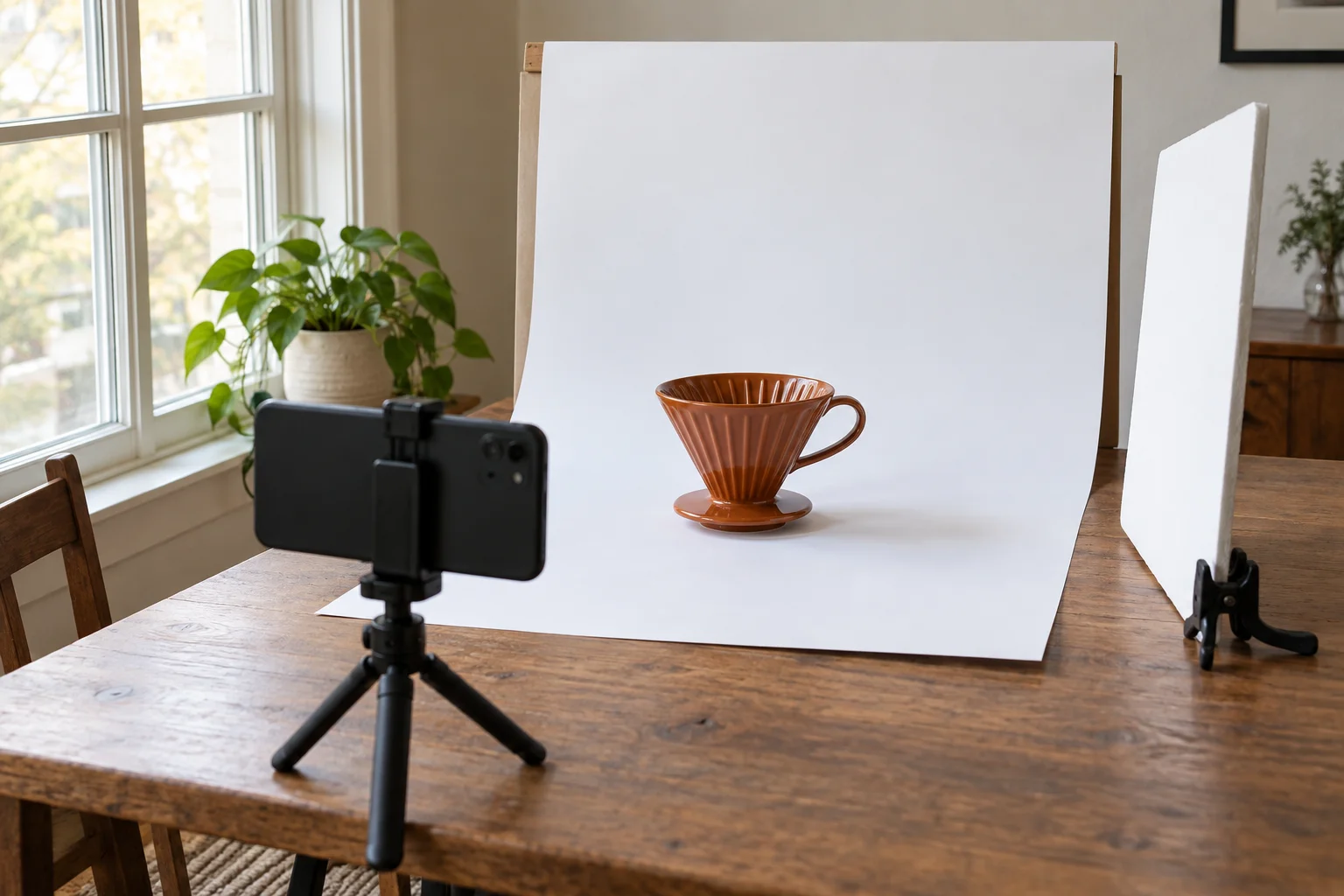
ตั้งฉากใกล้หน้าต่างที่มีแสงนุ่มส่องเข้ามาทางอ้อม หากแสงแดดโดยตรงทำให้เกิดแสงจ้า ให้ขยับโต๊ะออกจากแนวแสง วางแผ่นสีขาวไว้อีกด้านของสินค้าเพื่อสะท้อนแสงและลดเงาเข้ม หากไฟในห้องทำให้สีเพี้ยน ให้ปิดไฟ
เช็ดฝุ่นและรอยนิ้วมือ จับโทรศัพท์ให้นิ่ง และโฟกัสที่สินค้า ถ่ายภาพทดสอบก่อนถ่ายสินค้าทั้งชุด ซูมดูฉลากและพื้นผิวที่สว่างที่สุด หากแสงสะท้อนบังรายละเอียดสำคัญ ให้ขยับสินค้าหรือกล้อง
กระดาษอาจยังดูเทาเล็กน้อย แต่นั่นเป็นจุดเริ่มต้นที่ดีกว่าภาพซึ่งพื้นหลังขาวแต่ส่วนสว่างของสินค้าสูญเสียรายละเอียด หลังถ่ายเสร็จค่อยจัดการพื้นหลัง โดยเก็บพื้นผิวของสินค้าไว้
ตรวจสอบภาพในมุมมองของผู้ซื้อ
เปิดภาพที่บันทึกไว้ในขนาดเต็มเพื่อหาขอบที่หยักหรือไม่เรียบ จากนั้นย่อดูเป็นภาพขนาดย่อ ภาพขนาดย่อควรทำให้มองออกได้ง่ายว่าเป็นสินค้าอะไร โดยไม่บังจุดเด่นสำคัญ
ก่อนอัปโหลด ให้ตรวจสอบว่า:
- สินค้าอยู่ครบทั้งชิ้น ไม่มีส่วนใดถูกตัด และช่องเปิด หูจับ และส่วนเล็ก ๆ ดูถูกต้อง
- สีและพื้นผิวตรงกับของจริง เปรียบเทียบกับต้นฉบับ โดยเฉพาะวัสดุสีอ่อนและพื้นผิวมันวาว
- จัดองค์ประกอบภาพให้เหมาะกับหน้าลงขาย เว้นพื้นที่รอบสินค้า แต่ไม่ทำให้สินค้าดูเล็กเกินไปบนผืนภาพ
- ไฟล์ตรงตามข้อกำหนดของปลายทาง ตรวจรูปแบบไฟล์ที่รองรับ ขนาดพิกเซล ขนาดไฟล์ และข้อกำหนดภาพล่าสุด
หากถ่ายสินค้าหลายชิ้น ให้รักษาตำแหน่งกล้องและพื้นที่รอบสินค้าแต่ละชิ้นให้สม่ำเสมอ พื้นหลังสีขาวเพียงอย่างเดียวไม่ได้ทำให้สินค้าที่มีขนาดหรือตำแหน่งต่างกันดูเข้าชุดเหมือนแค็ตตาล็อก ลองประมวลผลสินค้าทั่วไปหนึ่งชิ้นและชิ้นที่จัดการยากอีกหนึ่งชิ้นก่อนทำทั้งชุด
คำถามที่พบบ่อย
ทำพื้นหลังรูปสินค้าให้เป็นสีขาวได้ฟรีหรือไม่
ได้ Free BGRemover ช่วยลบพื้นหลัง ใส่สีขาว และดาวน์โหลด PNG ได้โดยไม่ต้องชำระเงิน ลงทะเบียน หรือมีลายน้ำ ตรวจสอบผลลัพธ์ก่อนใช้ โดยเฉพาะเมื่อสินค้าเป็นสีอ่อน โปร่งใส หรือมีส่วนที่บาง
ทำพื้นหลังรูปสินค้าให้เป็นสีขาวบน iPhone ได้อย่างไร
เปิดเครื่องมือพื้นหลังสีขาวในเบราว์เซอร์ที่รองรับ อัปโหลดรูป ลบพื้นหลัง แล้วดาวน์โหลดโดยเลือกสีขาวไว้ หากไฟล์ต้นฉบับเป็น HEIC ให้ใช้สำเนา JPG เพราะ HEIC ไม่ใช่รูปแบบไฟล์นำเข้าที่รองรับ การประมวลผลยังต้องใช้ WebGPU ด้วย หากอุปกรณ์ใช้งานไม่ได้ ให้เปลี่ยนไปใช้คอมพิวเตอร์ที่รองรับ
ฉากหลังสีขาวแบบใดเหมาะกับรูปสินค้าชิ้นเล็ก
กระดาษหรือกระดาษการ์ดสีขาวผิวด้านเป็นตัวเลือกที่ใช้งานได้จริงสำหรับสินค้าชิ้นเล็กที่ทึบแสง ดัดไว้ด้านหลังสินค้าได้โดยไม่เกิดรอยต่อ และเปลี่ยนได้ง่ายเมื่อสกปรก เลือกแผ่นที่ใหญ่พอจะครอบคลุมกรอบภาพจากกล้อง รวมถึงพื้นที่รอบสินค้า
ควรบันทึกรูปสินค้าที่เสร็จแล้วเป็น JPG หรือ PNG
ใช้รูปแบบไฟล์ที่ปลายทางรองรับ Free BGRemover ส่งออกเป็น PNG และเมื่อเลือกสีขาว ระบบจะบันทึกพื้นหลังสีขาวทึบ ปัจจุบันเครื่องมือยังส่งออกเป็น JPG ไม่ได้ นามสกุล PNG เพียงอย่างเดียวไม่ได้หมายความว่าภาพโปร่งใส ตัวเลือกพื้นหลังที่เลือกไว้เป็นตัวกำหนด
มีรูปต้นฉบับที่คมชัดพร้อมแล้วหรือยัง ทำพื้นหลังรูปสินค้าให้เป็นสีขาว จากนั้นตรวจช่องเปิดของหูจับ ขอบ และขนาดไฟล์ที่บันทึกก่อนนำภาพไปลงขาย
