
Щоб зробити білий фон на фото товару, видаліть початковий фон і залийте простір навколо предмета суцільним білим кольором. Завантажте фото у Free BGRemover, натисніть Видалити фон, залиште вибраним параметр Білий, а після перевірки результату натисніть Завантажити PNG.
Якщо білий папір на фото має сірий вигляд, не поспішайте збільшувати яскравість усього зображення. Так можна пересвітлити світлу упаковку, тканину чи керамічну глазур ще до того, як фон стане білим. Змінюйте лише фон, щоб покупці й далі бачили справжній колір і текстуру товару.
Як зробити білий фон на фото товару за п’ять кроків
Використовуйте оригінальне фото з камери чи телефона. Free BGRemover приймає файли JPG/JPEG, PNG і WebP розміром до 15 МБ та експортує результат у PNG. Обліковий запис і оплата не потрібні, на завантаженому файлі немає водяного знака.
1. Виберіть фото, на якому товар повністю вміщується в кадр
Відкрийте інструмент для створення білого фону і натисніть Завантажити зображення. Виберіть чітке фото, залишивши простір навколо ручок, кутів та інших частин, що виступають.
Безладний фон можна видалити, але ручку, обрізану краєм фото, відновити не вдасться. Перед початком переконайтеся, що написи на етикетках читаються, а на світлих ділянках помітна текстура.
2. Видаліть початковий фон
Натисніть Видалити фон і не закривайте сторінку, доки не з’явиться результат. Обробка першого зображення може тривати довше, оскільки браузеру потрібно завантажити модель для обробки.
Для роботи сторінки потрібні браузер і пристрій із підтримкою WebGPU. Якщо обробка не вдалася, перевірте повідомлення про помилку та спробуйте сумісний пристрій. Успішне завантаження файлу саме по собі не означає, що пристрій може обробити фото.
3. Залиште вибраним параметр «Білий»
На цій сторінці після обробки автоматично вибирається параметр Білий. Видалену область буде залито кольором #FFFFFF, тобто RGB 255, 255, 255.
Білий колір і прозорість — не одне й те саме. Вирізаний об’єкт із прозорим фоном може здаватися білим на білому екрані, але на сторінці, куди ви його вставите, буде видно фон самої сторінки. Залиште вибраним білий фон, якщо хочете зберегти білі пікселі в зображенні.
4. Перевірте отвори та краї товару
Перш ніж завантажувати файл, порівняйте оригінал із результатом. Для керамічної воронки з ілюстрації перевірте три місця: тонкий верхній край, отвір усередині ручки та основу. Через отвір у ручці має бути видно новий фон, а кераміка всередині чаші має залишитися частиною товару.
Перевірте, чи немає кольорової облямівки вздовж контуру або фрагмента старого фону всередині отвору. Також переконайтеся, що на товарі збереглися тіні: темний бік ручки допомагає показати її форму, тож його не потрібно робити білим.
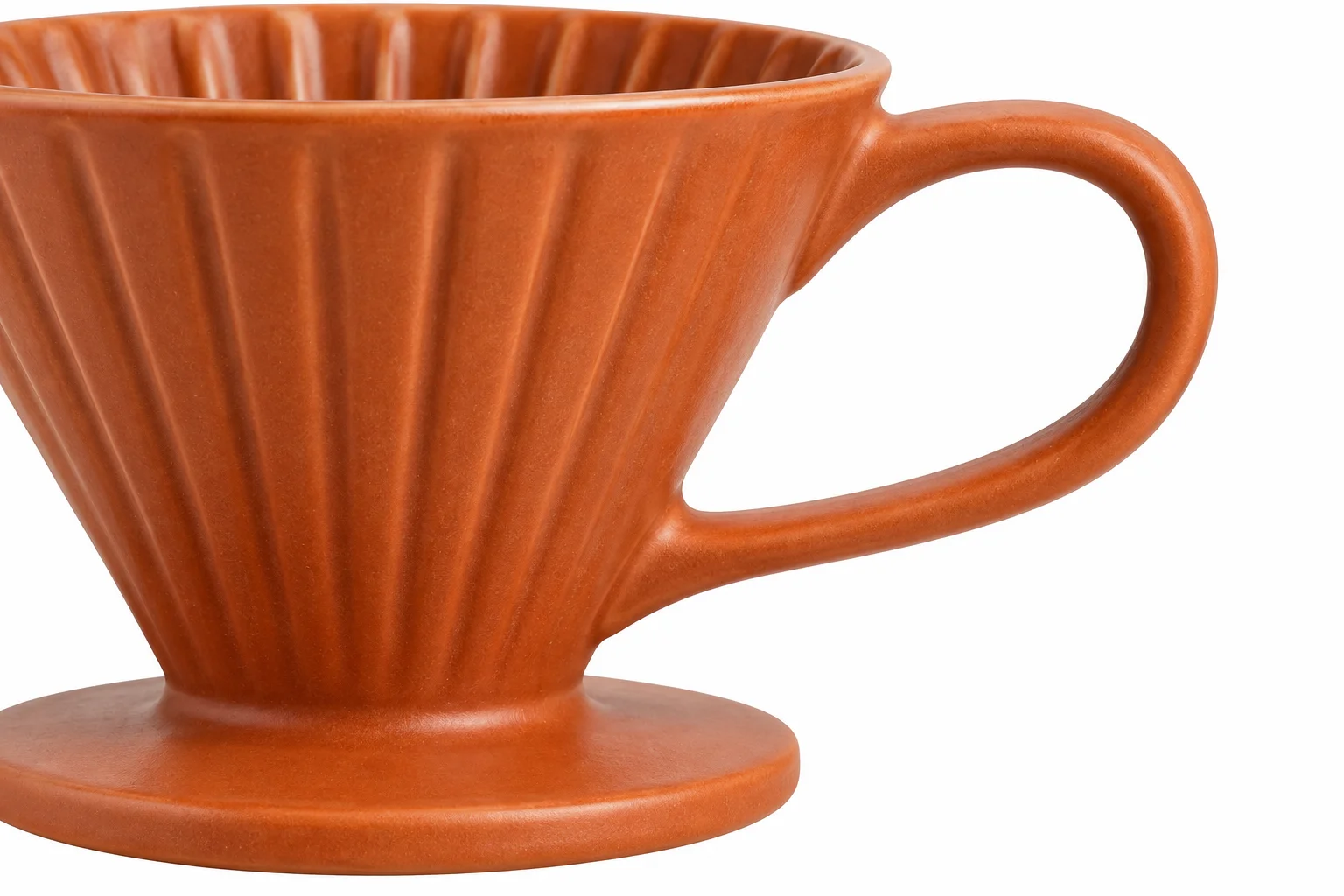
У Free BGRemover немає пензля для ручного відновлення чи інструментів для точного коригування країв. Якщо частина товару зникла, виберіть чіткіше вихідне фото з виразнішим контуром. Повторна обробка того самого зображення навряд чи поверне втрачені деталі.
5. Завантажте PNG і перевірте збережений файл
Натисніть Завантажити PNG і відкрийте файл зі списку завантажень. Для товарного оголошення використовуйте цей файл, а не знімок екрана з попереднім переглядом.
Перевірте розміри збереженого зображення та перегляньте його в тому масштабі, у якому його побачать покупці. Великі зображення можуть зменшуватися під час обробки; стандартний режим обробки в браузері обмежує довшу сторону 2 200 пікселями. Інструмент не обрізає зображення, не центрує товар і не змінює його розмір відповідно до шаблону оголошення, тому одразу вибирайте потрібне кадрування.
Чому фон або товар усе ще виглядають неправильно
Біла заливка змінює лише область, видалену із зображення. Вона не виправляє всі проблеми з освітленням і не прибирає фрагмент старого фону, який помилково залишився разом із товаром.
| Що ви бачите | Що перевірити або змінити |
|---|---|
| Увесь фон виглядає сірим | Переконайтеся, що вибрано білий колір, і перевірте завантажене зображення, а не навколишню область попереднього перегляду. |
| Поруч із предметом залишилася сіра або зелена пляма | Вирізаний об’єкт може містити частину початкового фону. Спробуйте фото, на якому товар чіткіше виділяється на тлі. |
| Предмет виглядає блідим або пересвіченим | Якщо ви заздалегідь збільшили яскравість, поверніться до оригіналу. Порівнюйте колір товару й деталі у світлих ділянках, а не лише яскравість фону. |
| Зник білий край, шов або ремінець | Використовуйте вихідне фото з помітнішим контрастом країв. Для відновлення деталей потрібен якісніший оригінал — зміна кольору заливки не допоможе. |
| Предмет ніби висить у повітрі | Під час видалення фону могла зникнути контактна тінь або підставка. Інструмент не додає тінь на заміну видаленій. |
Білим товарам теж потрібні тіні
У білої керамічної чаші може бути білий фон, але водночас залишатися сірі відтінки по краях і всередині вигину. Вони передають глибину, тому збережіть їх.
Під час повторного знімання налаштуйте експозицію за товаром, щоб на найсвітліших ділянках лишилися деталі. Нейтральний сірий фон може полегшити відокремлення світлих країв. Уникайте поверхонь насиченого кольору, який може відбитися на предметі.
Скло й поліровані поверхні потребують особливої уваги
Старий фон може просвічувати крізь середину прозорої пляшки, навіть якщо зовнішню область уже видалено. Полірований метал може відбивати кімнату або кольоровий стіл. Заміна фону не обов’язково прибере ці відображення.
Перевіряйте не лише зовнішній силует, а й внутрішню частину прозорих предметів та вузькі ланки ланцюжків. Якщо результат змінює форму або вигляд матеріалу, збережіть оригінал і перезніміть товар на простішому тлі. Акуратної білої облямівки недостатньо, якщо сам предмет виглядає інакше.
Як краще зняти товар на простому білому тлі
Для невеликих товарів використовуйте матовий білий папір або картон, достатньо широкий, щоб заповнити кадр. Зігніть його дугою за предметом, а не складіть: так на стику столу й фону не буде різкої лінії.
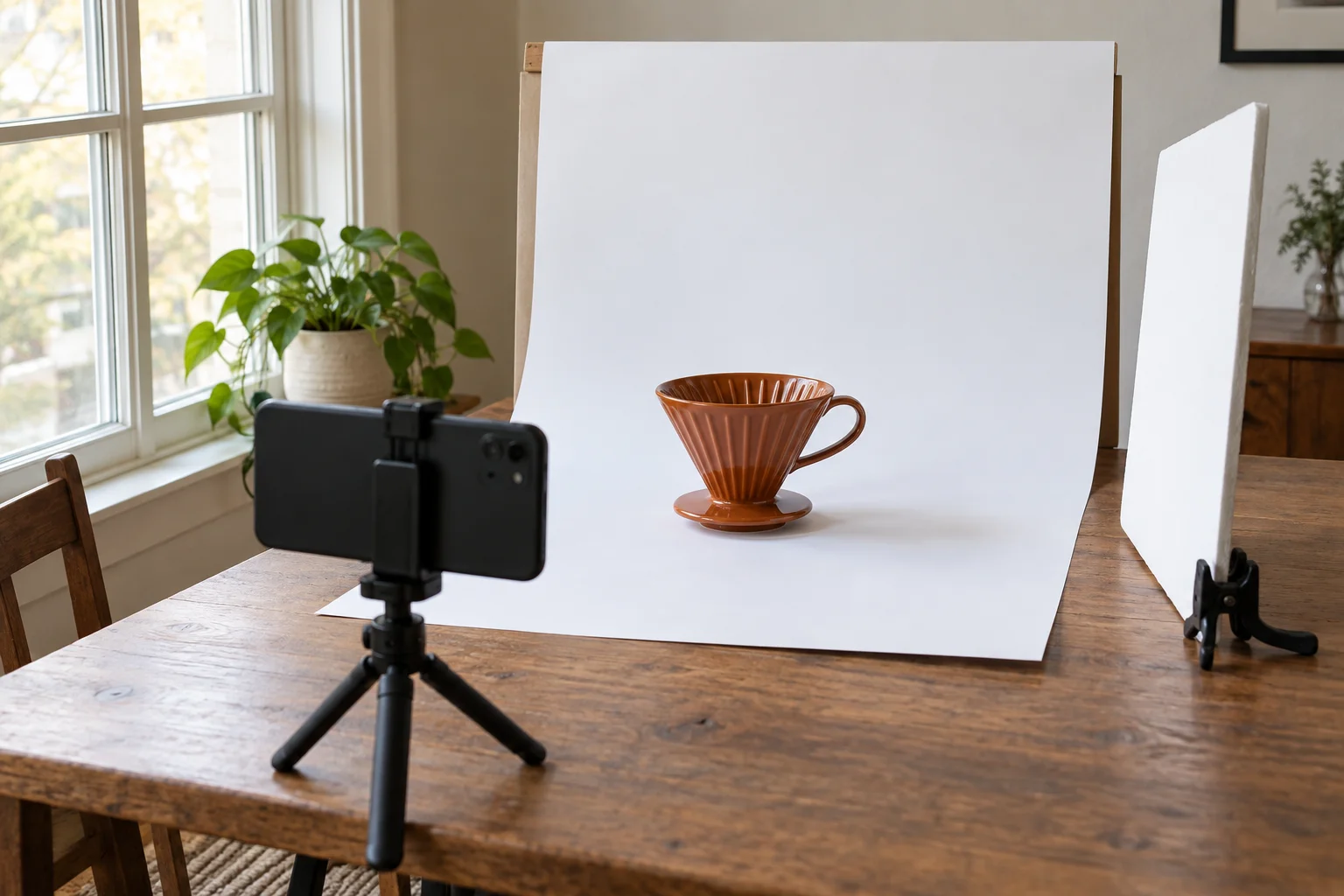
Розташуйте все біля вікна з розсіяним світлом. Якщо пряме сонце створює яскраві відблиски, відсуньте стіл від променів. Поставте білу картку з протилежного боку, щоб пом’якшити різку тінь, і вимкніть кімнатне світло, якщо воно змінює відтінок фото.
Витріть пил і відбитки пальців, зафіксуйте телефон і сфокусуйтеся на товарі. Зробіть пробний знімок, перш ніж фотографувати всю лінійку. Збільште його, щоб перевірити етикетку та найсвітліші поверхні; якщо відблиск приховує важливу деталь, перемістіть предмет або камеру.
Папір може здаватися трохи сірим. Це краще, ніж фото з білим фоном і пересвіченими світлими ділянками товару. Обробіть фон після знімання, зберігши текстуру предмета.
Перевірте зображення так, як його побачить покупець
Відкрийте збережене зображення в повному розмірі, щоб знайти нерівні краї, а потім перегляньте його як мініатюру. Навіть у мініатюрі товар має бути легко впізнати, а важливі характеристики — добре помітні.
Перед завантаженням перевірте:
- Товар зображено повністю. Нічого не обрізано; отвори, ручки й дрібні деталі виглядають правильно.
- Колір і текстура точні. Порівняйте з оригіналом, особливо світлі матеріали й глянцеві поверхні.
- Кадрування підходить для оголошення. Залиште простір навколо предмета, але не робіть його надто малим на полотні.
- Файл відповідає вимогам місця використання. Перевірте підтримувані формати, розміри в пікселях, розмір файла й актуальні вимоги до зображень.
Якщо знімаєте набір товарів, під час знімання зберігайте однакове положення камери й простір навколо кожного предмета. Сам по собі білий фон не зробить товари різного розміру або з різним вирівнюванням схожими на єдиний каталог. Перш ніж обробляти весь набір, спробуйте звичайний і складний для знімання предмет.
Поширені запитання
Чи можна безкоштовно зробити білий фон на фото товару?
Так. У Free BGRemover можна видалити фон, застосувати білий колір і завантажити PNG без оплати, реєстрації чи водяного знака. Перевірте результат перед використанням, особливо якщо товар світлий, прозорий або має тонкі деталі.
Як зробити білий фон на фото товару на iPhone?
Відкрийте інструмент для білого фону в сумісному браузері, додайте фото, видаліть фон і завантажте результат із вибраним білим кольором. Якщо вихідний файл у форматі HEIC, скористайтеся копією JPG: HEIC не підтримується як вхідний формат. Для обробки також потрібна підтримка WebGPU. Якщо пристрій не може її забезпечити, скористайтеся сумісним настільним комп’ютером.
Яке біле тло найкраще підходить для невеликих товарів?
Для невеликих непрозорих предметів підійде матовий білий папір або картон. Його можна плавно зігнути за предметом без складки й легко замінити, коли він забрудниться. Виберіть аркуш, достатньо великий, щоб закрити поле зору камери разом із простором навколо предмета.
У якому форматі зберігати готове фото товару — JPG чи PNG?
Виберіть формат, який підтримує місце використання. Free BGRemover експортує PNG і зберігає непрозорий білий фон, якщо вибрано Білий. Наразі експорт у JPG недоступний. Розширення PNG саме по собі не означає, що зображення прозоре: це залежить від вибраного фону.
Маєте чітке вихідне фото? Зробіть фон на фото товару білим, а перед додаванням до оголошення перевірте отвори в ручці, краї та розміри збереженого зображення.
