
Para deixar branco o fundo de uma foto de produto, remova o fundo original e preencha a área ao redor do produto com branco sólido. No Free BGRemover, envie a foto, clique em Remover fundo, mantenha Branco selecionado e escolha Baixar PNG depois de conferir o resultado.
Se o papel branco parecer cinza na foto, evite aumentar o brilho da imagem inteira. Isso pode desbotar embalagens claras, tecidos ou o esmalte da cerâmica antes de o fundo ficar branco. Altere o fundo separadamente para que os compradores ainda vejam a cor e a textura reais do produto.
Como deixar branco o fundo da foto de um produto em cinco etapas
Use a foto original feita com a câmera ou o celular. O Free BGRemover aceita JPG/JPEG, PNG e WebP de até 15 MB e exporta arquivos PNG. Você não precisa de conta nem pagamento, e o arquivo baixado não tem marca-d’água.
1. Escolha uma foto que mostre o produto inteiro
Abra a ferramenta Fundo branco e escolha Enviar uma imagem. Selecione uma foto nítida, com espaço ao redor de alças, cantos e outras partes salientes.
É possível remover um fundo desorganizado. Mas não é possível recuperar uma alça que ficou fora do enquadramento da foto. Antes de começar, confira se os rótulos impressos estão legíveis e se as áreas claras ainda mostram textura.
2. Remova o fundo original
Clique em Remover fundo e mantenha a página aberta até o resultado aparecer. O processamento da primeira imagem pode demorar mais, pois o navegador precisa baixar o modelo.
Esta página exige um navegador e um dispositivo compatíveis com WebGPU. Se o processamento falhar, confira a mensagem de erro e tente usar um dispositivo compatível. O envio bem-sucedido do arquivo, por si só, não confirma que o dispositivo consegue processar a foto.
3. Mantenha Branco selecionado
Nesta página, Branco fica selecionado automaticamente depois do processamento. A área da qual o fundo foi removido é preenchida com #FFFFFF, ou RGB 255, 255, 255.
Fundo branco e fundo transparente são diferentes. Um recorte transparente pode parecer branco quando aberto em uma tela branca, mas mostrará o fundo da página onde você o colocar. Mantenha Branco selecionado quando precisar que pixels brancos sejam salvos na imagem.
4. Confira as aberturas e as bordas do produto
Compare o original com o resultado antes de baixar. No coador de cerâmica da ilustração, confira três pontos: a borda fina na parte de cima, a abertura dentro da alça e a base. O novo fundo deve aparecer pela abertura da alça; a cerâmica na parte interna do recipiente deve ser preservada.
Procure halos coloridos nas bordas ou resquícios do fundo antigo presos em alguma abertura. Confira também se o sombreamento do produto foi preservado: o lado escuro de uma alça ajuda a mostrar seu formato e não deve ficar branco.
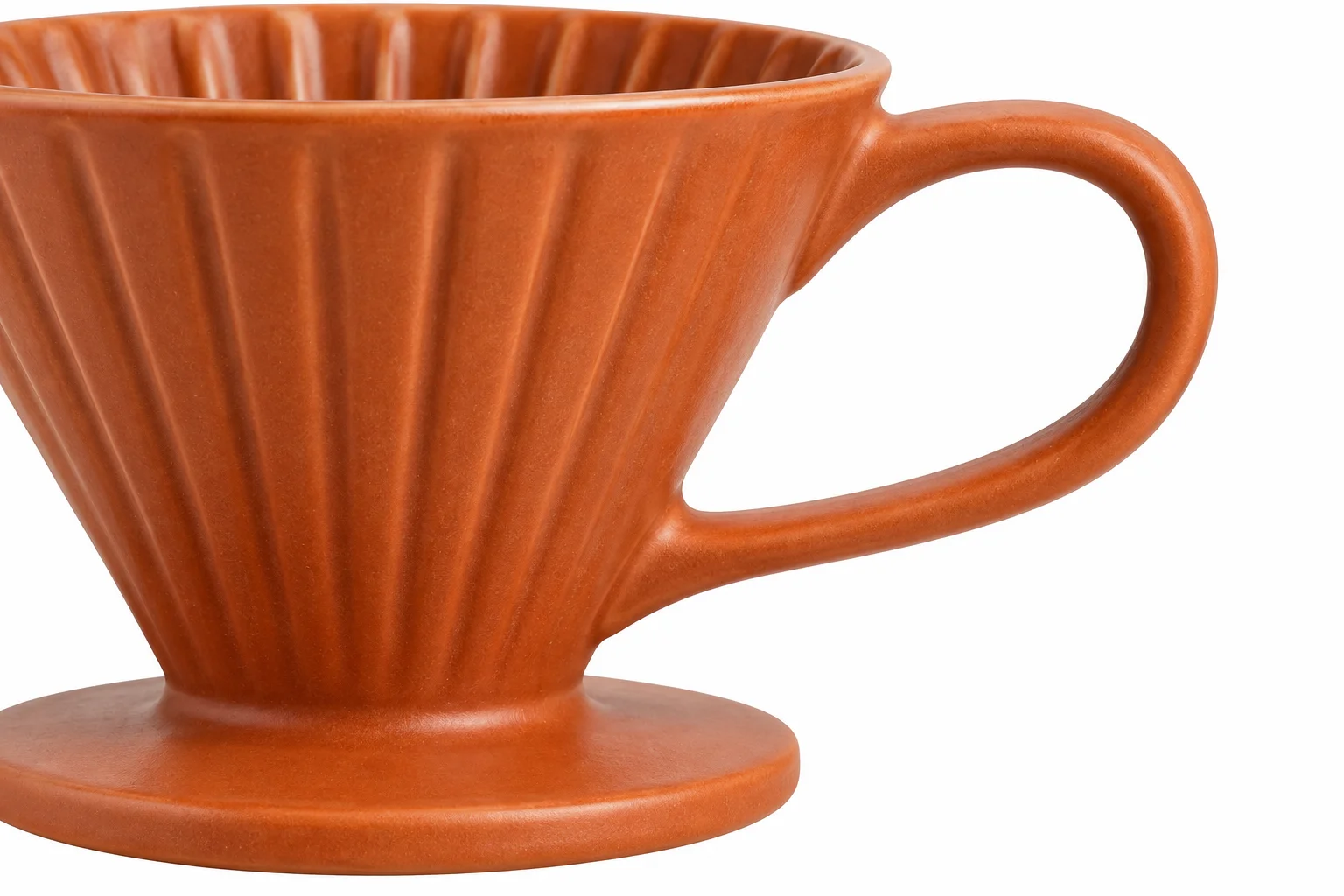
O Free BGRemover não tem pincel para restaurar partes manualmente nem controles para refinar as bordas. Se uma parte do produto desaparecer, escolha uma foto original mais nítida e com contorno mais definido. Processar a mesma imagem de novo provavelmente não recuperará o detalhe ausente.
5. Baixe o PNG e confira o arquivo salvo
Escolha Baixar PNG e abra o arquivo na lista de downloads. Use esse arquivo no anúncio em vez de uma captura de tela da prévia.
Confira as dimensões do arquivo salvo e veja a imagem no tamanho em que os compradores a verão. Imagens grandes podem ser reduzidas durante o processamento; no processamento padrão pelo navegador, o maior lado da imagem fica limitado a 2.200 pixels. A ferramenta não recorta a imagem, não centraliza o produto nem redimensiona a foto para caber no modelo do anúncio. Comece, portanto, com um enquadramento adequado.
Por que o fundo ou o produto ainda parece errado
O fundo branco só é aplicado à área da qual o fundo original foi removido. Ele não corrige todos os problemas de iluminação nem remove um pedaço do fundo antigo que tenha sido mantido por engano junto do produto.
| O que você vê | O que conferir ou alterar |
|---|---|
| O fundo inteiro parece cinza | Confira se Branco está selecionado e inspecione a imagem baixada, não a área ao redor da prévia. |
| Ainda há uma mancha cinza ou verde ao lado do produto | O recorte pode ainda incluir parte do fundo original. Tente uma foto em que o produto se destaque mais do fundo. |
| O produto parece pálido ou desbotado | Volte à foto original se você tiver aumentado o brilho antes. Compare a cor do produto e os detalhes das áreas claras, não só o brilho do fundo. |
| Uma borda, costura ou alça branca desapareceu | Use uma foto original com mais contraste nas bordas. Detalhes ausentes exigem uma fonte melhor; mudar a cor do preenchimento não vai recuperá-los. |
| O produto parece estar flutuando | A remoção do fundo pode ter apagado a sombra de contato ou o suporte. A ferramenta não adiciona uma sombra substituta. |
Preserve as nuances dos produtos brancos
Uma tigela de cerâmica branca pode estar sobre um fundo branco e ainda apresentar tons de cinza na borda e na curva interna. Esses tons dão profundidade ao produto; preserve-os.
Ao tirar uma nova foto, ajuste a exposição pensando no produto, preservando os detalhes das áreas mais claras. Um fundo cinza neutro pode facilitar a separação das bordas claras. Evite superfícies de cores fortes, pois elas podem refletir sua cor no produto.
Vidro e superfícies polidas exigem mais atenção
Uma garrafa transparente ainda pode mostrar o fundo antigo pelo centro, mesmo depois da remoção do fundo ao redor. O metal polido pode refletir o ambiente ou uma mesa colorida. Trocar o fundo não remove necessariamente esses reflexos.
Confira o interior de objetos transparentes e os elos estreitos das correntes, não apenas a silhueta externa. Se o resultado alterar o formato ou a aparência do material, guarde o original e fotografe novamente em um ambiente mais simples. Uma borda branca bem definida não basta se o próprio produto parecer diferente.
Prepare uma boa foto desde o início com um fundo branco simples
Para produtos pequenos, use papel ou cartolina branca fosca, larga o bastante para preencher o enquadramento. Curve-a para cima atrás do item em vez de dobrá-la: a curva evita uma linha marcada na junção entre a mesa e o fundo.
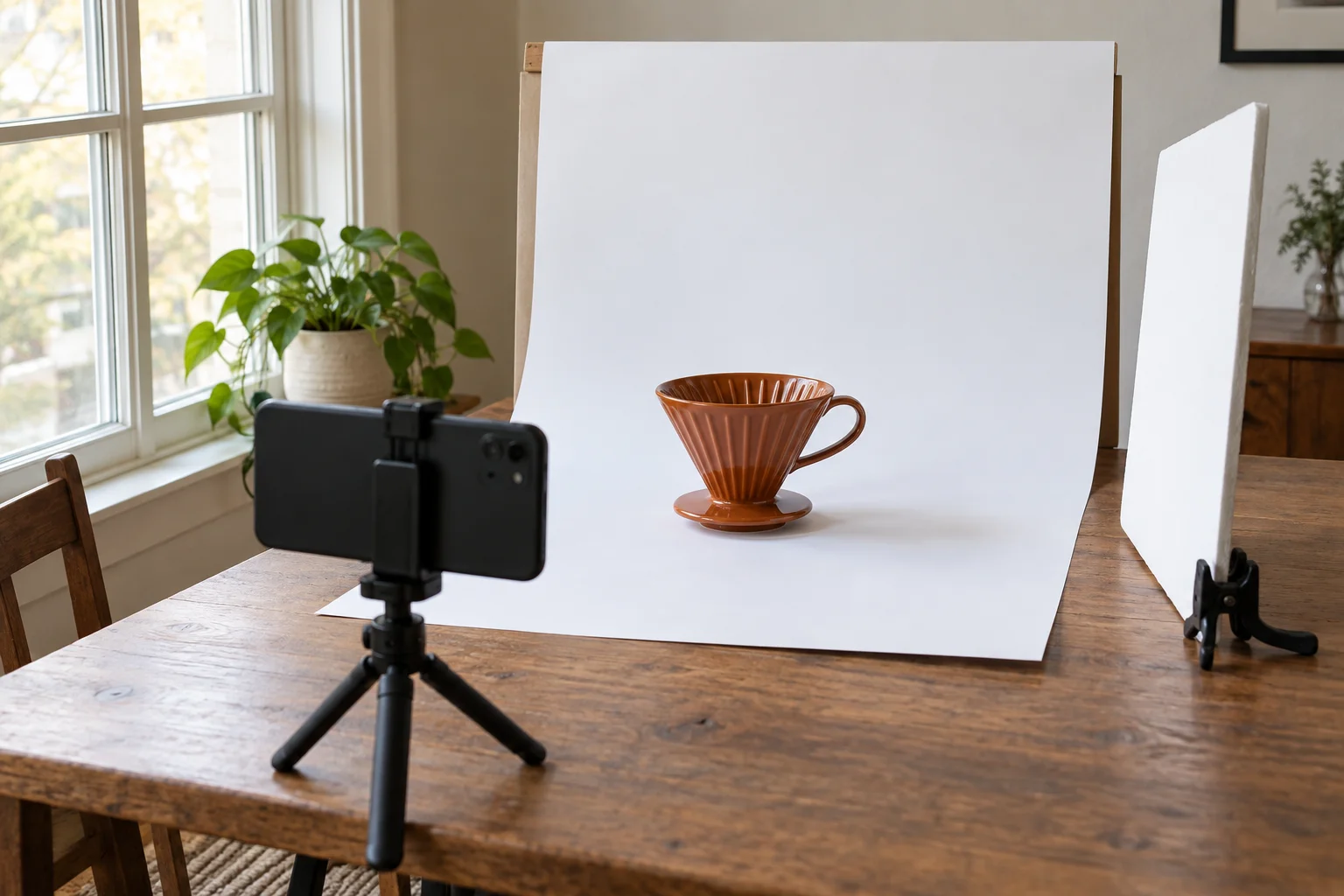
Monte o cenário perto de uma janela com luz indireta. Se a luz direta do sol criar reflexos fortes, tire a mesa do feixe. Coloque um cartão branco do lado oposto para suavizar uma sombra pesada e apague as luzes do ambiente se elas criarem outra tonalidade.
Limpe a poeira e as marcas de dedos, segure o celular com firmeza e foque no produto. Tire uma foto de teste antes de fotografar a linha inteira. Amplie a imagem para conferir o rótulo e as superfícies mais claras; mova o item ou a câmera se um reflexo esconder um detalhe importante.
O papel ainda pode parecer um pouco cinza. Esse é um ponto de partida melhor do que uma foto com fundo branco e realces estourados no produto. Depois de tirar a foto, ajuste o fundo sem perder a textura do produto.
Confira a imagem como um comprador faria
Abra a imagem salva em tamanho real para encontrar bordas irregulares e depois confira-a em tamanho de miniatura. A miniatura deve facilitar o reconhecimento do produto sem esconder nenhuma característica importante.
Antes de enviar a imagem, confira se:
- O produto está inteiro. Nada foi cortado, e aberturas, alças e peças pequenas estão corretas.
- A cor e a textura estão fiéis. Compare com o original, principalmente em materiais claros e superfícies brilhantes.
- O enquadramento serve para o anúncio. Deixe espaço ao redor do produto sem que ele pareça pequeno demais na imagem.
- O arquivo atende aos requisitos do destino. Confira os formatos aceitos, as dimensões em pixels, o tamanho do arquivo e os requisitos atuais para imagens.
Ao fotografar vários produtos, mantenha a posição da câmera e o espaço ao redor de cada item consistentes. Só o fundo branco não fará produtos de tamanhos ou alinhamentos diferentes parecerem um catálogo uniforme. Teste um item comum e outro mais difícil antes de editar a linha inteira.
Perguntas frequentes
Posso deixar o fundo de uma foto de produto branco de graça?
Sim. O Free BGRemover permite remover o fundo, aplicar o branco e baixar um PNG sem pagamento, cadastro ou marca-d’água. Confira o resultado antes de usar, principalmente se o produto for claro, transparente ou tiver partes estreitas.
Como deixar branco o fundo de uma foto de produto no iPhone?
Abra a ferramenta Fundo branco em um navegador compatível, envie a foto, remova o fundo e baixe o arquivo com Branco selecionado. Se a imagem original estiver em HEIC, use uma cópia em JPG: HEIC não é aceito como formato de entrada. O processamento também exige suporte a WebGPU. Se o dispositivo não conseguir executá-lo, use um computador compatível.
Qual é o melhor fundo branco para fotos de produtos pequenos?
Papel ou cartolina branca fosca é uma opção prática para produtos pequenos e opacos. Ela pode ser curvada atrás do produto sem deixar uma emenda e é fácil de trocar quando suja. Escolha uma folha grande o bastante para cobrir o enquadramento da câmera, incluindo o espaço ao redor do item.
Devo salvar a foto final do produto como JPG ou PNG?
Use um formato aceito pelo destino. O Free BGRemover exporta PNG e salva um fundo branco opaco quando Branco está selecionado. No momento, ele não oferece exportação em JPG. A extensão PNG, por si só, não significa que a imagem seja transparente; isso depende do fundo selecionado.
Tem uma foto original nítida? Deixe branco o fundo da foto do produto e confira as aberturas das alças, as bordas e as dimensões do arquivo salvo antes de publicar a imagem no anúncio.


