
Para remover o fundo branco de uma imagem, abra o Removedor de Fundo Branco, envie o arquivo, clique em Remover fundo e baixe com Transparente selecionado.
O exemplo abaixo usa um sapato claro sobre fundo branco. Processamos esta amostra na ferramenta e colocamos o PNG baixado sobre azul-marinho. Você pode ver que a sola branca e a parte superior de tricô permanecem, enquanto o fundo branco ao redor e a sombra no chão desaparecem.
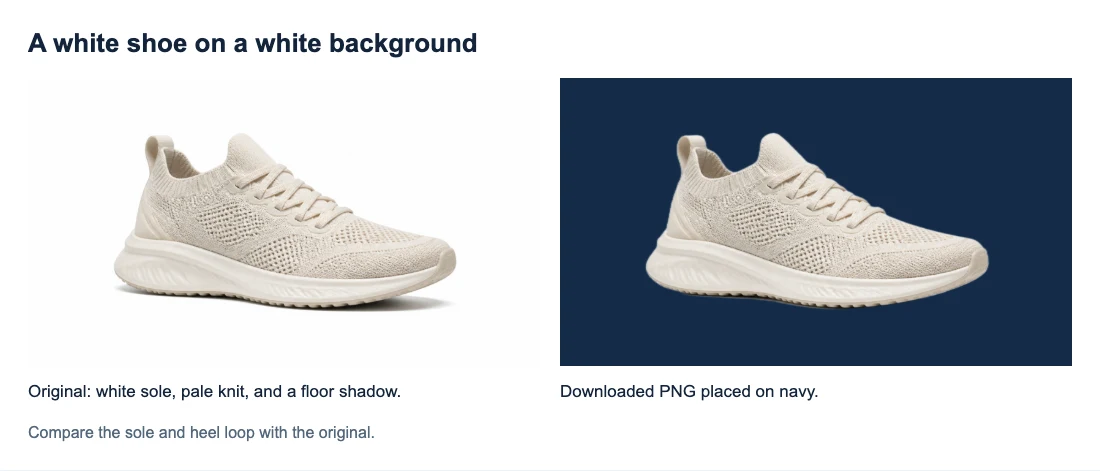
Como remover o fundo branco de uma imagem online
1. Envie o arquivo original
Clique em Enviar uma imagem e escolha um arquivo PNG, JPG/JPEG ou WebP de até 15 MB. Use o arquivo original da câmera ou o recurso baixado quando estiver disponível. Uma captura de tela pode ser menor e inclui qualquer fundo que estivesse visível na tela.
Para este sapato, as áreas que devem permanecer são a sola, os cadarços, o tecido e a alça do calcanhar. O espaço vazio ao redor e a sombra sob ele pertencem ao fundo. Faça a mesma distinção para a sua imagem antes de processar: por exemplo, um rótulo branco em um frasco deve permanecer no frasco.
Se o arquivo já parecer transparente em um design, mas branco em um visualizador de fotos, confira se o visualizador apenas exibe áreas transparentes como branco. Talvez não seja necessário processá-lo novamente.
2. Execute a remoção e inspecione a prévia
Clique em Remover fundo abaixo das prévias. Apenas enviar não inicia o processamento. Mantenha a aba aberta enquanto a mensagem de progresso estiver visível; a primeira execução pode demorar mais enquanto o navegador prepara o modelo.
Compare o resultado com a prévia original. Nesta amostra, o sapato deve manter a alça elevada do calcanhar e toda a sola branca. Uma parte ausente em qualquer uma delas seria motivo para parar antes de usar o recorte.
Se o processamento informar um erro de conexão ou carregamento, confira a conexão e tente novamente. Um resultado concluído com o contorno errado é um problema diferente; repetir a mesma operação pode retornar o mesmo erro.
3. Selecione Transparente e baixe
Em Fundo da saída, escolha Transparente e depois clique em Baixar PNG transparente.
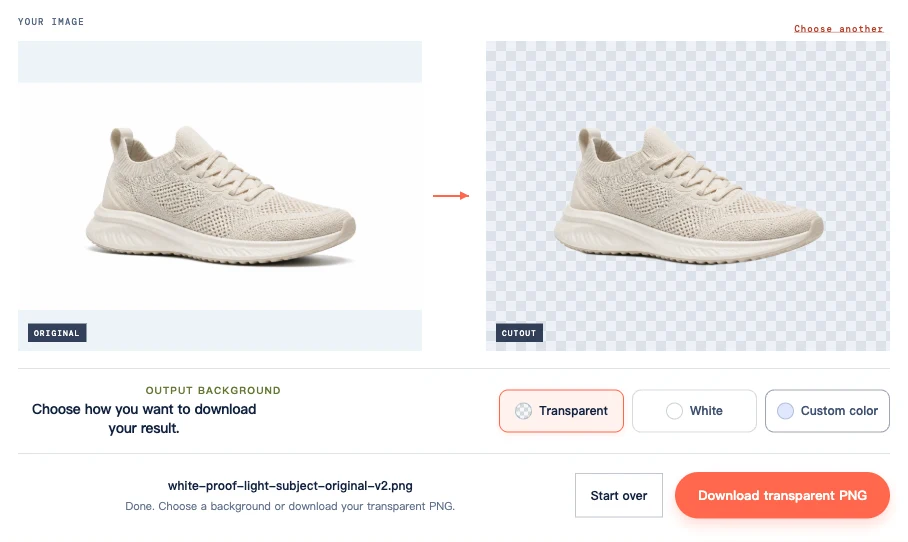
Branco e Cor personalizada permitem visualizar ou baixar um fundo preenchido. Se usar uma cor personalizada escura para inspecionar a borda, volte para Transparente antes de salvar o recorte. Baixe pelo botão: uma captura de tela do resultado incluiria o quadriculado.
Confira a sola branca, o tecido e a alça do calcanhar
Aqui está uma visualização mais próxima da mesma origem e do PNG baixado. A sola branca e o tecido claro continuam visíveis. Ao redor da alça do calcanhar e da lingueta, a superfície azul-marinho substitui o fundo branco original. O contorno também parece mais suave do que o original em alguns pontos, algo mais fácil de notar neste tamanho maior.
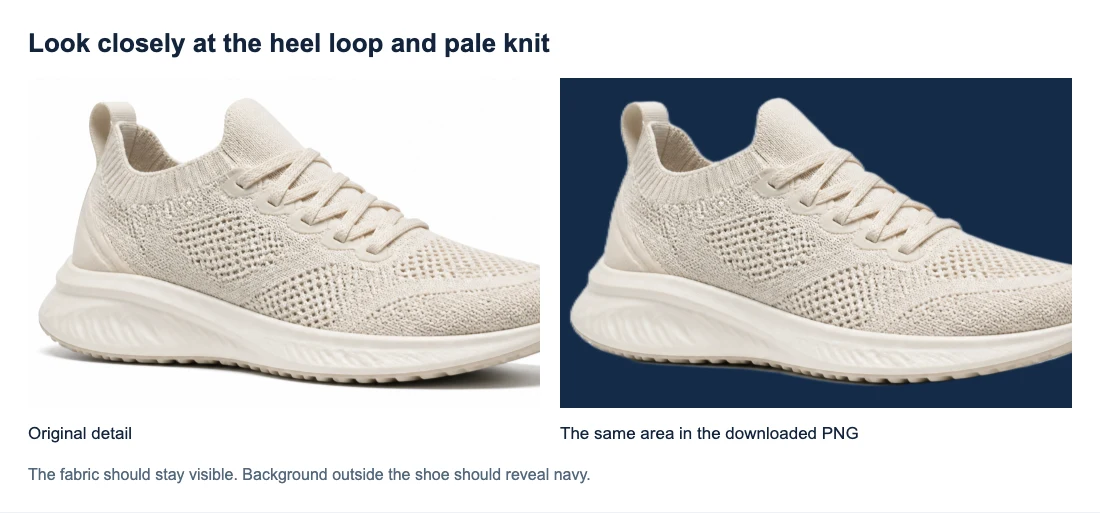
A abertura mais escura dentro do sapato faz parte do objeto fotografado. Ela não deve se tornar transparente automaticamente. Da mesma forma, pequenas áreas escuras no tricô podem mostrar o tecido ou o sapato abaixo; elas não são necessariamente furos até o fundo.
Para a sua imagem, identifique alguns detalhes importantes: letras brancas em um rótulo, uma alça clara ou a borda de uma manga. Compare esses pontos específicos com o original. Isso é mais útil do que considerar a imagem pronta assim que o fundo grande desaparece.
Confira tanto uma visualização ampliada quanto o tamanho de exibição pretendido. A visualização ampliada ajuda a encontrar mudanças; o tamanho final informa se elas afetam o design. Guarde o original caso precise de uma versão maior depois.
Por que bordas ou manchas brancas permanecem
Uma borda clara ao redor da parte externa
Alguns pixels de borda misturam a cor do objeto com o fundo branco original. Esses pixels podem deixar uma franja clara quando o recorte é colocado sobre uma superfície mais escura. Um limite suavizado também pode fazer um objeto claro parecer um pouco nebuloso.
Compare o mesmo contorno no original. Uma borda brilhante que já exista em um produto brilhante pode ser um reflexo que você quer manter. Uma nova linha clara fora do objeto tem maior chance de ser fundo retido. Remover todos os pixels claros também arriscaria danificar detalhes brancos.
As cores de fundo da ferramenta apenas mudam o que fica atrás do recorte. Elas não corrigem o contorno. Se uma franja distrair no tamanho exigido, mudar a cor da prévia não corrigirá o arquivo transparente.
Áreas brancas dentro de uma alça ou elemento gráfico
A alça de uma caneca pode envolver um fundo que precisa ser removido, enquanto sua superfície de cerâmica precisa continuar opaca. Letras e logotipos têm espaços internos semelhantes. O fato de uma área dever ser transparente depende do design, não apenas da cor.
Para gráficos, uma exportação transparente original do design de origem pode evitar a necessidade de separar arte branca de um fundo branco. Se você só tiver uma imagem achatada, inspecione as aberturas pretendidas após a remoção. Qualquer lacuna preenchida que deveria revelar o novo fundo significa que o resultado automático ainda precisa de trabalho.
O que fazer quando o recorte precisa de mais trabalho
Escolha a próxima etapa com base no problema que você realmente tem.
| Problema | Próxima etapa |
|---|---|
| Você baixou com fundo branco ou personalizado | Selecione Transparente e baixe novamente; não é necessária uma nova remoção |
| A origem é pequena, borrada ou muito comprimida | Tente um original mais nítido, se houver; ampliar o mesmo arquivo borrado não recupera detalhes ausentes |
| Um original nítido produz letras, tecido ou bordas de produto brancos ausentes | Guarde o original e tente uma origem com melhor separação, se disponível; a ferramenta atual não tem pincel de restauração |
| O fundo permanece dentro de uma alça ou gráfico | Use um arquivo de design transparente original, se disponível; caso contrário, o resultado automático pode não atender às suas necessidades |
| Uma franja branca permanece no tamanho de exibição exigido | Tente outra origem com uma borda mais definida; se não houver, a ferramenta não pode garantir uma substituição limpa |
| O PNG salvo funciona localmente, mas mostra uma caixa branca no layout | Confira o arquivo usado nesse layout, a moldura ou preenchimento dele e se o destino o converteu |
Uma mensagem de processamento bem-sucedido significa que um arquivo foi produzido. Se um detalhe essencial estiver ausente, use o original ou outro recurso adequado no design final. Executar repetidamente a mesma origem nítida não é uma forma confiável de recuperá-lo.
Salve o recorte para o fundo final
Coloque o PNG baixado no design em que irá usá-lo. As capturas acima mostram o arquivo de sapato salvo de fato sobre azul-marinho, em vez de depender apenas da prévia da ferramenta. Faça a mesma verificação com o download.
Guarde o PNG transparente como arquivo reutilizável. Exportá-lo como JPG preenche as áreas transparentes; converter esse JPG de volta para PNG não as restaura. Se a dificuldade for a transparência do arquivo ou a exibição branca de um visualizador, veja Como deixar um PNG transparente.
Perguntas frequentes
Posso remover um fundo branco em um iPhone?
Use um navegador e dispositivo compatíveis, envie a imagem e siga as etapas acima. A ferramenta atual exige suporte a WebGPU. Atualizar o navegador ou o sistema operacional pode ajudar, mas alguns dispositivos ainda não conseguem executá-la. Procure nos downloads do navegador ou em Arquivos se o PNG salvo não aparecer em Fotos.
Posso remover um fundo branco de graça?
O Free BGRemover permite atualmente processar e baixar o resultado sem conta ou etapa de pagamento. Os limites de envio listados acima ainda se aplicam.
Depois de conferir o design final, guarde juntos a origem e o recorte. Você pode reutilizar a versão transparente enquanto preserva os detalhes originais caso precise rever uma borda.


