
要去除图片白色背景,请打开白色背景去除工具,上传文件,点击去除背景,并在选中透明的情况下下载。
下方示例使用一只白色背景上的浅色鞋子。我们在工具中处理了这张示例图,并将下载的 PNG 放在藏蓝色背景上。可以看到白色鞋底和针织鞋面仍然保留,周围的白色背景和地面阴影则已消失。
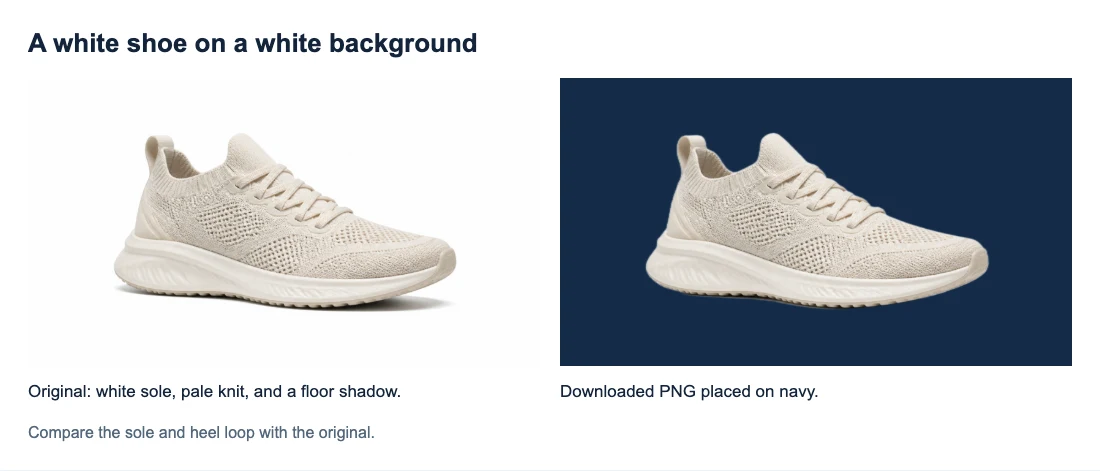
如何在线去除图片白色背景
1. 上传原始文件
点击上传图片,选择不超过 15 MB 的 PNG、JPG/JPEG 或 WebP 文件。尽可能使用相机原始文件或下载的素材。截图的尺寸可能较小,并会包含屏幕上可见的任何背景。
对于这只鞋,需要保留的区域包括鞋底、鞋带、布料和后跟提环。周围的空白和下方阴影属于背景。处理前也要为自己的图片做同样区分:例如,瓶子上的白色标签应保留在瓶子上。
如果文件在设计中已经显示透明,但在图片查看器中显示白色,请检查查看器是否只是将透明区域显示为白色。你可能无需再次处理。
2. 运行去除并检查预览
点击预览下方的去除背景。仅上传不会开始处理。在显示进度信息期间,请保持标签页打开;浏览器准备模型时,首次运行可能耗时更长。
将结果与原图预览对比。在此示例中,鞋子应保留凸起的后跟提环和完整的白色鞋底。任一部分缺失,都应在使用抠图结果前停止。
如果处理报告连接或加载错误,请检查连接后重试。完成的结果轮廓错误则是另一类问题;重复相同操作可能仍会得到同样的错误。
3. 选择“透明”并下载
在输出背景下选择透明,然后点击下载透明 PNG。
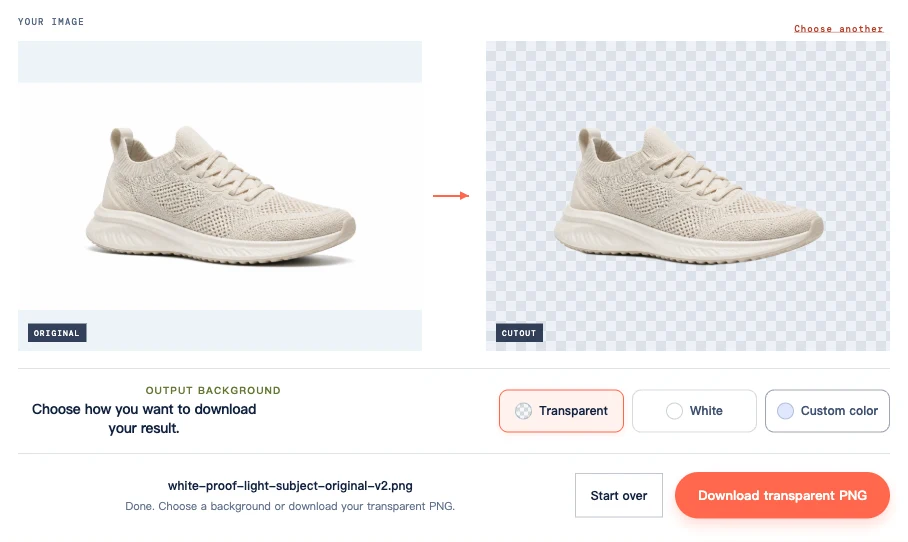
白色和自定义颜色可让你预览或下载带填充背景的图片。若用深色自定义颜色检查边缘,请在保存抠图前切回透明。请通过按钮下载:截取结果预览会把棋盘格也截入图片。
检查白色鞋底、布料和后跟提环
以下是同一源图和下载 PNG 的近景。白色鞋底和浅色布料仍然可见。在后跟提环和鞋舌周围,藏蓝色表面取代了原始白色背景。部分位置的轮廓也比原图更柔和,在这个较大的尺寸下更容易察觉。
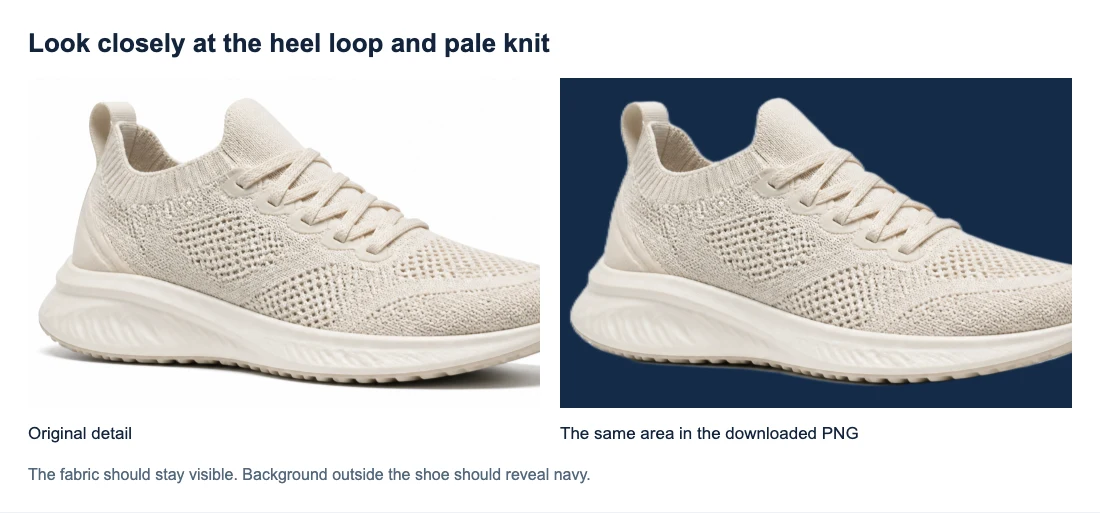
鞋内较深的开口是拍摄主体的一部分,不应自动变成透明。同样,针织布料中的小块深色区域可能是布料或鞋子下方的部分;它们并非都是通向背景的孔洞。
对于自己的图片,请找出几个重要细节:标签上的白色文字、浅色把手或袖口边缘。将这些位置与原图对比。与其在大面积背景消失后就认定图片完成,这样检查更有帮助。
同时检查放大视图和预定显示尺寸。放大视图可帮助发现变化;最终尺寸能判断这些变化是否影响设计。如果之后可能需要更大版本,请保留原图。
为什么仍会有白色边缘或斑块
外侧有一圈浅色边
部分边缘像素混合了主体颜色和原始白色背景。将抠图放在较深表面上时,这些像素可能留下浅色杂边。边界变柔和也会让浅色主体显得略微朦胧。
将同一轮廓与原图对比。光泽产品上原本就有的亮边可能是需要保留的反光。主体外侧新出现的浅色线条更可能是残留背景。去除所有浅色像素也会有损坏白色细节的风险。
工具的背景颜色只会改变抠图后面的内容,不能修复轮廓。若杂边在所需尺寸下影响观感,更换预览颜色也无法修复透明文件。
把手或图形内部的白色区域
杯子把手可能包围需要去除的背景,而杯子的陶瓷表面应保持不透明。文字和徽标也有类似的封闭空间。某个区域是否应透明取决于设计,而不只是颜色。
对于图形,源设计中的原始透明导出可避免将白色图案与白色背景分开。如果只有已合并的图片,请在去除背景后检查应当镂空的位置。任何本应显示新背景却被填充的缝隙,都说明自动结果仍需进一步处理。
抠图结果仍需处理时该怎么做
根据实际遇到的问题选择下一步。
| 问题 | 下一步 |
|---|---|
| 下载时选了白色或自定义背景 | 选择“透明”后重新下载;无需再次去除背景 |
| 源图太小、模糊或严重压缩 | 若有更清晰的原图,请改用它;放大同一张模糊图片无法恢复缺失细节 |
| 清晰原图仍导致白色文字、布料或产品边缘缺失 | 保留原图,如有可能,尝试主体与背景分离更明显的源图;当前工具没有还原画笔 |
| 把手或图形内部仍有背景 | 如有原始透明设计文件,请使用它;否则自动结果可能不符合你的需求 |
| 所需显示尺寸下仍有白色杂边 | 尝试边缘更清晰的其他源图;若没有,工具无法保证干净替换 |
| 保存的 PNG 在本地正常,但布局中显示白色方框 | 检查该布局中使用的文件、其框架或背景填充,以及目标位置是否对它进行了转换 |
处理成功的信息只代表生成了文件。如果关键细节缺失,请在最终设计中使用原图或其他合适素材。反复处理同一张清晰源图并不是恢复细节的可靠方法。
为最终背景保存抠图结果
将下载的 PNG 放入实际要使用它的设计中。上方截图展示的是实际保存的鞋子文件置于藏蓝色背景上,而非只依赖工具预览。请对自己的下载文件做同样检查。
将透明 PNG 保留为可重复使用的文件。导出为 JPG 会填充其中的透明区域;再将该 JPG 转回 PNG 也无法恢复透明度。如果问题与文件透明度或查看器的白色显示有关,请参阅如何让 PNG 背景透明。
常见问题
可以在 iPhone 上去除白色背景吗?
请使用兼容的浏览器和设备,上传图片并按上方步骤操作。当前工具需要 WebGPU 支持。更新浏览器或操作系统或许有帮助,但部分设备仍无法运行。如果保存的 PNG 没有出现在“照片”中,请查看浏览器下载列表或“文件”应用。
可以免费去除白色背景吗?
Free BGRemover 当前允许你处理并下载结果,无需账户或付款步骤。仍需遵守上方列出的上传限制。
检查完成设计后,请将源图和抠图结果放在一起保存。你可以重复使用透明版本,同时保留原始细节,以便需要时重新检查边缘。


