
要在线去除图片背景,打开一款去背景工具,上传图片,运行背景去除,然后将结果下载为透明 PNG。保存前请检查轮廓:自动工具可能会去掉你想保留的小细节。
请使用自己的照片,按照下方步骤在 Free BGRemover 中操作;也可以保存示例图片,按相同方法检查。你将学会如何检查抠图结果、选择背景并保存透明文件。
在线去除图片背景:分步操作
1. 打开工具并选择图片
打开图片背景去除工具,点击上传图片,选择不超过 15 MB 的 JPG、PNG 或 WebP 文件。在手机上,点击同一个按钮,然后从照片图库或文件选择器中选择文件。
如有原图,请使用原图。截图的尺寸可能较小,且可能包含不希望出现在抠图结果中的界面元素。请保留一份原图,以便之后修正。
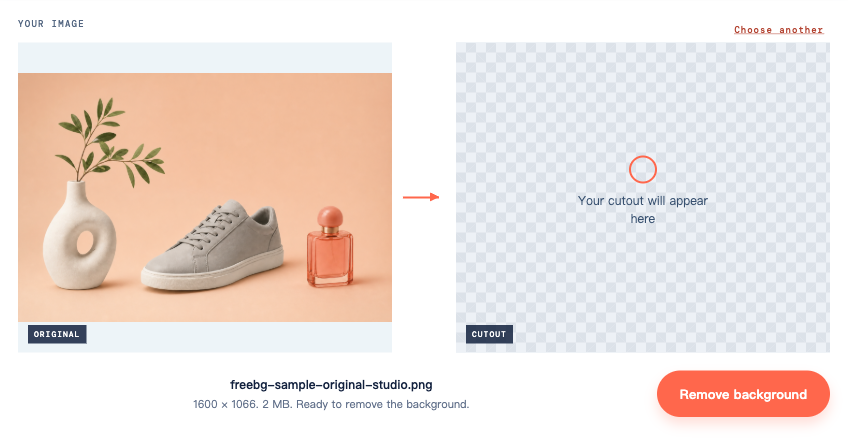
本示例是一张 1600 × 1066 的产品图片:蜜桃色背景上有花瓶、鞋子和香水瓶。花瓶中间的孔洞和叶片之间的缝隙,为去除背景后检查结果提供了具体位置。
2. 点击“去除背景”
上传文件不会自动开始去除背景。请点击预览下方的去除背景。
首次运行时,工具需要准备模型,因此可能耗时更长。在显示进度信息期间,请保持标签页打开。如果出现错误,请检查网络连接后点击再试一次;若反复失败,请查看下方的故障排查部分。
处理完成后,会并排显示原图和抠图结果,并出现输出背景选项。请在下载前的这一步检查图片。

3. 检查轮廓和主体内部的开口
对比两个预览图。本示例中请检查三个区域:
- **花瓶内部:**孔洞应当显示新背景。如果仍有蜜桃色区域,说明主体内部还有背景残留。
- **叶片周围:**检查细小的茎是否仍与枝条相连,以及叶片之间的背景是否已去除。
- **香水瓶周围:**玻璃可能保留原场景的颜色。去除瓶子外部区域,并不一定能还原玻璃另一侧本应显示的内容。
对于人像,也要检查头发、耳环、眼镜和肩膀周围。先按计划使用图片的尺寸检查,再放大查看细小缺陷。
选择白色,在浅色背景上查看抠图。然后选择自定义颜色,打开颜色样本并选择深色。浅色杂边在深色背景上更容易发现;深色残留则会在白色背景上更明显。
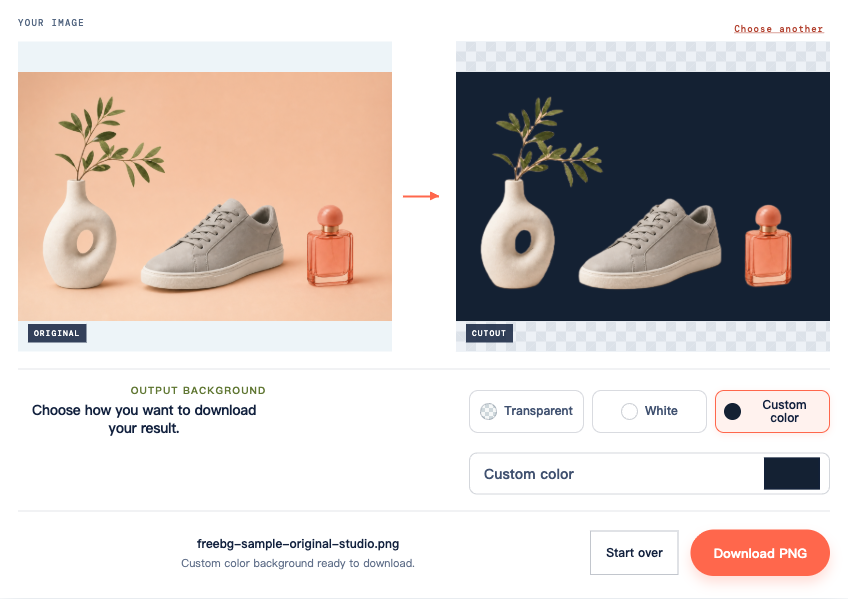
Free BGRemover 提供背景颜色选项,但没有用于还原缺失边缘的画笔。如果重要细节丢失,请保留原图,并在使用抠图结果前查看故障排查部分。
4. 切回“透明”并下载
在输出背景下选择透明,然后点击下载透明 PNG。
如果你曾用纯色检查边缘,这一点尤为重要。保持选择白色或自定义颜色会将该背景保存到 PNG 中。仅凭文件扩展名无法判断图片是否透明。
请保存实际下载的文件。截取预览图会把棋盘格一起截入图片,且通常可用像素更少。
5. 确认下载的文件是透明的
将下载的 PNG 放入计划使用它的幻灯片、页面或设计中。改变图片后方的背景颜色。
主体外部区域,以及主体内部的任何开口,都应显示新颜色。如果白色矩形或棋盘格仍随图片一起显示,说明这些像素是文件的一部分。请返回工具,选择透明后重新下载。
图片查看器可能会将真正透明的区域显示为白色或黑色。在认定背景去除失败前,请先把文件放到另一个背景上测试。PNG 透明背景指南会更详细地说明这一差异。
根据图片去向选择输出方式
检查抠图结果后,请使用下表。Free BGRemover 对三种背景选项都会下载 PNG 文件。
| 你的需求 | 在工具中选择 | 使用文件前的检查 |
|---|---|---|
| 要放入幻灯片、网站或设计中的主体 | 透明 | 新布局能透过主体周围区域显示 |
| 已完成的白底图片 | 白色 | 目标位置接受该背景、裁剪范围和尺寸 |
| 放在特定纯色背景上的图片 | 自定义颜色 | 所选颜色与你预定的设计一致 |
JPG 无法存储透明度。Free BGRemover 导出 PNG,因此上传最终图片前,请确认目标位置接受 PNG。选择白色只会改变背景,不会改变文件格式。
对于商品列表或印刷设计,除了轮廓,也要检查像素尺寸。文件可以保留原始尺寸,但抠图边缘仍可能偏软。放大图片无法恢复源图中本来就缺失的细节。
用于纯色背景上的徽标或签名
从清晰的图片开始,其中的文字或墨迹应与背景有明显区别。对于纸上签名,请避免褶皱、浓重阴影和笔画上的眩光。
去除背景后,放大预览,检查细笔画、点,以及“O”和“P”等字母内部的开口。背景应消失,同时文字不能断裂。还要检查徽标中的白色细节是否仍然可见。
排查看到的结果
仍有白色或彩色杂边
将 PNG 放在深色背景上,并把杂边与原图对比。杂边可能带有旧背景的颜色,也可能是与新背景融合不佳的半透明边缘。
在白色和自定义颜色之间切换,判断杂边在预定背景上是否可见。这些控件会改变背景,不能修复边缘。如果杂边影响观感,请尝试更清晰的原图,或选择主体与背景区分更明显的照片。在设置不变的情况下重复处理同一张图片,可能仍会出现相同杂边。
主体的一部分消失
将该位置与原图对比。如果细节存在但很淡,尝试光线更好或更清晰的照片。Free BGRemover 无法手动还原抠图中缺失的部分。如果手或把手已在源图中被裁掉,背景去除也无法恢复它。
裁剪可以减少画面其他位置的干扰物,但无法分离物理上重叠并遮住主体的物体。如果被遮住的区域很重要,请使用另一张照片。
上传被拒绝
检查实际文件格式和大小。此工具接受不超过 15 MB 的 JPG、PNG 和 WebP。HEIC 照片需要转换;把扩展名改为 .jpg 并不等于转换格式。
对于较大文件,请导出更小的副本并保留原图。只缩小到满足工具和预定用途所需的程度。
处理失败或似乎卡住
请给首次运行一些时间来准备。如果工具提示失败,请检查网络连接并点击再试一次。
反复失败可能与浏览器支持或设备资源有关。此工具需要 WebGPU 支持;请在兼容设备上尝试更新后的浏览器,或尝试图片的较小副本。较旧的手机可能不支持此流程。没有适用于每个设备和文件的可靠处理时间。
下载结果看起来模糊
检查你保存的是 PNG 还是截图。以相同的显示尺寸对比原图和下载图片。
如果原图中的整个主体已经模糊,请选择更好的源图。如果只有轮廓偏软,请在最终显示尺寸下、按预定背景检查。若边缘对你的用途来说过于柔和,请尝试另一张原图;仅导出更大尺寸无法解决问题。
关闭标签页前
在图片实际使用的位置检查下载文件。查看是否有背景残留、细节缺失或意外的纯色填充。确认结果前,请同时保留原图和 PNG。
对于多张文件,批量背景去除教程说明了如何一起处理和检查一组图片。
关于下载和隐私的问题
图片会保存到手机的哪里?
请查看浏览器的下载列表,或“文件”应用中的“下载”位置。下载的 PNG 可能不会自动出现在“照片”中。如果浏览器在新视图中打开它,请使用保存或分享控件保存文件,然后验证已保存的副本。
免费去除背景包含下载吗?
你可以在 Free BGRemover 中处理图片并下载 PNG,无需账户、付款步骤或水印。15 MB 的输入大小限制仍然适用。
可以上传客户图片或个人照片吗?
Free BGRemover 在浏览器中运行背景去除,并下载处理图片所需的模型。使用敏感照片前,请阅读隐私政策,并确认客户允许以这种方式使用其图片。


