
Pour supprimer l’arrière-plan d’une image en ligne, ouvrez un outil de suppression d’arrière-plan, importez votre image, lancez la suppression, puis téléchargez le résultat en PNG transparent. Vérifiez le contour avant d’enregistrer : un outil automatique peut supprimer un petit détail que vous souhaitiez conserver.
Suivez les étapes ci-dessous dans Free BGRemover avec votre propre photo, ou enregistrez l’image d’exemple pour effectuer les mêmes vérifications. Vous apprendrez à inspecter le détourage, à choisir un arrière-plan et à enregistrer un fichier transparent.
Supprimer l’arrière-plan d’une image en ligne, étape par étape
1. Ouvrez l’outil et choisissez votre image
Ouvrez l’outil de suppression d’arrière-plan d’image, cliquez sur Importer une image, puis sélectionnez un fichier JPG, PNG ou WebP de 15 Mo maximum. Sur téléphone, touchez le même bouton et choisissez un fichier dans votre photothèque ou le sélecteur de fichiers.
Utilisez une image d’origine si vous en avez une. Une capture d’écran peut être plus petite et contenir des éléments d’interface que vous ne voulez pas dans le détourage. Conservez une copie de l’original pour d’éventuelles corrections ultérieures.
Notre exemple est une image de produit de 1600 × 1066 montrant un vase, une chaussure et un flacon de parfum sur un arrière-plan pêche. Le trou au travers du vase et les espaces entre les feuilles nous donnent des zones précises à examiner après la suppression.
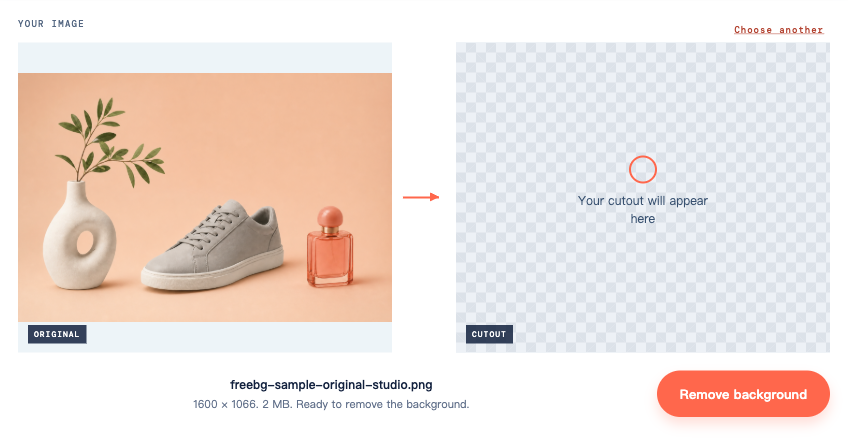
2. Cliquez sur Supprimer l’arrière-plan
L’importation du fichier ne lance pas la suppression. Cliquez sur Supprimer l’arrière-plan sous les aperçus.
La première exécution peut prendre plus de temps pendant que l’outil prépare son modèle. Gardez l’onglet ouvert tant que le message de progression est visible. Si une erreur apparaît, utilisez Réessayer après avoir vérifié votre connexion ; consultez la section de dépannage ci-dessous si l’échec se répète.
La vue terminée montre l’original à côté du détourage et ajoute les options Arrière-plan de sortie. C’est le moment d’inspecter l’image, avant le téléchargement.

3. Vérifiez le contour et les espaces à l’intérieur du sujet
Comparez les deux aperçus. Dans cet exemple, vérifiez trois zones :
- À l’intérieur du vase : le trou doit laisser apparaître le nouvel arrière-plan. Une zone pêche restante signifie qu’il subsiste de l’arrière-plan à l’intérieur du sujet.
- Autour des feuilles : vérifiez que les tiges fines restent reliées à la branche et que l’arrière-plan est supprimé entre les feuilles.
- Autour du flacon de parfum : le verre peut conserver la couleur de la scène d’origine. Supprimer la zone à l’extérieur d’un flacon ne reconstruit pas nécessairement ce qui devrait être visible à travers lui.
Pour un portrait, faites la même vérification autour des cheveux, boucles d’oreilles, lunettes et épaules. Inspectez l’image à la taille à laquelle vous prévoyez de l’utiliser, puis agrandissez-la pour repérer les petits défauts.
Choisissez Blanc pour voir le détourage sur une surface claire. Choisissez ensuite Couleur personnalisée, ouvrez la pastille de couleur et sélectionnez une couleur sombre. Les franges claires sont plus faciles à repérer sur un arrière-plan sombre ; les résidus foncés ressortent sur blanc.
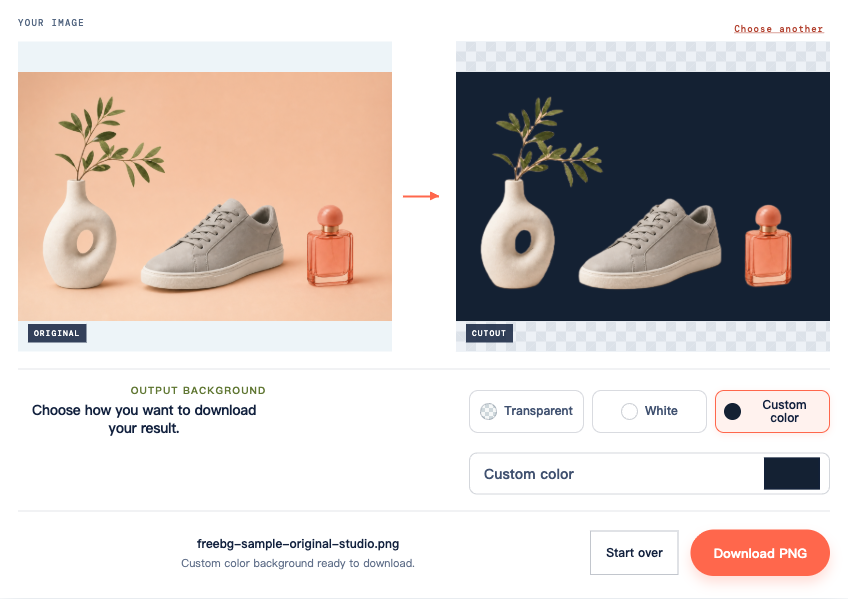
Free BGRemover propose des choix de couleur d’arrière-plan, mais ne possède pas de pinceau pour restaurer les contours manquants. Si un détail important a disparu, conservez l’original et consultez la section de dépannage avant d’utiliser le détourage.
4. Revenez à Transparent et téléchargez
Sous Arrière-plan de sortie, sélectionnez Transparent, puis cliquez sur Télécharger le PNG transparent.
Cette étape est importante si vous avez utilisé une couleur unie pour inspecter le contour. Laisser Blanc ou Couleur personnalisée sélectionné enregistre cet arrière-plan dans le PNG. L’extension de fichier seule ne permet pas de savoir si l’image est transparente.
Enregistrez le fichier téléchargé lui-même. Une capture d’écran de l’aperçu contient le damier et vous donne généralement moins de pixels avec lesquels travailler.
5. Confirmez que le fichier téléchargé est transparent
Placez le PNG téléchargé dans la diapositive, la page ou la création où vous prévoyez de l’utiliser. Changez la couleur d’arrière-plan derrière l’image.
La zone à l’extérieur du sujet — et tous les trous ouverts à l’intérieur — doivent laisser apparaître la nouvelle couleur. Si un rectangle blanc ou un damier reste attaché à l’image, ces pixels font partie du fichier. Revenez dans l’outil, sélectionnez Transparent, puis téléchargez à nouveau.
Une visionneuse de photos peut afficher une vraie transparence en blanc ou en noir. Testez le fichier sur un arrière-plan distinct avant de conclure que la suppression a échoué. Le guide sur la transparence des PNG explique cette distinction plus en détail.
Choisissez la sortie selon la destination de l’image
Utilisez ce tableau après avoir vérifié le détourage. Free BGRemover télécharge des fichiers PNG pour les trois options d’arrière-plan.
| Ce dont vous avez besoin | À sélectionner dans l’outil | À vérifier avant d’utiliser le fichier |
|---|---|---|
| Un sujet à placer dans une diapositive, un site web ou une création | Transparent | La nouvelle mise en page apparaît autour du sujet |
| Une image terminée sur fond blanc | Blanc | La destination accepte l’arrière-plan, le recadrage et les dimensions |
| Une image sur une couleur unie précise | Couleur personnalisée | La couleur sélectionnée correspond à la création prévue |
Le format JPG ne peut pas stocker la transparence. Free BGRemover exporte en PNG ; vérifiez donc que votre destination accepte le PNG avant d’importer l’image finale. Choisir Blanc modifie l’arrière-plan, pas le format de fichier.
Pour une fiche produit ou une création imprimée, vérifiez les dimensions en pixels autant que le contour. Un fichier peut conserver ses dimensions d’origine tout en ayant un contour de détourage flou. L’agrandir ne restaure pas les détails absents de la source.
Pour un logo ou une signature sur fond uni
Commencez avec une image nette dans laquelle le lettrage ou l’encre se distingue clairement de l’arrière-plan. Pour une signature sur papier, évitez les plis, les ombres marquées et les reflets sur les traits.
Après la suppression, agrandissez l’aperçu et vérifiez les traits fins, les points et les ouvertures à l’intérieur de lettres telles que « O » et « P ». L’arrière-plan doit disparaître sans casser le lettrage. Vérifiez également que les détails blancs appartenant au logo restent visibles.
Pour des instructions propres à ces images, consultez le tutoriel sur les logos ou le tutoriel sur les signatures.
Résolvez les problèmes du résultat affiché
Une frange blanche ou colorée reste visible
Placez le PNG sur une surface sombre et comparez la frange avec l’original. Elle peut contenir de la couleur de l’ancien arrière-plan ou un contour partiellement transparent qui se fond mal dans le nouveau.
Alternez entre Blanc et Couleur personnalisée pour déterminer si la frange est visible sur votre arrière-plan prévu. Ces commandes modifient l’arrière-plan ; elles ne réparent pas le contour. Si la frange gêne, essayez un original plus net ou une autre photo où le sujet se distingue mieux de l’arrière-plan. Relancer la même image avec des réglages inchangés peut produire la même frange.
Une partie du sujet disparaît
Comparez cette zone avec l’original. Si le détail est présent mais peu visible, essayez une photo mieux éclairée ou plus nette. Free BGRemover ne peut pas restaurer manuellement une partie manquante du détourage. Si une main ou une poignée a été recadrée hors de la source, la suppression d’arrière-plan ne peut pas la reconstituer non plus.
Le recadrage peut réduire les objets qui distraient ailleurs dans le cadre. Il ne peut pas séparer un objet qui chevauche physiquement le sujet et le masque. Utilisez une autre photo si la zone cachée est importante.
L’importation est refusée
Vérifiez le format et la taille réels du fichier. Cet outil accepte JPG, PNG et WebP jusqu’à 15 Mo. Une photo HEIC doit être convertie ; renommer son extension en .jpg ne la convertit pas.
Pour un fichier volumineux, exportez une copie plus petite et conservez l’original. Redimensionnez seulement autant que nécessaire pour l’outil et l’usage prévu.
Le traitement échoue ou semble bloqué
Laissez le temps à la première exécution de préparer le modèle. Si l’outil signale un échec, vérifiez votre connexion et cliquez sur Réessayer.
Des échecs répétés peuvent venir de la prise en charge du navigateur ou des ressources de l’appareil. Cet outil exige WebGPU ; essayez un navigateur à jour sur un appareil compatible, ou une copie plus petite de l’image. Les téléphones plus anciens peuvent ne pas prendre en charge ce flux de travail. Aucun temps de traitement fiable ne s’applique à tous les appareils et fichiers.
Le téléchargement semble flou
Vérifiez que vous avez enregistré le PNG et non une capture d’écran. Comparez l’image d’origine et l’image téléchargée à la même taille d’affichage.
Si tout le sujet est déjà flou dans l’original, choisissez une meilleure source. Si seul le contour est doux, examinez-le sur l’arrière-plan prévu à la taille d’affichage finale. Essayez un autre original si le bord est trop flou pour votre usage ; une exportation plus grande à elle seule ne le corrigera pas.
Avant de fermer l’onglet
Vérifiez le fichier téléchargé à l’endroit où il sera réellement utilisé. Recherchez les restes d’arrière-plan, les détails manquants et les remplissages unis inattendus. Conservez l’original et le PNG jusqu’à ce que vous ayez confirmé le résultat.
Pour plusieurs fichiers, le tutoriel de suppression d’arrière-plan par lots explique comment traiter et examiner un ensemble d’images.
Questions sur les téléchargements et la confidentialité
Où l’image est-elle enregistrée sur mon téléphone ?
Consultez la liste des téléchargements de votre navigateur ou l’emplacement Téléchargements dans l’app Fichiers. Un PNG téléchargé peut ne pas apparaître automatiquement dans Photos. Si votre navigateur l’ouvre dans une nouvelle vue, utilisez ses commandes d’enregistrement ou de partage pour enregistrer le fichier, puis vérifiez la copie sauvegardée.
La suppression gratuite inclut-elle le téléchargement ?
Vous pouvez traiter et télécharger un PNG dans Free BGRemover sans compte, étape de paiement ni filigrane. La limite d’entrée de 15 Mo s’applique toujours.
Puis-je importer une image de client ou une photo personnelle ?
Free BGRemover effectue la suppression d’arrière-plan dans votre navigateur, qui télécharge le modèle nécessaire pour traiter l’image. Avant d’utiliser une photo sensible, consultez la Politique de confidentialité et vérifiez que votre client autorise cet usage de son image.


