
Para quitar el fondo de una imagen en línea, abre un eliminador de fondos, sube la imagen, ejecuta la eliminación y descarga el resultado como PNG transparente. Revisa el contorno antes de guardarlo: una herramienta automática puede eliminar un detalle pequeño que querías conservar.
Sigue los pasos de Free BGRemover con tu propia foto o guarda la imagen de ejemplo para realizar las mismas comprobaciones. Aprenderás a inspeccionar el recorte, elegir un fondo y guardar un archivo transparente.
Quita el fondo de una imagen en línea, paso a paso
1. Abre la herramienta y elige la imagen
Abre el Eliminador de fondo de imagen, haz clic en Subir una imagen y selecciona un archivo JPG, PNG o WebP de hasta 15 MB. En un teléfono, toca el mismo botón y elige un archivo desde la fototeca o el selector de archivos.
Usa una imagen original si la tienes. Una captura de pantalla puede ser más pequeña e incluir elementos de interfaz que no quieres en el recorte. Conserva una copia del original para cualquier corrección posterior.
Nuestro ejemplo es una imagen de producto de 1600 × 1066 con un jarrón, un zapato y un frasco de perfume sobre un fondo color melocotón. La abertura del jarrón y los espacios entre las hojas nos dan puntos concretos que inspeccionar después de la eliminación.
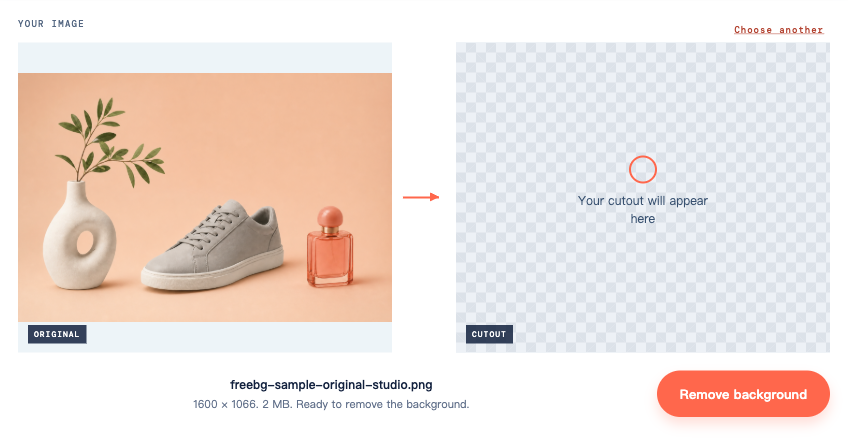
2. Haz clic en Quitar fondo
Subir el archivo no inicia la eliminación. Haz clic en Quitar fondo debajo de las vistas previas.
La primera ejecución puede tardar más mientras la herramienta prepara el modelo. Mantén la pestaña abierta mientras se muestre el mensaje de progreso. Si aparece un error, usa Intentar de nuevo tras revisar la conexión; consulta la sección de solución de problemas si falla repetidamente.
La vista final muestra el original junto al recorte y añade las opciones de Fondo de salida. Este es el momento de inspeccionar la imagen antes de descargarla.

3. Revisa el contorno y los huecos dentro del sujeto
Compara las dos vistas previas. En este ejemplo, revisa tres zonas:
- Dentro del jarrón: la abertura debe mostrar el fondo nuevo. Una zona color melocotón que quede indica que todavía hay fondo dentro del sujeto.
- Alrededor de las hojas: comprueba que los tallos finos sigan unidos a la rama y que se haya quitado el fondo entre las hojas.
- Alrededor del frasco de perfume: el vidrio puede conservar el color de la escena original. Quitar la zona exterior de un frasco no reconstruye necesariamente lo que debería verse a través de él.
Para un retrato, realiza la misma revisión alrededor del cabello, los pendientes, las gafas y los hombros. Inspecciona al tamaño al que piensas usar la imagen y luego amplíala para localizar defectos pequeños.
Elige Blanco para ver el recorte sobre una superficie clara. Después, elige Color personalizado, abre la muestra de color y selecciona un color oscuro. Los halos claros se ven mejor sobre fondos oscuros; los restos oscuros destacan sobre blanco.
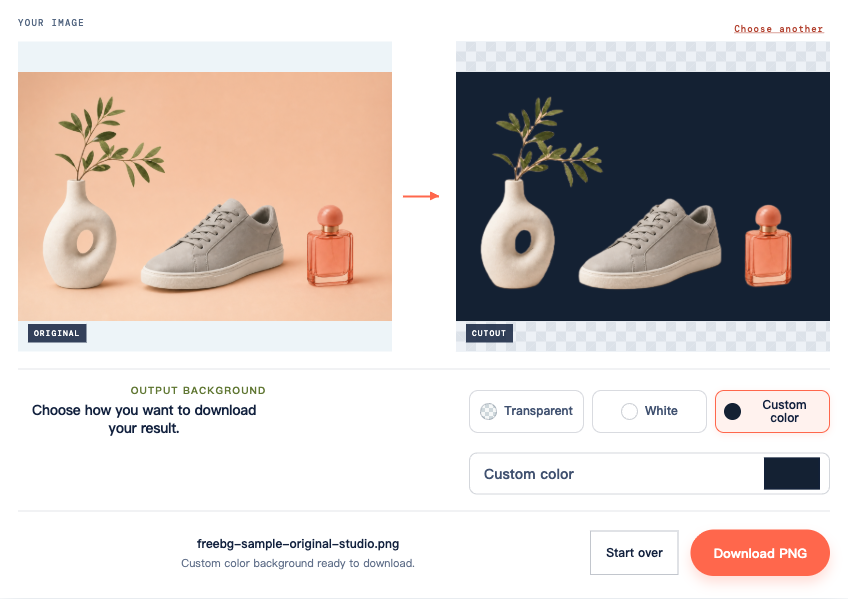
Free BGRemover ofrece opciones de color de fondo, pero no incluye un pincel para restaurar bordes que falten. Si ha desaparecido un detalle importante, conserva el original y consulta la sección de solución de problemas antes de usar el recorte.
4. Vuelve a Transparente y descarga
En Fondo de salida, selecciona Transparente y luego haz clic en Descargar PNG transparente.
Esto es importante si usaste un color sólido para inspeccionar el borde. Dejar seleccionado Blanco o Color personalizado guarda ese fondo dentro del PNG. La extensión del archivo por sí sola no indica si la imagen es transparente.
Guarda el archivo descargado. Hacer una captura de pantalla de la vista previa captura el tablero de ajedrez y, por lo general, te deja con menos píxeles para trabajar.
5. Confirma que el archivo descargado sea transparente
Coloca el PNG descargado en la diapositiva, página o diseño donde piensas usarlo. Cambia el color de fondo detrás de la imagen.
La zona exterior al sujeto —y cualquier abertura dentro de él— debe mostrar el color nuevo. Si un rectángulo blanco o un tablero de ajedrez permanece unido a la imagen, esos píxeles forman parte del archivo. Vuelve a la herramienta, selecciona Transparente y descarga de nuevo.
Un visor de fotos puede mostrar la transparencia real como blanco o negro. Prueba el archivo sobre otro fondo antes de concluir que la eliminación ha fallado. La guía de transparencia PNG explica esta diferencia con más detalle.
Elige la salida según dónde vaya a usarse la imagen
Usa esta tabla después de revisar el recorte. Free BGRemover descarga archivos PNG con las tres opciones de fondo.
| Lo que necesitas | Selecciona en la herramienta | Comprueba antes de usar el archivo |
|---|---|---|
| Un sujeto para colocar en una diapositiva, sitio web o diseño | Transparente | El nuevo diseño se ve a través de la zona alrededor del sujeto |
| Una imagen terminada con fondo blanco | Blanco | El destino acepta el fondo, el recorte y las dimensiones |
| Una imagen sobre un color sólido específico | Color personalizado | El color seleccionado coincide con el diseño previsto |
JPG no puede almacenar transparencia. Free BGRemover exporta PNG, así que comprueba que el destino acepte PNG antes de subir la imagen terminada. Elegir Blanco cambia el fondo, no el formato del archivo.
Para un anuncio o diseño impreso, comprueba las dimensiones en píxeles además del contorno. Un archivo puede conservar sus dimensiones originales y aun así tener un borde de recorte suave. Ampliarlo no restaura detalles que faltaban en la fuente.
Para un logotipo o una firma sobre un fondo liso
Empieza con una imagen nítida en la que el texto o la tinta se distingan claramente del fondo. Para una firma sobre papel, evita pliegues, sombras fuertes y reflejos sobre los trazos.
Después de quitar el fondo, amplía la vista previa y revisa trazos finos, puntos y los huecos dentro de letras como «O» y «P». El fondo debe desaparecer sin romper el texto. Comprueba también que los detalles blancos que pertenecen al logotipo sigan visibles.
Para instrucciones específicas de estas imágenes, consulta el tutorial de logotipos o el tutorial de firmas.
Soluciona el problema que observes
Queda un halo blanco o de color
Coloca el PNG sobre una superficie oscura y compara el halo con el original. Puede contener color del fondo anterior o un borde parcialmente transparente que se integra mal con el nuevo.
Alterna entre Blanco y Color personalizado para valorar si el halo se ve sobre el fondo previsto. Estos controles cambian el fondo; no reparan el borde. Si el halo distrae, prueba un original más nítido u otra foto con una separación más clara entre el sujeto y el fondo. Volver a procesar la misma imagen con los ajustes sin cambios puede producir el mismo halo.
Desaparece parte del sujeto
Compara esa zona con el original. Si el detalle está presente pero es tenue, prueba una foto más nítida o mejor iluminada. Free BGRemover no puede restaurar manualmente una parte que falta en el recorte. Si una mano o un asa quedó recortada fuera de la imagen de origen, la eliminación de fondo tampoco puede recuperarla.
Recortar puede reducir objetos que distraen en otras zonas del encuadre. No puede separar un objeto que se superpone físicamente y oculta al sujeto. Usa otra foto si la zona oculta es importante.
Se rechaza la carga
Comprueba el formato y el tamaño reales del archivo. Esta herramienta acepta JPG, PNG y WebP de hasta 15 MB. Una foto HEIC necesita conversión; cambiar la extensión a .jpg no la convierte.
Para un archivo grande, exporta una copia más pequeña y conserva el original. Redimensiona solo lo necesario para la herramienta y el uso previsto.
El procesamiento falla o parece bloqueado
Da tiempo a la primera ejecución para prepararse. Si la herramienta informa de un fallo, revisa la conexión y haz clic en Intentar de nuevo.
Los fallos repetidos pueden deberse a la compatibilidad del navegador o a los recursos del dispositivo. Esta herramienta necesita compatibilidad con WebGPU; prueba un navegador actualizado en un dispositivo compatible o una copia más pequeña de la imagen. Es posible que los teléfonos antiguos no admitan este flujo de trabajo. No hay un tiempo de procesamiento fiable que se aplique a todos los dispositivos y archivos.
La descarga se ve borrosa
Comprueba si guardaste el PNG o una captura de pantalla. Compara la imagen original y la descargada en el mismo tamaño de visualización.
Si todo el sujeto ya está borroso en el original, elige una fuente mejor. Si solo el contorno es suave, revísalo sobre el fondo previsto en el tamaño de visualización final. Prueba otro original si el borde es demasiado suave para tu uso; una exportación más grande por sí sola no lo corregirá.
Antes de cerrar la pestaña
Comprueba el archivo descargado en el lugar donde realmente se usará. Busca fondo restante, detalles ausentes y relleno sólido inesperado. Conserva tanto el original como el PNG hasta que hayas confirmado el resultado.
Para varios archivos, el tutorial de eliminación de fondo por lotes explica cómo procesar y revisar un conjunto a la vez.
Preguntas sobre descargas y privacidad
¿Dónde se guarda la imagen en mi teléfono?
Revisa la lista de descargas del navegador o la ubicación Descargas de la app Archivos. Un PNG descargado quizá no aparezca automáticamente en Fotos. Si el navegador lo abre en una vista nueva, usa sus controles de guardar o compartir para guardar el archivo y luego verifica la copia guardada.
¿La eliminación gratuita incluye la descarga?
Puedes procesar y descargar un PNG en Free BGRemover sin cuenta, paso de pago ni marca de agua. El límite de entrada de 15 MB sigue aplicándose.
¿Puedo subir una imagen de cliente o una foto personal?
Free BGRemover ejecuta la eliminación de fondo en el navegador, que descarga el modelo necesario para procesar la imagen. Antes de usar una foto sensible, lee la Política de privacidad y comprueba si el cliente permite este uso de su imagen.


