Quita el fondo de un GIF sin perder la animación

Sube tu GIF y deja que la IA procese todos los fotogramas en lugar de editarlos uno por uno. Revisa el bucle completo sobre fondos claros u oscuros y descarga un GIF transparente. Prueba primero un ejemplo: no necesitas una cuenta.

Animación de antes y después

Quita el fondo de tu GIF

Suelta aquí una animación para quitarle el fondo.

O

Solo GIF · Hasta 15 MB
1024 × 1024 píxeles · hasta 120 fotogramas · duración máxima de 20 segundos

  • Exportación de GIF animado
  • Revisa el bucle completo

Quita el fondo y conserva el movimiento

Un recorte estático no basta cuando el movimiento es parte del mensaje. Quita el fondo de un GIF animado sin detener el movimiento del sujeto, ya sea una reacción, un saludo o una demostración de producto en bucle. Revisa el bucle completo para confirmar que el resultado funciona como animación y no solo como un fotograma.

Animación ilustrativa · Arrastra para comparar

Quita el fondo de un GIF sin editarlo a mano

Sube tu animación y deja que la IA separe el sujeto del fondo en todos los fotogramas. Previsualiza el bucle completo y descarga un GIF transparente que conserva la duración original de los fotogramas y los ajustes de repetición. Usa el resultado en stickers de reacción, memes o gráficos animados sin preparar cada fotograma por tu cuenta.

Quitar el fondo de mi GIF
Animación ilustrativa · Arrastra para comparar

Eliminación automática del fondo en todos los fotogramas del GIF

Olvídate de seleccionar colores, ajustar tonos o editar los fotogramas a mano. La IA procesa la animación fotograma a fotograma y la exportación conserva la duración original de los fotogramas y los ajustes de repetición. Previsualiza el resultado completo sobre fondos claros u oscuros para detectar bordes residuales, detalles ausentes o parpadeos antes de descargar el GIF transparente.

Quitar el fondo con IA
Vista previa sobre fondo claro y oscuro

Animación ilustrativa · Compara los bordes de las alas y las antenas durante todo el bucle.

Cómo quitar el fondo de un GIF

Crea una animación transparente en tres pasos: sube tu GIF, deja que la IA quite el fondo y revisa el bucle completo antes de descargar el GIF terminado.

  1. 1

    Sube tu animación

    Elige el GIF que quieres editar. Selecciona un clip en el que el sujeto se vea durante todo el bucle y revisa los requisitos de carga antes de empezar. Un archivo original nítido facilita distinguir qué detalles pertenecen al sujeto.

  2. 2

    Quita el fondo y revisa el bucle

    Haz clic en «Quitar fondo» para que la IA procese todos los fotogramas y reproduce la vista previa de principio a fin. Antes de descargar, fíjate si faltan detalles, parpadean los bordes o quedan partes del fondo original.

  3. 3

    Descarga y revisa tu GIF transparente

    Guarda el resultado como GIF y ábrelo en la aplicación donde vayas a usarlo. Comprueba que siga animado y que las zonas transparentes muestren el fondo de debajo. Conserva el archivo original por si necesitas volver a intentarlo.

¿Por qué usar Free BGRemover para quitar el fondo de un GIF?

Free BGRemover usa IA para quitar el fondo de toda la animación y aislar el sujeto, sin seleccionar colores ni editar los fotogramas uno por uno. Para stickers de reacción, gráficos para presentaciones y animaciones de productos, obtienes un GIF transparente reutilizable que conserva la duración original de los fotogramas y los ajustes de repetición.

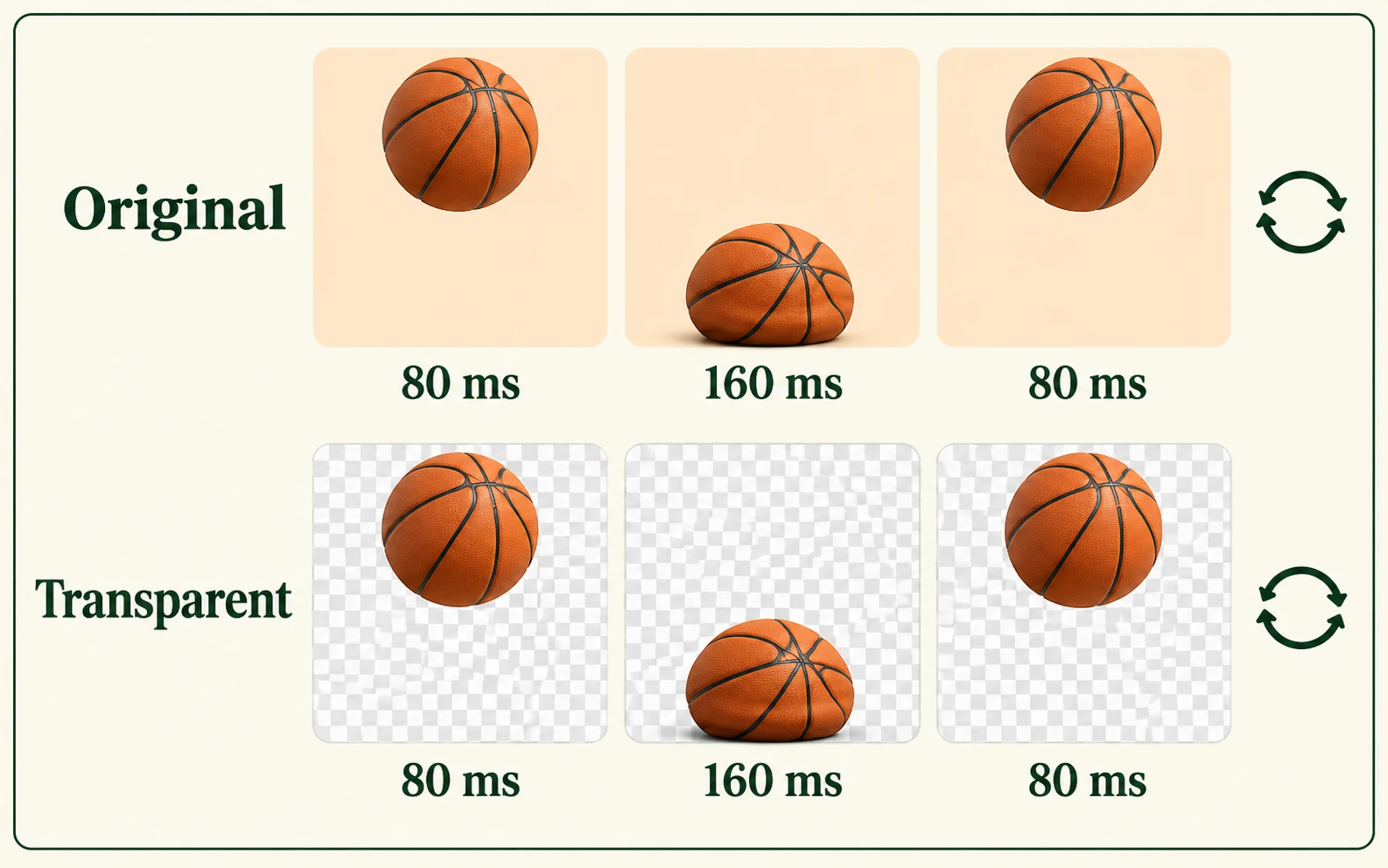
Ilustración de una pelota de baloncesto botando que compara los mismos fotogramas, sus duraciones y los ajustes de repetición antes y después de quitar el fondo

Conserva la duración original de la animación

La exportación conserva la secuencia de fotogramas, la duración de cada uno y el ajuste de repetición. Tu reacción o la demostración del producto conserva su movimiento, así que puedes reutilizar el clip sin tener que rehacer la animación.

Ejemplo ilustrativo de la duración de los fotogramas.
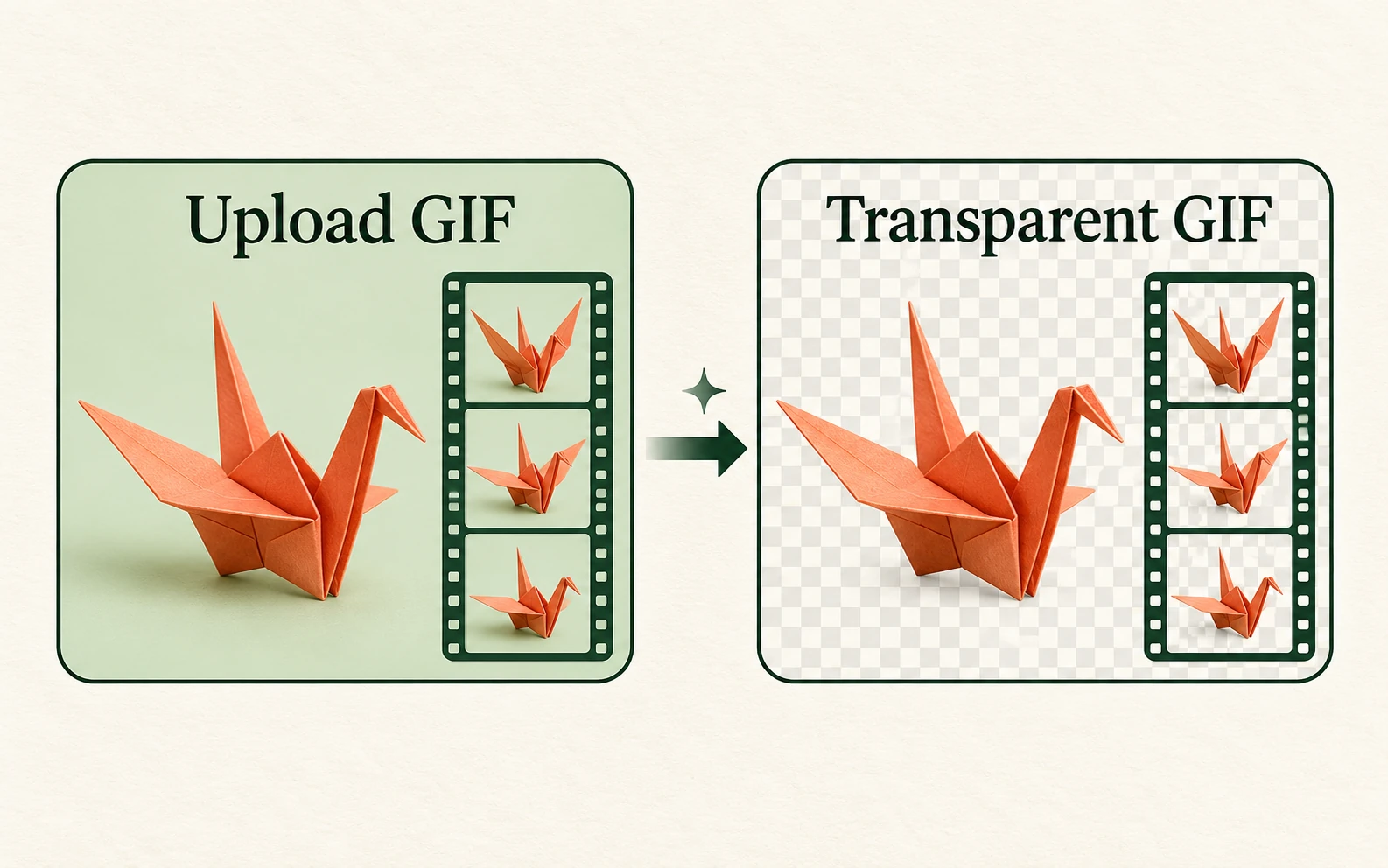
Ilustración de un GIF de una grulla de origami convertido en una animación transparente con todos los fotogramas

Evita editar los fotogramas uno por uno

La IA separa el sujeto del fondo en todos los fotogramas de la animación. No tienes que elegir un color de fondo, ajustar tonos parecidos ni preparar recortes individuales antes de volver a montar el archivo.

Ejemplo ilustrativo del procesamiento de una animación.

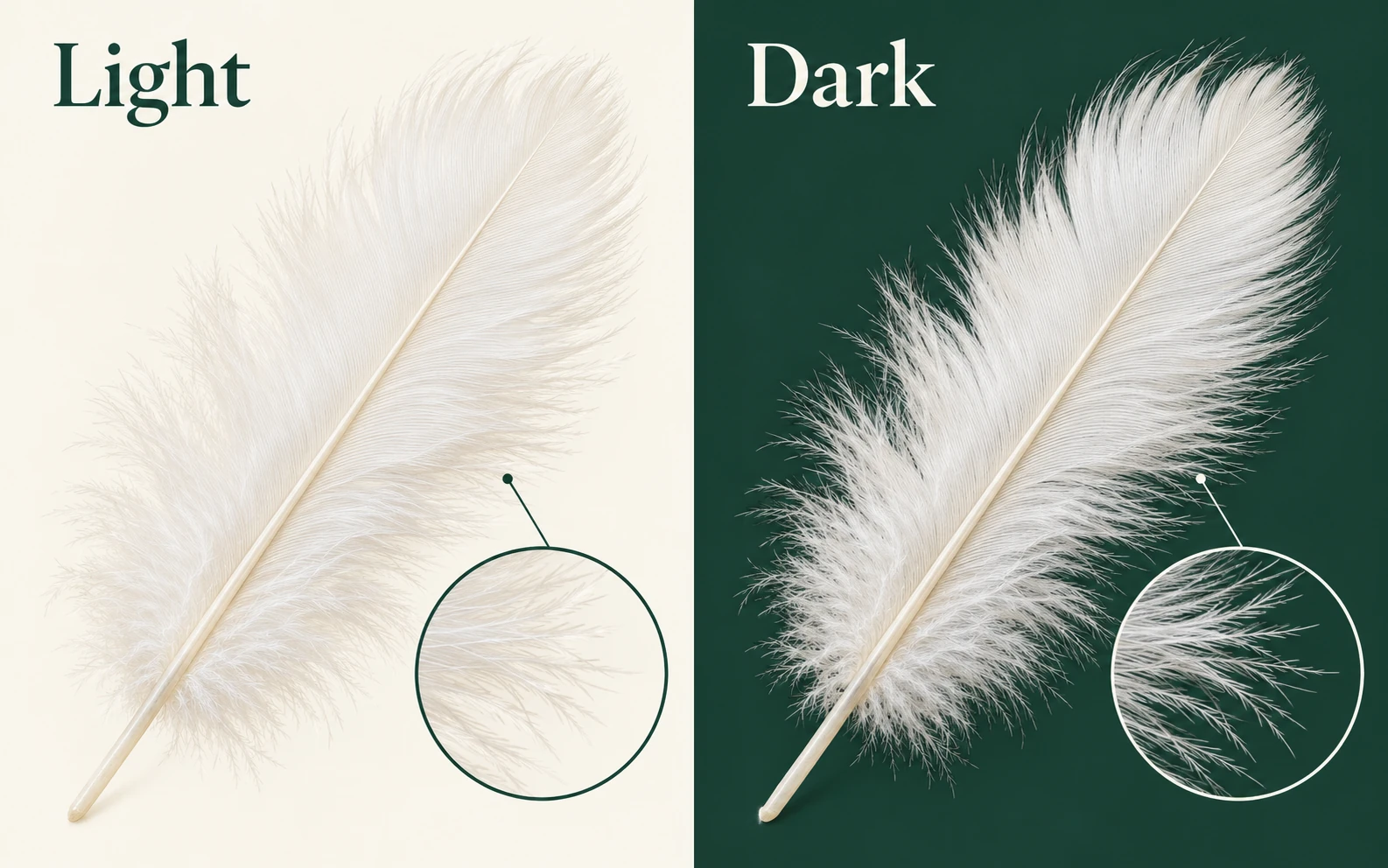
Pluma blanca sobre fondos claros y oscuros, con ampliaciones de sus bordes finos

Detecta problemas en los bordes antes de descargar

La vista previa animada te permite revisar el bucle completo sobre fondos claros u oscuros. Así podrás detectar bordes residuales, detalles del sujeto que falten y parpadeos que podrían pasar inadvertidos en un solo fotograma.

Ejemplo ilustrativo de revisión de bordes.

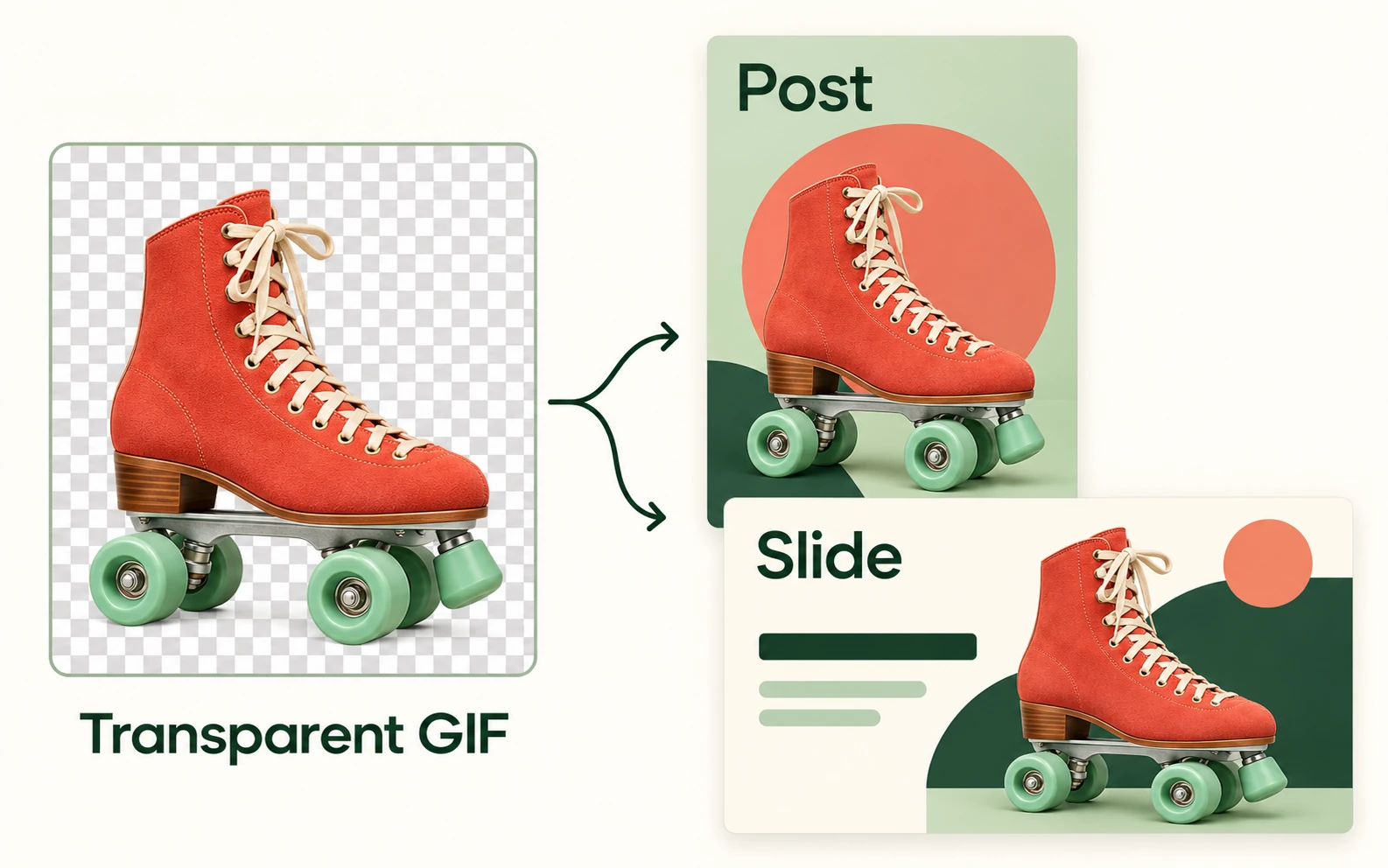
El mismo recorte transparente de un patín sobre una publicación para redes sociales y una diapositiva de presentación

Integra tu GIF en nuevas composiciones

Un GIF transparente permite que se vea el resto del diseño donde antes estaba el fondo. Reutiliza la animación en stickers, diapositivas o gráficos en capas con aplicaciones compatibles con la reproducción de GIF y la transparencia.

Ejemplos ilustrativos de reutilización en composiciones.

¿Quién necesita un GIF sin fondo?

Piensa en la animación que tienes y dónde quieres usarla. Un fondo transparente resulta útil cuando el sujeto debe integrarse en un diseño más amplio, en lugar de quedarse dentro del rectángulo original.

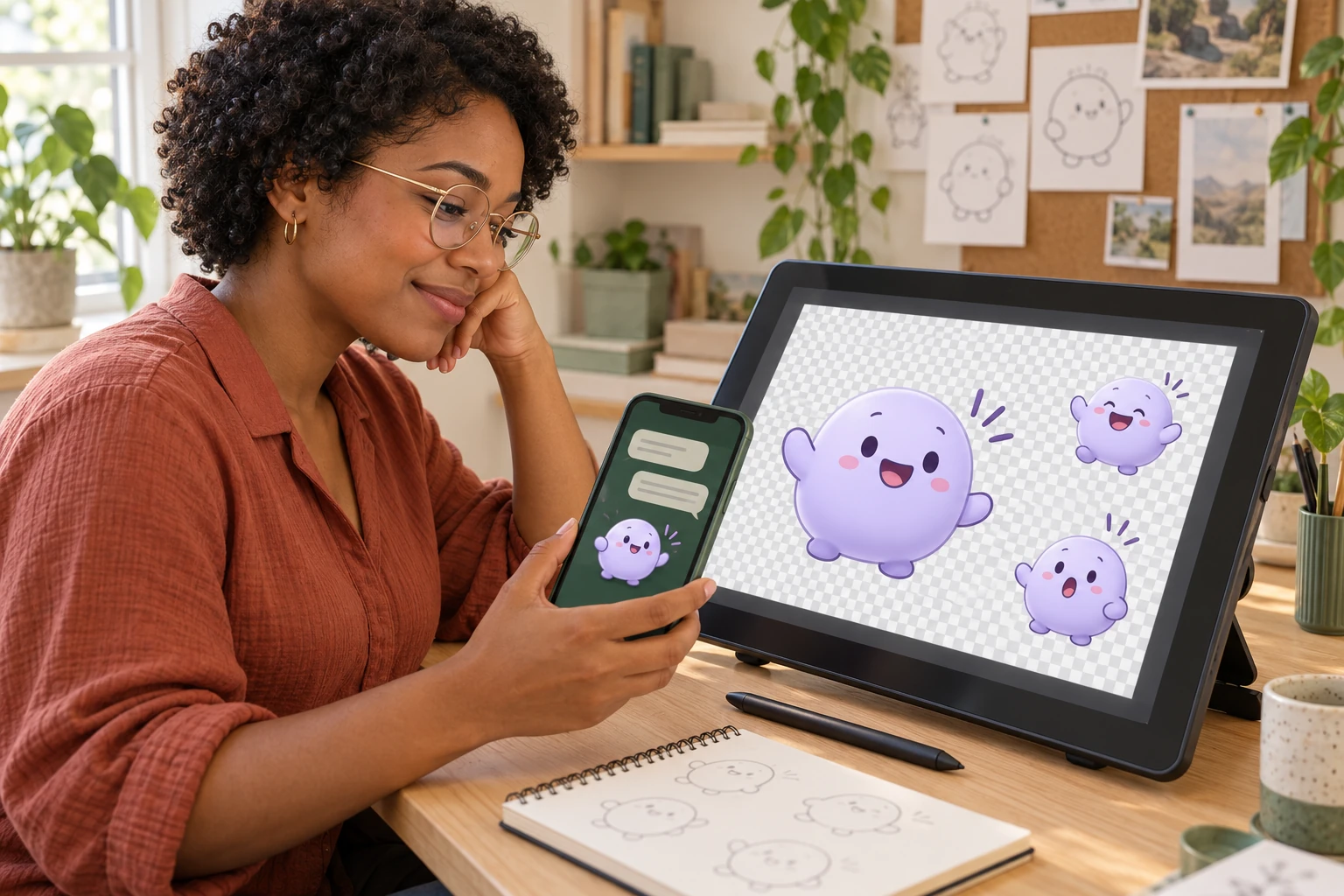
Escena ilustrativa de una persona creadora de contenido para redes sociales que reutiliza una imagen recortada de su reacción en el diseño de una publicación

Creadores de contenido para redes sociales

Convierte un gesto o una reacción en un elemento animado para tu próxima composición. Comprueba los formatos que admite tu aplicación antes de añadirlo, ya que los GIF pueden convertirse o mostrarse de manera distinta según la plataforma.

  • Prepara un sujeto animado reutilizable
  • Comprueba los formatos que admite la plataforma antes de publicar
Preparar mi GIF
¿En qué se diferencia quitar el fondo de una animación de editar una imagen estática?

Una animación contiene varios fotogramas. Quitar el fondo de uno solo no crea una animación transparente terminada. El sujeto debe seguir visible en toda la secuencia y el archivo exportado debe mantener la animación. Revisa el bucle completo en lugar de juzgar el resultado por una sola captura.

¿Puedo quitar el fondo de un GIF sin que deje de estar animado?

Sí. La IA procesa todos los fotogramas y exporta un GIF animado que conserva la duración registrada de cada uno y el ajuste de repetición. Revisa el bucle completo antes de descargarlo, ya que los bordes difíciles pueden variar entre fotogramas.

¿Puedo quitar un fondo blanco si el sujeto también tiene zonas blancas?

La clave está en separar el sujeto del fondo, no en borrar todas las zonas blancas. Revisa en la vista previa la ropa clara, las letras, los reflejos y los brillos. Si esos detalles desaparecen o parpadean, tendrás que retocar el resultado antes de usarlo.

¿Por qué mi GIF descargado se ve blanco en vez de transparente?

Algunos visores muestran las zonas transparentes sobre un lienzo blanco. Para comprobarlo, coloca el GIF sobre un fondo de color en una aplicación compatible con la transparencia. Si la zona blanca sigue tapando el diseño, puede formar parte de la imagen exportada y no ser el fondo del visor.

¿Un PNG transparente conservará la animación de mi GIF?

Un PNG normal es una imagen estática y no conserva la animación de un GIF. Si necesitas movimiento, usa un formato que admita animaciones. No des por hecho que un archivo transparente también está animado: comprueba y reproduce el archivo descargado antes de añadirlo al proyecto.

¿Qué debo revisar antes de usar la animación terminada?

Reproduce el bucle completo y comprueba si hay contornos que parpadean, detalles del sujeto que faltan o restos del fondo. Prueba el archivo sobre el fondo que quieras usar y revísalo en la aplicación de destino. Un resultado que se ve bien en una vista previa puede mostrarse de otra manera en otra composición.

¿Este eliminador de fondos de GIF es gratis?

Sí. Esta herramienta para GIF es gratuita, no requiere cuenta y no añade marcas de agua. Para quitar el fondo con IA se necesita WebGPU y descargar un modelo la primera vez; el tiempo de procesamiento depende de la animación, la conexión y el dispositivo.

¿Cuáles son los límites para subir un GIF?

Sube un GIF de hasta 15 MB, con dimensiones máximas de 1024 × 1024 píxeles, un máximo de 120 fotogramas y una duración de reproducción de hasta 20 segundos. También se aplica un límite de 32 millones de píxeles sumando todos los fotogramas. Si el archivo supera algún límite, acorta la animación o reduce sus dimensiones y vuelve a intentarlo.

¿Qué necesita mi navegador para quitar fondos con IA?

Usa un navegador con WebGPU y aceleración por hardware, como una versión reciente de Chrome o Edge. La primera vez también necesitas conexión para descargar el modelo de IA. Si la descarga se bloquea, puedes cancelarla e intentarlo de nuevo. La IA puede producir parpadeos en detalles difíciles y los GIF usan transparencia de un bit, por lo que los bordes muy suaves pueden verse más duros que en un recorte PNG.

Preguntas frecuentes sobre la eliminación del fondo de GIF

Resuelve tus dudas sobre animaciones, fondos blancos, exportaciones transparentes y cómo revisar el archivo final.

Quita el fondo y reutiliza tu animación

¿Tienes un GIF que quieres reutilizar? Quita el fondo, revisa el resultado animado y guarda una versión transparente para tu próximo sticker, diapositiva o diseño. Antes de compartirlo, comprueba el archivo en la aplicación donde vayas a usarlo.

Probar el eliminador de fondos de GIF