Видаліть фон із GIF, зберігши анімацію

Завантажте GIF — ШІ обробить усі кадри, і вам не доведеться редагувати їх по одному. Перегляньте повний цикл на світлому чи темному тлі, а потім завантажте GIF із прозорим фоном. Спершу спробуйте приклад — обліковий запис не потрібен.

Анімація до та після

Видаліть фон із вашого GIF

Перетягніть анімацію сюди, щоб прибрати фон.

Або

Лише GIF · До 15 МБ
1024 × 1024 пікселі · До 120 кадрів · Тривалість до 20 секунд

  • Експорт анімованого GIF
  • Перегляд повного циклу

Приберіть фон і збережіть рух

Статичного зображення недостатньо, якщо важливий сам рух. Приберіть фон з анімованого GIF, зберігши рух об’єкта — реакцію, помах рукою чи циклічну демонстрацію продукту. Перегляньте повний цикл, щоб оцінити результат як анімацію, а не за одним кадром.

Приклад анімації · Перетягніть повзунок для порівняння

Видаляйте фон із GIF без ручного редагування

Завантажте анімацію, і ШІ відокремить об’єкт від фону в кожному кадрі. Перегляньте повний цикл, а потім завантажте прозорий GIF зі збереженою початковою тривалістю кадрів і налаштуваннями циклу. Використовуйте результат для стікерів із реакціями, мемів чи анімованої графіки — не потрібно готувати кожен кадр окремо.

Прибрати фон із мого GIF
Приклад анімації · Перетягніть повзунок для порівняння

Автоматично видаляйте фон із кожного кадру GIF

Не потрібно вибирати колір, налаштовувати відтінки чи редагувати кадри вручну. ШІ обробляє анімацію кадр за кадром, а експорт GIF зберігає початкову тривалість кадрів і налаштування циклу. Перегляньте результат на світлому або темному тлі, щоб виявити залишки фону по краях, втрачені деталі та мерехтіння перед завантаженням прозорого GIF.

Спробувати видалення фону з GIF за допомогою ШІ
Перегляд на світлому й темному тлі

Приклад анімації · Порівняйте краї крил і вусики протягом циклу.

Як видалити фон із GIF

Створіть прозору анімацію за три кроки: завантажте GIF, дозвольте ШІ прибрати фон, перегляньте повний цикл і завантажте готовий GIF.

  1. 1

    Завантажте анімацію

    Виберіть GIF для редагування. Оберіть кліп, у якому об’єкт видно протягом усього циклу, і перед початком перевірте вимоги до завантаження. Чітке вихідне зображення допоможе визначити, які деталі належать об’єкту.

  2. 2

    Видаліть фон і перегляньте цикл

    Натисніть «Видалити фон», щоб ШІ обробив кожен кадр, а потім перегляньте анімацію від початку до кінця. Перед завантаженням перевірте, чи не зникли деталі, чи не мерехтять краї та чи не залишилися фрагменти початкового тла.

  3. 3

    Завантажте та перевірте прозорий GIF

    Збережіть результат як GIF і відкрийте його в потрібній програмі. Переконайтеся, що анімація відтворюється, а прозорі ділянки показують тло під ними. Збережіть вихідний файл, якщо знадобиться спробувати ще раз.

Чому варто видаляти фон із GIF у Free BGRemover?

Free BGRemover за допомогою ШІ видаляє фон у всій анімації, тож ви можете відокремити об’єкт без вибору кольорів і редагування окремих кадрів. Для стікерів із реакціями, презентаційної графіки та анімації продуктів ви отримаєте прозорий GIF для повторного використання зі збереженою початковою тривалістю кадрів і налаштуваннями циклу.

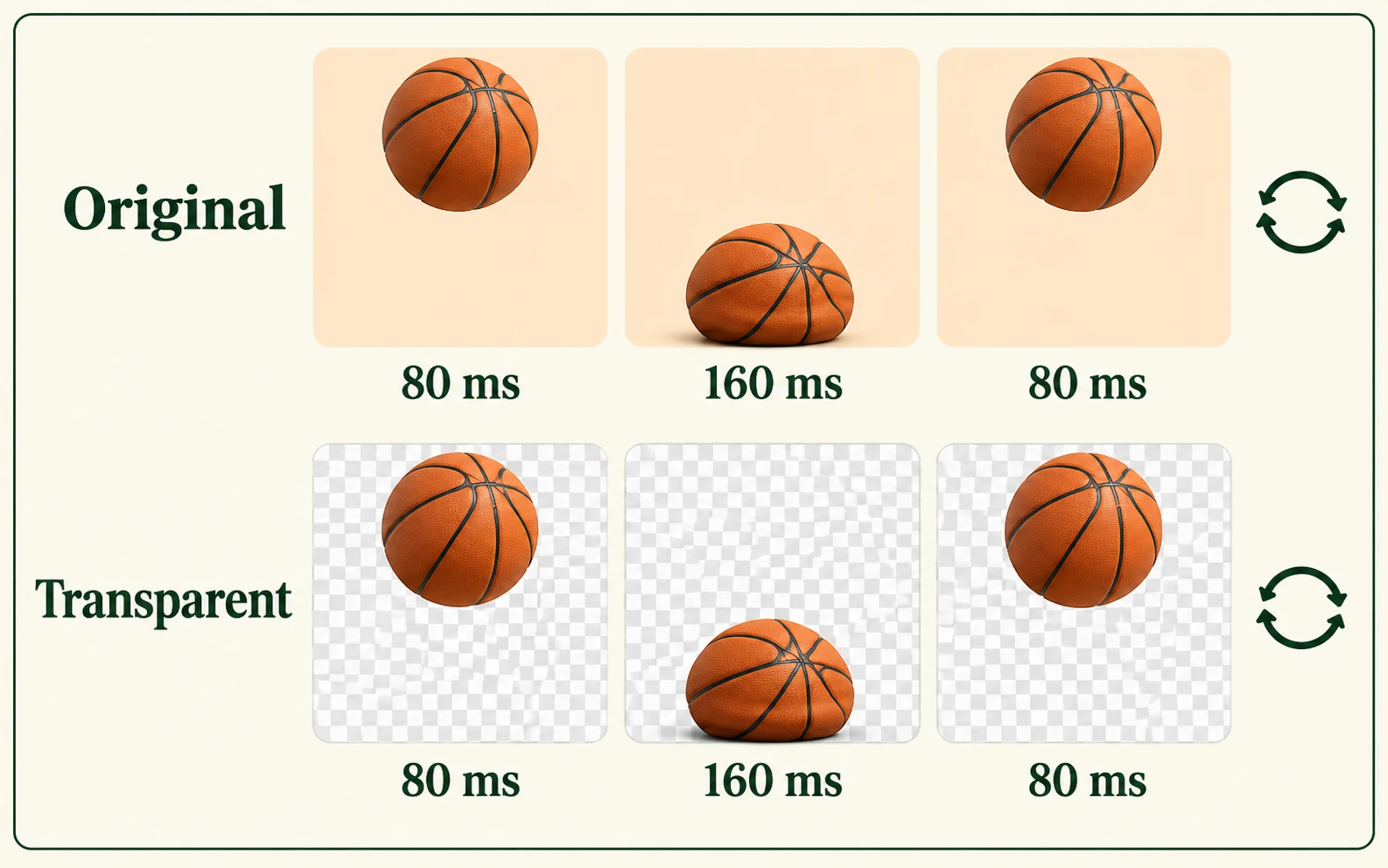
Ілюстрація кадрів відскоку баскетбольного м’яча з однаковою тривалістю та налаштуваннями циклу до й після видалення фону

Збережіть початковий темп анімації

Під час експорту GIF зберігаються послідовність кадрів, тривалість кожного кадру та налаштування циклу. Реакція чи рух продукту залишаються анімованими, тож кліп можна використовувати знову без повторного створення анімації.

Приклад тривалості кадрів.

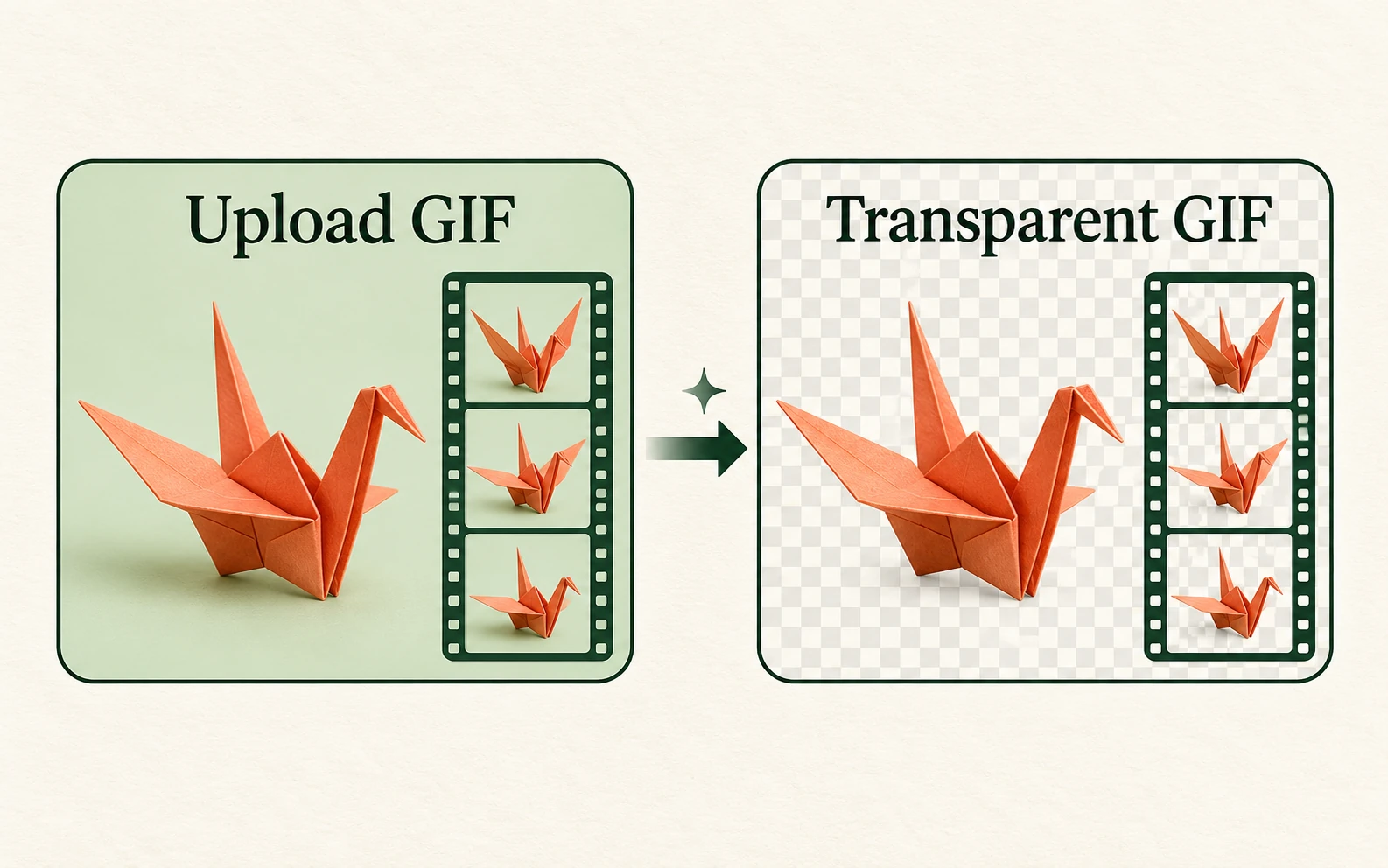
Ілюстрація GIF із журавликом орігамі, перетвореного на прозору анімацію з усіма кадрами

Не редагуйте кадри по одному

ШІ відокремлює об’єкт від фону в усіх кадрах анімації. Не потрібно вибирати колір фону, налаштовувати схожі відтінки чи готувати окремі вирізані зображення перед повторним збиранням файлу.

Приклад обробки анімації.

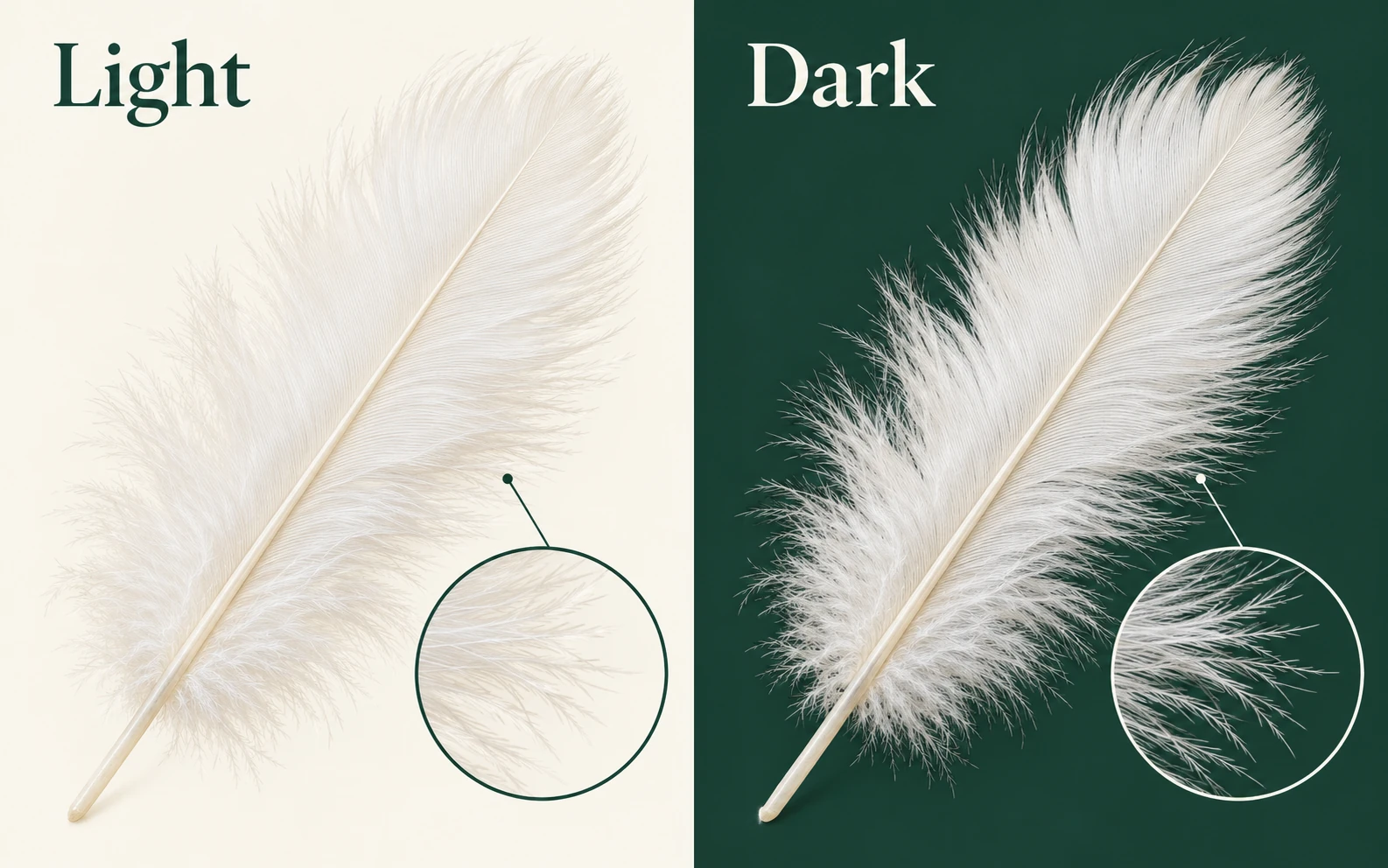
Біла пір’їна на світлому та темному тлі зі збільшеним зображенням тонких країв

Помітьте проблеми з краями до завантаження

Анімований перегляд дає змогу перевірити повний цикл на світлому або темному тлі. Так можна помітити залишки фону по краях, втрачені деталі об’єкта та мерехтіння, які приховує окремий статичний кадр.

Приклад перевірки країв.

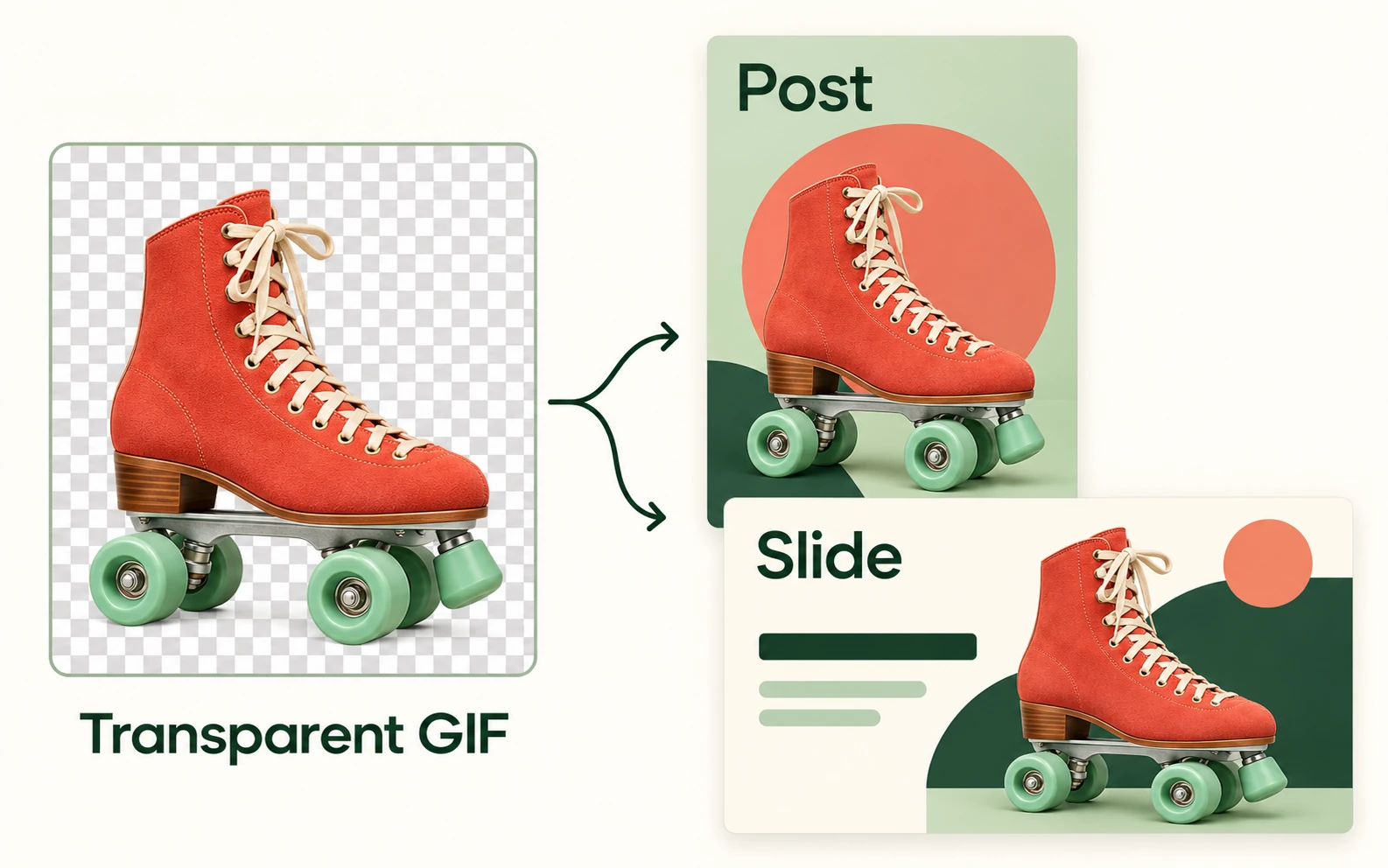
Те саме зображення роликового ковзана без фону в дописі соцмережі та в макеті презентації

Використовуйте GIF у нових макетах

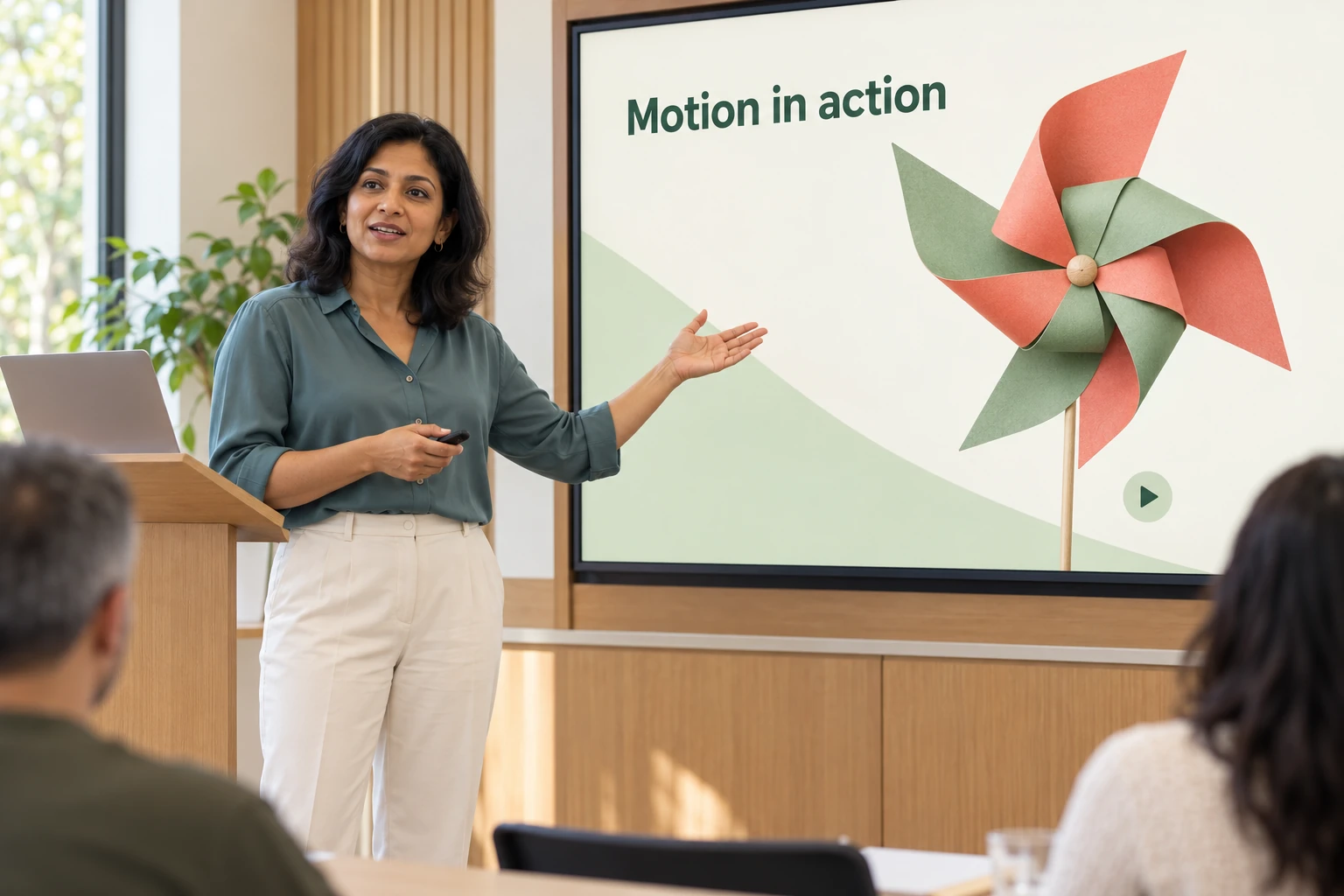
Прозорий GIF дає змогу бачити дизайн під колишнім фоном. Використовуйте анімацію у стікерах, слайдах чи багатошаровій графіці в програмах, що підтримують відтворення GIF і прозорість.

Приклади повторного використання в макетах.

Кому потрібен GIF без фону?

Подумайте, де ви хочете використати вже готову анімацію. Прозоре тло стане в пригоді, якщо об’єкт потрібно розмістити в іншому макеті, а не залишати в прямокутнику з початковим фоном.

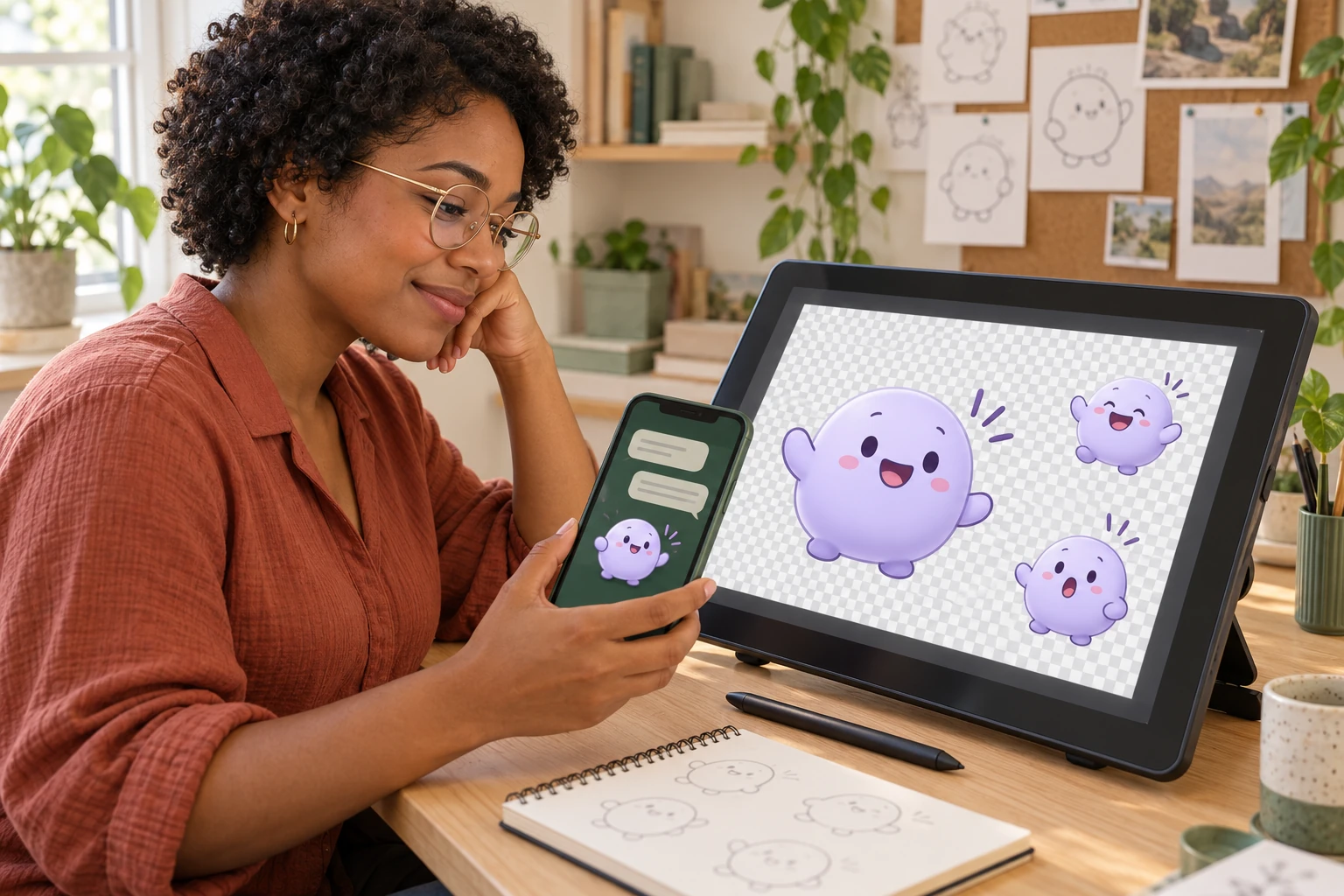
Автор контенту для соцмереж повторно використовує вирізану реакцію у дизайні допису

Автори контенту для соцмереж

Перетворіть жест або реакцію на анімований елемент для наступного макета. Перед додаванням перевірте вимоги програми для публікації: різні платформи можуть конвертувати GIF або показувати його по-різному.

  • Підготуйте анімований об’єкт для повторного використання
  • Перевірте формат для платформи перед публікацією
Підготувати мій GIF
Чим видалення фону з анімації відрізняється від редагування статичного зображення?

Анімація складається з кількох кадрів. Видалення фону лише з одного кадру не створює готову прозору анімацію. Об’єкт має залишатися видимим у всій послідовності, а експортований файл — залишатися анімованим. Перегляньте весь цикл і не оцінюйте результат лише за одним знімком екрана.

Чи можна видалити фон із GIF, не перетворюючи його на статичне зображення?

Так. ШІ обробляє всі кадри й експортує анімований GIF, зберігаючи записану тривалість кадрів і налаштування циклу. Перегляньте повний цикл перед завантаженням, адже складні краї можуть відрізнятися між кадрами.

Чи можна видалити біле тло, якщо в об’єкті теж є білі ділянки?

Важливо відокремити об’єкт від фону, а не видаляти всі білі ділянки. Перевірте у перегляді світлий одяг, написи, відблиски та світлові акценти. Якщо ці деталі зникають або мерехтять, результат потрібно доопрацювати перед використанням.

Чому завантажений GIF виглядає білим, а не прозорим?

Деякі переглядачі показують прозорі ділянки на білому полотні. Щоб перевірити GIF, розмістіть його на кольоровому тлі у програмі, що підтримує прозорість. Якщо біла ділянка й далі закриває дизайн під нею, можливо, вона є частиною експортованого зображення, а не тлом переглядача.

Чи збереже прозорий PNG анімацію GIF?

Звичайний експорт у PNG — це статичне зображення, тож він не зберігає руху з анімованого GIF. Якщо рух важливий, використовуйте анімований формат. Не вважайте, що прозорий файл обов’язково анімований: перевірте завантажений файл і відтворіть його перед додаванням до проєкту.

Що перевірити перед використанням готової анімації?

Перегляньте повний цикл і стежте за мерехтінням контурів, втраченими деталями об’єкта та залишками фону. Перевірте файл на тлі, де плануєте його використати, а потім відкрийте в цільовій програмі. В іншому макеті результат може відображатися інакше, ніж у попередньому перегляді.

Чи безкоштовний цей засіб для видалення фону з GIF?

Так. Цей інструмент безкоштовний, не потребує облікового запису й не додає водяних знаків до GIF. Для видалення фону за допомогою ШІ потрібен WebGPU; під час першого використання завантажується модель. Час обробки залежить від анімації, підключення та пристрою.

Які обмеження на завантаження GIF?

Завантажте GIF розміром до 15 МБ, із роздільною здатністю не більш як 1024 × 1024 пікселів, кількістю кадрів не більш як 120 і тривалістю до 20 секунд. Сума пікселів усіх кадрів не повинна перевищувати 32 мільйони. Якщо файл перевищує обмеження, скоротіть анімацію або зменште її розміри й спробуйте ще раз.

Який браузер потрібен для видалення фону за допомогою ШІ?

Використовуйте браузер із WebGPU та апаратним прискоренням, наприклад актуальну версію Chrome або Edge. Під час першого запуску також потрібне підключення до інтернету, щоб завантажити модель ШІ. Якщо завантаження зависне, його можна скасувати й повторити. На складних деталях ШІ може спричинити мерехтіння, а GIF використовує однорозрядну прозорість, тому дуже м’які краї можуть виглядати різкіше, ніж у вирізаному PNG.

Поширені запитання про видалення фону з GIF

Відповіді про анімацію, біле тло, прозорий експорт і перевірку готового файлу.

Видаліть фон і використайте GIF у новому проєкті

Маєте GIF, який хочете використати повторно? Видаліть фон, перегляньте анімацію повністю та збережіть GIF із прозорим фоном для стікера, слайда чи нового дизайну. Перед поширенням перевірте файл у програмі, де плануєте його використати.

Спробувати видалення фону з GIF