
Оригінал і результат із прозорим фоном
Порівняйте оригінал із результатом на шаховому фоні перед збереженням. Шаховий візерунок позначає прозорі пікселі; він має зникнути, коли вирізане зображення розміщено на суцільному фоні.
Безкоштовне видалення фону з PNG
Завантажте JPG, PNG або WebP і збережіть PNG із прозорим фоном — безкоштовно, без реєстрації та водяного знака.
Почніть із зображення
JPG, PNG або WebP. До 15 МБ.
Інформація про конфіденційністьКористуйтеся інструментом для видалення фону з PNG безкоштовно. Завантажуйте JPG, PNG або WebP розміром до 15 МБ. Реєстрація не потрібна, а завантажений результат не містить водяного знака.
Потрібно безкоштовно прибрати фон із PNG онлайн? Перетягніть сюди одне зображення або виберіть файл JPG, PNG чи WebP.
Завантажуючи зображення, ви підтверджуєте, що маєте право ним користуватися, і погоджуєтеся з Політикою конфіденційності і Умовами використання.
Перевірте перед обробкою
Порівняйте оригінал із результатом на прозорому фоні, щоб побачити, чи збереглися волосся, тонкі лінії та внутрішні проміжки.
Перетягніть повзунок, щоб порівняти оригінал і PNG із прозорим фоном.
Перевірте волосся, тонкі лінії та внутрішні проміжки перед завантаженням.
Порівняйте оригінал із результатом на шаховому фоні перед збереженням. Шаховий візерунок позначає прозорі пікселі; він має зникнути, коли вирізане зображення розміщено на суцільному фоні.

Переконайтеся, що пасма не зникли й навколо м’яких країв немає суцільного ореолу.
Збільште ремінці, дроти, стебла та тонкі штрихи логотипу.
Перевірте простір між руками, ручками, літерами та частинами товару.
Визначте, чи природна тінь має залишитися разом з об’єктом, чи належить до видаленого фону.
Чотири прості кроки
За чотири кроки перейдіть від завантаження до PNG із прозорим фоном — без ручного обведення та складних інструментів редагування.
Завантажте зображення, обробіть його, перевірте краї та збережіть PNG.
Виберіть один файл JPG, PNG або WebP розміром до 15 МБ, щоб прибрати фон із зображення.
Інструмент автоматично визначить основний об’єкт і відокремить його від фону зображення PNG.
Перегляньте волосся, тонкі лінії, світлі деталі та внутрішні проміжки.
Виберіть потрібний фон та збережіть результат у форматі PNG.
Скористайтеся цим безкоштовним способом, щоб прибрати фон із PNG онлайн або перетворити вихідне зображення JPG чи WebP на PNG із прозорим фоном.
Завантажити PNGВиберіть потрібний результат
Виберіть PNG із прозорим фоном для гнучкого використання, білий фон для акуратних карток товарів або власний суцільний колір для фірмової графіки.
Прозорий варіант зберігає альфа-канал; білий і вибраний колір утворюють суцільний фон PNG.
Виберіть прозорість, білий фон або власний колір; складне редагування сцен тут не передбачено.
 PNG · альфа-канал
 Перетягніть роздільник, щоб порівняти оригінал із вирізаним зображенням на прозорому фоні. Переконайтеся, що об’єкт і кадрування не змінилися; для перевірки країв скористайтеся докладним списком вище.
Залиште фон прозорим, виберіть білий або будь-який суцільний колір. Прозорість зручна для різних макетів, білий фон — для каталогу, а один суцільний колір — для фірмової графіки.
Завантажте готове зображення у форматі PNG. Якщо вибрано прозорий фон, інструмент збереже альфа-канал; варіанти з білим або власним кольором матимуть непрозорий фон.
Почніть з об’єкта
Оберіть поради для товару, портрета, логотипу чи графіки, а потім створіть вирізане зображення для потрібного способу використання.
Порівняйте приклади товарів, портретів, логотипів і графіки перед завантаженням.
Створюйте чисті зображення для карток товарів, профілів, логотипів і дописів у соцмережах.
Якщо потрібен білий фон, уважно перевірте світлий одяг, відблиски та тонкі білі деталі.
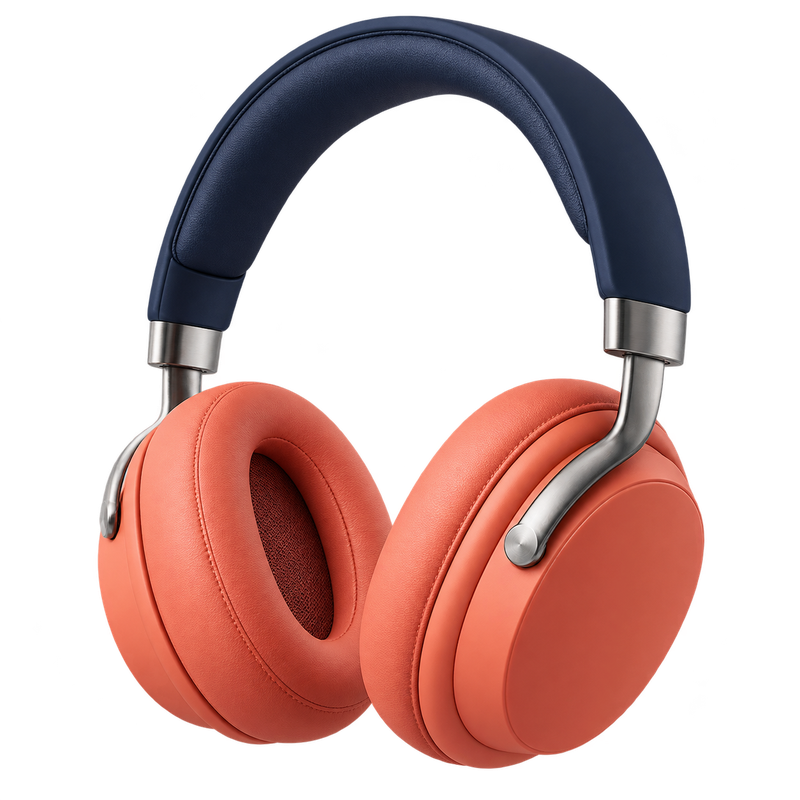
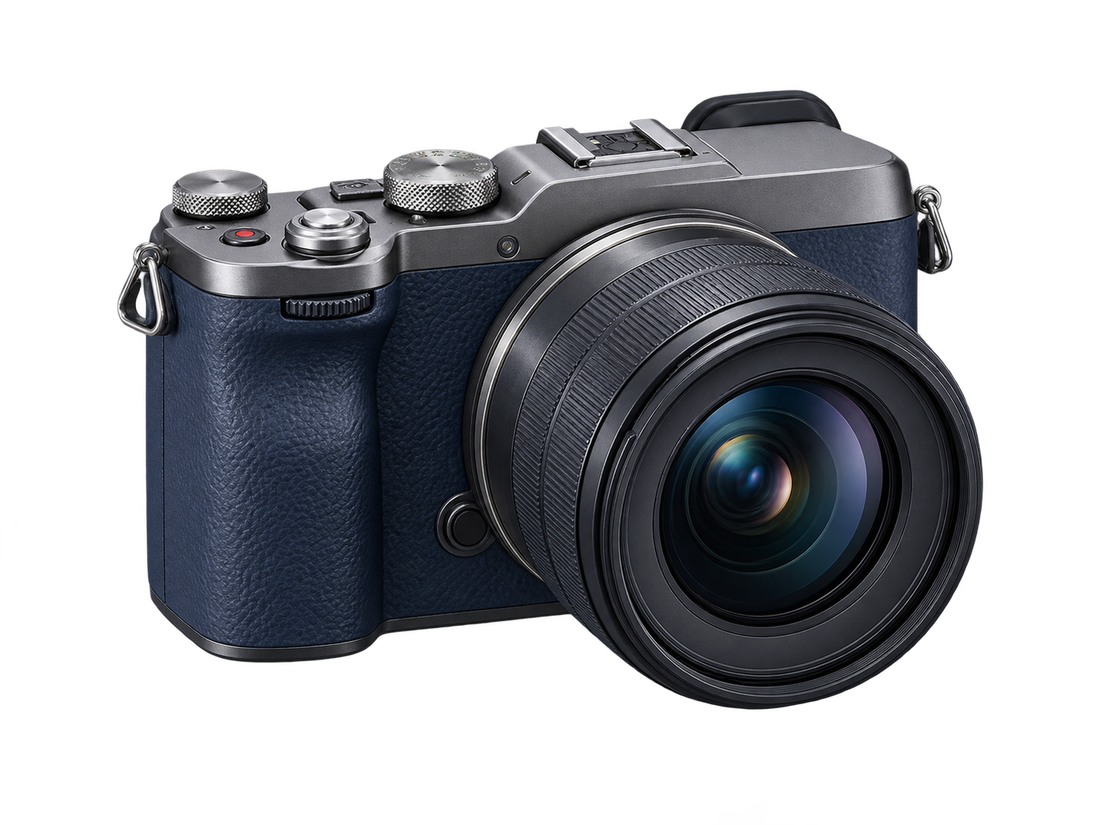
Створіть зображення з прозорим, білим або фірмовим фоном для картки товару чи каталогу. Видаляючи білий фон із PNG, перевірте світлі матеріали, відблиски та тонкі білі деталі на темному фоні попереднього перегляду.

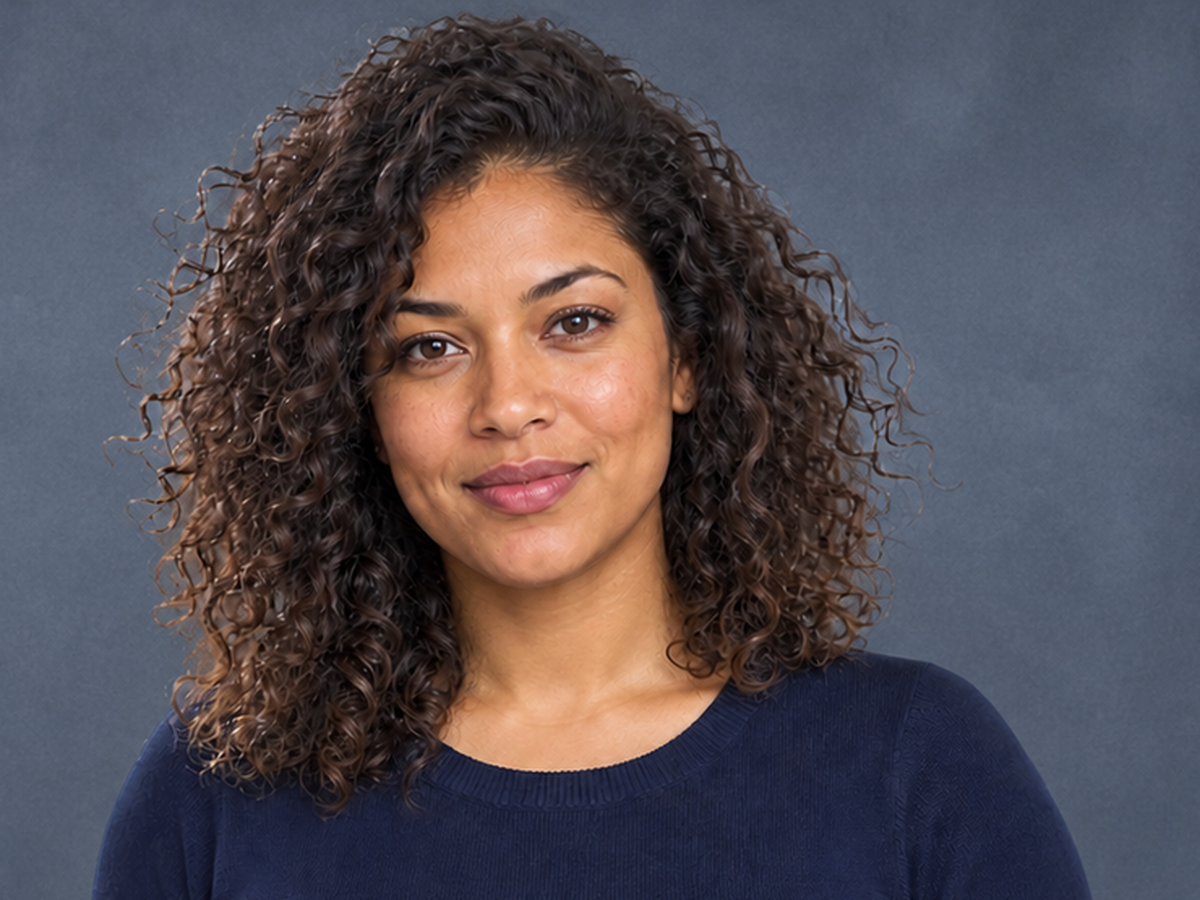
Використовуйте добре освітлений портрет, де волосся та плечі чітко відокремлюються від фону. Перевірте окремі пасма на світлому й темному фоні, перш ніж використовувати вирізане зображення у профілі чи презентації.
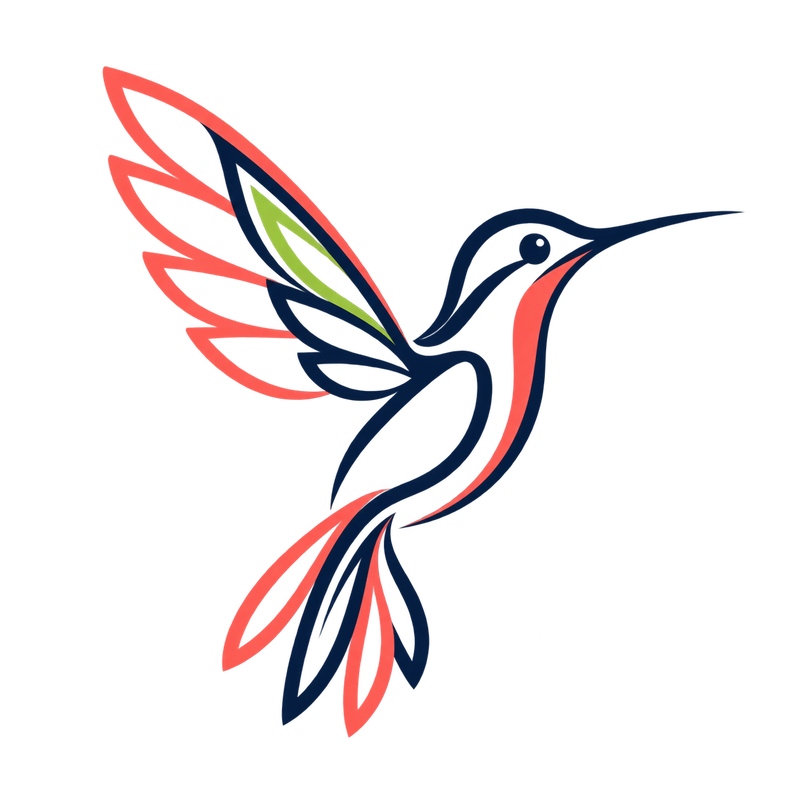
Після видалення фону з PNG логотипу перевірте тонкі штрихи, внутрішні просвіти літер і світлі позначки. На чіткому зображенні з більшою роздільністю дрібні деталі зазвичай зберігаються краще.
Відкрити засіб видалення фону з логотипу
Для пласкої графіки важливо зберегти внутрішні просвіти, для наліпок — чіткі контури, а для транспорту — перевірити вікна, відблиски та тіні на землі.
Приватні користувачі, продавці, маркетологи та дизайнери можуть завантажити готове вирізане зображення.
Підготуйте фото профілю, наліпку чи зображення для презентації.
Швидко підготуйте один попередній варіант перед детальною ретушшю.
Створіть чисте зображення товару для картки.
Використовуйте об’єкт на прозорому фоні в рекламі й макетах.
Підготуйте одне редакційне зображення чи допис для соцмереж у браузері.
Про формати файлів
Завантажте файл у підтримуваному форматі, а вирізане зображення збережіть у PNG, якщо потрібна прозорість.
Завантажте JPG, видаліть фон і отримайте новий PNG із прозорістю.
PNG може зберігати альфа-канал — значення для кожного пікселя, яке визначає, чи він повністю видимий, частково прозорий або невидимий. Сам формат PNG не гарантує прозорості: у файлі мають бути прозорі пікселі.
Підтримуються файли JPG, PNG і WebP розміром до 15 МБ. Видаліть фон і завантажте результат у форматі PNG, вибравши прозорість.
| Формат | Вхідний файл | Прозорість | Результат |
|---|---|---|---|
| JPG | Підтримується | Не підтримує прозорість альфа-каналу | Завантаження у форматі PNG |
| PNG | Підтримується | Може містити альфа-канал | Завантаження у форматі PNG |
| WebP | Підтримується | Може містити альфа-канал | Завантаження у форматі PNG |
Скористайтеся засобом видалення фону, якщо вихідний JPG не підтримує альфа-канал: приберіть фон і збережіть новий результат у PNG із прозорістю.
Щоб перетворити JPG на PNG із прозорим фоном, формат результату зміниться, адже сам JPG не може зберігати прозорі пікселі.
Як перевірити прозорість
Спершу розмістіть зображення на суцільному фоні. Якщо квадрати залишилися, приберіть їх як видимий фон; якщо зникли — PNG уже прозорий.
Якщо шаховий візерунок видно на кольоровому фоні попереднього перегляду, він є частиною зображення, і його потрібно видалити.
Розмістіть PNG на яскравому суцільному фоні. Так одразу стане зрозуміло, чи квадрати — це позначка переглядача, чи пікселі самого зображення.
Якщо крізь зображення видно колір фону, файл має справжню прозорість альфа-каналу. Якщо сірі й білі квадрати не змінюються, шаховий візерунок вбудовано в саме зображення.
Звичайний білий фон або вбудований візерунок можна прибрати автоматично. Якщо краї зливаються з фоном, спробуйте чіткіше вихідне зображення або скористайтеся редактором для точного ручного виправлення.
Оберіть найпростіший надійний спосіб
Скористайтеся браузерним інструментом для швидкого результату, MS Paint — для простого редагування, доступного у вашій версії, або ручним редактором для точного виправлення.
Перед завантаженням перевірте волосся, тонкі лінії та м’які тіні.
Перегляньте вирізане зображення на світлому й темному фоні, щоб помітити ореоли або втрачені деталі.
Для швидкої обробки скористайтеся онлайн-інструментом, для простого редагування — Paint, а для точного виправлення країв — ручним редактором.
Оберіть інструмент з огляду на складність об’єкта, потрібний рівень контролю та час, який ви готові витратити. Універсально найкращого варіанта немає.
| Спосіб | Найкраще підходить для | Керування | Зверніть увагу |
|---|---|---|---|
| Free BGRemover | Швидко вирізати один об’єкт | Автоматичний результат і вибір кольору фону | Немає ручного пензля чи пакетної обробки |
| MS Paint | Просте редагування у Windows, якщо доступна команда видалення фону | Поточні інструменти виділення та фону в Paint | Функції та інтерфейс залежать від версії Paint |
| Ручний редактор | Волосся, напівпрозорі краї або точне виправлення | Маски, пензлі та уточнення країв | Потрібно більше часу й навичок редагування |
Варіант для Windows
У поточній версії Paint для Windows 11 відкрийте зображення та виберіть «Видалити фон» на панелі інструментів або в меню Copilot, якщо ця команда доступна. Перевірте вирізане зображення та збережіть копію у форматі PNG. Якщо команди немає, оновіть Paint через Microsoft Store або скористайтеся браузерним інструментом. Для волосся, напівпрозорих країв або точного виправлення оберіть ручний редактор.
Коли потрібен інший спосіб
На цьому завершальному етапі визначте, чи готовий автоматичний результат, чи варто спробувати чіткіше вихідне зображення або вручну виправити краї.
Зрозумілі умови
Цей безкоштовний засіб для видалення фону з PNG обробляє одне підтримуване зображення у вашому браузері. Перегляньте політику конфіденційності та завантажуйте лише зображення, якими володієте або маєте право користуватися.
Умови перевірено 26 серпня 2026 року
Обмеження та можливості на цій сторінці відповідають поточному процесу роботи інструмента, а не запозиченим обіцянкам.
Завантажуйте лише зображення, якими володієте або маєте право користуватися, і перед завантаженням ознайомтеся з політикою конфіденційності.
Користуйтеся поточним інструментом видалення фону без створення облікового запису та завантажуйте результат без водяного знака.
Обмеження та можливості на цій сторінці відповідають поточному процесу роботи інструмента, а не запозиченим обіцянкам.
| Можливість | Підтримується тут | Не передбачено тут |
|---|---|---|
| Файли | JPG, PNG, WebP · до 15 МБ | Завантаження за URL або ZIP-архіву |
| Результат | PNG із прозорим, білим або власним суцільним кольором фону | Сцени, фільтри чи шаблони на основі ШІ |
| Процес | Одне зображення у браузері | API, програма для комп’ютера, корпоративна чи пакетна обробка на цій сторінці |
| Керування | Попередній перегляд і вибір результату | Ручний пензель, допуск, маска, згладжування чи копіювання в буфер обміну |
Перед завантаженням
Завантажуйте лише зображення, якими володієте або маєте право користуватися. Перед завантаженням прочитайте чинні Політику конфіденційності та Умови використання; ця сторінка не обіцяє видалення файлу у визначений строк і не надає нових прав на зображення.
Короткі відповіді
Короткі відповіді про безкоштовне використання, прозорість, формати, браузери, складний фон і завантажений PNG.
Знайдіть відповіді про прозорість, формати, безкоштовне використання, браузери та складний фон.
Інструмент працює у браузері, тому встановлювати програму не потрібно.
Завантажте зображення у підтримуваному форматі, дочекайтеся автоматичного відокремлення об’єкта, перевірте результат, виберіть фон і завантажте PNG.
Переглянути чотири крокиТак. Поточний інструмент обробляє одне зображення безкоштовно, без облікового запису та водяного знака.
Переглянути умови безкоштовного використанняВидаліть видимий фон, залиште вибраним варіант «Прозоре» та збережіть файл у форматі PNG, щоб зберегти альфа-канал.
Вибрати формат результатуУ файлі можуть залишитися непрозорі білі пікселі або вбудований шаховий візерунок, також причиною може бути неправильний формат експорту чи залишки по краях. Перевірте зображення на суцільному фоні.
З’ясувати причинуРозмістіть зображення на яскравому суцільному фоні. Видаляйте квадрати лише тоді, коли вони залишаються видимими: якщо вони зникають, це справжня прозорість.
Перевірити шаховий візерунокТак. Після видалення перегляньте світлі деталі на темному фоні, щоб зберегти білий одяг, відблиски й тонкі штрихи логотипу.
Відкрити засіб видалення білого фонуТак. Завантажте JPG, видаліть фон і збережіть результат у форматі PNG, адже JPG не підтримує альфа-канал прозорості.
Переглянути пояснення про формати JPG і PNGТак. Перед завантаженням виберіть білий фон або один власний суцільний колір для фірмового оформлення.
Порівняти варіанти фонуНі. Цей інструмент працює у браузері. MS Paint можна використовувати для простого редагування, якщо воно підтримується; доступні функції залежать від версії.
Порівняти браузерний інструмент, Paint і ручні редакториНі. Видалення окремого об’єкта — це інше завдання. Цей інструмент відокремлює основний об’єкт від навколишнього фону.
Переглянути можливості та обмеженняСпершу перегляньте чинну Політику конфіденційності та завантажуйте лише зображення, які належать вам або для обробки яких ви маєте дозвіл.
Прочитати правила завантаження та конфіденційності
Інструкції та поради

Інструкції та поради

Інструкції та поради
Одне зображення. Чистий результат.
Завантажте один файл JPG, PNG або WebP розміром до 15 МБ. Перевірте вирізане зображення, виберіть потрібний фон та завантажте PNG.
Завантажити зображення