
Щоб видалити фон із зображення онлайн, відкрийте засіб для видалення фону, додайте зображення, запустіть обробку та збережіть результат як PNG із прозорим фоном. Перед збереженням перевірте контур: автоматичний інструмент може прибрати дрібну деталь, яку ви хотіли залишити.
Free BGRemover працює у браузері без облікового запису й оплати, а до PNG-файлів не додається водяний знак. Можна додати власне зображення або зберегти зображення-приклад.
Перевірте браузер і файл перед додаванням зображення
- Браузер і пристрій: для обробки потрібна справна підтримка WebGPU. На деяких телефонах і старих комп’ютерах ця технологія не працює, навіть якщо кнопка вибору файла доступна. Саме оновлення браузера не гарантує сумісності.
- Файл: підтримуються JPG/JPEG, PNG і WebP розміром до 15 МБ. Перед додаванням перетворіть HEIC та інші непідтримувані формати.
- Підключення: під час першого запуску потрібно завантажити модель обробки. Не закривайте вкладку, поки вона завантажується.
- Розмір результату: зазвичай великі зображення зменшуються до 2 200 пікселів за довшою стороною. Переконайтеся, що цього вистачить для вашого макета.
Видаліть фон із зображення онлайн: покрокова інструкція
1. Відкрийте інструмент і виберіть зображення
Відкрийте засіб для видалення фону із зображення, натисніть Завантажити зображення та виберіть файл JPG, PNG або WebP розміром до 15 МБ. На телефоні натисніть ту саму кнопку й виберіть файл із фототеки або файлового вікна.
Якщо є оригінал, використовуйте його. Знімок екрана може мати меншу роздільність і містити елементи інтерфейсу, які потраплять у готове зображення без фону. Збережіть копію оригіналу, щоб за потреби виправити результат.
У прикладі використано зображення товару розміром 1 600 × 1 066 пікселів. Вибравши файл, перевірте, чи його назва та попередній перегляд відповідають зображенню, яке потрібно обробити.
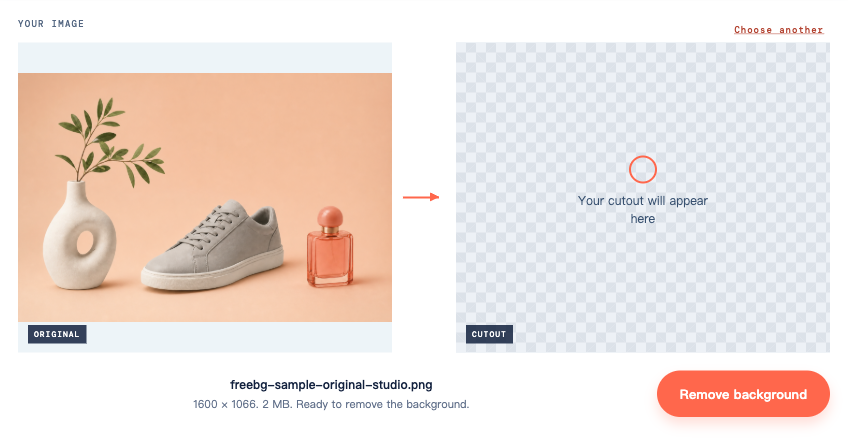
2. Натисніть «Видалити фон»
Сам вибір файла не запускає обробку. Натисніть Видалити фон під попередніми переглядами.
Перший запуск може тривати довше, поки інструмент готує модель. Не закривайте вкладку, доки відображається повідомлення про перебіг обробки. Якщо з’явиться помилка, перевірте підключення та натисніть Спробувати ще раз. Якщо помилка повторюється, скористайтеся порадами нижче.
Після обробки оригінал і зображення без фону відображатимуться поруч, а також з’являться налаштування Фон результату. Перевірте результат перед збереженням.

3. Перевірте результат і виберіть фон
Порівняйте оригінал із зображенням без фону. Переконайтеся, що всі важливі частини об’єкта збереглися, а отвори в ручках чи між літерами прозорі. Перевірте результат на білому та темному тлі, вибравши Білий і темний Власний колір, щоб помітити залишки фону по краях.
Якщо зникло волосся, ремінець або інша деталь, перегляньте посібник із перевірки зображення після видалення фону: там є приклади збільшених фрагментів і спосіб повторної обробки обрізаної копії. Поточний інструмент не має пензля для стирання чи відновлення.
4. Перемкніть на прозорий фон і збережіть файл
У розділі Фон результату виберіть Прозорий, а потім натисніть Завантажити PNG із прозорим фоном.
Це важливо, якщо ви вибирали суцільний колір, щоб перевірити край. Якщо залишити Білий або Власний колір, цей фон буде вбудований у PNG. Саме розширення файлу не визначає, чи прозоре зображення.
Збережіть сам файл. Знімок екрана попереднього перегляду захопить шахове тло й зазвичай матиме нижчу роздільність.
5. Переконайтеся, що збережений файл прозорий
Розмістіть збережений PNG на слайді, сторінці чи макеті, де плануєте його використовувати, і змініть колір фону позаду зображення.
Навколо об’єкта та у відкритих отворах має бути видно новий колір. Якщо білий прямокутник або шахове тло залишаються на зображенні, ці пікселі є частиною файлу. Поверніться до інструмента, виберіть Прозорий і збережіть файл ще раз.
Переглядач зображень може показувати справжню прозорість білим або чорним кольором. Перш ніж вирішити, що обробка не вдалася, перевірте файл на окремому тлі. Докладніше про це — у посібнику з прозорості PNG.
Виберіть тло залежно від призначення зображення
Після перевірки зображення без фону скористайтеся цією таблицею. Free BGRemover зберігає PNG для всіх трьох варіантів фону.
| Що потрібно | Вибір в інструменті | Що перевірити перед використанням файлу |
|---|---|---|
| Об’єкт для слайда, сайту чи макета | Прозорий | Навколо об’єкта видно фон нового макета |
| Готове зображення на білому тлі | Білий | У місці призначення підходять фон, кадрування й розміри |
| Зображення на певному суцільному кольорі | Власний колір | Вибраний колір відповідає вашому макету |
JPG не підтримує прозорість. Free BGRemover експортує PNG, тож перед передаванням готового зображення перевірте, чи підтримує його місце призначення. Вибір Білого змінює фон, але не формат файла.
Для картки товару чи макета для друку перевірте розміри збереженого зображення в пікселях. У звичайному режимі обробки зображення 4 000 × 3 000 пікселів буде зменшено до 2 200 × 1 650; зображення, довша сторона яких не перевищує ліміт, не збільшують. Навіть достатня роздільність не гарантує чіткого краю.
Логотип або підпис на однотонному тлі
Почніть із чіткого зображення, на якому напис або чорнило добре відрізняються від фону. Якщо це підпис на папері, уникайте згинів, сильних тіней і відблисків на штрихах.
Після видалення фону збільште попередній перегляд і перевірте тонкі штрихи, крапки та отвори всередині літер, наприклад «О» і «Р». Фон має зникнути, а напис залишитися неушкодженим. Переконайтеся також, що білі деталі логотипа збереглися.
Для цих зображень дивіться окремі інструкції: посібник із логотипів або посібник із підписів.
Проблеми з додаванням файлів, обробкою та збереженням
Не вдається додати файл
Перевірте справжній формат і розмір файлу. Інструмент підтримує JPG, PNG і WebP до 15 МБ. Фото HEIC потрібно перетворити: проста зміна розширення на .jpg не змінює формат.
Якщо файл завеликий, експортуйте його зменшену копію, а оригінал збережіть. Зменшуйте лише настільки, наскільки потрібно для інструмента й вашого завдання.
Обробка не вдається або зависає
Якщо під час першого запуску ще готується модель, не закривайте вкладку, поки вона завантажується. Тривалість обробки залежить від підключення та пристрою.
Якщо з’явиться помилка, перевірте підключення й натисніть Спробувати ще раз. Якщо це не допомогло, оновіть браузер і перевірте, чи підтримує пристрій WebGPU. Якщо підтримує, спробуйте зменшену копію, щоб знизити навантаження на пам’ять; якщо ні — скористайтеся сумісним пристроєм. Повторне додавання того самого файла не надасть браузеру відсутньої можливості.
Збережене зображення розмите
Спершу перевірте розміри збереженого файла: великий оригінал міг бути зменшений. Потім порівняйте оригінал і PNG за однакового масштабу. Переконайтеся, що зберегли сам файл, а не розтягнули його на більший макет. Якщо нечіткі лише волосся чи контур, перегляньте поради з перевірки зображення після видалення фону.
У PNG залишився білий прямокутник
Перевірте, чи не було вибрано Білий перед збереженням і чи не перетворили файл пізніше на JPG. Поверніться до інструмента, виберіть Прозорий і збережіть файл ще раз. Перевірте його на кольоровому тлі: білий фон переглядача сам по собі не означає, що файл утратив прозорість.
Перш ніж закрити вкладку
Перевірте збережений файл там, де його справді використовуватимете. Переконайтеся, що не залишився фон, не зникли деталі й не з’явилася неочікувана суцільна заливка. Не видаляйте оригінал і PNG, доки не перевірите результат.
Якщо потрібно обробити кілька файлів, перегляньте інструкцію з пакетного видалення фону.
Запитання про збереження файлів і конфіденційність
Де зберігається зображення на телефоні?
Перевірте список завантажень браузера або папку «Завантаження» у файловому застосунку. Збережений PNG може автоматично не з’явитися у фототеці. Якщо браузер відкрив файл в окремому вікні, скористайтеся його кнопкою збереження чи поширення, а потім перевірте збережену копію.
Чи можна безкоштовно зберегти оброблене зображення?
У Free BGRemover можна обробити й зберегти PNG без облікового запису, оплати чи водяного знака. Обмеження розміру вхідного файлу — 15 МБ — залишається чинним.
Чи можна додати фото клієнта або особисте фото до інструмента?
Free BGRemover видаляє фон у браузері; для обробки завантажується потрібна модель. Перш ніж використовувати конфіденційне фото, прочитайте Політику конфіденційності і перевірте, чи дозволяє клієнт використовувати це зображення.


