
Щоб зробити фон підпису прозорим, відкрийте інструмент для видалення фону підпису, додайте чітке зображення, натисніть «Видалити фон» і збережіть PNG із вибраним параметром «Прозорий». Щоб перевірити, чи зник папір, а лінії підпису залишилися, розмістіть PNG на кольоровій ділянці документа.
На обкладинці порівнюються ілюстрований зразок підпису та PNG, який ми зберегли після обробки. Товсті штрихи збереглися, а майже білий фон зник. Приклад показує процес, але не визначає, наскільки добре обробляються тонкі рукописні лінії чи фото з тінями.
Як зробити фон підпису прозорим онлайн
1. Виберіть чітке фото або скан
Використовуйте зображення PNG, JPG/JPEG або WebP розміром до 15 МБ. Якщо сканер зберіг підпис у PDF, спершу експортуйте його ділянку як зображення.
Для нового фото покладіть аркуш рівно й тримайте камеру над ним. Освітлення має бути рівномірним, щоб телефон не кидав тінь на напис. Темне чорнило на чистому аркуші без ліній дає кращу основу, ніж блідий олівець, розлінований папір або зім’ятий аркуш.
Обріжте більшу частину порожньої сторінки, залишивши невеликий відступ за найдовшим штрихом. Перегляньте обрізане зображення у повному розмірі: якщо тонкі лінії вже перервані або розмиті, спробуйте чіткіший скан чи фото. Обрізання прибирає порожній простір, але не повертає втрачені деталі.
2. Видаліть фон аркуша
На сторінці інструмента натисніть «Завантажити підпис», щоб відкрити вікно обробки, і виберіть зображення. Якщо засіб вибору файлів не відкрився одразу, натисніть кнопку завантаження у самому вікні.
Коли з’явиться попередній перегляд оригіналу, натисніть «Видалити фон». Сам вибір файла не запускає обробку. Не закривайте вікно під час обробки: під час першого запуску браузеру може знадобитися більше часу, щоб підготувати модель.
У попередньому перегляді перевірте, чи не зникла частина підпису. У цьому прикладі потрібно зберегти окрему верхню позначку й довге підкреслення.
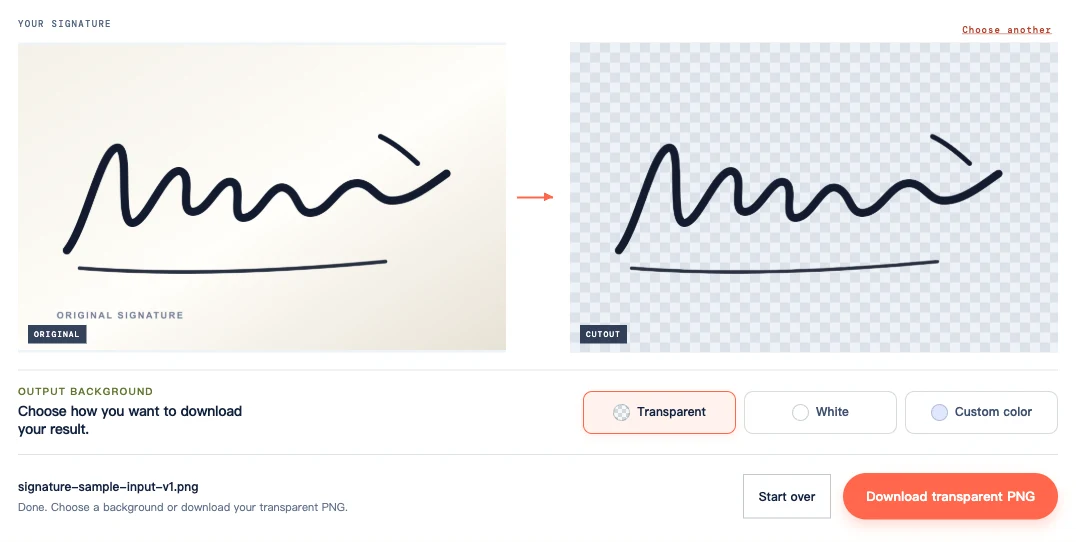
3. Виберіть «Прозорий» і збережіть PNG
У розділі «Фон результату» виберіть «Прозорий», а потім натисніть «Завантажити PNG із прозорим фоном». Параметри «Білий» і «Власний колір» додають до результату суцільний фон. Якщо вибирали їх, щоб перевірити попередній перегляд, перед збереженням перемкніться назад.
Натисніть кнопку, щоб зберегти PNG, а потім вставте його в документ: довкола підпису буде видно тло сторінки. Знімок екрана збереже шаховий візерунок усередині зображення.
Перевірте тонкі лінії підпису перед використанням
Порівняйте збережений PNG з оригіналом у масштабі 100%. Перевірте тонкі лінії, окремі крапки, короткі поперечні штрихи та місця, де лінії з’єднуються. Якщо не певні, чи залишилася частина підпису цілою, збільште її.
На збільшеному фрагменті нижче видно світлий ореол навколо висхідного штриха й підкреслення. На грифельно-сірому тлі його помітити легше, ніж на світлій сторінці документа, показаній далі.
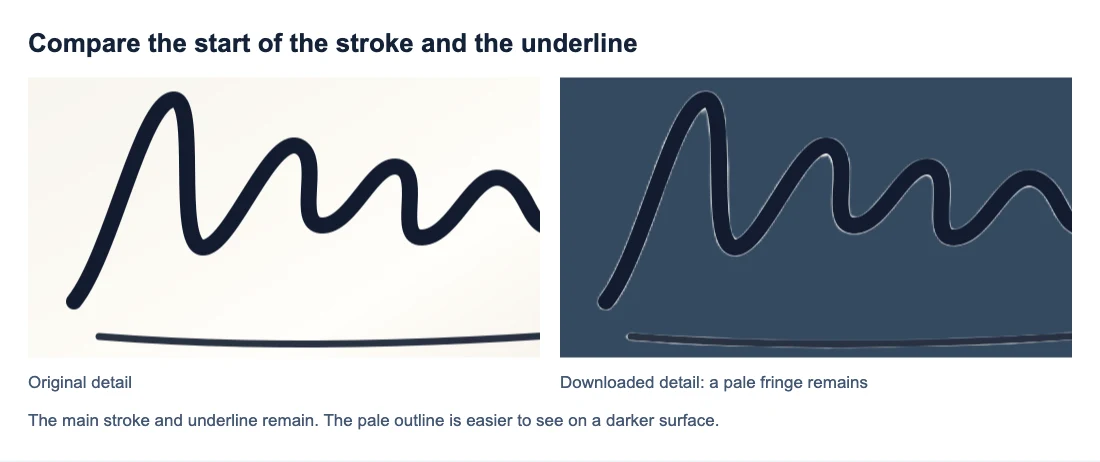
Якщо у підписі є петлі, перевірте, чи зник папір усередині кожної з них. У місцях перетину чорнильні лінії мають залишатися суцільними. Також перевірте світлі закінчення ліній: вони не обов’язково мають бути такими ж темними й товстими, як решта підпису.
Якщо темне чорнило видно на світлому тлі, але майже не помітно на грифельно-сірому, можливо, тло просто надто темне. Якщо штрих зник на обох тлах, уважніше порівняйте з оригіналом.
Вставте PNG у документ без білого прямокутника
Вставте збережений PNG у документ як зображення. Змінюйте його розмір пропорційно, щоб не спотворити підпис. Якщо змінювати лише ширину або висоту, форму напису буде деформовано.
У макеті нижче оригінальний папір закриває частину горизонтальної лінії. Завдяки прозорому PNG лінію та затінення видно навколо чорнила.
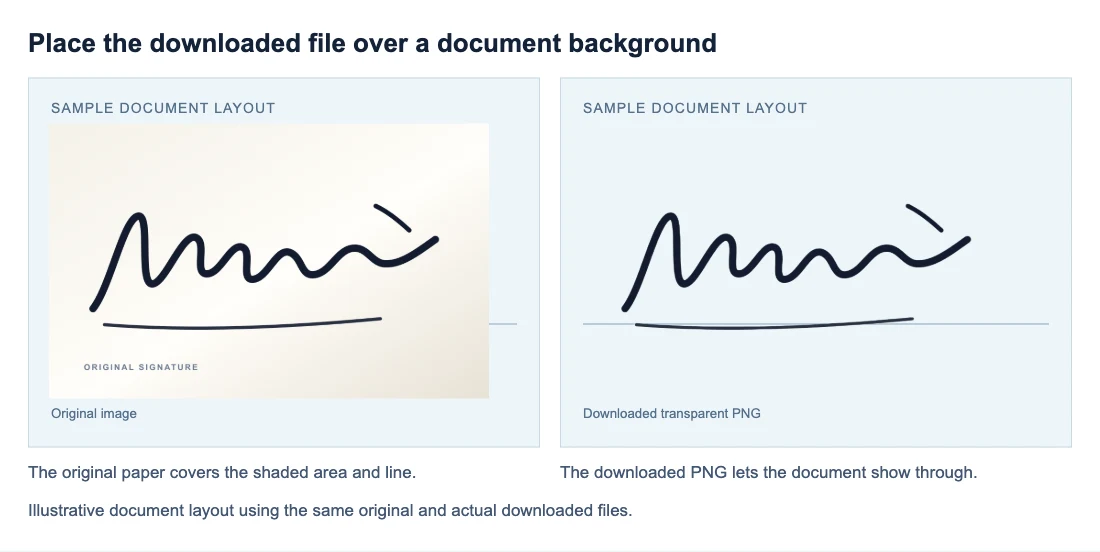
Перевірте розміщення на затіненій ділянці або тимчасово накладіть кольорову фігуру: біла сторінка може приховати білий прямокутник. Розташуйте підпис так, щоб не перекрити текст, і перегляньте сторінку в її звичайному розмірі.
Збережіть або експортуйте документ, а потім відкрийте його повторно. Якщо рамка з’явилася лише після експорту, перевірте, чи програма не конвертувала зображення або не додала заливку. Якщо у документі інша копія, вставте PNG, який успішно пройшов перевірку на кольоровому тлі.
Чому залишився папір або підпис виглядає блідим
Перш ніж вибирати спосіб виправлення, порівняйте проблемну ділянку з оригіналом.
| Що ви бачите | Що перевірити й зробити |
|---|---|
| Суцільний білий або кольоровий прямокутник | Переконайтеся, що не вибрали «Білий» або «Власний колір». Виберіть «Прозорий» і збережіть PNG ще раз без повторного видалення фону. |
| Сірі плями чи тінь на написі | Перевірте, чи була ця тінь на оригіналі. Перефотографуйте аркуш при рівномірному освітленні, тримаючи телефон поза напрямком світла; повторна обробка того самого фото з тінню може дати такий самий результат. |
| Тонкі лінії перервані і в оригіналі, і в PNG без фону | Вихідному зображенню бракує цих деталей. Відскануйте чи сфотографуйте його ще раз так, щоб напис був у фокусі. |
| В оригіналі є крапка чи штрих, а у PNG немає | Під час видалення втрачено деталь. Зміна кольору фону її не відновить, а в поточному інструменті немає пензля відновлення. Збережіть оригінал, якщо в PNG без фону бракує частини підпису. |
| Усередині петлі залишився папір | Якщо петля чітко відкрита в оригіналі, інструмент пропустив ділянку. Ручного виправлення в ньому немає. Якщо ця частина розмита на вихідному зображенні, спробуйте чіткіше фото. |
| Навколо чорнила видно світлий край | Порівняйте з оригіналом і перевірте в розмірі, потрібному для документа. Якщо ореол заважає, інше фото може допомогти, але інструмент не гарантує його видалення. |
| Підпис виглядає блідим | Перегляньте оригінал і PNG без фону на однаковому світлому тлі. Якщо зблід лише PNG, обробка могла послабити штрихи. Якщо обидва зображення бліді, причина у чорнилі чи якості фото. |
| Після вставлення підпис дуже малий | Перевірте, чи не залишилася довкола широка порожня рамка. До обробки обріжте зайве, залишивши трохи простору за найдовшим штрихом. Якщо обрізаний підпис уже розмитий у потрібному розмірі, використайте файл із вищою роздільністю. |
Збережіть копію, яку можна використовувати повторно
Зберігайте оригінал і прозорий PNG разом, а для наступних документів використовуйте PNG.
Формат JPG не зберігає прозорість. Після конвертації результату в JPG фон стає суцільним, а перетворення назад у PNG його не прибере. Якщо збережений файл досі виглядає білим, дивіться інструкцію з прозорих PNG.
Поширені запитання
Чи можна зробити фон підпису прозорим на телефоні?
Так, якщо браузер і пристрій сумісні. Додайте файл, видаліть фон і збережіть PNG. Поточному інструменту потрібна підтримка WebGPU, доступна не на всіх пристроях. Якщо PNG не з’явився у Фото, перевірте список завантажень браузера або програму «Файли».
Чи можна додати PDF зі сканом підпису?
Файли PDF не підтримуються. Експортуйте ділянку з підписом у PNG чи JPG або виберіть експорт у форматі зображення у програмі сканера. Перейменування PDF на файл із розширенням .png його не конвертує.
Чи стане підпис темнішим після видалення фону?
Налаштування для затемнення чорнила немає. Після видалення паперу напис може бути помітнішим, але інструмент навмисно не робить штрихи товстішими чи темнішими.


