
Để làm nền ảnh chữ ký trong suốt, hãy mở công cụ xóa nền chữ ký, tải ảnh rõ nét lên, nhấn Xóa nền rồi tải xuống khi đã chọn Trong suốt. Đặt PNG đã lưu lên một vùng màu trong tài liệu để kiểm tra giấy đã biến mất và nét bút vẫn còn.
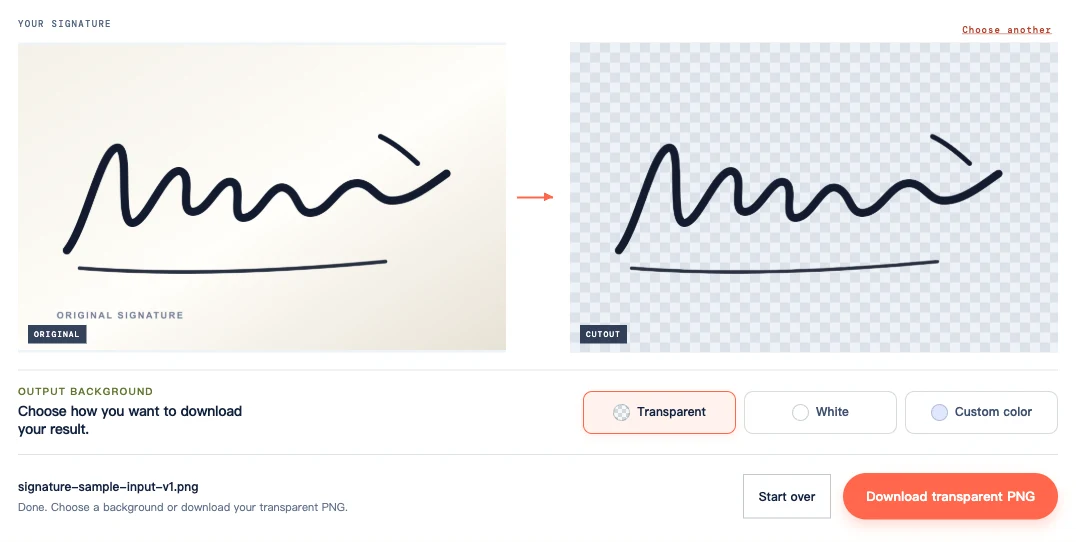
Ảnh bìa so sánh mẫu chữ ký minh họa với PNG chúng tôi tải xuống sau khi xử lý. Các nét đậm vẫn còn trong khi nền trắng ngà biến mất. Ví dụ này minh họa quy trình; nó không cho biết nét chữ viết tay mảnh hoặc ảnh chụp có bóng đổ sẽ được xử lý tốt đến đâu.
Cách làm nền chữ ký trong suốt trực tuyến
1. Chọn ảnh chụp hoặc bản quét rõ nét
Dùng ảnh PNG, JPG/JPEG hoặc WebP tối đa 15 MB. Nếu máy quét lưu chữ ký thành PDF, trước tiên hãy xuất vùng chữ ký thành ảnh.
Nếu chụp ảnh mới, hãy đặt giấy phẳng và giữ máy ảnh phía trên. Dùng ánh sáng đều để điện thoại không đổ bóng lên nét chữ. Mực sẫm trên giấy trơn, không kẻ dòng, giúp bắt đầu thuận lợi hơn so với bút chì nhạt, giấy có dòng hoặc giấy nhàu.
Trong trình chỉnh sửa ảnh thông thường, hãy cắt bỏ phần lớn trang giấy trống nhưng chừa một khoảng nhỏ bên ngoài nét chữ dài nhất. Mở ảnh đã cắt ở kích thước đầy đủ: nếu nét mảnh đã đứt hoặc nhòe, hãy bắt đầu lại bằng bản quét hay ảnh chụp sắc nét hơn. Cắt ảnh chỉ bỏ khoảng trống, không khôi phục được chi tiết mực đã mất.
2. Xóa nền giấy
Trên trang công cụ, nhấn Tải chữ ký lên để mở cửa sổ xử lý rồi chọn ảnh. Nếu trình chọn tệp không mở ngay, hãy dùng nút tải ảnh lên bên trong cửa sổ đó.
Khi ảnh gốc xuất hiện trong khung xem trước, nhấn Xóa nền. Chỉ tải ảnh lên sẽ chưa chạy thao tác xóa. Hãy để cửa sổ mở trong lúc xử lý; lần đầu có thể lâu hơn vì trình duyệt cần chuẩn bị mô hình.
Trong ảnh xem trước, hãy kiểm tra xem có phần nào của chữ ký bị mất không. Với mẫu này, cần chú ý dấu nhỏ tách rời phía trên và nét gạch dưới dài.
3. Tải xuống khi đã chọn Trong suốt
Trong phần Nền đầu ra, chọn Trong suốt, sau đó nhấn Tải PNG trong suốt xuống. Trắng và Màu tùy chỉnh sẽ thêm nền đặc vào ảnh xuất. Nếu đã chọn một trong hai để kiểm tra ảnh xem trước, hãy chuyển lại sang Trong suốt trước khi lưu.
Hãy tải PNG xuống để nền tài liệu hiện quanh chữ ký. Chụp màn hình sẽ lưu cả nền caro vào ảnh.
Kiểm tra nét bút trước khi dùng chữ ký
So sánh PNG đã lưu với ảnh nguồn ở mức phóng đại 100%. Kiểm tra các nét hẹp, dấu chấm tách rời, nét gạch ngang ngắn và điểm giao giữa các nét bút. Nếu chưa biết mực có còn liền nét không, hãy phóng to vùng đó.
Ảnh cận cảnh bên dưới cho thấy một viền nhạt quanh nét bút đi lên và nét gạch dưới. Trên nền xám đá, viền này dễ thấy hơn nền tài liệu sáng được minh họa ở phần sau.
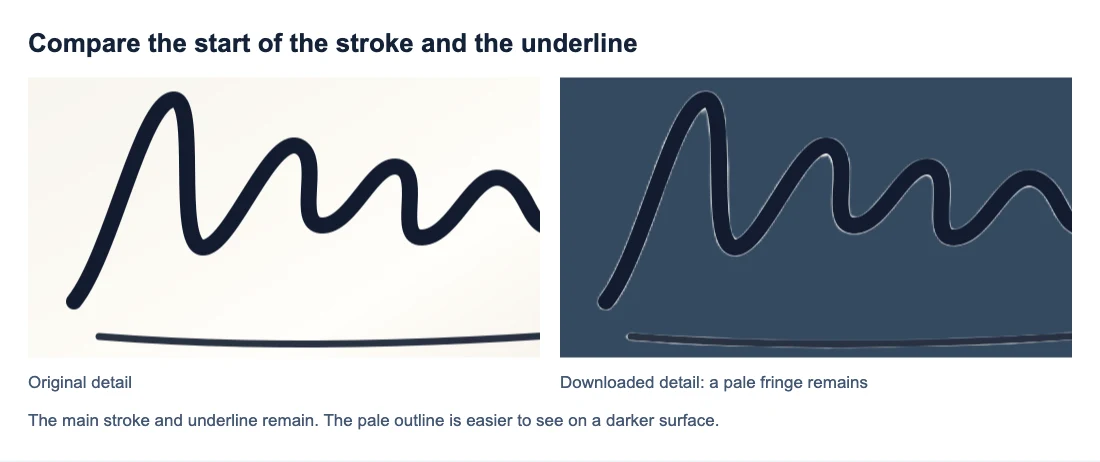
Với chữ viết có vòng lặp, hãy kiểm tra giấy bên trong từng vòng đã biến mất chưa. Phần mực chồng nhau cần được giữ lại. Đồng thời kiểm tra các đầu nét nhạt vẫn còn; chúng không nhất thiết phải sẫm hoặc dày như phần còn lại.
Nếu mực sẫm hiện rõ trên nền sáng nhưng khó thấy trên nền xám đá, có thể nền chỉ đơn giản là quá tối. Nếu nét bị mất trên cả hai nền, hãy so sánh kỹ hơn với ảnh gốc.
Chèn PNG vào tài liệu mà không có khung trắng
Chèn PNG đã tải vào tài liệu như một hình ảnh. Hãy đổi kích thước theo đúng tỉ lệ để chữ ký giữ nguyên hình dạng. Kéo giãn riêng chiều rộng hoặc chiều cao sẽ làm biến dạng nét chữ.
Trong bố cục tài liệu này, tờ giấy gốc che mất một phần đường kẻ ngang. Khi dùng PNG trong suốt, đường kẻ và vùng đổ bóng hiện ra quanh nét mực.
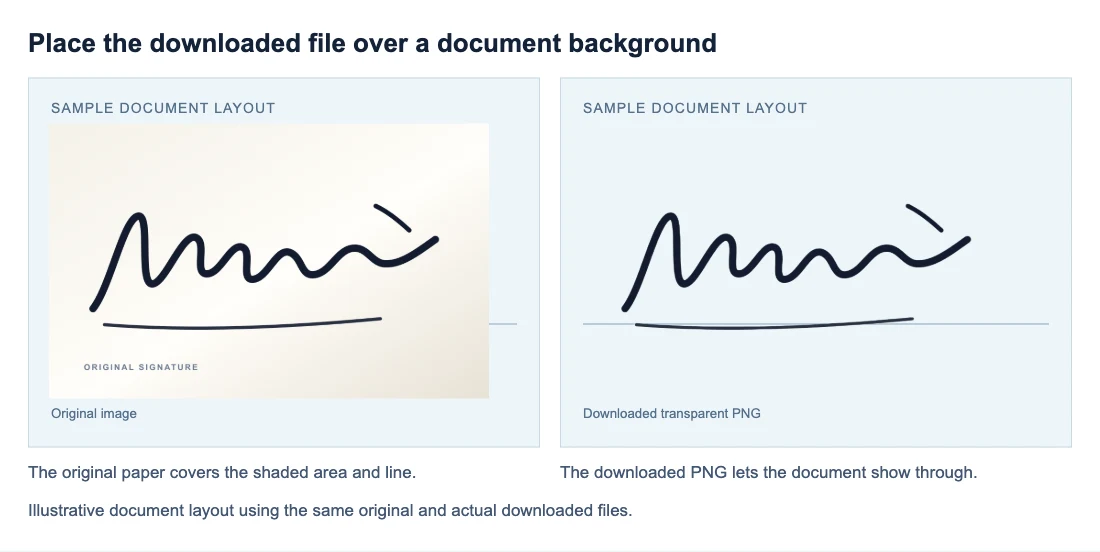
Hãy kiểm tra vị trí chữ ký trên vùng có bóng hoặc trên một hình màu tạm; trang trắng có thể che mất khung trắng. Đặt chữ ký sao cho không che phần chữ gần đó, rồi xem trang ở kích thước đọc thông thường.
Lưu hoặc xuất tài liệu rồi mở lại. Nếu khung chỉ xuất hiện sau khi xuất, hãy kiểm tra ứng dụng tài liệu có chuyển đổi ảnh hoặc thêm màu nền không. Nếu tài liệu dùng một bản khác, hãy chèn lại PNG đã vượt qua bước kiểm tra trên nền màu.
Vì sao giấy vẫn còn hoặc chữ ký trông nhạt?
Trước khi chọn cách khắc phục, hãy so sánh vùng có vấn đề với ảnh gốc.
| Dấu hiệu | Cần kiểm tra và xử lý |
|---|---|
| Còn hình chữ nhật trắng hoặc có màu | Kiểm tra bạn có chọn Trắng hoặc Màu tùy chỉnh không. Chọn Trong suốt rồi tải lại; không cần chạy xóa nền lần nữa. |
| Có mảng xám hoặc bóng đổ ngang nét chữ | Xem ảnh nguồn có cùng bóng không. Chụp lại khi điện thoại không nằm trên đường đi của ánh sáng và giấy được chiếu sáng đều; tải lại cùng ảnh bị bóng có thể cho kết quả tương tự. |
| Nét mảnh bị đứt ở cả ảnh gốc lẫn ảnh đã tách | Ảnh nguồn vốn đã thiếu chi tiết đó. Quét hoặc chụp lại khi nét chữ rõ trước khi xử lý. |
| Dấu chấm hoặc nét đầy đủ trong ảnh gốc nhưng mất trong PNG | Thao tác xóa nền đã làm mất chi tiết. Đổi nền đầu ra không khôi phục được; công cụ hiện tại không có cọ khôi phục. Hãy giữ ảnh gốc nếu ảnh tách chưa đầy đủ. |
| Giấy vẫn còn bên trong vòng lặp | Nếu vòng đó hiện rõ là vùng mở trong ảnh gốc, thao tác xóa nền đã bỏ sót khu vực này. Công cụ không có chức năng chỉnh sửa thủ công. Nếu ảnh nguồn tại đó bị nhòe, hãy chụp lại sắc nét hơn. |
| Có viền nhạt quanh nét mực | So sánh với ảnh gốc rồi xem ở kích thước đặt trong tài liệu. Nếu viền gây mất thẩm mỹ, ảnh chụp khác có thể hữu ích nhưng công cụ không đảm bảo xóa được viền. |
| Chữ ký trông nhạt | Xem ảnh nguồn và ảnh đã tách trên cùng một nền sáng. Nếu chỉ ảnh đã tách nhạt hơn, quá trình xử lý có thể đã làm giảm nét mực. Nếu cả hai đều nhạt, vấn đề nằm ở mực hoặc ảnh chụp. |
| Chữ ký quá nhỏ sau khi chèn | Kiểm tra xem ảnh có viền trống quá rộng không. Cắt phần thừa trước khi xử lý nhưng vẫn chừa khoảng ngoài nét xa nhất. Nếu ảnh đã cắt bị nhòe ở kích thước cần dùng, hãy dùng nguồn có độ phân giải cao hơn. |
Lưu một bản có thể tái sử dụng mà vẫn giữ độ trong suốt
Giữ ảnh gốc và PNG trong suốt cùng nhau, rồi dùng PNG cho những lần chèn sau.
JPG không giữ được vùng trong suốt. Chuyển kết quả thành JPG sẽ lấp nền; đổi lại thành PNG không xóa được phần nền đã lấp. Nếu cần xử lý thêm vì tệp đã lưu vẫn trông trắng, xem bài Cách tạo PNG trong suốt.
Câu hỏi thường gặp
Tôi có thể làm nền chữ ký trong suốt trên điện thoại không?
Có, nếu thiết bị và trình duyệt tương thích. Làm theo các bước tải lên, xóa nền và tải xuống như trên. Công cụ hiện cần WebGPU; một số thiết bị không chạy được. Nếu không thấy PNG trong Ảnh, hãy kiểm tra mục tải xuống của trình duyệt hoặc ứng dụng Tệp.
Tôi có thể tải bản quét chữ ký lưu dưới dạng PDF lên không?
Công cụ không hỗ trợ tải PDF lên. Hãy xuất vùng chữ ký thành PNG hoặc JPG, hoặc chọn xuất ảnh trong máy quét. Đổi tên tệp PDF thành .png không chuyển đổi định dạng.
Xóa nền có làm chữ ký đậm hơn không?
Công cụ không có điều khiển tăng độ đậm của mực. Xóa nền giấy có thể giúp chữ dễ nhìn hơn, nhưng không chủ ý làm nét bút dày hoặc sẫm hơn.


