
Para gawing transparent ang background ng pirma, buksan ang Pang-alis ng background ng pirma, mag-upload ng malinaw na larawan, pindutin ang Alisin ang background, at i-download ito habang napili ang Transparent. Ilagay sa ibabaw ng may-kulay na bahagi sa dokumento ang na-save na PNG para tingnan kung nawala ang papel at nanatili ang mga guhit ng panulat.
Paghahambing sa cover ang iginuhit na halimbawa ng pirma at ang PNG na na-download namin pagkatapos iproseso. Nananatili ang makakapal na guhit habang nawawala ang off-white na background. Ipinapakita ng halimbawang ito ang proseso; hindi nito itinatatag kung paano kakalabasan ang pinong sulat-kamay o larawang may anino.
Paano gawing transparent online ang background ng pirma
1. Pumili ng malinaw na larawan o scan
Gumamit ng PNG, JPG/JPEG, o WebP na hanggang 15 MB. Kung PDF ang na-save ng scanner mo, i-export muna bilang larawan ang bahagi ng pirma.
Para sa bagong larawan, ilatag nang patag ang papel at hawakan ang camera sa ibabaw nito. Gumamit ng pantay na ilaw para hindi anino ng phone mo ang tumabon sa sulat. Mas magandang panimulang source ang maitim na tinta sa payak at walang linyang papel kaysa mapusyaw na lapis, papel na may guhit, o lukot na papel.
Gupitin ang karamihan ng bakanteng pahina gamit ang karaniwang photo editor mo at mag-iwan ng maliit na margin sa labas ng pinakamahabang guhit. Tingnan nang buo ang crop: kung putol-putol o malabo na ang manipis na linya, magsimula sa mas malinaw na scan o larawan. Inaalis ng crop ang bakanteng espasyo pero hindi nito maibabalik ang nawawalang detalye ng tinta.
2. Alisin ang background ng papel
Sa pahina ng tool, pindutin ang Mag-upload ng pirma para buksan ang window ng pagproseso at piliin ang larawan mo. Kung hindi kaagad bumukas ang file picker, gamitin ang upload button sa loob ng window.
Kapag lumitaw ang preview ng orihinal, pindutin ang Alisin ang background. Hindi nagsisimula ang pag-alis sa pag-upload lang. Iwang bukas ang window habang nagpoproseso; maaaring mas matagal sa unang pagtakbo habang inihahanda ng browser ang model.
Sa preview, hanapin kung may nawawalang bahagi sa pirma mo. Sa sample na ito, kabilang dito ang hiwalay na marka sa itaas at mahabang salungguhit.
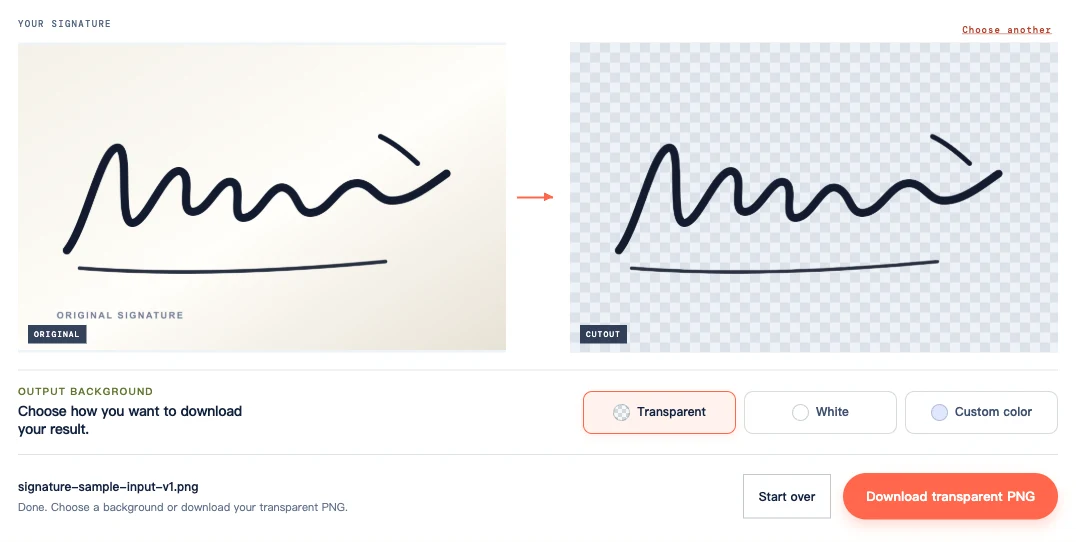
3. I-download habang napili ang Transparent
Sa ilalim ng Background ng output, piliin ang Transparent, pagkatapos ay pindutin ang I-download ang transparent na PNG. Nagdaragdag ng background na may kulay ang Puti at Sariling kulay sa output. Kung pumili ka ng isa para suriin ang preview, bumalik sa Transparent bago mag-save.
I-download ang PNG para makita ang background ng dokumento sa paligid ng pirma. Maisasama sa larawan ang checkerboard kung screenshot ang kukunin mo.
Suriin ang mga guhit ng panulat bago gamitin ang pirma
Paghambingin ang na-save na PNG at source sa 100% view. Suriin ang makikitid na guhit, mga hiwalay na tuldok, maiikling crossbar, at mga pinagdurugtungan ng mga guhit. Palakihin ang kuwestiyonableng bahagi kung hindi mo matiyak kung magkakadugtong pa ang tinta.
Ipinapakita ng close-up sa ibaba ang mapusyaw na palibot sa pataas na guhit at salungguhit. Mas madali itong makita sa slate kaysa sa mapusyaw na background ng dokumentong nasa susunod na halimbawa.
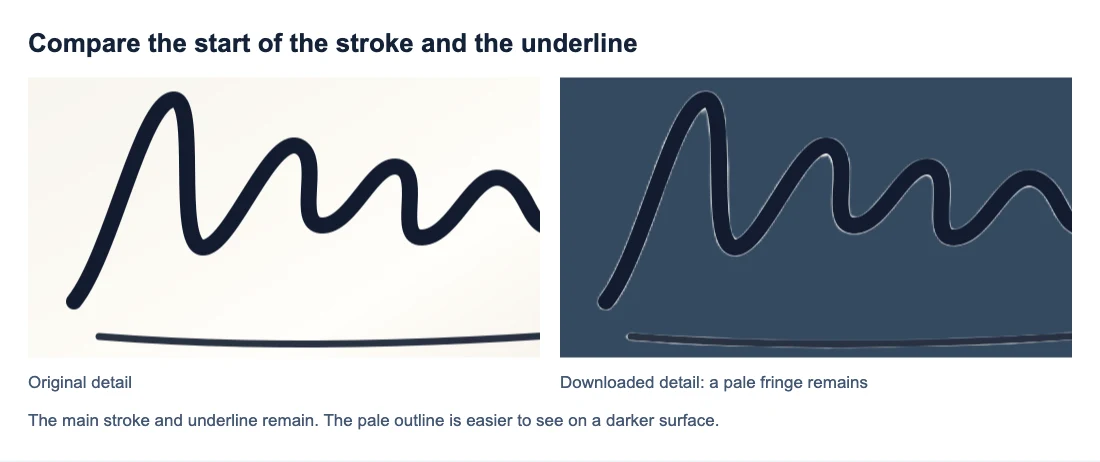
Para sa sulat-kamay na may mga loop, tingnan kung nawala ang papel sa loob ng bawat loop. Dapat manatili ang pinagtagpong mga bahagi ng tinta. Tingnan ding naroon ang mapuputlang dulo ng guhit; hindi kailangang kasing-itim o kakapal ng ibang sulat ang mga ito.
Kung nakikita ang maitim na tinta sa maliwanag na ibabaw pero mahirap makita sa slate, baka masyadong madilim lang ang background. Kung nawawala ang guhit sa parehong ibabaw, paghambingin ito nang mas mabuti sa orihinal.
Ilagay ang PNG sa dokumentong walang puting kahon
Ipasok sa dokumento ang na-download na PNG bilang larawan. Baguhin nang proporsiyonal ang laki nito para mapanatili ang hugis ng pirma. Nagbabago ang sulat-kamay kapag magkahiwalay mong ini-stretch ang lapad o taas.
Sa layout ng dokumentong ito, tinatakpan ng orihinal na papel ang bahagi ng pahalang na linya. Sa transparent na PNG, lumilitaw sa likod ng tinta ang linya at shading.
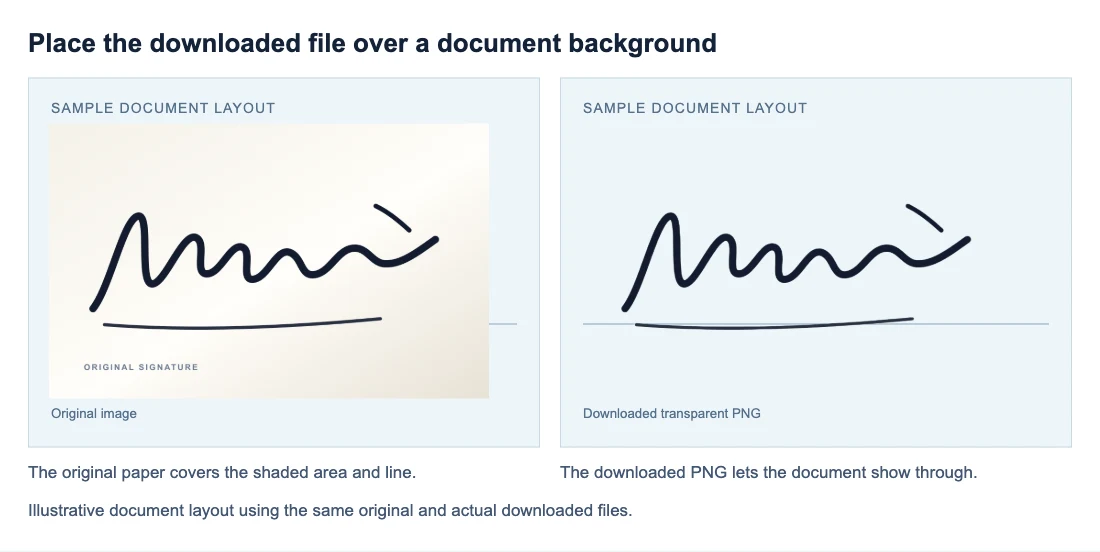
Suriin kung saan mo ito inilagay sa bahaging may shading o pansamantalang may-kulay na hugis; maaaring matakpan ng puting pahina ang puting parihaba. Iposisyon ang pirma nang hindi natatakpan ang katabing teksto, saka tingnan ang pahina sa karaniwang laki ng pagbasa.
I-save o i-export ang dokumento, pagkatapos ay buksan itong muli. Kung pagkatapos lang ng export lumilitaw ang kahon, tingnan kung kinonvert ng app ang larawan o nagdagdag ito ng fill. Ipasok ulit ang PNG na pumasa sa pagsusuri gamit ang kulay kung ibang kopya ang nagamit ng dokumento.
Bakit may papel pa rin o maputla ang pirma
Paghambingin ang bahaging may problema at ang orihinal bago pumili ng pag-aayos.
| Nakikita mo | Ano ang susuriin at gagawin |
|---|---|
| Solidong puti o may-kulay na parihaba | Tingnan kung Puti o Sariling kulay ang napili. Piliin ang Transparent at mag-download ulit nang hindi inuulit ang pag-alis. |
| Abuhing patch o anino sa sulat | Hanapin kung naroon din ang anino sa source. Kunan ulit ng larawan sa pantay na ilaw at ilayo ang phone sa daanan ng ilaw; maaaring pareho ang kalalabasan sa muling pag-upload ng parehong file na may anino. |
| Putol-putol ang manipis na linya sa source at cutout | Wala na ang detalyeng iyon sa source. I-scan o kunan ulit nang nakapokus ang sulat bago iproseso. |
| Buo ang tuldok o guhit sa source pero nawawala sa PNG | May detalyeng nawala sa pag-alis. Hindi ito maibabalik ng pagpapalit ng output background at walang restore brush ang kasalukuyang tool. Itabi ang orihinal kung hindi kumpleto ang cutout. |
| May papel pa rin sa loob ng loop | Kung malinaw na bukas ang loop sa source, hindi nakuha ng pag-alis ang bahaging iyon. Walang manwal na pagwawasto ang tool. Kung malabo roon ang source, sumubok ng mas malinaw na kuha. |
| Mapusyaw na gilid sa paligid ng tinta | Ihambing ito sa orihinal, saka tingnan sa aktuwal na laki sa dokumento. Kung nakagagambala ang palibot, maaaring makatulong ang ibang kuha, pero hindi ginagarantiya ng tool na maaalis ito. |
| Kupas ang pirma | Tingnan ang source at cutout sa parehong maliwanag na background. Kung mas mapusyaw lang ang cutout, maaaring napahina ng pagproseso ang guhit. Kung maputla pareho, problema ang tinta o pagkakakuha sa source. |
| Napakaliit ng pirma kapag nailagay | Tingnan kung masyadong malawak ang bakanteng border. Gupitin ang sobrang puwang bago iproseso at mag-iwan ng palugit sa labas ng pinakadulong guhit. Kung malabo na ang cropped na pirma sa kailangang laki, gumamit ng source na mas mataas ang resolusyon. |
Mag-save ng kopyang magagamit muli nang hindi nawawala ang transparency
Itabi nang magkasama ang orihinal na larawan at transparent na PNG, at gamitin ang PNG sa susunod na mga paglalagay.
Hindi napapanatili ng JPG ang mga transparent na bahagi. Pinupuno ng pag-convert ng resulta sa JPG ang background, at hindi naaalis ang laman na iyon kapag ibinalik ito sa PNG. Para sa karagdagang tulong sa file na mukhang puti pa rin, tingnan ang Paano gawing transparent ang PNG.
Mga madalas itanong
Maaari ko bang gawing transparent ang background ng pirma sa phone?
Oo, kung compatible ang browser at device. Sundin ang parehong hakbang sa pag-upload, pag-alis, at pag-download. Nangangailangan ng WebGPU support ang kasalukuyang tool; hindi ito kayang patakbuhin ng ilang device. Tingnan ang downloads ng browser o Files app kung hindi mo makita ang PNG sa Photos.
Maaari ba akong mag-upload ng na-scan na pirma bilang PDF?
Hindi suportado ang PDF upload. I-export bilang PNG o JPG ang bahagi ng pirma, o pumili ng image export sa scanner mo. Hindi nako-convert ang PDF kapag pinangalanan lang itong .png.
Magiging mas maitim ba ang pirma kapag inalis ang background?
Walang kontrol para paitimin ang tinta. Maaaring mas madaling makita ang sulat pagkatapos alisin ang papel, pero hindi sadyang pinakakapal o pinaiitim ng tool ang mga guhit ng panulat.


