
หากต้องการทำให้พื้นหลังลายเซ็นโปร่งใส ให้เปิด เครื่องมือลบพื้นหลังลายเซ็น อัปโหลดภาพที่คมชัด คลิก ลบพื้นหลัง แล้วดาวน์โหลดโดยเลือก โปร่งใส วางไฟล์ PNG ที่บันทึกไว้บนบริเวณที่มีสีในเอกสาร เพื่อตรวจสอบว่าพื้นกระดาษหายไปแล้วและเส้นปากกายังอยู่ครบ
ภาพปกเปรียบเทียบภาพลายเซ็นตัวอย่างกับไฟล์ PNG ที่เราดาวน์โหลดหลังประมวลผล เส้นหนายังคงอยู่ในขณะที่พื้นหลังสีขาวนวลหายไป ตัวอย่างนี้แสดงขั้นตอนการใช้งาน แต่ไม่ได้ยืนยันว่าลายมือเส้นบางหรือภาพถ่ายที่มีเงาจะให้ผลลัพธ์ดีเพียงใด
วิธีทำให้พื้นหลังลายเซ็นโปร่งใสทางออนไลน์
1. เลือกภาพถ่ายหรือภาพสแกนที่คมชัด
ใช้ภาพ PNG, JPG/JPEG หรือ WebP ขนาดไม่เกิน 15 MB หากเครื่องสแกนบันทึกเป็น PDF ให้ส่งออกบริเวณลายเซ็นเป็นไฟล์ภาพก่อน
หากถ่ายภาพใหม่ ให้วางกระดาษให้เรียบและถือกล้องไว้เหนือกระดาษ ใช้แสงที่สม่ำเสมอเพื่อไม่ให้โทรศัพท์ทอดเงาทับลายมือ หมึกสีเข้มบนกระดาษเรียบไม่มีเส้นบรรทัดเป็นต้นฉบับที่ชัดเจนกว่ารอยดินสอจาง ๆ กระดาษมีเส้นบรรทัด หรือกระดาษที่มีรอยพับ
ครอบตัดพื้นที่ว่างส่วนใหญ่ของหน้ากระดาษออกด้วยโปรแกรมแต่งภาพที่คุณใช้อยู่ โดยเว้นขอบเล็กน้อยให้พ้นปลายเส้นที่ยาวที่สุด เปิดดูภาพที่ครอบตัดแล้วในขนาดเต็ม หากเส้นบางขาดหรือเบลออยู่แล้ว ให้เริ่มจากภาพสแกนหรือภาพถ่ายที่คมชัดกว่า การครอบตัดช่วยลดพื้นที่ว่าง แต่ไม่สามารถกู้รายละเอียดของหมึกที่หายไปได้
2. ลบพื้นหลังกระดาษ
บนหน้าเครื่องมือ คลิก อัปโหลดลายเซ็น เพื่อเปิดหน้าต่างประมวลผล แล้วเลือกภาพของคุณ หากหน้าต่างเลือกไฟล์ไม่เปิดขึ้นทันที ให้ใช้ปุ่มอัปโหลดภายในหน้าต่างประมวลผล
เมื่อภาพตัวอย่างต้นฉบับปรากฏขึ้น ให้คลิก ลบพื้นหลัง การอัปโหลดเพียงอย่างเดียวจะยังไม่เริ่มลบพื้นหลัง เปิดหน้าต่างค้างไว้ระหว่างประมวลผล การทำงานครั้งแรกอาจใช้เวลานานขึ้นขณะที่เบราว์เซอร์เตรียมโมเดล
ตรวจดูภาพตัวอย่างว่ามีส่วนใดของลายเซ็นหายไปหรือไม่ สำหรับตัวอย่างนี้ ให้ตรวจทั้งรอยขีดด้านบนที่แยกออกมาและเส้นใต้ยาว ๆ ด้วย
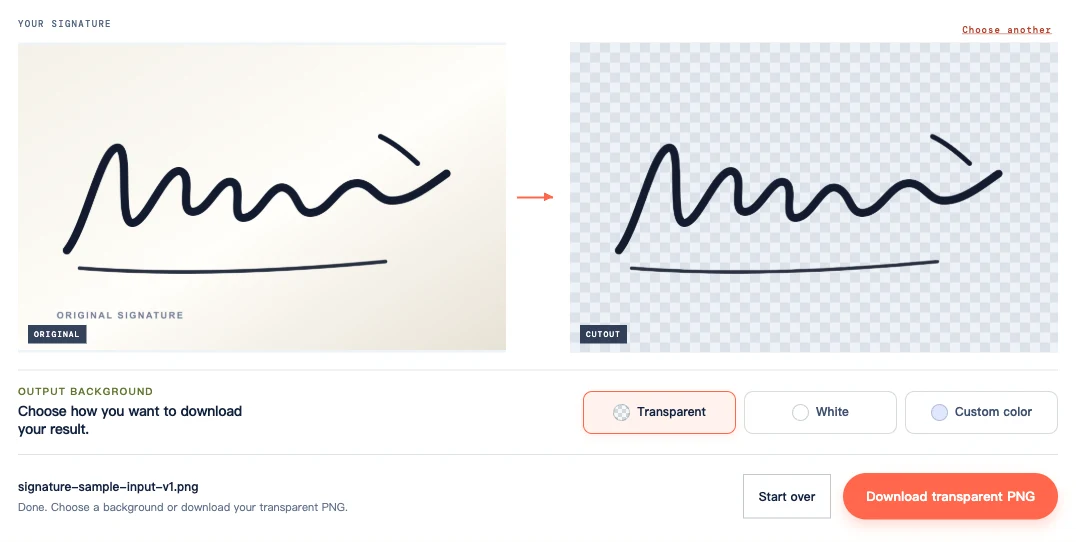
3. ดาวน์โหลดโดยเลือกโปร่งใส
ใต้ พื้นหลังของภาพผลลัพธ์ ให้เลือก โปร่งใส แล้วคลิก ดาวน์โหลด PNG โปร่งใส ตัวเลือก สีขาว และ สีที่กำหนดเอง จะเติมสีพื้นหลังลงในภาพผลลัพธ์ หากคุณเลือกตัวเลือกใดตัวเลือกหนึ่งเพื่อตรวจดูภาพตัวอย่าง ให้เปลี่ยนกลับก่อนบันทึก
ดาวน์โหลดไฟล์ PNG เพื่อให้เห็นพื้นหลังของเอกสารรอบลายเซ็น หากใช้ภาพหน้าจอ ลายตารางหมากรุกจะถูกบันทึกเป็นส่วนหนึ่งของภาพด้วย
ตรวจสอบเส้นปากกาก่อนใช้ลายเซ็น
เปรียบเทียบไฟล์ PNG ที่บันทึกไว้กับต้นฉบับที่ขนาดการแสดงผล 100% ตรวจดูเส้นบาง จุดที่แยกออกมา ขีดขวางสั้น ๆ และจุดที่เส้นปากกามาบรรจบกัน ขยายบริเวณที่สงสัยหากดูไม่ออกว่ารอยหมึกยังเชื่อมต่อกันอยู่หรือไม่
ภาพขยายด้านล่างแสดงขอบสีอ่อนรอบเส้นที่ลากขึ้นและเส้นใต้ ขอบนี้มองเห็นได้ง่ายกว่าบนพื้นหลังสีเทาหินชนวน เมื่อเทียบกับพื้นหลังเอกสารสีอ่อนที่แสดงในส่วนถัดไป
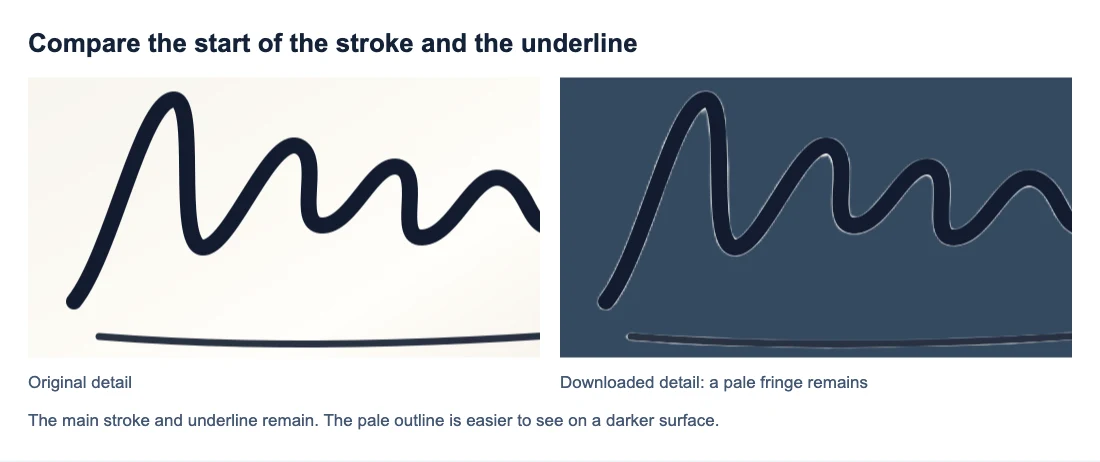
สำหรับลายมือที่มีวง ให้ตรวจสอบว่าพื้นกระดาษภายในแต่ละวงหายไปแล้วหรือไม่ ส่วนหมึกทึบตรงจุดตัดควรยังคงอยู่ ตรวจด้วยว่าปลายเส้นที่มีสีอ่อนยังอยู่ครบ โดยไม่จำเป็นต้องเข้มหรือหนาเท่ากับส่วนอื่นของลายมือ
หากมองเห็นหมึกสีเข้มบนพื้นสีอ่อน แต่เห็นได้ยากบนพื้นสีเทาหินชนวน อาจเป็นเพียงเพราะพื้นหลังเข้มเกินไป หากเส้นหายไปบนพื้นทั้งสองสี ควรเปรียบเทียบกับต้นฉบับให้ละเอียดขึ้น
วาง PNG ในเอกสารโดยไม่มีพื้นสี่เหลี่ยมสีขาว
แทรกไฟล์ PNG ที่ดาวน์โหลดลงในเอกสารเป็นรูปภาพ ปรับขนาดโดยรักษาสัดส่วนเพื่อให้ลายเซ็นคงรูปทรงเดิม การยืดความกว้างหรือความสูงแยกกันจะทำให้ลายมือผิดรูป
ในตัวอย่างการจัดวางเอกสารนี้ พื้นกระดาษของภาพต้นฉบับบังเส้นแนวนอนบางส่วน เมื่อใช้ PNG โปร่งใส จะมองเห็นเส้นและสีพื้นของเอกสารผ่านพื้นที่รอบรอยหมึก
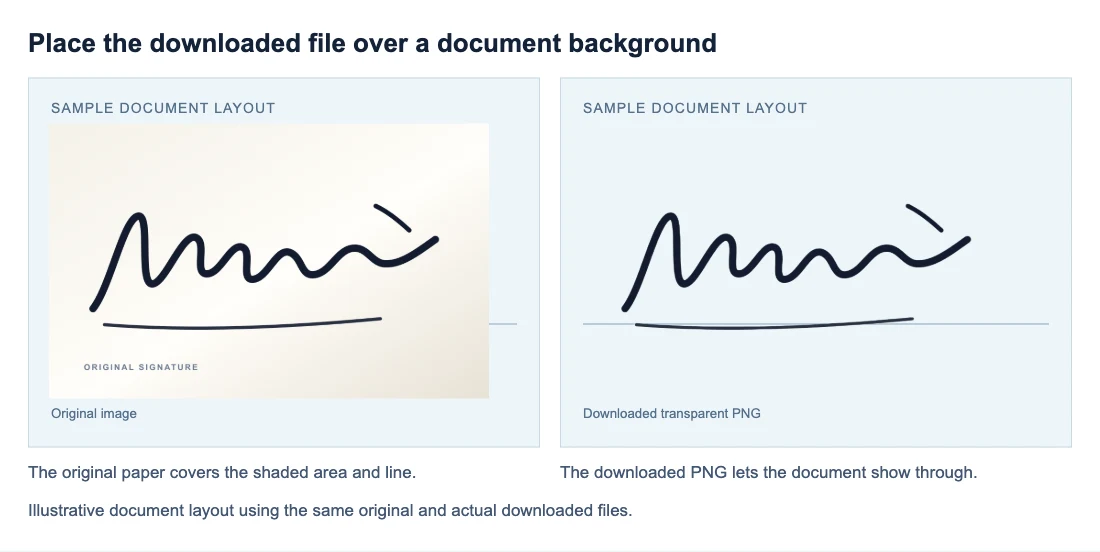
ตรวจสอบตำแหน่งที่วางบนส่วนที่มีสีพื้น หรือบนรูปทรงสีที่แทรกไว้ชั่วคราว เพราะหน้ากระดาษสีขาวอาจทำให้มองไม่เห็นพื้นสี่เหลี่ยมสีขาวของภาพ จัดตำแหน่งลายเซ็นไม่ให้บังข้อความใกล้เคียง แล้วดูหน้ากระดาษในขนาดที่ใช้อ่านตามปกติ
บันทึกหรือส่งออกเอกสาร แล้วเปิดขึ้นมาใหม่ หากพื้นสี่เหลี่ยมปรากฏเฉพาะหลังส่งออก ให้ตรวจสอบว่าแอปที่ใช้จัดทำเอกสารแปลงรูปภาพหรือเติมสีพื้นหลังหรือไม่ หากเอกสารใช้ภาพคนละสำเนา ให้แทรกไฟล์ PNG ที่ผ่านการตรวจสอบบนพื้นหลังสีแล้วอีกครั้ง
ทำไมพื้นกระดาษยังอยู่ หรือลายเซ็นดูจาง
เปรียบเทียบบริเวณที่มีปัญหากับต้นฉบับก่อนเลือกวิธีแก้ไข
| สิ่งที่เห็น | สิ่งที่ควรตรวจสอบและวิธีแก้ไข |
|---|---|
| พื้นสี่เหลี่ยมทึบสีขาวหรือสีอื่น | ตรวจสอบว่าเลือกสีขาวหรือสีที่กำหนดเองไว้หรือไม่ เลือกโปร่งใสแล้วดาวน์โหลดใหม่ได้โดยไม่ต้องลบพื้นหลังซ้ำ |
| ปื้นสีเทาหรือเงาทับลายมือ | ตรวจดูว่าต้นฉบับมีเงาแบบเดียวกันหรือไม่ ถ่ายภาพใหม่โดยให้โทรศัพท์ไม่บังทางแสงและให้กระดาษได้รับแสงอย่างสม่ำเสมอ การอัปโหลดไฟล์เดิมที่มีเงาอีกครั้งอาจให้ผลลัพธ์เหมือนเดิม |
| เส้นบางขาดทั้งในต้นฉบับและภาพที่ลบพื้นหลังแล้ว | ต้นฉบับขาดรายละเอียดส่วนนั้นอยู่แล้ว สแกนหรือถ่ายภาพใหม่โดยให้ลายมืออยู่ในโฟกัสก่อนประมวลผล |
| จุดหรือเส้นอยู่ครบในต้นฉบับ แต่หายไปจาก PNG | การลบพื้นหลังทำให้รายละเอียดหายไป การเปลี่ยนพื้นหลังของภาพผลลัพธ์ไม่สามารถกู้คืนได้ และเครื่องมือปัจจุบันไม่มีแปรงกู้คืนส่วนที่ถูกลบ เก็บต้นฉบับไว้หากภาพที่ลบพื้นหลังแล้วมีรายละเอียดไม่ครบ |
| พื้นกระดาษยังอยู่ภายในวง | หากต้นฉบับเห็นช่องว่างภายในวงได้ชัดเจน แสดงว่าการลบพื้นหลังพลาดบริเวณนั้น เครื่องมือนี้ไม่มีตัวเลือกให้แก้ไขบริเวณดังกล่าวด้วยตนเอง หากบริเวณนั้นในต้นฉบับเบลออยู่แล้ว ให้ลองใช้ภาพที่คมชัดกว่า |
| มีขอบสีอ่อนรอบรอยหมึก | เปรียบเทียบกับต้นฉบับ แล้วตรวจดูในขนาดที่จะใช้ในเอกสาร หากขอบนั้นรบกวนสายตา การถ่ายหรือสแกนใหม่อาจช่วยได้ แต่เครื่องมือไม่สามารถรับประกันว่าจะลบขอบนี้ออกได้ |
| ลายเซ็นดูจางลง | ดูต้นฉบับและภาพที่ลบพื้นหลังแล้วบนพื้นหลังสีอ่อนเดียวกัน หากเฉพาะภาพที่ลบพื้นหลังแล้วมีสีอ่อนลง การประมวลผลอาจทำให้เส้นบางส่วนจางลง หากทั้งคู่จาง ปัญหาอยู่ที่หมึกในต้นฉบับหรือการถ่ายหรือสแกนภาพ |
| ลายเซ็นเล็กมากหลังแทรก | ตรวจสอบว่ามีขอบว่างกว้างเกินไปหรือไม่ ครอบตัดส่วนเกินก่อนประมวลผล โดยเว้นพื้นที่ให้พ้นปลายเส้นที่ยื่นออกไปไกลที่สุด หากลายเซ็นที่ครอบตัดแล้วเบลออยู่แล้วเมื่อแสดงในขนาดที่ต้องการ ให้ใช้ต้นฉบับที่มีความละเอียดสูงกว่า |
เก็บสำเนาไว้ใช้ซ้ำโดยไม่สูญเสียความโปร่งใส
เก็บภาพต้นฉบับและ PNG โปร่งใสไว้ด้วยกัน แล้วใช้ PNG เมื่อต้องแทรกลายเซ็นในครั้งต่อไป
JPG ไม่สามารถเก็บพื้นที่โปร่งใสได้ การแปลงผลลัพธ์เป็น JPG จะเติมสีพื้นหลัง และการเปลี่ยนกลับเป็น PNG จะไม่ลบสีพื้นหลังนั้น หากต้องการความช่วยเหลือเพิ่มเติมเกี่ยวกับไฟล์ที่บันทึกแล้วแต่ยังดูเป็นพื้นขาว โปรดดู วิธีทำให้ PNG โปร่งใส
คำถามที่พบบ่อย
ฉันทำให้พื้นหลังลายเซ็นโปร่งใสบนโทรศัพท์ได้ไหม?
ได้ หากใช้เบราว์เซอร์และอุปกรณ์ที่รองรับ ทำตามขั้นตอนอัปโหลด ลบพื้นหลัง และดาวน์โหลดเช่นเดียวกัน เครื่องมือปัจจุบันต้องอาศัย WebGPU อุปกรณ์บางรุ่นจึงใช้งานไม่ได้ หากหา PNG ในแอปรูปภาพไม่พบ ให้ตรวจดูรายการดาวน์โหลดของเบราว์เซอร์หรือแอปไฟล์
ฉันอัปโหลดลายเซ็นที่สแกนและบันทึกเป็น PDF ได้ไหม?
ไม่รองรับการอัปโหลด PDF ให้ส่งออกบริเวณลายเซ็นเป็น PNG หรือ JPG หรือเลือกส่งออกเป็นภาพในเครื่องสแกน การเปลี่ยนชื่อไฟล์ PDF ให้ลงท้ายด้วย .png ไม่ได้แปลงรูปแบบไฟล์
การลบพื้นหลังจะทำให้ลายเซ็นของฉันเข้มขึ้นไหม?
ไม่มีตัวเลือกสำหรับเพิ่มความเข้มของหมึก การลบพื้นกระดาษอาจทำให้มองเห็นลายมือได้ง่ายขึ้น แต่ไม่ได้ปรับเส้นปากกาให้หนาหรือเข้มขึ้นโดยเจตนา


