
เปิดเครื่องมือลบพื้นหลังสีดำ อัปโหลดภาพ แล้วคลิก ลบพื้นหลัง ตรวจสอบผลลัพธ์ เลือก โปร่งใส แล้วดาวน์โหลด PNG หากภาพมีผม เสื้อผ้า หรือตัวอักษรสีดำ ให้ตรวจสอบบริเวณเหล่านั้นก่อนบันทึก เพราะการลบพื้นหลังไม่ควรลบรายละเอียดเหล่านั้นไปด้วย
ข้อผิดพลาดที่พบบ่อยคือการลบสีดำทุกจุดในภาพ วิธีนี้อาจใช้ได้กับไอคอนสีขาวบนพื้นหลังสีดำ แต่ก็อาจทำให้ภาพสินค้าสีเข้มเกิดรูหรือเส้นผมของคนหายไป เริ่มจากวิธีที่เหมาะกับภาพของคุณ
เลือกวิธีที่เหมาะกับภาพ
| ภาพที่มี | สิ่งที่ควรใช้ | จุดที่ต้องตรวจสอบ |
|---|---|---|
| คน สัตว์เลี้ยง หรือสินค้าบนพื้นหลังสีดำ | เครื่องมือลบพื้นหลังสีดำ | ผม ขน สายรัด หรือขอบสีเข้มที่หายไป |
| กราฟิกเรียบง่ายที่ไม่มีรายละเอียดสีดำให้เก็บไว้ | ลบสีออกจากภาพ | เส้นบางและตัวอักษรที่หายไป |
| โลโก้ที่มีตัวอักษรหรือเส้นขอบสีดำ | ไฟล์ต้นฉบับโปร่งใส หากมี | การลบสีอาจลบโลโก้ไปพร้อมกับพื้นหลัง |
| PNG ที่ดูมีพื้นหลังสีดำเฉพาะตอนเปิดดู | ตรวจสอบว่าภาพโปร่งใสอยู่แล้วหรือไม่ | พื้นหลังของโปรแกรมดูภาพอาจเป็นสีดำ |
สำหรับภาพถ่าย ให้เริ่มจากเครื่องมือลบพื้นหลัง ส่วนกราฟิกแบบแบน ให้ตรวจสอบงานก่อนเลือกวิธีลบสี หากสีดำเป็นส่วนหนึ่งของดีไซน์ ก็ต้องเก็บไว้
วิธีทำให้พื้นหลังสีดำโปร่งใส
1. อัปโหลดภาพต้นฉบับ
เปิดเครื่องมือลบพื้นหลังสีดำ แล้วคลิก อัปโหลดภาพของคุณ เลือกไฟล์ JPG, PNG หรือ WebP ขนาดไม่เกิน 15 MB
ใช้ภาพถ่ายต้นฉบับหรือไฟล์ภาพที่ดาวน์โหลดมาโดยตรงหากมี ภาพหน้าจออาจมีขนาดเล็กกว่า มีกรอบที่ไม่ต้องการ หรือถูกเติมพื้นหลังสีทึบมาแล้ว เก็บไฟล์ต้นฉบับไว้เพื่อเปรียบเทียบกับผลลัพธ์
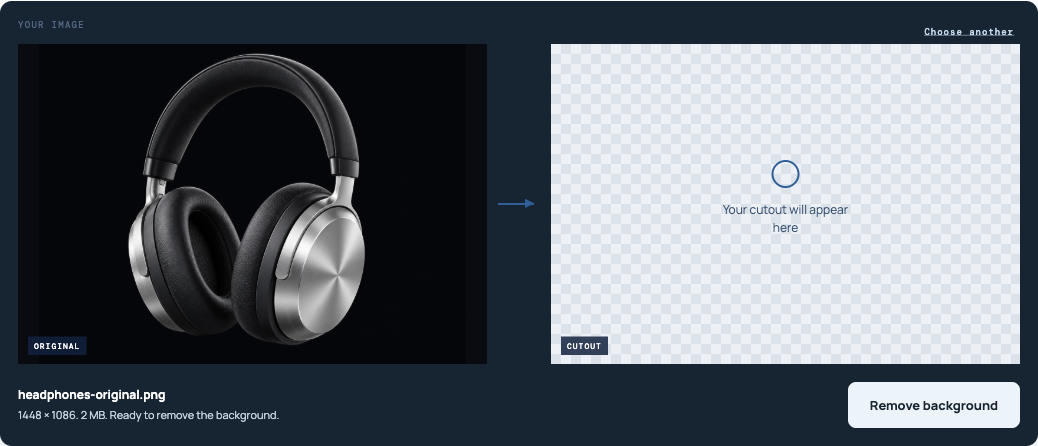
2. ลบพื้นหลัง
คลิก ลบพื้นหลัง แล้วรอให้ผลลัพธ์ปรากฏข้างภาพต้นฉบับ ลายตารางหมากรุกแสดงบริเวณที่ตอนนี้โปร่งใสแล้ว
ตรวจสอบตัวแบบก่อน เส้นขอบยังอยู่ครบหรือไม่ หู สายสะพาย ก้านเรียว ๆ หรือตัวอักษรยังสมบูรณ์หรือไม่ การมีพื้นที่โปร่งใสขนาดใหญ่ไม่ได้แปลว่าภาพพร้อมใช้งานแล้ว
3. ตรวจดูผลลัพธ์บนพื้นหลังสีขาว
เลือก สีขาว ใต้ตัวอย่าง วิธีนี้ช่วยให้เห็นขอบสีเข้มที่ยังเหลืออยู่และรูที่เกิดขึ้นได้ง่ายกว่าการดูบนลายตารางหมากรุกอย่างเดียว เปรียบเทียบบริเวณเดียวกันในต้นฉบับและผลลัพธ์
หากจะนำภาพที่ลบพื้นหลังแล้วไปใช้ในดีไซน์ที่มีสี ลองเลือก สีที่กำหนดเอง ด้วย ขอบสีเข้มที่กลืนไปกับพื้นหลังหนึ่งอาจเห็นชัดบนอีกพื้นหลัง
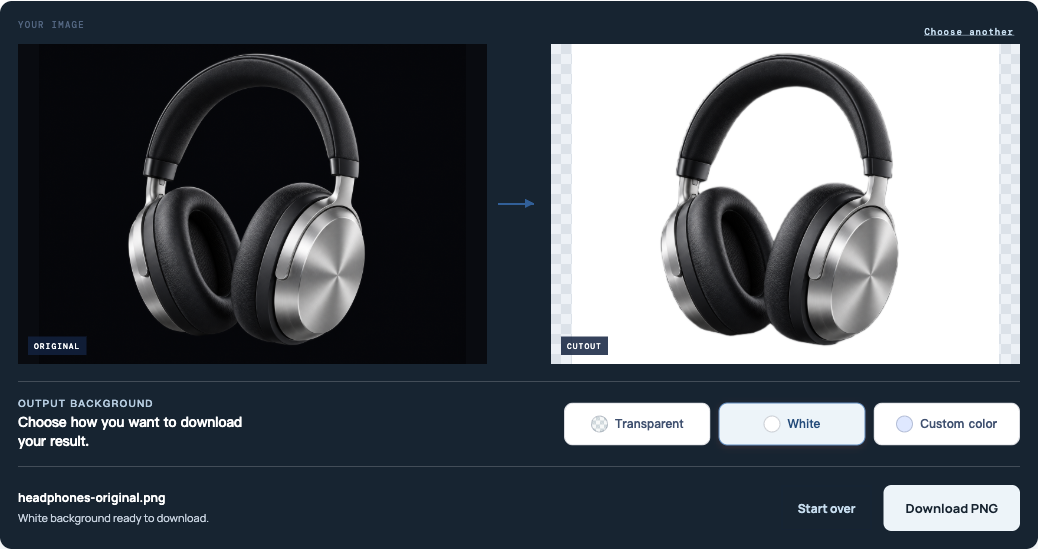
4. กลับไปเลือกโปร่งใสแล้วดาวน์โหลด
เลือก โปร่งใส แล้วคลิก ดาวน์โหลด PNG โปร่งใส ตัวเลือกสีขาวและสีที่กำหนดเองจะเปลี่ยนไฟล์ที่ดาวน์โหลด จึงต้องกลับไปเลือกโปร่งใสก่อนบันทึกภาพที่ไม่มีพื้นหลังสีทึบ
บันทึกไฟล์ที่ดาวน์โหลด อย่าจับภาพหน้าจอของตัวอย่าง เพราะภาพหน้าจอจะบันทึกลายตารางหมากรุกหรือสีของหน้าเว็บเป็นพิกเซลปกติในภาพ ภาพหน้าจอในบทความนี้ใช้แสดงปุ่มควบคุม ไม่ใช่ภาพโปร่งใสสำหรับดาวน์โหลดไปใช้
วิธีลบพื้นหลังสีดำโดยไม่เสียรายละเอียดสีเข้ม
เก็บส่วนสีดำของตัวแบบให้ทึบอยู่
เสื้อผ้าสีเข้มควรยังทึบหลังลบพื้นหลัง ไม่ควรมองเห็นพื้นหลังใหม่ทะลุผ่านเสื้อแจ็กเก็ต แผงของสินค้า หรือตัวอักษรที่เดิมทึบในภาพต้นฉบับ
ใช้เครื่องมือลบพื้นหลังกับภาพเหล่านี้ เครื่องมือลบสีทำงานต่างกัน โดยจะลบสีที่ตรงกันทั่วทั้งภาพ รวมถึงสีที่อยู่ภายในตัวแบบ การลดค่าความคลาดเคลื่อนอาจช่วยแยกเฉดสีที่ใกล้กันได้ แต่ไม่สามารถเก็บพื้นที่สีดำหนึ่งไว้พร้อมกับลบอีกพื้นที่ที่มีสีดำเหมือนกันทุกประการ
ตรวจสอบสามจุดก่อนดาวน์โหลด:
- ขอบด้านนอก: ดูว่าผม ขน มุม และสายรัดเส้นบางหายไปหรือไม่
- พื้นที่ทึบ: ตรวจสอบว่าเสื้อผ้าสีเข้มหรือพื้นผิวสินค้าไม่ได้กลายเป็นโปร่งใส
- ช่องเปิด: ดูภายในหูจับและระหว่างแขนขาหรือสายรัด ช่องว่างเหล่านั้นควรเผยให้เห็นพื้นหลังใหม่ หากเดิมเป็นส่วนของพื้นหลัง
หากรายละเอียดสำคัญหายไป
เปรียบเทียบกับต้นฉบับ หากรายละเอียดนั้นเห็นชัดในต้นฉบับแต่หายไปในผลลัพธ์ แสดงว่าการลบอัตโนมัติผิดพลาด อย่าเก็บภาพที่เสียหายไว้เพียงเพราะพื้นหลังหายไปแล้ว
หากใช้วิธีลบสี ให้กลับไปใช้ต้นฉบับแล้วลองเครื่องมือลบพื้นหลังแทน หากเครื่องมือลบพื้นหลังก็ยังลบรายละเอียดนั้นไปด้วย ให้ลองใช้ภาพต้นฉบับที่ชัดกว่า การอัปโหลดไฟล์เดิมอีกครั้งไม่ได้ทำให้คุณควบคุมบริเวณที่หายไปได้
เครื่องมือปัจจุบันไม่มีแปรงกู้คืนหรือการควบคุมขอบด้วยตนเอง จึงไม่สามารถระบายเพื่อนำรายละเอียดที่หายไปกลับมาได้ หากต้องการเส้นขอบที่แม่นยำและผลลัพธ์อัตโนมัติไม่ตรงความต้องการ ให้เก็บต้นฉบับไว้แล้วใช้ภาพต้นทางอื่นหรือรีทัชภาพด้วยตนเอง
เริ่มจากภาพที่มองเห็นขอบชัด
เมื่อผมสีดำหรือผ้ากลืนไปกับพื้นหลังทั้งหมด อาจแทบไม่มีเส้นแบ่งที่มองเห็นได้ให้เครื่องมือใช้ การเพิ่มความสว่างให้ภาพที่ลบพื้นหลังเสร็จแล้วไม่สามารถนำส่วนที่ถูกลบกลับมาได้
หากถ่ายภาพใหม่ ให้มีแสงเพียงพอที่จะแยกขอบตัวแบบออกจากพื้นหลัง สำหรับดีไซน์ที่มีอยู่แล้ว ให้หาไฟล์ภาพขนาดใหญ่กว่าหรือไฟล์ส่งออกโปร่งใสต้นฉบับ ไฟล์เหล่านี้เหมาะเป็นจุดเริ่มต้นมากกว่าสำเนาขนาดเล็กที่รวมเลเยอร์แล้ว
ลบพื้นหลังสีดำล้วนออกจากกราฟิก
สำหรับไอคอนสีขาวหรืองานกราฟิกสีที่ไม่มีรายละเอียดสีดำให้เก็บไว้ เครื่องมือลบสีออกจากภาพเป็นวิธีที่ตรงจุดกว่า
- อัปโหลดกราฟิกแล้วคลิกบริเวณพื้นหลังสีดำที่มีสีสม่ำเสมอ หลีกเลี่ยงขอบของงานกราฟิกที่สีอาจผสมกัน
- ในส่วน แทนที่ด้วย ให้เลือก ความโปร่งใส
- เริ่มจาก ค่าความคลาดเคลื่อน ต่ำ แล้วคลิก ลบสีที่เลือก
- หากยังมีปื้นพื้นหลังสีเข้มเหลืออยู่ ให้เพิ่มค่าความคลาดเคลื่อนเล็กน้อยแล้วลบอีกครั้ง
- ใช้ เปรียบเทียบกับต้นฉบับ เพื่อตรวจเส้นบางและข้อความ แล้วคลิก ดาวน์โหลด PNG
การเปลี่ยนค่าความคลาดเคลื่อนจะไม่อัปเดตผลลัพธ์ที่มีอยู่จนกว่าจะสั่งลบอีกครั้ง การประมวลผลแต่ละครั้งใช้ภาพต้นฉบับที่อัปโหลด ดังนั้นการลดค่าลงอาจนำรายละเอียดที่ถูกลบในการจับคู่สีช่วงกว้างครั้งก่อนกลับมาได้
หยุดเพิ่มค่าความคลาดเคลื่อนเมื่อตัวอักษรเริ่มบางลงหรือตัวแบบเริ่มเป็นรู เครื่องมือไม่มีการเลือกเฉพาะจุดหรือแปรงป้องกัน เมื่อขยายช่วงสี เครื่องมือจึงไม่สามารถแยกได้ว่าพิกเซลสีเข้มใดควรเก็บไว้
สำหรับควัน ประกายไฟ หรือแสงเรือง การลบสีแบบตัดขอบชัดอาจลบการไล่ระดับที่นุ่มนวลไปด้วย หากรายละเอียดเหล่านั้นสำคัญ ให้เริ่มจากเอฟเฟกต์เวอร์ชันโปร่งใสหากมี วิธีนี้ไม่สามารถรับประกันว่าจะลบพื้นหลังของภาพกึ่งโปร่งใสทุกภาพได้อย่างเรียบร้อย
วิธีจัดการขอบสีดำและส่วนที่หายไป
ภาพที่ลบพื้นหลังแล้วอาจดูดีบนพื้นสีเข้ม แต่มีขอบเห็นชัดเมื่อวางบนสีขาว ก่อนพยายามลบขอบนั้น ให้เปรียบเทียบกับต้นฉบับ เพราะเส้นขอบสีดำ ตะเข็บ หรือเงาบนวัตถุอาจเป็นส่วนที่ควรเก็บไว้
| สิ่งที่เห็น | ขั้นตอนถัดไป |
|---|---|
| ปื้นพื้นหลังสีดำเล็ก ๆ หลังลบสี | เพิ่มค่าความคลาดเคลื่อนเล็กน้อยแล้วลบอีกครั้ง หยุดหากงานกราฟิกเริ่มหายไป |
| รูในผม เสื้อผ้า หรือข้อความสีดำ | กลับไปใช้ต้นฉบับ หากก่อนหน้านี้ลบสี ให้ใช้การลบพื้นหลังที่แยกตัวแบบแทน |
| ขอบสีดำบาง ๆ รอบตัวแบบที่ส่วนอื่นยังสมบูรณ์ | ตรวจบนพื้นหลังที่จะใช้จริง เครื่องมือปัจจุบันไม่มีตัวควบคุมสำหรับเก็บขอบโดยเฉพาะ |
| สีดำเหลืออยู่ภายในหูจับหรือระหว่างสายรัด | ถือว่าเป็นพื้นหลังที่ยังลบไม่หมด เส้นขอบด้านนอกที่ครบไม่ได้แปลว่าลบพื้นหลังเสร็จสมบูรณ์แล้ว |
| พื้นหลังสีดำเป็นรูปสี่เหลี่ยมที่ยังติดมากับภาพที่ดาวน์โหลด | ตรวจความโปร่งใสของไฟล์ที่ดาวน์โหลดและตัวเลือกตอนส่งออก |
ตรวจภาพทั้งในขนาดที่ตั้งใจจะใช้งานและเมื่อขยาย พิกเซลที่ไม่เรียบซึ่งเห็นได้เฉพาะเมื่อซูมมาก ๆ อาจไม่กระทบกราฟิกขนาดเล็ก แต่ตัวอักษรที่หายไปหรือสายรัดที่ขาดยังส่งผลต่อการใช้งาน
ตรวจสอบว่า PNG ที่ดาวน์โหลดโปร่งใสจริง
PNG เก็บพิกเซลโปร่งใสได้ แต่ก็อาจมีพื้นหลังสีดำทึบอยู่ด้วย การเปลี่ยนนามสกุลไฟล์หรือแปลง JPG เป็น PNG ไม่ได้ลบพื้นหลัง
วาง PNG ที่ดาวน์โหลดบนพื้นสีขาว แล้วลองวางบนสีอื่นในดีไซน์ สีใหม่ควรปรากฏผ่านบริเวณนอกตัวแบบและช่องเปิดจริง ส่วนที่ทึบของตัวแบบควรยังทึบอยู่
หากสี่เหลี่ยมสีดำขยับตามภาพ แสดงว่าน่าจะเป็นส่วนหนึ่งของไฟล์ กลับไปที่เครื่องมือ เลือก โปร่งใส แล้วดาวน์โหลดอีกครั้ง หากไฟล์กลืนกับดีไซน์ได้ถูกต้องแต่ดูมีพื้นหลังสีดำในโปรแกรมดูภาพ โปรแกรมนั้นอาจเพียงแสดงพื้นสีดำไว้ด้านหลังภาพ
ใช้รูปแบบ PNG ต่อไปเมื่อต้องการความโปร่งใส การบันทึกผลลัพธ์เป็น JPG จะเติมพื้นหลังสีทึบในบริเวณโปร่งใส สำหรับวิธีตรวจสอบเพิ่มเติม ดูทำไม PNG ของฉันจึงไม่โปร่งใส?
คำถามที่พบบ่อย
ลบพื้นหลังสีดำออกจาก JPG ได้ไหม?
ได้ อัปโหลด JPG ลบพื้นหลัง แล้วดาวน์โหลดผลลัพธ์เป็น PNG คุณใช้ JPG เป็นภาพต้นฉบับได้ แต่ภาพโปร่งใสที่เสร็จแล้วต้องใช้รูปแบบที่รองรับความโปร่งใส
จะลบพื้นหลังสีดำโดยไม่ลบข้อความสีดำได้อย่างไร?
หลีกเลี่ยงการลบสีดำทุกจุด หากข้อความและพื้นหลังเป็นสีดำเหมือนกัน การจับคู่สีจะเลือกทั้งสองส่วน เริ่มจากโลโก้โปร่งใสต้นฉบับหรือไฟล์ที่แยกงานกราฟิกกับพื้นหลังไว้ อย่าใช้ผลลัพธ์ที่ตัวอักษรเสียหายหรือหายไป
เปลี่ยนพื้นหลังเป็นสีขาวแล้วจะโปร่งใสไหม?
ไม่ ตัวเลือกสีขาวจะเติมพื้นหลังสีขาวทึบในไฟล์ที่ดาวน์โหลด เลือกโปร่งใสหากต้องการนำตัวแบบไปวางบนสีหรือภาพอื่นในภายหลัง
เครื่องมือแก้ขอบสีเข้มทุกจุดให้อัตโนมัติได้ไหม?
ไม่ได้ เส้นผมเล็กบาง ขอบระหว่างตัวแบบสีเข้มกับพื้นหลังสีเข้ม และเอฟเฟกต์กึ่งโปร่งใสอาจต้องแก้ไขมากกว่าที่การลบอัตโนมัติทำได้ ตรวจผลลัพธ์ก่อนใช้ โดยเฉพาะบริเวณที่ตัวแบบแทบกลืนไปกับพื้นหลังเดิม
ลบพื้นหลังสีดำออกจากภาพ ตรวจรายละเอียดสีเข้มบนพื้นสีขาว แล้วกลับไปเลือกโปร่งใสก่อนดาวน์โหลด


