
หากต้องการลบพื้นหลังออกจากรูปภาพออนไลน์ ให้เปิดเครื่องมือลบพื้นหลัง อัปโหลดรูปภาพ สั่งลบพื้นหลัง แล้วดาวน์โหลดผลลัพธ์เป็น PNG พื้นหลังโปร่งใส ตรวจสอบขอบของวัตถุก่อนบันทึก เพราะเครื่องมืออัตโนมัติอาจลบรายละเอียดเล็ก ๆ ที่คุณต้องการเก็บไว้
ทำตามขั้นตอนด้านล่างใน Free BGRemover โดยใช้รูปของคุณเอง หรือ บันทึกรูปตัวอย่าง เพื่อลองตรวจสอบจุดเดียวกัน คุณจะได้เรียนรู้วิธีตรวจสอบภาพที่ตัดพื้นหลังแล้ว เลือกพื้นหลัง และบันทึกไฟล์โปร่งใส
ลบพื้นหลังรูปภาพออนไลน์ทีละขั้นตอน
1. เปิดเครื่องมือและเลือกรูปภาพ
เปิด เครื่องมือลบพื้นหลังรูปภาพ คลิก อัปโหลดรูปภาพ แล้วเลือกไฟล์ JPG, PNG หรือ WebP ขนาดไม่เกิน 15 MB หากใช้โทรศัพท์ ให้แตะปุ่มเดียวกันแล้วเลือกไฟล์จากคลังรูปภาพหรือหน้าต่างเลือกไฟล์
ใช้รูปต้นฉบับหากมี ภาพหน้าจออาจมีขนาดเล็กกว่าและติดส่วนต่าง ๆ ของหน้าจอที่คุณไม่ต้องการให้อยู่ในภาพที่ตัดพื้นหลังแล้ว เก็บสำเนาต้นฉบับไว้เผื่อต้องแก้ไขภายหลัง
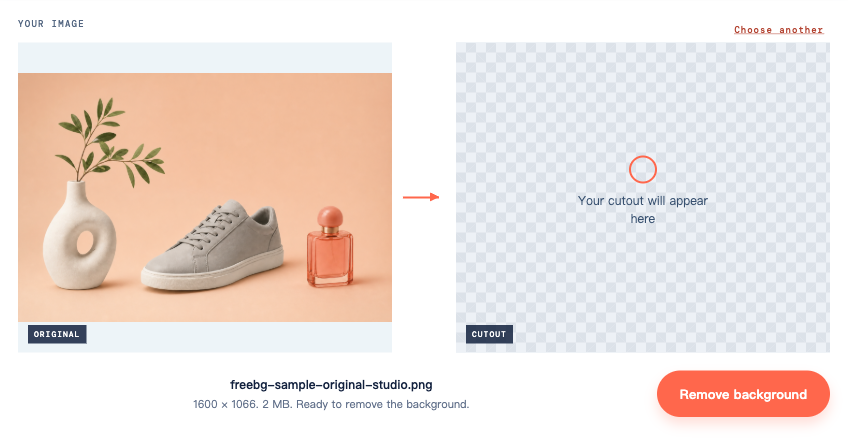
ตัวอย่างของเราเป็นรูปสินค้า ขนาด 1600 × 1066 มีแจกัน รองเท้า และขวดน้ำหอมบนพื้นหลังสีพีช ช่องเปิดของแจกันและช่องว่างระหว่างใบไม้เป็นจุดที่เราจะตรวจสอบหลังลบพื้นหลัง
2. คลิกลบพื้นหลัง
การอัปโหลดไฟล์ไม่ได้เริ่มลบพื้นหลังทันที ให้คลิก ลบพื้นหลัง ใต้ภาพตัวอย่าง
การทำงานครั้งแรกอาจใช้เวลานานกว่าเพราะเครื่องมือต้องเตรียมโมเดล เปิดแท็บค้างไว้ขณะที่ข้อความแสดงความคืบหน้ายังปรากฏอยู่ หากมีข้อผิดพลาด ให้ตรวจสอบการเชื่อมต่อแล้วกด ลองอีกครั้ง หากยังล้มเหลวซ้ำ ๆ ให้ดูหัวข้อการแก้ปัญหาด้านล่าง
เมื่อทำงานเสร็จ หน้าจอจะแสดงภาพต้นฉบับคู่กับภาพที่ตัดพื้นหลังแล้ว พร้อมตัวเลือก พื้นหลังของภาพผลลัพธ์ ขั้นตอนนี้เป็นจังหวะที่ควรตรวจสอบภาพก่อนดาวน์โหลด

3. ตรวจสอบขอบและช่องว่างภายในวัตถุ
เปรียบเทียบภาพตัวอย่างทั้งสองภาพ สำหรับตัวอย่างนี้ ให้ตรวจสอบสามจุดต่อไปนี้:
- ภายในแจกัน: ช่องเปิดควรมองเห็นพื้นหลังใหม่ หากยังมีปื้นสีพีชอยู่ แสดงว่ายังมีพื้นหลังหลงเหลืออยู่ภายในวัตถุ
- รอบใบไม้: ตรวจสอบว่าก้านเล็ก ๆ ยังเชื่อมกับกิ่ง และพื้นหลังระหว่างใบไม้ถูกลบออกแล้ว
- รอบขวดน้ำหอม: แก้วอาจยังคงมีสีจากฉากเดิมติดอยู่ การลบพื้นที่นอกขวดไม่ได้หมายความว่าจะสร้างสิ่งที่ควรมองเห็นผ่านขวดขึ้นมาใหม่ได้เสมอไป
สำหรับภาพบุคคล ให้ตรวจสอบแบบเดียวกันบริเวณเส้นผม ต่างหู แว่นตา และไหล่ ดูภาพในขนาดที่ตั้งใจจะนำไปใช้ก่อน แล้วจึงขยายเพื่อหาข้อบกพร่องเล็ก ๆ
เลือก สีขาว เพื่อดูภาพที่ตัดพื้นหลังแล้วบนพื้นสีอ่อน จากนั้นเลือก สีที่กำหนดเอง เปิดช่องเลือกสี แล้วเลือกสีเข้ม ขอบสีอ่อนจะเห็นได้ง่ายขึ้นบนพื้นหลังสีเข้ม ส่วนเศษพื้นหลังสีเข้มจะเห็นชัดบนสีขาว
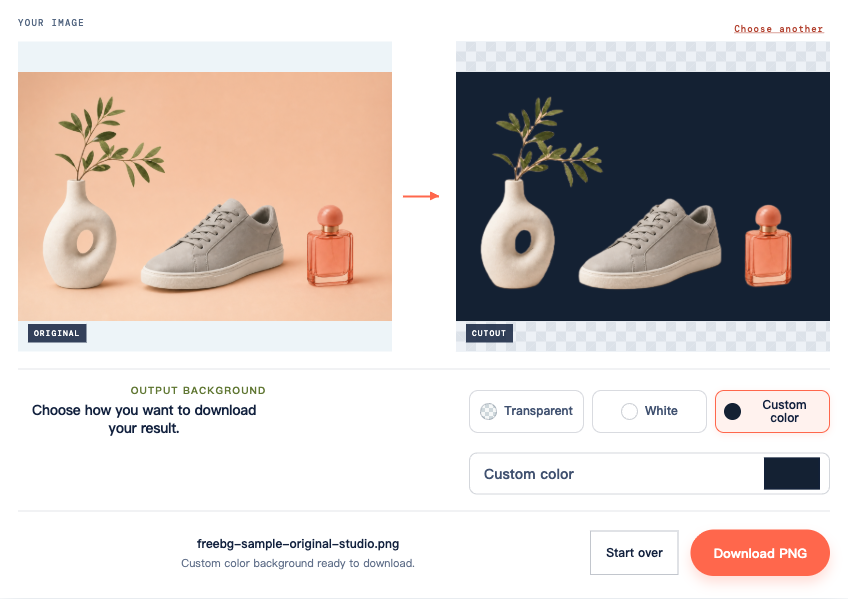
Free BGRemover มีตัวเลือกสีพื้นหลัง แต่ไม่มีแปรงสำหรับกู้คืนขอบที่หายไป หากรายละเอียดสำคัญหายไป ให้เก็บภาพต้นฉบับไว้และอ่านหัวข้อการแก้ปัญหาก่อนนำภาพที่ตัดพื้นหลังแล้วไปใช้
4. เปลี่ยนกลับเป็นโปร่งใสแล้วดาวน์โหลด
ในส่วน พื้นหลังของภาพผลลัพธ์ ให้เลือก โปร่งใส แล้วคลิก ดาวน์โหลด PNG พื้นหลังโปร่งใส
ขั้นตอนนี้สำคัญหากคุณใช้พื้นหลังสีทึบเพื่อตรวจสอบขอบ หากยังเลือก สีขาว หรือ สีที่กำหนดเอง อยู่ พื้นหลังนั้นจะถูกบันทึกลงใน PNG ด้วย นามสกุลไฟล์เพียงอย่างเดียวบอกไม่ได้ว่ารูปภาพโปร่งใสหรือไม่
บันทึกไฟล์ที่ดาวน์โหลดมาโดยตรง การจับภาพหน้าจอของภาพตัวอย่างจะทำให้ลายตารางหมากรุกติดมาด้วย และโดยทั่วไปจะได้ภาพที่มีจำนวนพิกเซลน้อยลงสำหรับนำไปใช้งาน
5. ยืนยันว่าไฟล์ที่ดาวน์โหลดมีพื้นหลังโปร่งใส
วาง PNG ที่ดาวน์โหลดลงในสไลด์ หน้าเว็บ หรืองานออกแบบที่คุณจะนำไปใช้ แล้วเปลี่ยนสีพื้นหลังด้านหลังรูปภาพ
พื้นที่นอกวัตถุ รวมถึงช่องเปิดต่าง ๆ ภายในวัตถุ ควรแสดงสีใหม่ หากยังมีสี่เหลี่ยมสีขาวหรือลายตารางหมากรุกติดอยู่กับภาพ แสดงว่าพิกเซลเหล่านั้นเป็นส่วนหนึ่งของไฟล์ ให้กลับไปที่เครื่องมือ เลือก โปร่งใส แล้วดาวน์โหลดอีกครั้ง
โปรแกรมดูรูปภาพอาจแสดงพื้นที่โปร่งใสจริงเป็นสีขาวหรือสีดำ ลองวางไฟล์บนพื้นหลังอื่นก่อนสรุปว่าการลบพื้นหลังล้มเหลว คู่มือความโปร่งใสของ PNG อธิบายความแตกต่างนี้ไว้อย่างละเอียด
เลือกผลลัพธ์ให้เหมาะกับการนำภาพไปใช้
ใช้ตารางนี้หลังตรวจสอบภาพที่ตัดพื้นหลังแล้ว Free BGRemover ดาวน์โหลดเป็นไฟล์ PNG สำหรับตัวเลือกพื้นหลังทั้งสามแบบ
| สิ่งที่คุณต้องการ | ตัวเลือกในเครื่องมือ | สิ่งที่ต้องตรวจสอบก่อนใช้ไฟล์ |
|---|---|---|
| ภาพวัตถุสำหรับวางในสไลด์ เว็บไซต์ หรืองานออกแบบ | โปร่งใส | มองเห็นพื้นหลังของงานใหม่ผ่านพื้นที่รอบวัตถุ |
| ภาพพื้นหลังสีขาวที่พร้อมใช้งาน | สีขาว | ปลายทางรองรับพื้นหลัง การครอบตัด และขนาดภาพนี้ |
| ภาพบนพื้นหลังสีทึบที่ระบุ | สีที่กำหนดเอง | สีที่เลือกตรงกับงานออกแบบที่ตั้งใจไว้ |
JPG ไม่สามารถเก็บความโปร่งใสได้ Free BGRemover ส่งออกเป็น PNG ดังนั้นให้ตรวจสอบว่าปลายทางรองรับ PNG ก่อนอัปโหลดภาพที่เสร็จแล้ว การเลือก สีขาว จะเปลี่ยนพื้นหลัง ไม่ได้เปลี่ยนรูปแบบไฟล์
สำหรับภาพลงประกาศขายสินค้าหรืองานออกแบบสำหรับพิมพ์ ให้ตรวจสอบขนาดพิกเซลควบคู่กับขอบภาพ ไฟล์อาจยังมีขนาดเท่าต้นฉบับแต่ขอบที่ตัดออกมาดูเบลอได้ การขยายภาพไม่สามารถคืนรายละเอียดที่ไม่มีอยู่ในต้นฉบับ
สำหรับโลโก้หรือลายเซ็นบนพื้นหลังเรียบ
เริ่มจากภาพที่คมชัด ซึ่งตัวอักษรหรือหมึกแตกต่างจากพื้นหลังอย่างชัดเจน สำหรับลายเซ็นบนกระดาษ ให้หลีกเลี่ยงรอยพับ เงาเข้ม และแสงสะท้อนที่พาดผ่านลายเส้น
หลังลบพื้นหลัง ให้ขยายภาพตัวอย่างแล้วตรวจสอบเส้นบาง ๆ จุด และช่องว่างภายในตัวอักษร เช่น “O” และ “P” พื้นหลังควรหายไปโดยไม่ทำให้เส้นตัวอักษรขาด นอกจากนี้ ให้ตรวจสอบว่ารายละเอียดสีขาวที่เป็นส่วนหนึ่งของโลโก้ยังมองเห็นอยู่
สำหรับคำแนะนำเฉพาะภาพประเภทนี้ ดู บทสอนสำหรับโลโก้ หรือ บทสอนสำหรับลายเซ็น
แก้ปัญหาตามผลลัพธ์ที่พบ
ยังมีขอบสีขาวหรือสีอื่นหลงเหลืออยู่
วาง PNG บนพื้นสีเข้มแล้วเปรียบเทียบขอบกับภาพต้นฉบับ ขอบนั้นอาจมีสีจากพื้นหลังเดิมติดอยู่ หรือเป็นขอบกึ่งโปร่งใสที่ดูกลมกลืนกับพื้นหลังใหม่ได้ไม่ดี
สลับระหว่าง สีขาว และ สีที่กำหนดเอง เพื่อประเมินว่ามองเห็นขอบที่เหลืออยู่บนพื้นหลังที่ตั้งใจจะใช้หรือไม่ ตัวเลือกเหล่านี้เปลี่ยนพื้นหลัง แต่ไม่ได้ซ่อมแซมขอบ หากขอบที่เหลืออยู่รบกวนสายตา ให้ลองใช้ต้นฉบับที่คมชัดกว่าหรือรูปอื่นที่แยกวัตถุกับพื้นหลังได้ชัดเจนกว่า การประมวลผลภาพเดิมซ้ำโดยไม่เปลี่ยนการตั้งค่าอาจได้ขอบแบบเดิม
บางส่วนของวัตถุหายไป
เปรียบเทียบจุดนั้นกับภาพต้นฉบับ หากมีรายละเอียดอยู่แต่เห็นไม่ชัด ให้ลองใช้รูปที่มีแสงสว่างดีกว่าหรือคมชัดกว่า Free BGRemover ไม่สามารถกู้คืนส่วนที่หายไปของภาพที่ตัดพื้นหลังแล้วด้วยการแก้ไขเองได้ หากมือหรือหูจับถูกครอบตัดออกจากภาพต้นฉบับ การลบพื้นหลังก็ไม่สามารถกู้คืนส่วนนั้นได้เช่นกัน
การครอบตัดช่วยลดวัตถุรบกวนสายตาที่อยู่ส่วนอื่นของภาพได้ แต่ไม่สามารถแยกวัตถุที่ซ้อนทับและบังสิ่งที่คุณต้องการเก็บไว้ได้ หากบริเวณที่ถูกบังมีความสำคัญ ให้ใช้รูปอื่น
อัปโหลดไฟล์ไม่ผ่าน
ตรวจสอบรูปแบบและขนาดจริงของไฟล์ เครื่องมือนี้รองรับ JPG, PNG และ WebP ขนาดไม่เกิน 15 MB รูป HEIC ต้องแปลงไฟล์ก่อน การเปลี่ยนนามสกุลเป็น .jpg ไม่ได้เป็นการแปลงไฟล์
สำหรับไฟล์ขนาดใหญ่ ให้ส่งออกสำเนาที่เล็กลงและเก็บต้นฉบับไว้ ลดขนาดเท่าที่จำเป็นเพื่อให้ใช้กับเครื่องมือและเหมาะกับงานที่ต้องการเท่านั้น
การประมวลผลล้มเหลวหรือดูเหมือนค้าง
ให้เวลาการทำงานครั้งแรกสำหรับการเตรียมระบบ หากเครื่องมือแจ้งว่าล้มเหลว ให้ตรวจสอบการเชื่อมต่อแล้วคลิก ลองอีกครั้ง
ความล้มเหลวที่เกิดซ้ำอาจมาจากการรองรับของเบราว์เซอร์หรือทรัพยากรของอุปกรณ์ เครื่องมือนี้ต้องรองรับ WebGPU ลองใช้เบราว์เซอร์ที่อัปเดตแล้วบนอุปกรณ์ที่รองรับ หรือลองใช้สำเนารูปภาพที่เล็กลง โทรศัพท์รุ่นเก่าอาจไม่รองรับการทำงานแบบนี้ ไม่มีระยะเวลาประมวลผลที่แน่นอนซึ่งใช้ได้กับทุกอุปกรณ์และทุกไฟล์
ภาพที่ดาวน์โหลดดูเบลอ
ตรวจสอบว่าคุณบันทึก PNG หรือภาพหน้าจอ เปรียบเทียบภาพต้นฉบับกับภาพที่ดาวน์โหลดโดยแสดงทั้งสองภาพในขนาดเดียวกัน
หากวัตถุทั้งชิ้นในต้นฉบับเบลออยู่แล้ว ให้เลือกภาพต้นฉบับที่ดีกว่า หากเบลอเฉพาะขอบ ให้ตรวจสอบบนพื้นหลังที่ตั้งใจจะใช้ในขนาดแสดงผลจริง ลองใช้ต้นฉบับอื่นหากขอบเบลอเกินกว่าจะนำไปใช้ได้ การส่งออกให้ใหญ่ขึ้นเพียงอย่างเดียวไม่ช่วยแก้ปัญหานี้
ก่อนปิดแท็บ
ตรวจสอบไฟล์ที่ดาวน์โหลดในตำแหน่งที่จะนำไปใช้งานจริง มองหาพื้นหลังที่หลงเหลือ รายละเอียดที่หายไป และพื้นที่สีทึบที่ไม่คาดคิด เก็บทั้งต้นฉบับและ PNG ไว้จนกว่าจะตรวจสอบผลลัพธ์เรียบร้อย
หากมีหลายไฟล์ บทสอนการลบพื้นหลังหลายภาพพร้อมกัน อธิบายวิธีประมวลผลและตรวจสอบภาพทั้งชุดร่วมกัน
คำถามเกี่ยวกับการดาวน์โหลดและความเป็นส่วนตัว
รูปภาพถูกบันทึกไว้ที่ไหนในโทรศัพท์?
ตรวจสอบรายการดาวน์โหลดของเบราว์เซอร์หรือโฟลเดอร์ดาวน์โหลดในแอปไฟล์ PNG ที่ดาวน์โหลดอาจไม่ปรากฏในแอปรูปภาพโดยอัตโนมัติ หากเบราว์เซอร์เปิดภาพในหน้าดูภาพใหม่ ให้ใช้คำสั่งบันทึกหรือแชร์เพื่อบันทึกไฟล์ แล้วตรวจสอบสำเนาที่บันทึกไว้
การลบพื้นหลังฟรีรวมการดาวน์โหลดด้วยหรือไม่?
คุณสามารถประมวลผลและดาวน์โหลด PNG ใน Free BGRemover ได้โดยไม่ต้องมีบัญชี ไม่ต้องชำระเงิน และไม่มีลายน้ำ โดยยังจำกัดขนาดไฟล์ที่อัปโหลดไว้ที่ 15 MB
อัปโหลดรูปของลูกค้าหรือรูปส่วนตัวได้หรือไม่?
Free BGRemover ลบพื้นหลังในเบราว์เซอร์ของคุณ โดยเบราว์เซอร์จะดาวน์โหลดโมเดลที่จำเป็นสำหรับประมวลผลภาพ ก่อนใช้รูปที่มีข้อมูลอ่อนไหว ให้อ่าน นโยบายความเป็นส่วนตัว และตรวจสอบว่าลูกค้าอนุญาตให้ใช้รูปของตนในลักษณะนี้หรือไม่


