
หากต้องการลบพื้นหลังโลโก้ ให้เปิดเครื่องมือลบพื้นหลังโลโก้ อัปโหลดโลโก้ คลิกลบพื้นหลัง เลือกโปร่งใส แล้วดาวน์โหลด PNG
นี่คือโลโก้ที่เราประมวลผลและดาวน์โหลด พื้นหลังสีน้ำเงินรอบสัญลักษณ์และดวงอาทิตย์สีส้มกลายเป็นโปร่งใส ส่วนใบไม้สีเขียว เส้นใบสีเข้ม ดวงอาทิตย์สีส้ม และรูปทรงสีครีมยังคงมองเห็นได้
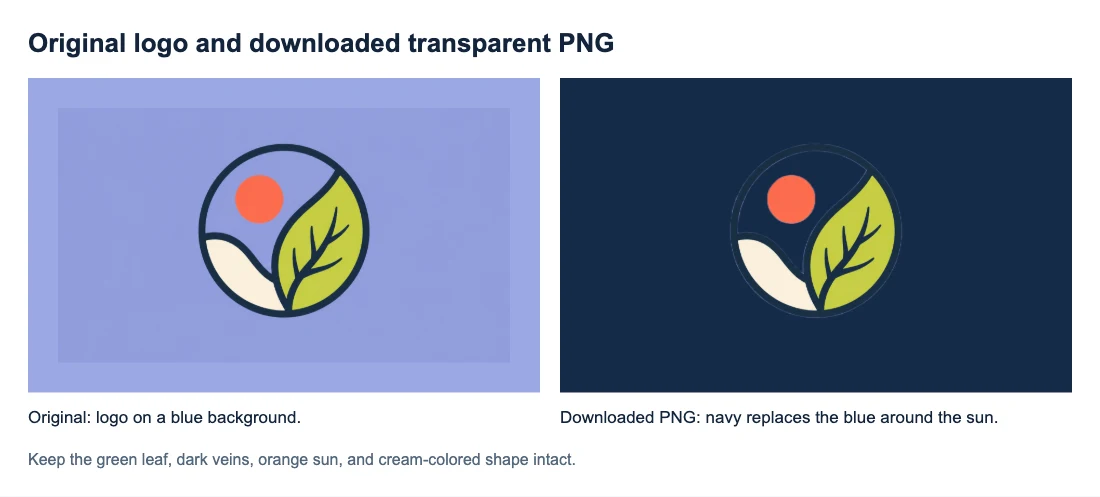
วิธีลบพื้นหลังโลโก้ออนไลน์
1. อัปโหลดโลโก้เวอร์ชันที่ชัดที่สุด
เลือกอัปโหลดรูปภาพ แล้วเลือกไฟล์ PNG, JPG/JPEG หรือ WebP ที่มีขนาดไม่เกิน 15 MB หากมี ให้ใช้ไฟล์ส่งออกต้นฉบับจากนักออกแบบหรือโฟลเดอร์แบรนด์ ภาพหน้าจอขนาดเล็กและสำเนาที่บีบอัดอาจทำให้ตัวอักษรเล็ก ๆ เบลอก่อนเริ่มประมวลผลเสียอีก
หาก PNG ดูเป็นสีขาวในโปรแกรมดูภาพ ให้ลองวางบนรูปทรงสีในงานออกแบบของคุณก่อน โปรแกรมดูบางตัวแสดงความโปร่งใสเป็นสีขาว หากสีใหม่แสดงรอบโลโก้ คุณอาจมีไฟล์ที่ต้องการอยู่แล้ว
สำหรับตราสัญลักษณ์หรือซีล ให้ตรวจสอบว่าพื้นหลังสีทึบเป็นส่วนหนึ่งของการออกแบบหรือไม่ ดาวสีขาวภายในตราสีอาจต้องคงสีของตราไว้เพื่อให้ยังจดจำได้
2. คลิก “ลบพื้นหลัง” และเปรียบเทียบตัวอย่าง
คลิกลบพื้นหลังใต้ภาพตัวอย่าง การอัปโหลดไฟล์เพียงอย่างเดียวจะไม่เริ่มการลบ เปิดแท็บนี้ไว้ขณะที่เห็นข้อความความคืบหน้า การทำงานครั้งแรกอาจใช้เวลานานขึ้นขณะเบราว์เซอร์เตรียมโมเดล
เมื่อคัตเอาต์ปรากฏ ให้เปรียบเทียบกับตัวอย่างต้นฉบับ ในตัวอย่างนี้ พื้นที่สีน้ำเงินรอบดวงอาทิตย์สีส้มควรเผยให้เห็นกระดานหมากรุก ส่วนพื้นที่สีเขียวระหว่างเส้นใบควรยังเป็นสีเขียว เพราะเป็นส่วนของใบไม้
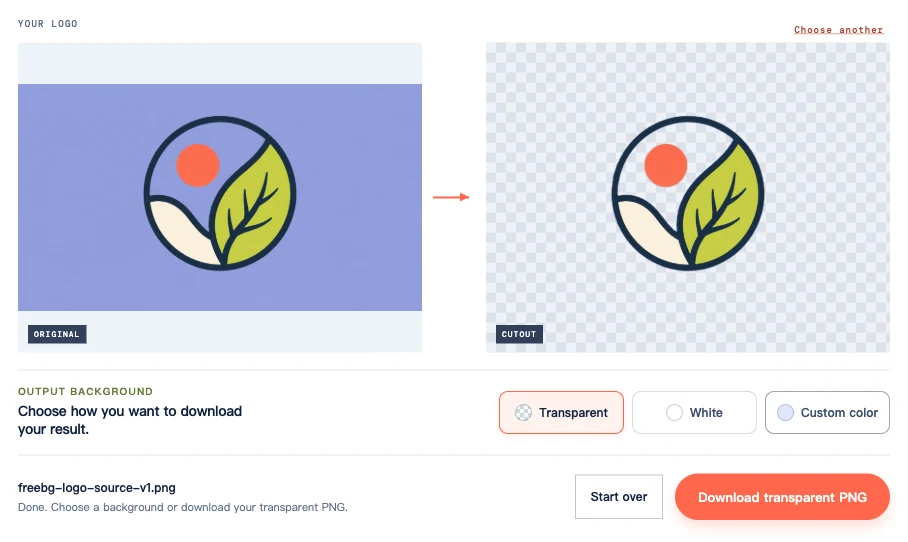
3. เลือก “โปร่งใส” และดาวน์โหลด PNG
ใต้พื้นหลังของผลลัพธ์ ให้เลือกโปร่งใส แล้วคลิกดาวน์โหลด PNG โปร่งใส ตัวเลือกขาวและสีที่กำหนดเองมีประโยชน์เมื่อคุณต้องการพื้นหลังแบบเติมสี แต่จะไม่สร้างคัตเอาต์โปร่งใสที่ใช้ซ้ำได้
ใช้ปุ่มดาวน์โหลดเพื่อบันทึกไฟล์ การจับภาพหน้าจอจะรวมกระดานหมากรุกไว้ในภาพของคุณ
ตรวจสอบว่าดีไซน์โลโก้ยังสมบูรณ์
วาง PNG ที่ดาวน์โหลดบนพื้นหลังสว่างและพื้นหลังเข้ม เปรียบเทียบส่วนเดิมของโลโก้ในแต่ละมุมมอง แล้วตรวจที่ขนาดที่คุณตั้งใจจะใช้

ในตัวอย่างนี้ พื้นหลังรอบนอกและพื้นที่สีน้ำเงินภายในวงกลมถูกลบออก รูปทรงสีครีมด้านล่างยังคงทึบอยู่ ขอบสีอ่อนจาง ๆ มองเห็นได้ตามส่วนต่าง ๆ ของเส้นขอบบนพื้นหลังสีน้ำเงินกรมท่า ให้ตรวจว่าขอบนั้นรบกวนในเลย์เอาต์สุดท้ายหรือไม่
หากมองเส้นขอบยากบนพื้นหลังเข้ม
วงแหวนด้านนอกสีเข้มเห็นชัดบนแผงสีอ่อน แต่กลืนกับแผงสีน้ำเงินกรมท่า นี่เป็นปัญหาเรื่องคอนทราสต์: โลโก้และพื้นหลังมีสีคล้ายกัน หากวงแหวนสมบูรณ์บนพื้นผิวสว่าง การลบพื้นหลังซ้ำจะไม่ทำให้อ่านง่ายขึ้นบนสีน้ำเงินกรมท่า
ใช้โลโก้เวอร์ชันสีอ่อนของแบรนด์ที่มีอยู่ หากมี หรือเลือกพื้นหลังที่สว่างกว่า หากชิ้นส่วนหายไปบนทั้งสองพื้นหลัง ให้เปรียบเทียบบริเวณนั้นกับต้นฉบับเพื่อตรวจหาความเสียหายจากการลบ
หากโลโก้มีข้อความ
ตัวอย่างด้านบนเป็นสัญลักษณ์ที่ไม่มีตัวอักษร สำหรับเวิร์ดมาร์กหรือโลโก้ที่มีแท็กไลน์ ให้ตรวจเพิ่มด้วย:
- เส้นตัวอักษรบาง จุดเหนืออักษรตัวพิมพ์เล็ก และเครื่องหมาย ® หรือ ™ ขนาดเล็กที่มุมมอง 100%
- ช่องเปิดภายในตัวอักษร เช่น O, P, R, A หรือ e หากช่องเปิดเหล่านั้นเดิมแสดงพื้นหลังเก่า ตอนนี้ควรแสดงพื้นหลังใหม่
- แท็กไลน์ที่ขนาดแสดงจริง หากอ่านไม่ออกอยู่แล้วในต้นฉบับ การลบพื้นหลังจะไม่ทำให้คมชัดขึ้น
สิ่งที่ต้องทำหากตัวอักษรหายหรือพื้นหลังยังเหลืออยู่
| ปัญหา | สิ่งที่ควรทำต่อ |
|---|---|
| ไฟล์ที่ดาวน์โหลดมีสี่เหลี่ยมสีขาวหรือสีที่กำหนดเอง | เลือกโปร่งใสและดาวน์โหลดอีกครั้ง ไม่ต้องลบพื้นหลังเป็นครั้งที่สอง |
| โลโก้มีขนาดเล็ก เบลอ หรือมีร่องรอยการบีบอัดมาก | ลองใช้ไฟล์ส่งออกต้นฉบับที่ชัดกว่า การขยายภาพเบลอเดิมไม่สามารถสร้างขอบตัวอักษรที่สะอาดได้ |
| ต้นฉบับชัดเจน แต่ยังสูญเสียตัวอักษรบาง จุด หรือเครื่องหมายเล็ก ๆ | เก็บต้นฉบับไว้และลองใช้ไฟล์อื่นที่แยกจากพื้นหลังได้ดีกว่า หากมี เครื่องมือปัจจุบันไม่มีแปรงกู้คืน |
| มีพื้นที่เติมสีคงอยู่ภายในช่องเปิดของตัวอักษร วงแหวน หรือไอคอน | ตรวจว่าบริเวณนั้นเป็นส่วนของโลโก้ต้นฉบับหรือไม่ หากควรโปร่งใส ไฟล์ส่งออกการออกแบบแบบโปร่งใสต้นฉบับเป็นแหล่งที่เชื่อถือได้ที่สุด |
| มีขอบจางหรือเข้มปรากฏรอบนอก | ตรวจที่ขนาดวางจริงและบนพื้นหลังที่ตั้งใจไว้ ต้นฉบับที่ชัดกว่าพร้อมขอบต่างสีชัดเจนอาจช่วยได้ การเปลี่ยนสีตัวอย่างไม่ซ่อมขอบ PNG |
| PNG โปร่งใสในแอปหนึ่ง แต่มีกรอบในอีกแอป | ยืนยันว่าได้วาง PNG ที่ดาวน์โหลด ไม่ใช่ภาพหน้าจอหรือสำเนาที่แปลงแล้ว และตรวจกรอบหรือสีเติมของปลายทาง |
เก็บดีไซน์ต้นฉบับและ PNG ที่ใช้ซ้ำได้
บันทึก PNG โปร่งใสสำหรับเว็บไซต์ สไลด์ และกราฟิกโซเชียล เก็บไฟล์ออกแบบต้นฉบับไว้สำหรับการแก้ไขและการส่งออกขนาดใหญ่ เพราะการลบพื้นหลังไม่ได้เปลี่ยน PNG แบบแรสเตอร์ให้เป็นไฟล์เวกเตอร์
หลีกเลี่ยงการแปลง PNG โปร่งใสเป็น JPG เพราะ JPG จะเติมพื้นที่โปร่งใส และการแปลงกลับเป็น PNG จะไม่กู้คืนพื้นที่เหล่านั้น
หากต้องการความช่วยเหลือในการตรวจไฟล์ที่บันทึกซึ่งยังดูเป็นสีขาว ดูวิธีทำให้ PNG โปร่งใส
คำถามที่พบบ่อย
ฉันลบพื้นหลังโลโก้บนโทรศัพท์ได้ไหม
คุณทำตามขั้นตอนอัปโหลด ลบ และดาวน์โหลดแบบเดียวกันได้ในเบราว์เซอร์ที่รองรับ เครื่องมือปัจจุบันต้องใช้การรองรับ WebGPU ดังนั้นบางเบราว์เซอร์หรืออุปกรณ์อาจใช้งานไม่ได้ หากไฟล์ดาวน์โหลดแล้วแต่ไม่ปรากฏในแอปรูปภาพ ให้ตรวจรายการดาวน์โหลดของเบราว์เซอร์หรือแอปไฟล์
ฉันลบพื้นหลังจากไอคอนโลโก้ได้ด้วยไหม
คุณอัปโหลดไอคอนโดยใช้ขั้นตอนเดียวกันได้ เปรียบเทียบรูปทรงทึบและช่องเปิดกับต้นฉบับ เช่นเดียวกับสัญลักษณ์ทรงกลมด้านบน พื้นที่สีภายในไอคอนอาจเป็นองค์ประกอบศิลป์ที่ต้องคงไว้


