
लोगो की पृष्ठभूमि हटाने के लिए, लोगो बैकग्राउंड रिमूवर खोलें, अपना लोगो अपलोड करें, पृष्ठभूमि हटाएँ पर क्लिक करें, पारदर्शी चुनें और PNG डाउनलोड करें।
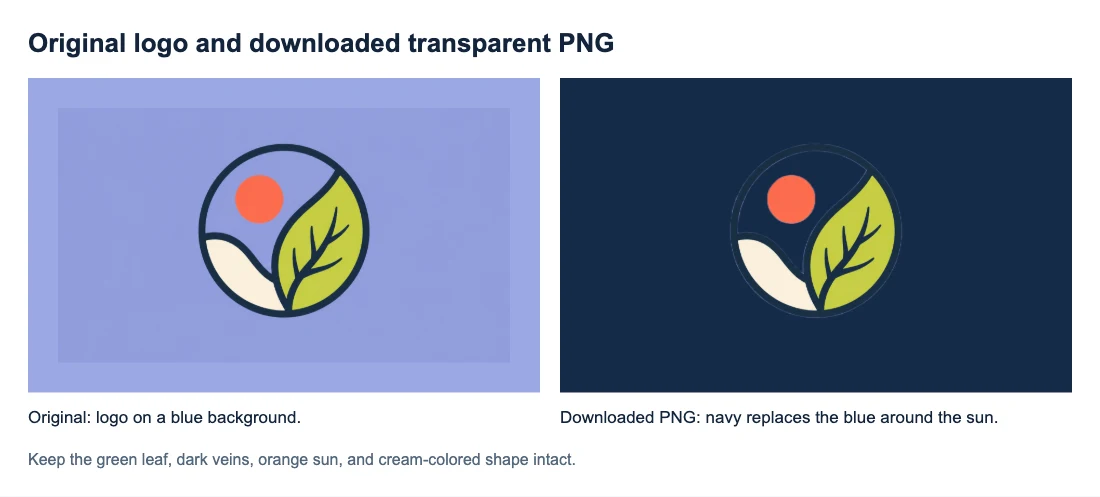
यह वह लोगो है जिसे हमने प्रोसेस करके डाउनलोड किया। प्रतीक और नारंगी सूरज के आसपास की नीली पृष्ठभूमि पारदर्शी हो जाती है। हरा पत्ता, गहरी शिराएँ, नारंगी सूरज और क्रीम रंग की आकृति दिखाई देते रहते हैं।
ऑनलाइन लोगो की पृष्ठभूमि कैसे हटाएँ
1. लोगो का सबसे स्पष्ट संस्करण अपलोड करें
एक लोगो अपलोड करें चुनें और 15 एमबी तक की PNG, JPG/JPEG या WebP फ़ाइल चुनें। यदि उपलब्ध हो, तो अपने डिज़ाइनर या ब्रांड फ़ोल्डर की मूल एक्सपोर्ट फ़ाइल इस्तेमाल करें। छोटे स्क्रीनशॉट और कंप्रेस की गई कॉपी प्रोसेसिंग शुरू होने से पहले ही बारीक अक्षरों को धुंधला कर सकती हैं।
यदि आपकी PNG फ़ोटो व्यूअर में सफ़ेद दिखती है, तो पहले उसे अपने डिज़ाइन में रंगीन आकार पर रखें। कुछ व्यूअर पारदर्शिता को सफ़ेद दिखाते हैं। यदि लोगो के आसपास नया रंग दिखाई देता है, तो संभव है कि आपके पास पहले से जरूरी फ़ाइल हो।
किसी बैज या सील के लिए जाँचें कि उसकी ठोस पृष्ठभूमि डिज़ाइन का हिस्सा तो नहीं है। रंगीन बैज के अंदर सफ़ेद तारे को पहचाने जाने के लिए उस रंग का बने रहना जरूरी हो सकता है।
2. पृष्ठभूमि हटाएँ पर क्लिक करें और प्रीव्यू की तुलना करें
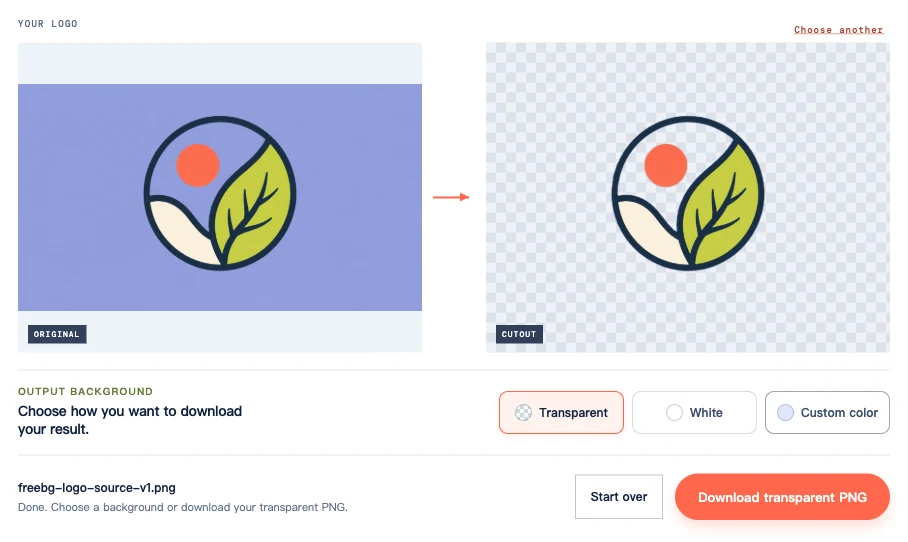
प्रीव्यू के नीचे पृष्ठभूमि हटाएँ पर क्लिक करें। केवल फ़ाइल अपलोड करने से हटाना शुरू नहीं होता। प्रगति संदेश दिखाई देने के दौरान टैब खुला रखें; पहली बार ब्राउज़र मॉडल तैयार करता है, इसलिए समय अधिक लग सकता है।
कटआउट दिखाई देने पर उसकी मूल प्रीव्यू से तुलना करें। इस उदाहरण में नारंगी सूरज के आसपास का नीला स्थान चेकरबोर्ड दिखाना चाहिए। पत्ते की शिराओं के बीच के हरे क्षेत्र हरे ही रहने चाहिए: वे पत्ते का हिस्सा हैं।
3. पारदर्शी चुनें और PNG डाउनलोड करें
आउटपुट पृष्ठभूमि के अंतर्गत पारदर्शी चुनें, फिर पारदर्शी PNG डाउनलोड करें पर क्लिक करें। यदि आपको भरी हुई पृष्ठभूमि चाहिए, तो सफ़ेद और कस्टम रंग विकल्प उपयोगी हैं, लेकिन वे दोबारा इस्तेमाल होने वाला पारदर्शी कटआउट नहीं बनाते।
फ़ाइल सहेजने के लिए डाउनलोड बटन इस्तेमाल करें। स्क्रीनशॉट लेने पर आपकी इमेज में चेकरबोर्ड शामिल हो जाएगा।
जाँचें कि लोगो का डिज़ाइन अब भी सही है
डाउनलोड की गई PNG को हल्की और गहरी, दोनों पृष्ठभूमियों पर रखें। हर दृश्य में लोगो के एक ही हिस्सों की तुलना करें, फिर उसे उस आकार पर जाँचें जिस पर आप इस्तेमाल करना चाहते हैं।

इस उदाहरण में आसपास की पृष्ठभूमि और गोले के अंदर की नीली जगह हटा दी गई है। नीचे की क्रीम रंग की आकृति अपारदर्शी रहती है। नेवी पर रूपरेखा के कुछ हिस्सों के साथ हल्का किनारा दिखता है; जाँचें कि वह किनारा आपके तैयार लेआउट में परेशान करता है या नहीं।
यदि गहरी पृष्ठभूमि पर रूपरेखा देखना कठिन हो
गहरा बाहरी रिंग हल्के पैनल पर स्पष्ट है, लेकिन नेवी पैनल में मिल जाता है। यह कॉन्ट्रास्ट की समस्या है: लोगो और पृष्ठभूमि के रंग समान हैं। यदि रिंग हल्की सतह पर पूरी है, तो हटाने की प्रक्रिया फिर चलाने से उसे नेवी पर पढ़ना आसान नहीं होगा।
यदि उपलब्ध हो, तो अपने ब्रांड का हल्के रंग वाला लोगो संस्करण इस्तेमाल करें या अधिक हल्की पृष्ठभूमि चुनें। यदि दोनों पृष्ठभूमियों पर कोई हिस्सा गायब है, तो हटाने से हुए नुकसान की जाँच करने के लिए उस जगह की मूल से तुलना करें।
यदि आपके लोगो में टेक्स्ट है
ऊपर का उदाहरण बिना अक्षरों वाला प्रतीक है। वर्डमार्क या टैगलाइन वाले लोगो के लिए यह भी जाँचें:
- 100% दृश्य पर पतले अक्षर स्ट्रोक, छोटे अक्षरों के ऊपर की बिंदियाँ और छोटे ® या ™ चिह्न।
- O, P, R, A या e जैसे अक्षरों के अंदर के खुले भाग। जहाँ इन खुले भागों से पुरानी पृष्ठभूमि दिखती थी, वहाँ अब नई पृष्ठभूमि दिखनी चाहिए।
- टैगलाइन को उसके वास्तविक डिस्प्ले आकार पर। यदि वह स्रोत में ही पढ़ने योग्य नहीं थी, तो बैकग्राउंड हटाने से वह स्पष्ट नहीं होगी।
अक्षर गायब हों या पृष्ठभूमि बची रहे तो क्या करें
| समस्या | अगला कदम |
|---|---|
| डाउनलोड की गई फ़ाइल में सफ़ेद या कस्टम रंग का आयत है | पारदर्शी चुनें और फिर डाउनलोड करें। हटाना दूसरी बार चलाने की जरूरत नहीं है। |
| लोगो छोटा, धुंधला या कंप्रेशन आर्टिफैक्ट से भरा है | अधिक स्पष्ट मूल एक्सपोर्ट आज़माएँ। उसी धुंधली इमेज को बड़ा करने से अक्षरों के साफ़ किनारे फिर नहीं बनते। |
| स्पष्ट स्रोत में भी पतला अक्षर, बिंदी या छोटा चिह्न गायब है | मूल रखें और उपलब्ध होने पर बेहतर अलगाव वाले दूसरे स्रोत को आज़माएँ। मौजूदा टूल में रिस्टोर ब्रश शामिल नहीं है। |
| अक्षर, रिंग या आइकन के खुले भाग के अंदर भरा हुआ धब्बा बचा है | जाँचें कि वह क्षेत्र मूल लोगो का हिस्सा तो नहीं था। यदि उसे पारदर्शी होना चाहिए, तो मूल पारदर्शी डिज़ाइन एक्सपोर्ट सबसे भरोसेमंद स्रोत है। |
| बाहरी किनारे के आसपास हल्का या गहरा फ्रिंज दिखता है | अंतिम प्लेसमेंट आकार और अपेक्षित पृष्ठभूमि पर जाँचें। अधिक स्पष्ट किनारे वाला बेहतर स्रोत मदद कर सकता है; प्रीव्यू का रंग बदलने से PNG का किनारा ठीक नहीं होता। |
| PNG एक ऐप में पारदर्शी है लेकिन दूसरे में बॉक्स दिखाता है | पुष्टि करें कि स्क्रीनशॉट या बदली हुई कॉपी के बजाय डाउनलोड की गई PNG ही लेआउट में रखी गई है, और गंतव्य के फ़्रेम या भरण को जाँचें। |
मूल डिज़ाइन और दोबारा इस्तेमाल होने वाली PNG रखें
पारदर्शी PNG को अपनी वेबसाइट, स्लाइडों और सोशल ग्राफ़िक्स के लिए सहेजें। एडिट और बड़े एक्सपोर्ट के लिए मूल डिज़ाइन फ़ाइल भी रखें: बैकग्राउंड हटाने से रास्टर PNG वेक्टर फ़ाइल नहीं बनती।
पारदर्शी PNG को JPG में बदलने से बचें। JPG पारदर्शी क्षेत्रों को भर देता है और उसे फिर PNG में बदलने से वे वापस नहीं आते।
सहेजी हुई ऐसी फ़ाइल जो अब भी सफ़ेद दिखती है, उसे जाँचने की मदद के लिए PNG को पारदर्शी कैसे बनाएं देखें।
अक्सर पूछे जाने वाले प्रश्न
क्या मैं फ़ोन पर लोगो की पृष्ठभूमि हटा सकता हूँ?
हाँ, संगत ब्राउज़र में आप वही अपलोड, हटाने और डाउनलोड के चरण अपना सकते हैं। मौजूदा टूल को WebGPU सपोर्ट चाहिए, इसलिए कुछ ब्राउज़र या डिवाइस इसे नहीं चला सकते। फ़ाइल डाउनलोड होने पर भी फ़ोटो में न दिखे, तो ब्राउज़र की डाउनलोड सूची या फ़ाइल्स ऐप देखें।
क्या मैं लोगो आइकन से भी पृष्ठभूमि हटा सकता हूँ?
आप उन्हीं चरणों से आइकन अपलोड कर सकते हैं। ऊपर के गोल प्रतीक की तरह, उसकी भरी हुई आकृतियों और खुले भागों की मूल से तुलना करें। आइकन के अंदर रंगीन क्षेत्र ऐसी कलाकृति हो सकता है जिसे बने रहना चाहिए।


