
Aby usunąć tło z logo, otwórz narzędzie Usuwanie tła z logo, prześlij plik, kliknij Usuń tło, wybierz Przezroczyste, a następnie pobierz PNG.
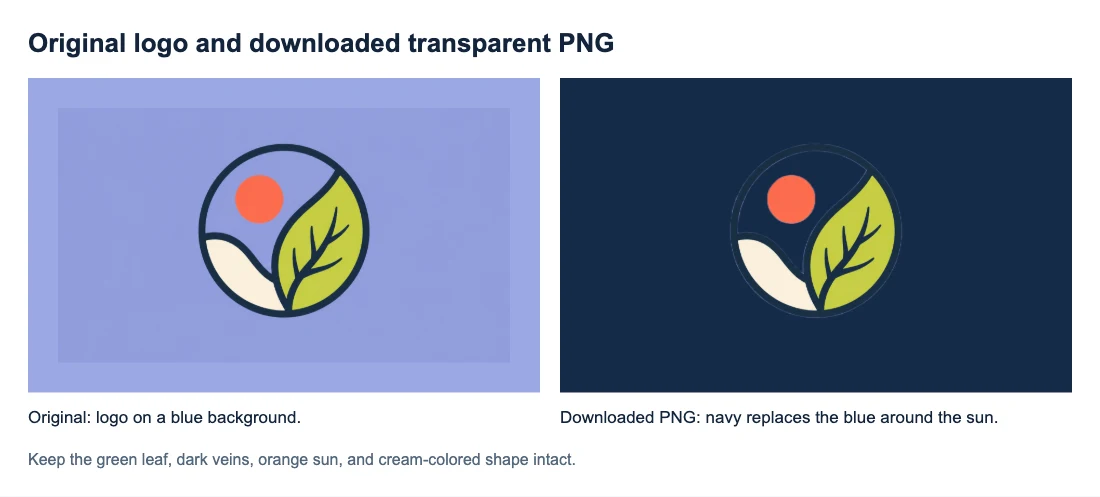
Oto logo, które przetworzyliśmy i pobraliśmy. Niebieskie tło wokół symbolu i pomarańczowego słońca staje się przezroczyste. Zielony liść, ciemne żyłki, pomarańczowe słońce i kremowy kształt pozostają widoczne.
Jak usunąć tło z logo online
1. Prześlij najczytelniejszą wersję logo
Kliknij Prześlij logo i wybierz plik PNG, JPG/JPEG lub WebP o rozmiarze do 15 MB. Jeśli to możliwe, użyj oryginalnego eksportu od projektanta lub z folderu marki. Małe zrzuty ekranu i skompresowane kopie mogą rozmyć drobne napisy jeszcze przed rozpoczęciem przetwarzania.
Jeśli PNG wygląda na biały w aplikacji do przeglądania zdjęć, umieść go najpierw na kolorowym tle w projekcie. Niektóre aplikacje wyświetlają przezroczyste obszary na biało. Jeśli wokół logo widać nowy kolor, być może plik jest już gotowy.
W przypadku odznaki lub pieczęci sprawdź, czy jednolite tło nie jest częścią projektu. Biała gwiazda wewnątrz kolorowej odznaki może wymagać pozostawienia tego koloru, aby zachować czytelność.
2. Kliknij „Usuń tło” i porównaj podglądy
Kliknij Usuń tło pod podglądami. Samo przesłanie pliku nie rozpoczyna usuwania. Gdy wyświetla się komunikat o postępie, pozostaw kartę otwartą; pierwsze przetwarzanie może potrwać dłużej, bo przeglądarka przygotowuje model.
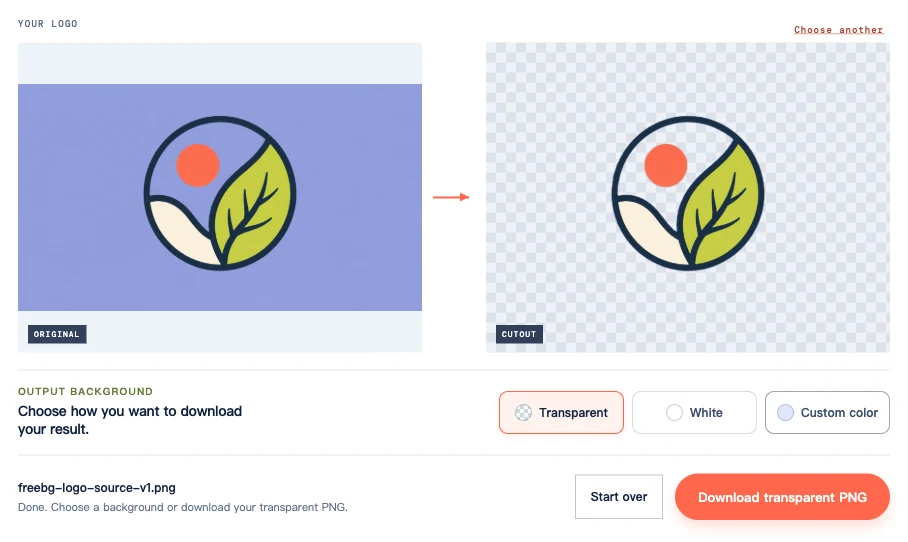
Gdy pojawi się wycięcie, porównaj je z oryginałem. W tym przykładzie niebieska przestrzeń wokół pomarańczowego słońca powinna odsłaniać szachownicę. Zielone obszary między żyłkami liścia powinny pozostać zielone — są częścią liścia.
3. Wybierz „Przezroczyste” i pobierz PNG
W sekcji Tło wynikowe wybierz Przezroczyste, a następnie kliknij Pobierz PNG z przezroczystym tłem. Opcje Białe i Własny kolor przydają się, gdy potrzebujesz wypełnionego tła, ale nie pozwalają pobrać wycięcia z przezroczystym tłem.
Zapisz plik przyciskiem pobierania. Zrzut ekranu zawierałby szachownicę.
Sprawdź, czy projekt logo pozostał nienaruszony
Umieść pobrany PNG na jasnym i ciemnym tle. W obu widokach porównaj te same fragmenty logo, a następnie sprawdź je w planowanym rozmiarze.

W tym przykładzie usunięto tło wokół logo oraz niebieską przestrzeń wewnątrz koła. Kremowy kształt u dołu pozostał nieprzezroczysty. Na granatowym tle widać delikatną jasną obwódkę na części obrysu; sprawdź, czy będzie przeszkadzać w gotowym projekcie.
Jeśli obrys słabo odcina się od ciemnego tła
Ciemny zewnętrzny pierścień jest wyraźny na jasnym panelu, ale zlewa się z granatowym. To problem kontrastu: logo i tło mają podobne kolory. Jeśli pierścień jest kompletny na jasnej powierzchni, ponowne usunięcie tła nie poprawi jego czytelności na granatowym tle.
Jeśli masz taką wersję, użyj jasnego wariantu logo przygotowanego przez markę albo wybierz jaśniejsze tło. Jeśli fragment znika na obu tłach, porównaj go z oryginałem, aby sprawdzić, czy został usunięty.
Jeśli logo zawiera tekst
Powyższy przykład przedstawia symbol bez napisu. W przypadku logotypu lub logo z hasłem sprawdź także:
- Cienkie kreski liter, kropki nad małymi literami oraz małe znaki ® lub ™ w powiększeniu 100%.
- Wnętrza liter, takich jak O, P, R, A czy e. Jeśli wcześniej prześwitywało przez nie tło, teraz powinny odsłaniać nowe tło.
- Hasło w docelowym rozmiarze. Jeśli tekst był nieczytelny już w pliku źródłowym, usunięcie tła go nie wyostrzy.
Co zrobić, gdy znikają litery lub pozostaje tło
| Problem | Co zrobić |
|---|---|
| Pobrany plik ma biały prostokąt albo prostokąt w wybranym kolorze | Wybierz Przezroczyste i pobierz plik ponownie. Nie musisz ponownie uruchamiać usuwania. |
| Logo jest małe, rozmyte lub ma dużo artefaktów kompresji | Spróbuj użyć wyraźniejszego oryginalnego eksportu. Powiększenie tego samego rozmytego obrazu nie odtworzy czystych krawędzi liter. |
| Z wyraźnego źródła zniknęła cienka litera, kropka lub mały znak | Zachowaj oryginał i, jeśli to możliwe, spróbuj użyć innego źródła, w którym logo wyraźniej odcina się od tła. Obecne narzędzie nie ma pędzla do przywracania. |
| Wewnątrz litery, pierścienia lub otworu ikony pozostał nieprzezroczysty obszar | Sprawdź, czy ten obszar należał do oryginalnego logo. Jeśli powinien być przezroczysty, najpewniejszym źródłem będzie oryginalny eksport projektu z przezroczystością. |
| Wokół obrysu widać jasną lub ciemną obwódkę | Obejrzyj ją w docelowym rozmiarze i na planowanym tle. Wyraźniejsze źródło z lepiej odcinającymi się krawędziami może pomóc; zmiana koloru podglądu nie naprawi krawędzi PNG. |
| PNG jest przezroczysty w jednej aplikacji, a w innej ma prostokąt | Upewnij się, że w projekcie umieszczono pobrany plik PNG, a nie zrzut ekranu lub przekonwertowaną kopię. Sprawdź też tło lub wypełnienie w miejscu docelowym. |
Zachowaj oryginalny projekt i przezroczysty PNG do ponownego użycia
Zapisz przezroczysty PNG do witryny, prezentacji i grafik społecznościowych. Zachowaj oryginalny plik projektu do edycji i eksportu w większym rozmiarze: usunięcie tła nie zmienia rastrowego PNG w plik wektorowy.
Nie konwertuj przezroczystego PNG do JPG. JPG wypełnia przezroczyste obszary, a ponowna konwersja do PNG ich nie przywróci.
Jeśli chcesz sprawdzić zapisany plik, który nadal wygląda na biały, przeczytaj poradnik Jak uzyskać przezroczysty plik PNG.
Najczęstsze pytania
Czy mogę usunąć tło z logo na telefonie?
Te same kroki — przesłanie, usunięcie i pobranie — wykonasz w zgodnej przeglądarce. Obecne narzędzie wymaga obsługi WebGPU, więc niektóre przeglądarki lub urządzenia mogą go nie uruchomić. Jeśli plik zostanie pobrany, ale nie pojawi się w aplikacji Zdjęcia, sprawdź listę pobranych plików w przeglądarce lub aplikację Pliki.
Czy mogę w ten sam sposób usunąć tło z ikony logo?
Możesz przesłać ikonę i wykonać te same kroki. Tak jak w przypadku okrągłego symbolu powyżej, porównaj z oryginałem wypełnione kształty i prześwity. Kolorowy obszar wewnątrz ikony może być elementem grafiki, który powinien pozostać.


