
Chcete-li odstranit pozadí loga, otevřete nástroj pro odstranění pozadí loga, nahrajte logo, klikněte na Odstranit pozadí, vyberte Průhledné a stáhněte soubor PNG.
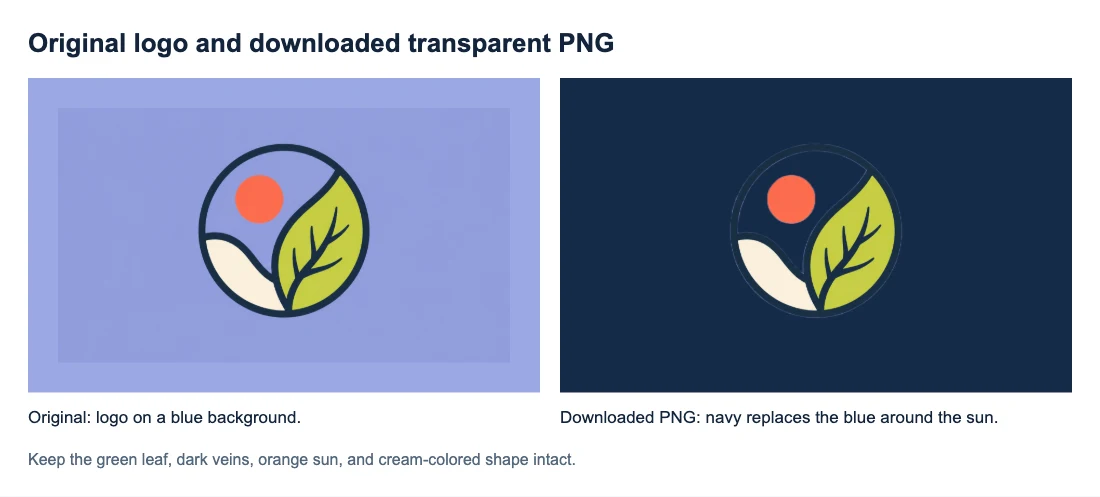
Toto logo jsme zpracovali a stáhli. Modré pozadí kolem symbolu i oranžového slunce je nyní průhledné. Zelený list, tmavé žilky, oranžové slunce i krémový tvar zůstaly viditelné.
Jak odstranit pozadí loga online
1. Nahrajte co nejkvalitnější verzi loga
Klikněte na Nahrát logo a vyberte soubor PNG, JPG/JPEG nebo WebP o velikosti nejvýše 15 MB. Pokud ho máte, použijte původní export od grafika nebo ze složky se značkovými podklady. Malý snímek obrazovky nebo komprimovaná kopie může rozmazat jemné nápisy ještě před zpracováním.
Pokud se PNG v prohlížeči fotografií zobrazuje na bílé ploše, vložte ho nejprve na barevnou plochu v návrhu. Některé prohlížeče zobrazují průhledná místa bíle. Jestli se kolem loga objeví zvolená barva, soubor už možná průhledný je.
U odznaku nebo pečeti zkontrolujte, zda jednobarevné pozadí nepatří k samotnému návrhu. Barva pod bílou hvězdou může být důležitá pro její rozpoznání.
2. Klikněte na Odstranit pozadí a porovnejte náhledy
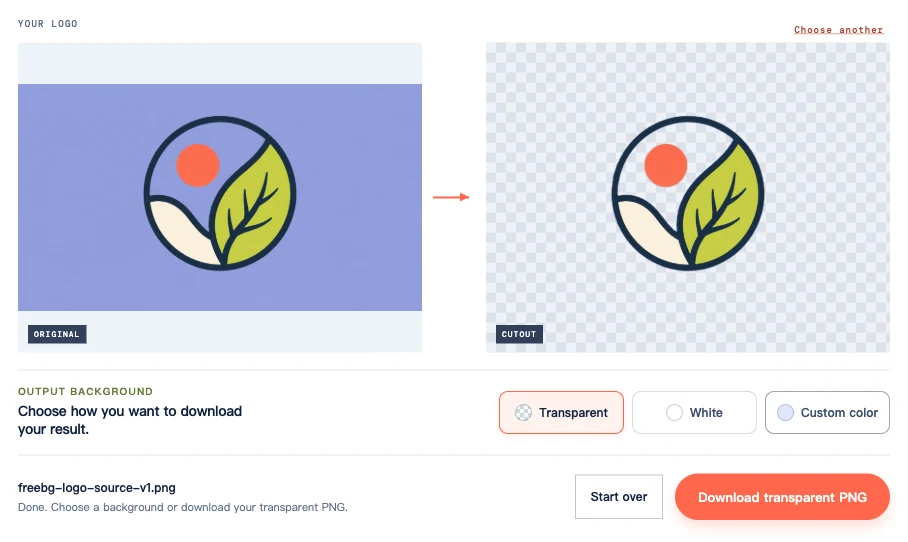
Klikněte na Odstranit pozadí pod náhledy. Samotné nahrání souboru odstranění pozadí nespustí. Nechte kartu otevřenou, dokud se zobrazuje průběh zpracování. První spuštění může trvat déle, protože prohlížeč připravuje model.
Po vytvoření výřezu ho porovnejte s originálem. V tomto příkladu by se modrá plocha kolem oranžového slunce měla stát průhlednou a měl by se přes ni zobrazovat vzor šachovnice. Zelené plochy mezi žilkami mají zůstat zelené, protože patří k listu.
3. Vyberte možnost Průhledné a stáhněte PNG
V části Pozadí výstupu vyberte Průhledné a klikněte na Stáhnout průhledné PNG. Možnosti Bílé a Vlastní barva se hodí, když potřebujete jednobarevné pozadí, ale nevytvoří průhledný výřez pro opakované použití.
Soubor uložte pomocí tlačítka pro stažení. Kdybyste místo toho pořídili snímek obrazovky, šachovnicový vzor by se do něj také uložil.
Zkontrolujte, zda zůstal návrh loga zachovaný
Umístěte stažený PNG na světlé a tmavé pozadí. V obou případech porovnejte stejné části loga a zkontrolujte ho také ve velikosti, ve které ho budete používat.

V tomto příkladu zmizelo okolní pozadí i modrá plocha uvnitř kruhu. Krémový tvar dole zůstal neprůhledný. Na tmavě modrém pozadí je podél části obrysu vidět slabý světlý lem. Zkontrolujte, zda v hotovém návrhu nepůsobí rušivě.
Když je obrys na tmavém pozadí špatně vidět
Tmavý vnější kruh je na světlém panelu dobře viditelný, ale na tmavě modrém s ním splývá. Jde o nedostatečný kontrast: barvy loga a pozadí jsou podobné. Pokud je kruh na světlé ploše celý, nové odstranění pozadí nezlepší jeho čitelnost na tmavě modré.
Použijte dostupnou světlou variantu loga své značky nebo zvolte světlejší pozadí. Pokud část chybí na světlém i tmavém pozadí, porovnejte toto místo s originálem a ověřte, zda se nepoškodilo při odstranění pozadí.
Pokud logo obsahuje text
Výše uvedený příklad tvoří symbol bez nápisu. U slovního loga nebo loga se sloganem zkontrolujte také:
- Tenké tahy písmen, tečky nad malými písmeny a drobné značky ® nebo ™ při zobrazení ve 100% velikosti.
- Vnitřní plochy písmen jako O, P, R, A nebo e. Pokud v nich dříve prosvítalo pozadí, měla by nyní prosvítat nová plocha pod logem.
- Slogan ve skutečné velikosti použití. Pokud byl nečitelný už v originálu, odstranění pozadí ho nezaostří.
Co dělat, když písmena zmizela nebo zůstalo pozadí
| Problém | Jak postupovat |
|---|---|
| Stažený soubor má bílý obdélník nebo pozadí vlastní barvy | Vyberte Průhledné a stáhněte PNG znovu. Odstranění pozadí není nutné opakovat. |
| Logo je malé, rozmazané nebo plné kompresních artefaktů | Zkuste kvalitnější původní export. Zvětšením rozmazaného obrázku se čisté okraje písmen neobnoví. |
| I z kvalitního zdroje zmizel tenký tah, tečka nebo drobná značka | Ponechte si originál a zkuste jiný zdrojový soubor s výraznějším kontrastem mezi logem a pozadím, pokud ho máte. Tento nástroj nemá štětec pro obnovení částí obrázku. |
| Uvnitř písmene, kruhu nebo otvoru v ikoně zůstala vyplněná plocha | Ověřte, zda tato plocha patřila k původnímu logu. Pokud má být průhledná, nejspolehlivější bude původní export návrhu s průhledným pozadím. |
| Kolem vnějšího okraje zůstal světlý nebo tmavý lem | Zkontrolujte ho v konečné velikosti a na pozadí, na kterém logo použijete. Pomoci může kvalitnější zdroj s výraznějším obrysem; změna barvy náhledu okraj PNG neopraví. |
| PNG je v jedné aplikaci průhledný, ale v jiné má kolem sebe obdélník | Ověřte, že do návrhu vkládáte stažený PNG, nikoli snímek obrazovky nebo převedenou kopii. Zkontrolujte také pozadí a výplň v cílové aplikaci. |
Uchovejte původní návrh i průhledný PNG pro další použití
Průhledný PNG si uložte pro web, prezentace a grafiku na sociální sítě. Původní soubor návrhu si ponechte pro úpravy a export ve větším rozlišení: odstraněním pozadí se z rastrového PNG nestane vektorový soubor.
Průhledný PNG nepřevádějte na JPG. Formát JPG průhledná místa vyplní a převodem zpět do PNG je neobnovíte.
Pokud uložený soubor stále vypadá bíle, přečtěte si jak vytvořit průhledný PNG.
Časté dotazy
Mohu odstranit pozadí loga v telefonu?
V kompatibilním prohlížeči můžete postupovat stejně: obrázek nahrajte, odstraňte pozadí a výsledek stáhněte. Nástroj vyžaduje podporu WebGPU, kterou některé prohlížeče nebo zařízení nemají. Pokud se soubor stáhl, ale nevidíte ho v aplikaci Fotky, zkontrolujte seznam stažených souborů v prohlížeči nebo aplikaci Soubory.
Mohu stejným způsobem odstranit pozadí i z ikony loga?
Ano, ikonu můžete nahrát stejným postupem. Porovnejte její vyplněné plochy a otvory s originálem stejně jako u kruhového symbolu výše. Barevná plocha uvnitř ikony může být součástí grafiky, která má zůstat zachovaná.


