
Otevřete odstraňovač černého pozadí, nahrajte obrázek a klikněte na Odstranit pozadí. Zkontrolujte výsledek, vyberte Průhledné a stáhněte PNG. Pokud obrázek obsahuje černé vlasy, oblečení nebo nápisy, před uložením ověřte, že zůstaly zachované. Neměly by zmizet spolu s pozadím.
Častou chybou je odstranit veškerou černou barvu. To může fungovat u bílé ikony na černém pozadí, ale u tmavého produktu mohou vzniknout průhledná místa nebo zmizet vlasy. Začněte metodou, která odpovídá vašemu obrázku.
Vyberte správnou metodu podle obrázku
| Co máte | Co použít | Na co si dát pozor |
|---|---|---|
| Osobu, zvíře nebo produkt na černém pozadí | Odstraňovač černého pozadí | Zda nechybí vlasy, srst, popruhy nebo tmavé okraje |
| Jednoduchou grafiku bez černých detailů, které chcete zachovat | Odstranění barvy z obrázku | Mohou zmizet tenké čáry a písmena |
| Logo s černým písmem nebo obrysem | Původní průhledný soubor, pokud ho máte | Odstranění barvy může s pozadím vymazat i logo |
| PNG, které po otevření vypadá černě | Ověřte, zda už není průhledné | Prohlížeč může průhledná místa zobrazovat na černém pozadí |
U fotografie začněte odstraněním pozadí. U jednoduché grafiky nejprve zkontrolujte, které barvy obsahuje. Pokud je černá součástí motivu, musí zůstat zachovaná.
Jak zprůhlednit černé pozadí
1. Nahrajte původní obrázek
Otevřete nástroj pro odstranění černého pozadí a klikněte na Nahrát obrázek. Vyberte soubor JPG, PNG nebo WebP o velikosti nejvýše 15 MB.
Pokud máte původní fotografii nebo stažený originál, použijte ho. Snímek obrazovky může mít nižší rozlišení, přebytečné okraje nebo už může obsahovat jednolité pozadí. Zdrojový soubor si ponechte, abyste mohli výsledek porovnat s originálem.
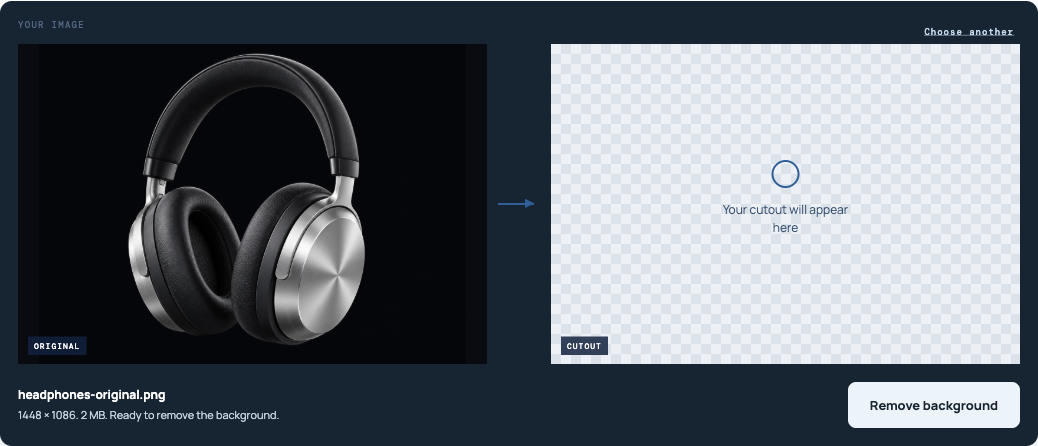
2. Odstraňte pozadí
Klikněte na Odstranit pozadí a počkejte, až se výsledek zobrazí vedle originálu. Šachovnicový vzor označuje místa, která jsou nyní průhledná.
Nejprve zkontrolujte samotný objekt. Zůstal zachovaný celý obrys? Nechybějí uši, ramenní popruhy, tenké stonky ani nápisy? Velká průhledná plocha ještě neznamená, že je výřez připravený k použití.
3. Zkontrolujte výsledek na bílém pozadí
Pod náhledem vyberte Bílé. Na bílém pozadí snáze odhalíte zbytky tmavých okrajů a průhledné díry, které na šachovnici nemusí být patrné. Porovnejte stejná místa na originálu a ve výřezu.
Pokud chcete výřez vložit do barevného návrhu, vyzkoušejte také Vlastní barva. Tmavý okraj, který splývá s jedním pozadím, může na jiném vyniknout.
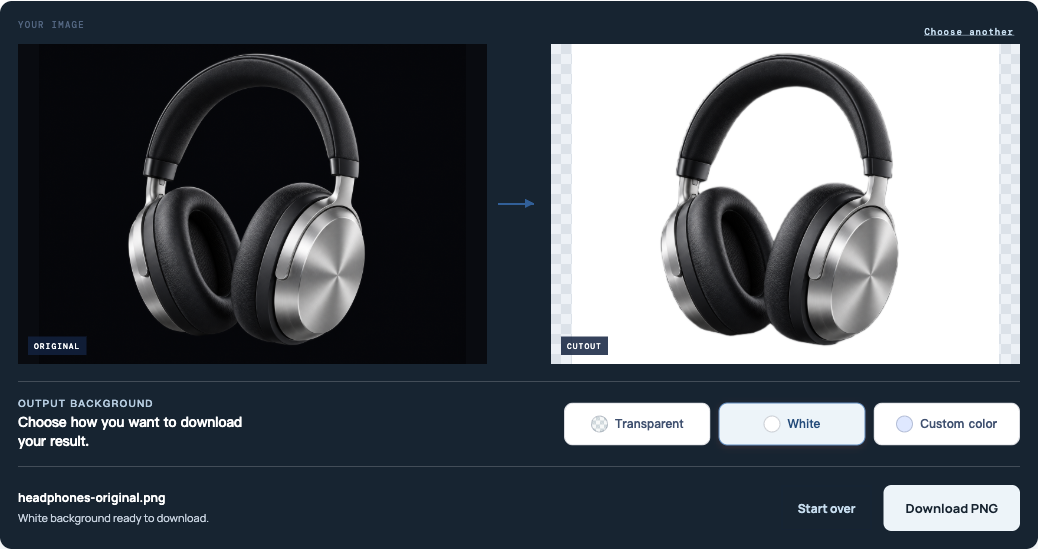
4. Přepněte zpět na Průhledné a stáhněte obrázek
Vyberte Průhledné a klikněte na Stáhnout průhledné PNG. Možnosti Bílé a Vlastní barva mění podobu staženého souboru, proto před uložením výřezu bez jednolitého pozadí přepněte zpět na průhlednost.
Uložte stažený soubor, nikoli snímek obrazovky náhledu. Snímek obrazovky zachytí šachovnicový vzor nebo barvu plochy jako běžné pixely obrázku. Snímky v tomto článku ukazují ovládací prvky; nejde o průhledné výřezy ke stažení.
Jak odstranit černé pozadí a zachovat tmavé detaily
Černé části objektu musí zůstat neprůhledné
Tmavé oblečení by mělo i po odstranění pozadí zůstat neprůhledné. Nové pozadí nesmí prosvítat bundou, částí produktu ani písmenem, které bylo v originálu neprůhledné.
U těchto obrázků použijte odstraňovač pozadí. Nástroj pro odstranění barvy funguje jinak: odstraní odpovídající barvu kdekoli v obrázku, i uvnitř objektu. Snížením tolerance lze lépe oddělit podobné odstíny, nástroj ale nedokáže uchovat jednu černou plochu a současně odstranit jinou plochu stejné černé barvy.
Před stažením zkontrolujte tři oblasti:
- Vnější obrys: ověřte, že nechybí vlasy, srst, rohy ani tenké popruhy.
- Plné plochy: zkontrolujte, zda tmavé oblečení nebo povrch produktu nejsou průhledné.
- Otvory: podívejte se dovnitř držadel a mezi končetiny či popruhy. Pokud tato místa patřila k pozadí, mělo by jimi prosvítat nové pozadí.
Když zmizí důležitý detail
Porovnejte výsledek s originálem. Pokud je detail v originálu zřetelný, ale ve výřezu chybí, automatické odstranění ho nezachovalo. Nepoužívejte poškozenou verzi jen proto, že pozadí zmizelo.
Pokud jste použili odstranění barvy, vraťte se k originálu a zkuste místo toho odstraňovač pozadí. Jestliže detail nezachová ani ten, použijte kvalitnější zdrojový obrázek. Opětovné nahrání stejného souboru vám nedá možnost chybějící oblast ručně upravit.
Nástroj nyní nemá štětec pro obnovení ani ruční ovládání okrajů. Chybějící detail do obrázku nedokreslíte. Pokud potřebujete přesný obrys a automatické zpracování selže, ponechte si originál a zkuste jiný zdroj nebo ruční retušování.
Začněte s dobře viditelným okrajem
Když černé vlasy nebo látka úplně splývají s pozadím, hranice objektu nemusí být dostatečně zřetelná. Zesvětlení hotového výřezu nevrátí část, kterou nástroj odstranil.
Při pořizování nové fotografie osvětlete okraj objektu tak, aby se od pozadí odlišoval. U hotového návrhu zkuste najít větší obrázek nebo původní průhledný export. Obojí je lepším výchozím bodem než malá sloučená kopie.
Odstraňte jednolité černé pozadí z grafiky
Pokud máte bílou ikonu nebo barevnou grafiku bez černých detailů, které je třeba zachovat, vhodnější může být nástroj pro odstranění barvy z obrázku.
- Nahrajte grafiku a klikněte na jednolitou část černého pozadí. Neklikejte na okraj kresby, kde se mohou barvy prolínat.
- V části Nahradit za vyberte Průhlednost.
- Začněte s nízkou hodnotou Tolerance a klikněte na Odstranit vybranou barvu.
- Pokud na pozadí zůstaly tmavé skvrny, trochu zvyšte toleranci a odstranění zopakujte.
- Pomocí možnosti Porovnat originál zkontrolujte tenké čáry a text. Poté klikněte na Stáhnout PNG.
Změna tolerance se v dosavadním výsledku projeví až po opětovném spuštění odstranění. Každý běh vychází z nahraného originálu, takže snížením tolerance lze obnovit detaily odstraněné předchozím nastavením s širším rozsahem barev.
Přestaňte toleranci zvyšovat, jakmile se písmena začnou ztenčovat nebo se v objektu objeví díry. Nástroj nemá místní výběr ani štětec pro ochranu oblastí. Při širším rozsahu barev nerozpozná, které tmavé pixely chcete zachovat.
U kouře, jisker nebo záře může odstranění jednolité barvy vymazat i jemné přechody. Pokud na nich záleží, začněte s průhlednou verzí efektu, pokud ji máte k dispozici. Tento postup nezaručí čistý výsledek u všech průsvitných obrázků.
Co dělat s černými okraji a chybějícími částmi
Výřez může na tmavém pozadí vypadat dobře, ale na bílém se kolem něj může objevit viditelný lem. Než se ho pokusíte odstranit, porovnejte ho s originálem. Černý obrys, šev nebo stín může být přirozenou součástí objektu.
| Co vidíte | Co zkusit dál |
|---|---|
| Po odstranění barvy zůstaly na pozadí malé černé skvrny | Mírně zvyšte toleranci a odstranění zopakujte. Přestaňte, jakmile začne mizet grafika. |
| V černých vlasech, oblečení nebo textu jsou díry | Vraťte se k originálu. Pokud jste použili odstranění barvy, zkuste místo něj nástroj pro odstranění pozadí. |
| Kolem jinak neporušeného objektu je tenký černý lem | Zkontrolujte ho na zamýšleném pozadí. Nástroj nemá samostatnou funkci pro vyčištění okrajů. |
| Uvnitř držadla nebo mezi popruhy zůstala černá plocha | Jde nejspíš o neodstraněnou část pozadí. Nepovažujte ale celý vnější obrys za hotový výřez bez další kontroly. |
| Kolem celého staženého obrázku je černý obdélník | Ověřte průhlednost staženého souboru a zvolenou možnost exportu. |
Obrázek kontrolujte v plánované velikosti použití i při zvětšení. Hrubý pixel viditelný jen při extrémním přiblížení nemusí v malé grafice vadit. Chybějící písmeno nebo přerušený popruh ale zůstane patrný.
Zkontrolujte průhlednost staženého PNG
PNG může obsahovat průhledné pixely, ale také může mít jednolité černé pozadí. Změna přípony ani převod JPG na PNG pozadí neodstraní.
Položte stažené PNG na bílé pozadí a potom na jinou barvu ve svém návrhu. Nová barva by měla prosvítat kolem objektu a skrz skutečné otvory. Plné části objektu musí zůstat neprůhledné.
Pokud se černý obdélník pohybuje společně s obrázkem, pravděpodobně je součástí souboru. Vraťte se do nástroje, vyberte Průhledné a stáhněte obrázek znovu. Jestliže obrázek v návrhu správně splývá s pozadím, ale v prohlížeči vypadá černě, může prohlížeč za průhlednými místy zobrazovat černou plochu.
Pokud potřebujete zachovat průhlednost, ponechte soubor ve formátu PNG. Uložením jako JPG se průhledná místa vyplní jednolitou barvou. Další způsoby ověření najdete v článku Proč můj PNG není průhledný?.
Často kladené otázky
Mohu odstranit černé pozadí z JPG?
Ano. Nahrajte JPG, odstraňte pozadí a výsledek stáhněte jako PNG. Zdrojový obrázek může být JPG; pro zachování průhlednosti musí být výsledný soubor ve formátu, který ji podporuje.
Jak odstranit černé pozadí, aniž zmizí černý text?
Neodstraňujte černou barvu všude. Pokud mají text i pozadí stejný odstín černé, nástroj pro odstranění barvy vybere obojí. Začněte původním průhledným logem nebo souborem, v němž jsou grafika a pozadí oddělené. Nepoužívejte výsledek s poškozenými nebo chybějícími písmeny.
Zprůhlední se pozadí, když ho změním na bílé?
Ne. Volba Bílé přidá do staženého souboru jednolité bílé pozadí. Pokud chcete objekt později umístit přes jinou barvu nebo obrázek, zvolte Průhledné.
Dokáže nástroj automaticky opravit každý tmavý okraj?
Ne. Jemné vlasy, tmavé okraje na tmavém pozadí a průsvitné efekty mohou vyžadovat úpravy, které automatické odstranění nenabízí. Před použitím výsledek zkontrolujte, zejména v místech, kde objekt na původním pozadí téměř zaniká.
Odstraňte černé pozadí obrázku, zkontrolujte tmavé detaily na bílém pozadí a před stažením znovu zvolte Průhledné.


