
打开黑色背景去除工具,上传图片,点击去除背景。检查结果,选择透明,然后下载 PNG。如果图片中有黑色头发、衣服或文字,保存前请检查这些区域:去除背景时,不应把它们一起去掉。
常见的误区是把图片中所有黑色都删掉。对白色图标配黑底的图片,这种做法可能有效;但也可能让深色产品图出现空洞,或让人物的头发消失。应先选择适合这张图片的方法。
根据图片选择合适的方法
| 图片类型 | 建议使用 | 需要检查 |
|---|---|---|
| 黑色背景上的人物、宠物或产品 | 黑色背景去除工具 | 头发、毛发、带子或深色边缘是否缺失 |
| 没有需要保留的黑色细节的简单图形 | 从图片中移除颜色 | 细线和文字是否消失 |
| 带黑色文字或轮廓的标志 | 原始透明文件(如果有) | 去除颜色可能连同背景一起删掉标志 |
| 只在打开时看起来有黑底的 PNG | 检查它是否已经透明 | 图片查看器的背景可能是黑色 |
对于照片,先尝试背景去除工具。对于平面图形,先检查图案,再决定是否使用颜色去除。如果黑色本身就是设计的一部分,就必须保留。
如何将黑色背景变为透明
1. 上传原始图片
打开黑色背景去除工具,点击上传图片。选择不超过 15 MB 的 JPG、PNG 或 WebP 文件。
如果有原始照片或下载的原始图片,请优先使用。截图的尺寸可能更小,可能带有额外边框,也可能已经被添加了纯色背景。保留源文件,方便对比处理结果。
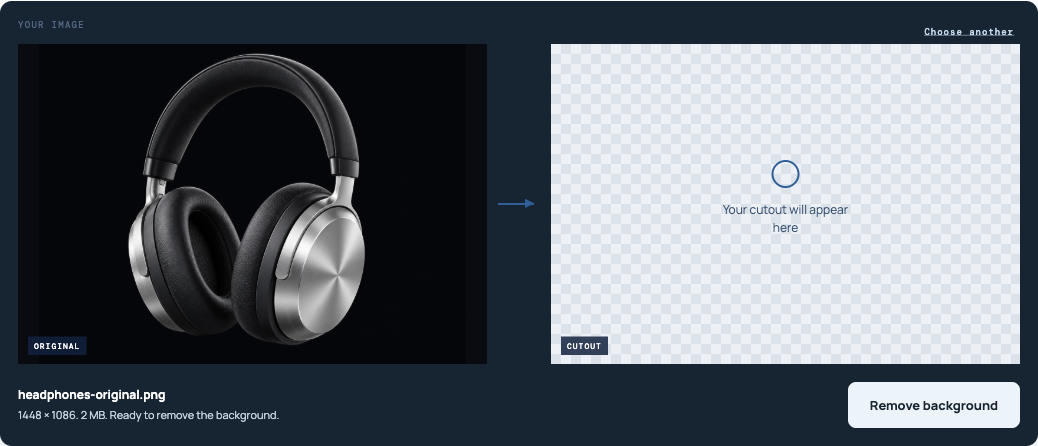
2. 去除背景
点击去除背景,等待结果出现在原图旁边。棋盘格表示这些区域已经透明。
先检查主体:轮廓是否完整?耳朵、肩带、细茎或文字是否保留?出现大面积透明区域,并不代表抠图结果已经可以使用。
3. 在白色背景上检查结果
在预览下方选择白色。与单看棋盘格相比,白底更容易显露残留的深色边缘和空洞。对照原图与结果中的相同位置进行检查。
如果要将抠图用于彩色设计,也可以试试自定义颜色。同一条深色边缘可能在一种背景上不明显,在另一种背景上却很突出。
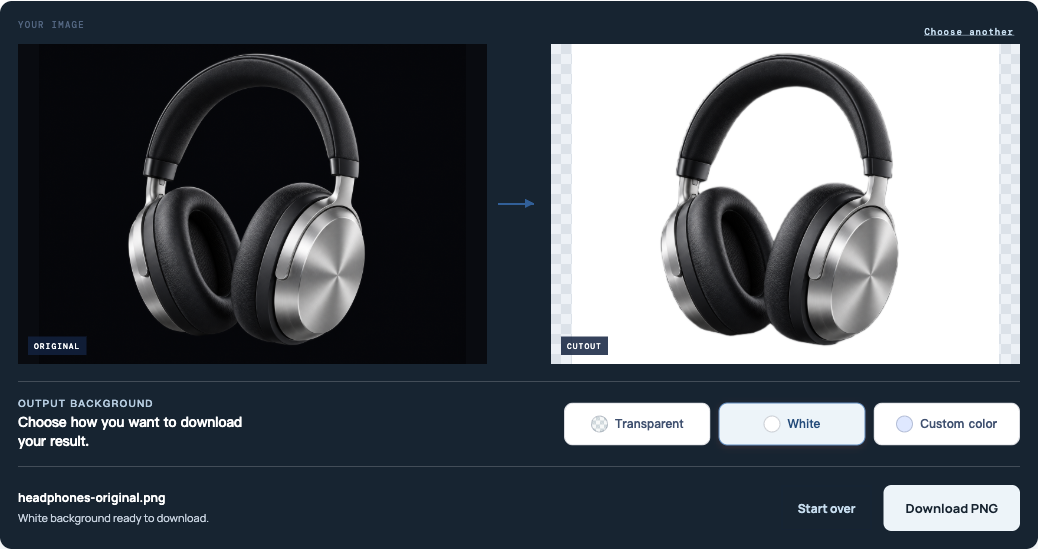
4. 切回“透明”并下载
选择透明,然后点击下载透明 PNG。“白色”和“自定义颜色”会改变下载文件的背景,因此保存不带纯色背景的抠图前,要先切回“透明”。
请保存下载的文件,不要截取预览画面。截图会把棋盘格或页面颜色一起保存为普通像素。本文中的截图用于展示操作控件,不是可供下载的透明抠图素材。
如何去除黑色背景,同时保留深色细节
让主体中的黑色部分保持不透明
去除背景后,深色衣服仍应保持不透明。原本不透明的外套、产品面板或文字,不应透出新的背景。
这类图片应使用背景去除工具。颜色去除工具的工作方式不同:它会删除整张图片中匹配的颜色,包括主体内部的颜色。降低容差或许能区分相近色调,但无法保留一个黑色区域,同时删除另一个颜色完全相同的黑色区域。
下载前,请检查三个位置:
- 外侧边缘: 查看头发、毛发、边角和细带是否缺失。
- 不透明区域: 确认深色衣服或产品表面没有变得透明。
- 镂空和间隙: 检查把手内部,以及四肢或带子之间的空隙。如果这些位置原本属于背景,就应能透出新的背景。
重要细节消失时怎么办
对照原图检查。如果某个细节在原图中很清楚,却在结果中缺失,说明自动去除出现了错误。不要仅仅因为背景消失,就保留这张受损的图片。
如果之前使用的是颜色去除,请回到原图,改试背景去除工具。如果背景去除工具也遗漏了该细节,可以尝试更清晰的源图。重新上传同一个文件,并不能让你控制缺失区域。
当前工具没有还原画笔,也不支持手动调整边缘,无法把缺失的细节画回来。如果需要精确轮廓,而自动处理的结果无法满足要求,请保留原图,换用其他源图,或手动修图。
从边缘清晰可见的图片开始
当黑色头发或布料与背景完全混在一起时,主体与背景之间可能几乎没有清晰可辨的边界。调亮已经完成的抠图,无法找回被删掉的部分。
拍摄新照片时,提供足够的光线,让主体边缘与背景区分开。处理已有设计时,寻找更大尺寸的图片或原始透明导出文件。与小尺寸、已合并图层的副本相比,这些文件更适合作为起点。
去除图形中的纯黑背景
对于白色图标,或没有黑色细节需要保留的彩色图形,从图片中移除颜色提供了更直接的方法。
- 上传图形,点击黑色背景中颜色均匀的位置。避开图案边缘,那里的颜色可能混合在一起。
- 在替换为下选择透明度。
- 从较低的容差开始,点击移除所选颜色。
- 如果仍有深色背景残留,稍微提高容差,再次执行去除。
- 点击比较原版检查细线和文字,再点击下载 PNG。
修改容差后,需要再次执行去除,已有结果才会更新。每次处理都以已上传的原图为基础,因此降低容差可以恢复上一次因颜色匹配范围过大而被删掉的细节。
当文字开始变细,或主体出现空洞时,就不要继续提高容差。工具没有局部选区或保护画笔,扩大颜色匹配范围也无法判断你想保留哪些深色像素。
对于烟雾、火花或光晕,直接去除颜色还可能破坏柔和的过渡。如果这些细节很重要,且有该效果的透明版本,请优先使用。这种方法无法保证所有半透明图片都能获得干净的抠图结果。
黑边和缺失区域该怎么处理
抠图在深色画布上可能看起来正常,放到白底上却出现明显的边缘。在尝试去除之前,先对照原图:物体上的黑色轮廓、接缝或阴影,可能本来就应该保留。
| 看到的情况 | 下一步 |
|---|---|
| 去除颜色后仍有小块黑色背景 | 稍微提高容差,再执行一次。如果图案开始消失,就停止。 |
| 黑色头发、衣服或文字出现空洞 | 回到原图。如果之前去除的是颜色,改用识别主体的背景去除工具。 |
| 主体基本完整,但周围有一圈细黑边 | 放在最终要使用的背景上检查。当前工具没有专门的边缘清理功能。 |
| 把手内部或带子之间仍有黑色 | 将其视为遗漏的背景区域。外轮廓完整,不代表抠图已经完成。 |
| 下载的图片周围仍有整块黑色矩形背景 | 检查下载文件是否透明,以及导出时选择的背景选项。 |
既要放大检查,也要按实际使用尺寸查看。某个只有极度放大才能看见的粗糙像素,可能不影响小尺寸图形;但缺失的文字或断开的带子仍然会影响使用。
检查下载的 PNG 是否透明
PNG 可以保存透明像素,也可以包含纯黑背景。修改文件扩展名,或把 JPG 转成 PNG,都不会去除背景。
在设计中,将下载的 PNG 先放到白底上,再放到另一种颜色上。主体外侧和真正的镂空位置应透出新颜色,主体原本不透明的部分则应保持不透明。
如果黑色矩形随图片一起移动,它很可能就是文件的一部分。回到工具,选择透明后重新下载。如果图片放进设计后能正常显示,只是在查看器中看起来有黑底,查看器可能只是用黑色作为图片的显示背景。
需要透明效果时,请保留 PNG 格式。将结果保存为 JPG,会给透明区域填上纯色背景。更多检查方法请参阅为什么我的 PNG 不透明?。
常见问题
可以去除 JPG 的黑色背景吗?
可以。上传 JPG,去除背景,再将结果下载为 PNG。源文件可以是 JPG,但最终的透明图片需要使用支持透明度的格式。
如何去除黑色背景而不删掉黑色文字?
不要删除图片中所有黑色。如果文字与背景是完全相同的黑色,按颜色匹配会同时选中两者。优先使用原始透明标志,或图案与背景分离的源文件。不要使用文字受损或缺失的结果。
把背景改成白色,会让它透明吗?
不会。“白色”会给下载文件添加纯白背景。如果之后要把主体放在其他颜色或图片上,请选择“透明”。
工具能自动修复所有深色边缘吗?
不能。纤细的发丝、深色主体与深色背景的交界,以及半透明效果,可能需要进一步处理,单靠自动去除背景未必够用。使用前请检查结果,尤其是主体几乎与原始背景混在一起的位置。
去除图片的黑色背景,在白底上检查深色细节,并在下载前切回“透明”。
