
Abre la herramienta para quitar fondos negros, sube tu imagen y haz clic en Quitar fondo. Revisa el resultado, elige Transparente y descarga el PNG. Si la imagen contiene pelo, ropa o letras negras, revisa esas zonas antes de guardar: quitar el fondo no debe eliminarlas también.
El error habitual es borrar el negro de toda la imagen. Puede funcionar con un icono blanco sobre negro, pero también crear agujeros en la imagen de un producto oscuro o hacer desaparecer el pelo de una persona. Empieza por el método adecuado para tu imagen.
Elige el método adecuado para tu imagen
| Lo que tienes | Qué utilizar | Qué revisar |
|---|---|---|
| Una persona, mascota o producto sobre negro | Herramienta para quitar fondos negros | Pelo, pelaje, correas o bordes oscuros que faltan |
| Un gráfico sencillo sin detalles negros que conservar | Eliminar un color de una imagen | Líneas finas y letras que desaparecen |
| Un logotipo con letras o contornos negros | El archivo transparente original, si está disponible | La eliminación de color puede borrar el logotipo junto con el fondo |
| Un PNG que solo parece negro al abrirlo | Comprueba si ya es transparente | El fondo del visor puede ser negro |
Para una fotografía, empieza por la herramienta de eliminación de fondo. Para un gráfico plano, revisa el diseño antes de elegir la eliminación de color. Si el negro forma parte del diseño, debe conservarse.
Cómo hacer transparente un fondo negro
1. Sube la imagen original
Abre la herramienta de fondo negro y haz clic en Subir tu imagen. Elige un JPG, PNG o WebP de hasta 15 MB.
Utiliza la foto original o el archivo de imagen descargado si lo tienes. Una captura de pantalla puede ser más pequeña, incluir bordes adicionales o tener ya un fondo de color sólido. Conserva el archivo de origen para compararlo con el resultado.
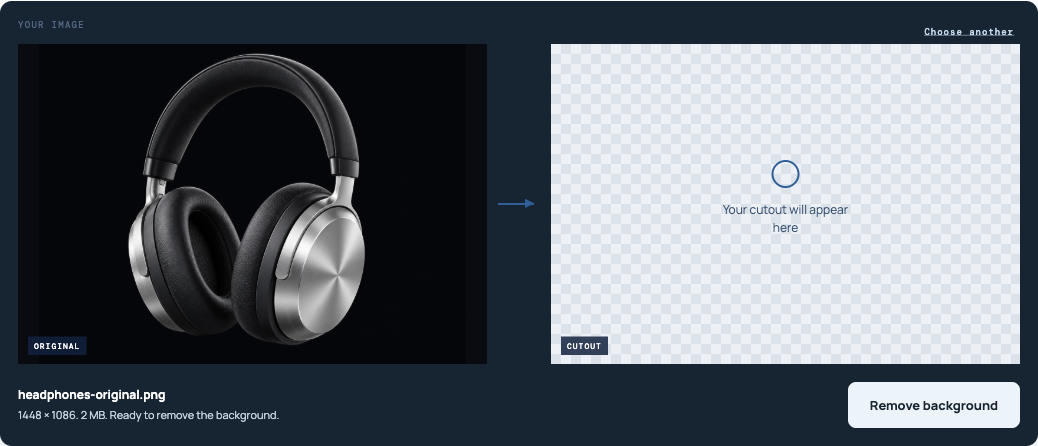
2. Quita el fondo
Haz clic en Quitar fondo y espera a que aparezca el resultado junto al original. El patrón de cuadrícula muestra las zonas que ahora son transparentes.
Mira primero el sujeto. ¿Sigue completo su contorno? ¿Están intactas las orejas, las correas de hombro, los tallos finos o las letras? Una gran zona transparente no significa que el recorte esté listo para usar.
3. Revisa el resultado sobre blanco
Elige Blanco debajo de la vista previa. Esto facilita detectar los bordes oscuros que queden y los agujeros con más facilidad que si solo miras la cuadrícula. Compara las mismas zonas del original y del resultado.
Si vas a incorporar el recorte a un diseño de color, prueba también Color personalizado. Un borde oscuro que se disimula sobre un fondo puede destacar sobre otro.

4. Vuelve a Transparente y descarga
Elige Transparente y haz clic en Descargar PNG transparente. Las opciones Blanco y Color personalizado cambian el archivo que descargas, así que vuelve a Transparente antes de guardar un recorte sin fondo sólido.
Guarda el archivo descargado, no una captura de la vista previa. Una captura incluye la cuadrícula o el color de la página como píxeles normales de la imagen. Las capturas de este artículo ilustran los controles; no son recortes transparentes para descargar.
Cómo quitar un fondo negro sin perder detalles oscuros
Mantén opacas las partes negras del sujeto
La ropa oscura debe seguir siendo opaca tras quitar el fondo. No deberías ver el nuevo fondo a través de una chaqueta, un panel del producto o una letra que era opaca en el original.
Utiliza la herramienta de eliminación de fondo para estas imágenes. La de eliminación de color funciona de otra manera: elimina los colores coincidentes de toda la imagen, incluso dentro del sujeto. Reducir la tolerancia puede distinguir tonos cercanos, pero no permite proteger una zona negra mientras se elimina otra de un negro idéntico.
Revisa tres lugares antes de descargar:
- El borde exterior: busca pelo, pelaje, esquinas y correas finas que falten.
- Las zonas opacas: comprueba que la ropa oscura o las superficies del producto no se hayan vuelto transparentes.
- Los huecos: mira dentro de las asas y entre extremidades o correas. Esos espacios deben mostrar el nuevo fondo si pertenecían al fondo original.
Si desaparece un detalle importante
Compáralo con el original. Si allí se ve con claridad pero falta en el resultado, la eliminación automática ha cometido un error. No conserves la versión dañada solo porque el fondo haya desaparecido.
Si usaste la eliminación de color, vuelve al original y prueba la herramienta de eliminación de fondo. Si esta también pierde el detalle, prueba una imagen de origen más nítida. Volver a subir el mismo archivo no te da control sobre la zona que falta.
La herramienta actual no tiene pincel de restauración ni control manual de bordes. No permite recuperar un detalle pintándolo. Si necesitas un contorno exacto y el resultado automático no sirve, conserva el original y utiliza otra imagen de origen o un proceso de retoque manual.
Empieza con un borde visible
Cuando el pelo o la tela negros se confunden por completo con el fondo, puede haber poca separación visible con la que trabajar. Aclarar el recorte terminado no recuperará una parte eliminada.
Para una foto nueva, añade luz suficiente para separar el borde del sujeto del fondo. Para un diseño existente, busca una imagen más grande o la exportación transparente original. Son mejores puntos de partida que una copia pequeña con las capas acopladas.
Quita un fondo negro uniforme de un gráfico
Para un icono blanco o un diseño de color sin detalles negros que conservar, Eliminar un color de una imagen ofrece un método más directo.
- Sube el gráfico y haz clic en una zona uniforme del fondo negro. Evita el borde del diseño, donde los colores pueden mezclarse.
- En Reemplazar por, elige Transparencia.
- Empieza con una Tolerancia baja y haz clic en Eliminar color seleccionado.
- Si quedan manchas oscuras del fondo, aumenta un poco la tolerancia y aplica de nuevo la eliminación.
- Utiliza Comparar con el original para revisar líneas finas y texto; después haz clic en Descargar PNG.
Los cambios de tolerancia no actualizan un resultado existente hasta que vuelves a aplicar la eliminación. Cada ejecución utiliza el original subido, por lo que bajar el ajuste puede recuperar detalles eliminados en un procesamiento anterior que abarcaba un rango de colores más amplio.
Deja de aumentar la tolerancia cuando las letras empiecen a afinarse o aparezcan agujeros en el sujeto. La herramienta no tiene selección local ni pincel de protección; un rango de colores más amplio no sabe qué píxeles oscuros querías conservar.
En imágenes de humo, chispas o resplandor, una eliminación de color con límites rígidos también puede borrar transiciones suaves. Si esos detalles importan, empieza con una versión transparente del efecto cuando esté disponible. Este método no garantiza un resultado limpio en todas las imágenes translúcidas.
Qué hacer con los bordes negros y las partes que faltan
Un recorte puede verse bien sobre un fondo oscuro y mostrar un borde visible sobre blanco. Antes de intentar quitarlo, compáralo con el original: un contorno negro, una costura o una sombra del objeto puede formar parte de él.
| Lo que ves | Siguiente paso |
|---|---|
| Pequeñas manchas del fondo negro tras eliminar el color | Aumenta ligeramente la tolerancia y vuelve a aplicar. Detente si el diseño empieza a desaparecer. |
| Agujeros en pelo, ropa o texto negros | Vuelve al original. Si eliminabas un color, utiliza una herramienta de eliminación de fondo que identifique el sujeto. |
| Un halo negro fino alrededor de un sujeto por lo demás intacto | Revísalo sobre el fondo previsto. La herramienta actual no tiene un control específico para limpiar bordes. |
| Negro restante dentro de un asa o entre correas | Trátalo como una zona del fondo que no se eliminó. Un contorno exterior completo no significa que el recorte esté terminado. |
| Un fondo negro rectangular alrededor del sujeto en la imagen descargada | Revisa la transparencia del archivo descargado y la opción de exportación. |
Revisa la imagen al tamaño en el que piensas usarla y también ampliada. Un píxel irregular que solo notas con un zoom extremo puede no importar en un gráfico pequeño; una letra que falta o una correa rota sí.
Comprueba que el PNG descargado sea transparente
Un PNG puede contener píxeles transparentes, pero también un fondo negro sólido. Cambiar la extensión del archivo o convertir un JPG en PNG no quita el fondo.
Coloca el PNG descargado sobre blanco y después sobre otro color en tu diseño. El nuevo color debe verse fuera del sujeto y a través de los huecos reales. Las partes opacas del sujeto deben seguir siendo opacas.
Si un rectángulo negro se mueve con la imagen, probablemente forme parte del archivo. Vuelve a la herramienta, elige Transparente y descarga de nuevo. Si el archivo se integra correctamente en tu diseño pero se ve negro en un visor, puede que el visor simplemente muestre un fondo negro detrás.
Conserva el formato PNG cuando necesites transparencia. Guardar el resultado como JPG rellena las zonas transparentes con un fondo sólido. Para más comprobaciones, consulta ¿Por qué mi PNG no es transparente?.
Preguntas frecuentes
¿Puedo quitar el fondo negro de un JPG?
Sí. Sube el JPG, quita el fondo y descarga el resultado como PNG. Puedes usar un JPG como origen; la imagen transparente final necesita un formato que admita transparencia.
¿Cómo quito el fondo negro sin borrar el texto negro?
Evita eliminar el negro de toda la imagen. Si el texto y el fondo comparten el mismo negro, la coincidencia de colores seleccionará ambos. Empieza con el logotipo transparente original o una imagen de origen donde el diseño y el fondo estén separados. No uses un resultado con letras dañadas o que falten.
¿Cambiar el fondo a blanco lo hace transparente?
No. Blanco añade un fondo blanco sólido al archivo descargado. Elige Transparente si quieres colocar después el sujeto sobre otros colores o imágenes.
¿La herramienta puede corregir automáticamente todos los bordes oscuros?
No. El pelo fino, los bordes de un sujeto oscuro sobre un fondo también oscuro y los efectos translúcidos pueden necesitar más trabajo del que ofrece la eliminación automática. Revisa el resultado antes de usarlo, sobre todo donde el sujeto casi se confunde con el fondo original.
Quita el fondo negro de tu imagen, revisa los detalles oscuros sobre blanco y vuelve a Transparente antes de descargar.
