
黒い背景を削除するツールを開き、画像をアップロードして 背景を削除 をクリックします。結果を確認し、透明 を選んでPNGをダウンロードしてください。黒い髪、服、文字がある場合は保存前にその部分を確認しましょう。背景と一緒に削除されてはいけません。
よくある失敗は、画像内の黒をすべて消してしまうことです。黒い背景に白いアイコンがある画像には使えても、暗い色の商品画像に穴が開いたり、人物の髪が消えたりすることがあります。画像に合った方法から始めましょう。
画像に合った方法を選ぶ
| 画像の種類 | 使用するもの | 確認する点 |
|---|---|---|
| 黒い背景の人物、ペット、商品 | 黒い背景を削除するツール | 髪、毛、ストラップ、暗い輪郭が欠けていないか |
| 残す必要のある黒い細部がないシンプルな図案 | 画像から色を削除 | 細い線や文字が消えていないか |
| 黒い文字や輪郭のあるロゴ | 元の透明ファイルがあれば、それを使用 | 色の削除で背景と一緒にロゴも消える可能性 |
| 開いたときだけ背景が黒く見えるPNG | すでに透明か確認する | 画像ビューアーの背景が黒い可能性 |
写真では、まず背景削除ツールを使います。平面的な図案では、デザインを確認してから色の削除を選んでください。黒がデザインの一部なら、残す必要があります。
黒い背景を透明にする手順
1. 元画像をアップロードする
黒い背景の削除ツールを開き、画像をアップロード をクリックします。15 MB以下のJPG、PNG、WebPを選んでください。
元の写真やダウンロードした元画像があれば、それを使いましょう。スクリーンショットは小さくなっていたり、余分な枠が入っていたり、すでに単色の背景が追加されていたりすることがあります。結果と比較できるよう元ファイルを残してください。
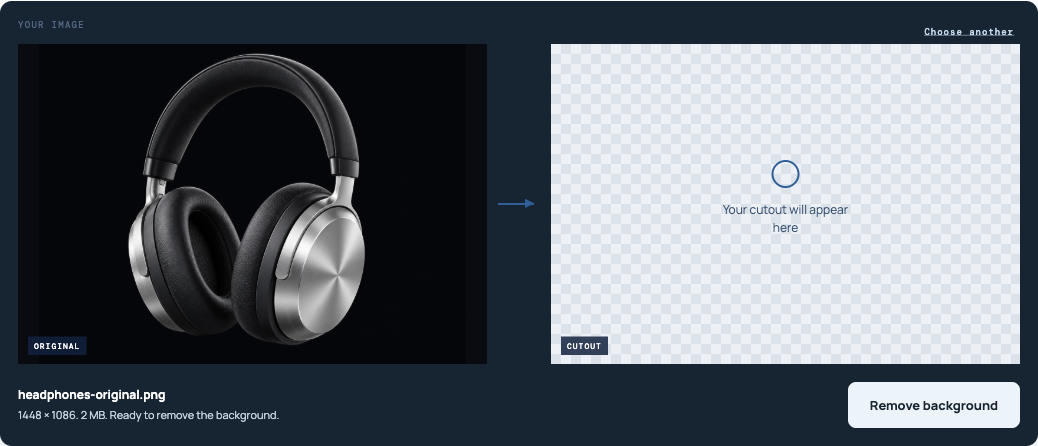
2. 背景を削除する
背景を削除 をクリックし、元画像の隣に結果が表示されるまで待ちます。市松模様は、その部分が透明になったことを示します。
まず被写体を確認しましょう。輪郭全体は残っていますか。耳、肩のストラップ、細い茎、文字は欠けていませんか。広い範囲が透明になっていても、切り抜き画像がそのまま使えるとは限りません。
3. 白い背景で結果を確認する
プレビューの下で 白 を選びます。市松模様だけで見るより、残った暗い縁や穴を見つけやすくなります。元画像と結果の同じ部分を比較してください。
色のあるデザインに使うなら、カスタムカラー も試しましょう。ある背景に溶け込む暗い縁が、別の背景では目立つことがあります。
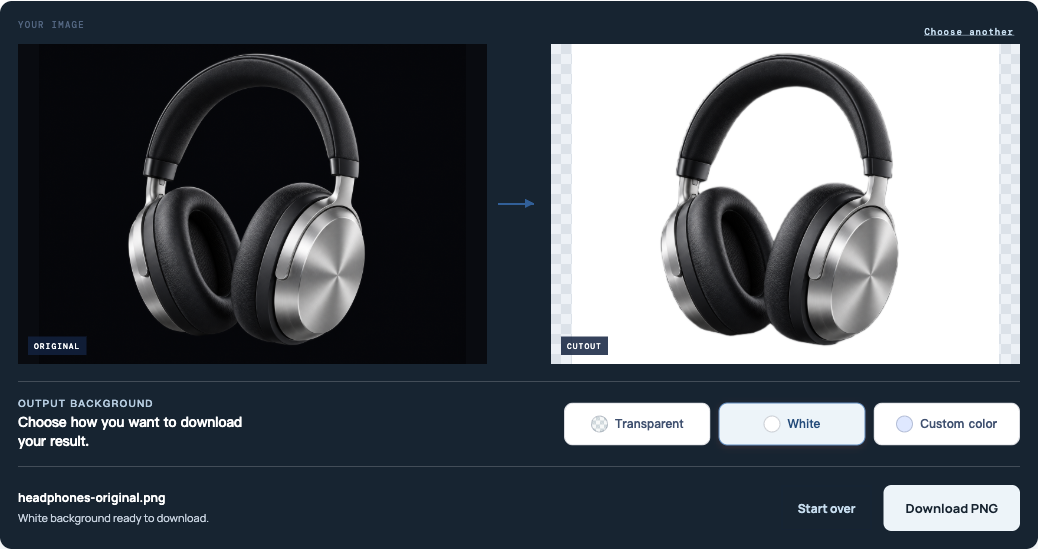
4. 透明に戻してダウンロードする
透明 を選び、透明PNGをダウンロード をクリックします。白とカスタムカラーはダウンロードするファイルの背景を変更するため、単色の背景を含まない切り抜き画像を保存する前に透明へ戻してください。
プレビューのスクリーンショットではなく、ダウンロードしたファイルを保存しましょう。スクリーンショットには市松模様やページの色が通常の画素として含まれます。この記事の画面画像は操作項目を示すもので、ダウンロードして使う透明素材ではありません。
暗い細部を残して黒い背景を削除する
被写体の黒い部分は不透明のまま残す
暗い色の服は、背景を削除した後も透けていない状態で残る必要があります。元画像で不透明だったジャケット、商品のパネル、文字から、新しい背景が透けて見えてはいけません。
こうした画像には背景削除ツールを使います。色の削除ツールは仕組みが異なり、被写体の内部も含め、画像全体から一致する色を削除します。許容範囲を下げると近い色合いを区別できる場合はありますが、まったく同じ黒の一方を残して、もう一方だけを削除することはできません。
ダウンロード前に次の三か所を確認します:
- 外側の輪郭: 髪、毛、角、細いストラップが欠けていないか確認します。
- 不透明な部分: 暗い服や商品の表面が透けていないか確認します。
- 開口部: 持ち手の内側や、手足・ストラップの間を確認します。元の背景が見えていた空間からは、新しい背景が見えるようになっている必要があります。
大切な細部が消えた場合
元画像と比較してください。元画像でははっきりしている細部が結果にないなら、自動削除の誤りです。背景が消えたという理由だけで、欠けた画像を使わないでください。
色の削除を使っていた場合は、元画像に戻って背景削除ツールを試します。それでも細部が失われるなら、より鮮明な元画像を試してください。同じファイルを再アップロードしても、欠けた部分の処理を手動で調整できるようにはなりません。
現在のツールには復元ブラシや手動の輪郭調整機能がありません。消えた細部を描き戻すことはできません。正確な輪郭が必要で、自動処理の結果では足りない場合は、元画像を残して別の画像や手動のレタッチを使いましょう。
輪郭が見える画像から始める
黒い髪や布が背景と完全に溶け合っていると、分離に使える境界がほとんど見えないことがあります。完成した切り抜き画像を明るくしても、消えた部分は戻りません。
新しく撮影する場合は、被写体の縁と背景を区別できるだけの光を当てます。既存のデザインなら、大きな画像や元の透明な書き出しファイルを探しましょう。レイヤーが統合された小さな画像より、こうした元画像のほうが作業に適しています。
図案の黒一色の背景を削除する
白いアイコンや、残したい黒い細部がないカラーの図案には、画像から色を削除がより直接的な方法です。
- 図案をアップロードし、黒い背景の色が均一な場所をクリックします。色が混ざりやすい図案の縁は避けてください。
- 置き換え で 透明 を選びます。
- 許容範囲 を低めにして、選択した色を削除 をクリックします。
- 暗い背景の一部が残ったら、許容範囲を少し上げて再度削除します。
- 元画像と比較 で細い線や文字を確認し、PNGをダウンロード をクリックします。
許容範囲を変更しても、再度削除を実行するまで現在の結果は更新されません。毎回アップロードした元画像を使うので、設定を下げることで、前の広い色範囲で消えた細部が戻る場合があります。
文字が細くなったり、被写体に穴が開いたりしたら、許容範囲を上げるのをやめてください。ツールには局所選択や保護ブラシがなく、色の範囲を広げても、どの暗い画素を残したいかは判断できません。
煙、火花、光のにじみでは、色を一律に削除すると、柔らかなグラデーションまで消えることがあります。こうした細部が重要なら、透明なエフェクト素材がある場合はそれを使いましょう。この手順で、すべての半透明画像をきれいに処理できるとは保証できません。
黒い縁や欠けた部分への対処
切り抜き画像は暗い背景では問題なく見えても、白い背景では縁が目立つことがあります。削除する前に元画像と比較しましょう。黒い輪郭、縫い目、影は、物体にもともとあるものかもしれません。
| 見える問題 | 次にすること |
|---|---|
| 色の削除後に黒い背景が少し残る | 許容範囲を少し上げて再実行します。図案が消え始めたら止めます。 |
| 黒い髪、服、文字に穴が開く | 元画像に戻ります。色を削除していたなら、被写体を識別する背景削除を使います。 |
| 被写体はほぼ完全だが周囲に細い黒い縁がある | 実際に使う背景で確認します。現在のツールには専用の縁の修正機能はありません。 |
| 持ち手の内側やストラップの間に黒が残る | 削除しきれていない背景として扱います。外側の輪郭が完全でも、切り抜きが完成したとは限りません。 |
| ダウンロードした画像で、被写体の周囲に黒い長方形の背景が残っている | ファイルの透明度と書き出し時の選択を確認します。 |
拡大表示に加え、実際に使うサイズでも確認してください。極端に拡大したときだけ見える粗い画素は、小さな図案では問題にならない場合があります。一方、消えた文字や切れたストラップは影響します。
ダウンロードしたPNGが透明か確認する
PNGは透明な画素を保存できますが、単色の黒い背景を含むこともあります。拡張子の変更やJPGからPNGへの変換だけでは背景は消えません。
ダウンロードしたPNGをデザイン上の白い背景に置き、次に別の色に置きます。被写体の外側や本来の開口部には新しい色が見え、不透明な部分は不透明なままである必要があります。
黒い長方形が画像と一緒に動くなら、ファイルの一部である可能性が高いです。ツールへ戻り、透明 を選んで再度ダウンロードしてください。デザイン上では背景が透けているのに、ビューアーでは黒く見える場合は、ビューアーが背後に黒い背景を表示しているだけかもしれません。
透明度が必要ならPNG形式を保ちましょう。JPGで保存すると、透明な部分が単色の背景で埋まります。詳しい確認方法はPNGが透明にならないのはなぜ?をご覧ください。
よくある質問
JPGの黒い背景も削除できますか?
はい。JPGをアップロードして背景を削除し、結果をPNGでダウンロードします。元画像はJPGでも構いませんが、完成した透明画像には透明度に対応した形式が必要です。
黒い文字を消さずに黒い背景を削除するには?
黒を一括で削除しないでください。文字と背景が同じ黒なら、色の一致で両方が選ばれます。元の透明なロゴや、図案と背景が分かれた元ファイルを使いましょう。文字が欠けたり消えたりした結果は使わないでください。
背景を白にすると透明になりますか?
いいえ。白はダウンロードするファイルに単色の白い背景を追加します。あとで別の色や画像の上に置くなら、透明を選んでください。
暗い縁をすべて自動修正できますか?
いいえ。細い髪の毛、暗い被写体と暗い背景の境界、半透明の効果には、自動削除以上の作業が必要な場合があります。特に被写体が元の背景にほぼ溶け込む部分は、使用前に結果を確認してください。
画像の黒い背景を削除し、白い背景で暗い細部を確認して、ダウンロード前に透明へ戻しましょう。
