
Öffnen Sie Schwarzen Hintergrund entfernen, laden Sie Ihr Bild hoch und klicken Sie auf Hintergrund entfernen. Prüfen Sie das Ergebnis, wählen Sie Transparent und laden Sie das PNG herunter. Enthält Ihr Bild schwarze Haare, Kleidung oder Schrift, prüfen Sie diese Bereiche vor dem Speichern: Mit dem Hintergrund dürfen sie nicht ebenfalls verschwinden.
Ein häufiger Fehler ist, Schwarz überall zu löschen. Bei einem weißen Symbol auf Schwarz kann das funktionieren, in der Abbildung eines dunklen Produkts jedoch Löcher erzeugen oder die Haare einer Person verschwinden lassen. Beginnen Sie mit der Methode, die zu Ihrem Bild passt.
Die passende Methode für Ihr Bild wählen
| Ihr Bild | Geeignete Methode | Darauf achten |
|---|---|---|
| Eine Person, ein Haustier oder ein Produkt vor Schwarz | Schwarzen Hintergrund entfernen | Fehlende Haare, Fell, Riemen oder dunkle Kanten |
| Eine einfache Grafik ohne erhaltenswerte schwarze Details | Farbe aus Bild entfernen | Verschwindende dünne Linien und Buchstaben |
| Ein Logo mit schwarzer Schrift oder Konturen | Die transparente Originaldatei, falls vorhanden | Die Farbentfernung kann das Logo zusammen mit dem Hintergrund löschen |
| Ein PNG, das nur beim Öffnen schwarz wirkt | Prüfen, ob es bereits transparent ist | Der Hintergrund der Bildanzeige kann schwarz sein |
Beginnen Sie bei einem Foto mit der Hintergrundentfernung. Prüfen Sie bei einer flächigen Grafik zuerst das Motiv, bevor Sie eine Farbe entfernen. Gehört Schwarz zum Design, muss es erhalten bleiben.
Einen schwarzen Hintergrund transparent machen
1. Das Originalbild hochladen
Öffnen Sie das Werkzeug für schwarze Hintergründe und klicken Sie auf Bild hochladen. Wählen Sie eine JPG-, PNG- oder WebP-Datei mit höchstens 15 MB.
Verwenden Sie das Originalfoto oder die heruntergeladene Originalbilddatei, falls vorhanden. Ein Screenshot kann kleiner sein, zusätzliche Ränder enthalten oder bereits einen einfarbigen Hintergrund haben. Bewahren Sie die Quelldatei zum Vergleich mit dem Ergebnis auf.
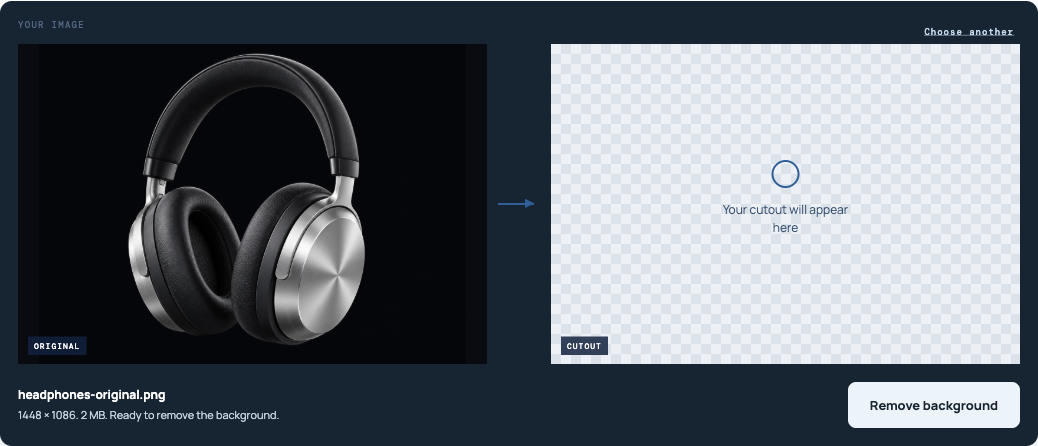
2. Den Hintergrund entfernen
Klicken Sie auf Hintergrund entfernen und warten Sie auf das Ergebnis neben dem Original. Das Schachbrettmuster kennzeichnet die jetzt transparenten Bereiche.
Prüfen Sie zuerst das Motiv. Ist die gesamte Kontur noch vorhanden? Sind Ohren, Schulterriemen, dünne Stängel oder Buchstaben unversehrt? Eine große transparente Fläche bedeutet nicht, dass das freigestellte Bild schon einsatzbereit ist.
3. Das Ergebnis auf Weiß prüfen
Wählen Sie unter der Vorschau Weiß. So erkennen Sie verbliebene dunkle Kanten und Löcher leichter als allein auf dem Schachbrettmuster. Vergleichen Sie dieselben Stellen im Original und im Ergebnis.
Soll das freigestellte Motiv in einem farbigen Design verwendet werden, testen Sie auch Benutzerdefinierte Farbe. Eine dunkle Kante, die mit einem Hintergrund verschmilzt, kann auf einem anderen auffallen.

4. Wieder Transparent wählen und herunterladen
Wählen Sie Transparent und klicken Sie auf Transparentes PNG herunterladen. Weiß und Benutzerdefinierte Farbe verändern die heruntergeladene Datei. Wechseln Sie daher zurück, bevor Sie ein freigestelltes Motiv ohne einfarbigen Hintergrund speichern.
Speichern Sie die heruntergeladene Datei, keinen Screenshot der Vorschau. Ein Screenshot enthält das Schachbrettmuster oder die Seitenfarbe als gewöhnliche Bildpixel. Die Screenshots in diesem Artikel zeigen die Bedienelemente; sie sind keine transparenten Freistellungen zum Herunterladen.
Schwarzen Hintergrund entfernen, ohne dunkle Details zu verlieren
Schwarze Teile des Motivs undurchsichtig erhalten
Dunkle Kleidung sollte nach der Entfernung undurchsichtig bleiben. Durch eine Jacke, eine Produktfläche oder einen Buchstaben, die im Original undurchsichtig waren, darf der neue Hintergrund nicht zu sehen sein.
Verwenden Sie für solche Bilder die Hintergrundentfernung. Die Farbentfernung arbeitet anders: Sie löscht passende Farben im gesamten Bild, auch innerhalb des Motivs. Eine geringere Toleranz kann ähnliche Farbtöne unterscheiden, aber nicht einen schwarzen Bereich schützen und einen anderen mit genau demselben Schwarz löschen.
Prüfen Sie vor dem Herunterladen drei Stellen:
- Die Außenkante: Achten Sie auf fehlende Haare, Fell, Ecken und dünne Riemen.
- Die undurchsichtigen Flächen: Prüfen Sie, ob dunkle Kleidung oder Produktoberflächen durchsichtig geworden sind.
- Die Öffnungen: Prüfen Sie Grifföffnungen und Zwischenräume zwischen Gliedmaßen oder Riemen. Gehörten diese zum Hintergrund, sollte dort der neue Hintergrund sichtbar werden.
Wenn ein wichtiges Detail verschwindet
Vergleichen Sie es mit dem Original. Ist es dort deutlich erkennbar, fehlt aber im Ergebnis, hat die automatische Entfernung einen Fehler gemacht. Behalten Sie die beschädigte Version nicht nur deshalb, weil der Hintergrund weg ist.
Haben Sie eine Farbe entfernt, gehen Sie zum Original zurück und versuchen Sie stattdessen die Hintergrundentfernung. Fehlt das Detail auch dabei, versuchen Sie ein klareres Ausgangsbild. Erneutes Hochladen derselben Datei gibt Ihnen keine Kontrolle über den fehlenden Bereich.
Das aktuelle Werkzeug hat keinen Wiederherstellungspinsel und keine manuelle Kantenbearbeitung. Sie können ein fehlendes Detail damit nicht zurückmalen. Benötigen Sie eine exakte Kontur und reicht das automatische Ergebnis nicht aus, bewahren Sie das Original auf und verwenden Sie eine andere Quelle oder retuschieren Sie manuell.
Mit einer erkennbaren Kante beginnen
Verschmelzen schwarze Haare oder Stoff vollständig mit dem Hintergrund, gibt es möglicherweise kaum eine sichtbare Grenze für die Trennung. Das Aufhellen der fertigen Freistellung bringt entfernte Teile nicht zurück.
Sorgen Sie bei einem neuen Foto für genug Licht, um die Motivkante vom Hintergrund abzuheben. Suchen Sie bei einem bestehenden Design nach einem größeren Bild oder der ursprünglich exportierten transparenten Datei. Diese sind bessere Ausgangspunkte als eine kleine Kopie mit zusammengeführten Ebenen.
Einen einheitlich schwarzen Hintergrund aus einer Grafik entfernen
Für ein weißes Symbol oder eine farbige Grafik ohne schwarze Details, die erhalten bleiben müssen, bietet Farbe aus Bild entfernen einen direkteren Weg.
- Laden Sie die Grafik hoch und klicken Sie auf eine gleichmäßig schwarze Hintergrundfläche. Vermeiden Sie die Motivkante, an der sich Farben mischen können.
- Wählen Sie unter Ersetzen durch die Option Transparenz.
- Beginnen Sie mit einer niedrigen Toleranz und klicken Sie auf Ausgewählte Farbe entfernen.
- Bleiben dunkle Hintergrundflecken übrig, erhöhen Sie die Toleranz etwas und wenden Sie die Entfernung erneut an.
- Prüfen Sie dünne Linien und Text mit Mit Original vergleichen und klicken Sie dann auf PNG herunterladen.
Toleranzänderungen aktualisieren ein bestehendes Ergebnis erst, wenn Sie die Entfernung erneut anwenden. Jeder Durchlauf verwendet das hochgeladene Original. Eine niedrigere Einstellung kann daher Details wiederherstellen, die zuvor durch einen Farbabgleich mit einem größeren Farbbereich gelöscht wurden.
Erhöhen Sie die Toleranz nicht weiter, sobald Buchstaben dünner werden oder Löcher im Motiv entstehen. Das Werkzeug hat keine lokale Auswahl und keinen Schutzpinsel; ein größerer Farbbereich weiß nicht, welche dunklen Pixel Sie behalten wollten.
Bei Rauch, Funken oder Leuchteffekten kann eine harte Farbentfernung auch weiche Übergänge löschen. Sind diese Details wichtig, verwenden Sie eine transparente Version des Effekts, falls vorhanden. Dieser Ablauf garantiert nicht für jedes halbtransparente Bild ein sauberes Ergebnis.
Was bei schwarzen Kanten und fehlenden Teilen hilft
Eine Freistellung kann auf einer dunklen Fläche gut wirken und auf Weiß einen sichtbaren Rand haben. Vergleichen Sie diesen vor dem Entfernen mit dem Original: Eine schwarze Kontur, Naht oder ein Schatten am Objekt kann dazugehören.
| Was Sie sehen | Nächster Schritt |
|---|---|
| Kleine schwarze Hintergrundflecken nach der Farbentfernung | Toleranz leicht erhöhen und erneut anwenden. Stoppen, wenn die Grafik verschwindet. |
| Löcher in schwarzen Haaren, Kleidung oder Text | Zum Original zurückgehen. Falls Sie eine Farbe entfernt haben, stattdessen eine motivbasierte Hintergrundentfernung verwenden. |
| Ein dünner schwarzer Saum um ein ansonsten intaktes Motiv | Auf dem vorgesehenen Hintergrund prüfen. Das aktuelle Werkzeug hat keine spezielle Kantenbereinigung. |
| Schwarz innerhalb eines Griffs oder zwischen Riemen | Als übersehenen Hintergrundbereich behandeln. Eine vollständige Außenkontur ist noch keine fertige Freistellung. |
| Ein rechteckiger schwarzer Hintergrund um das Motiv im heruntergeladenen Bild | Transparenz der Datei und gewählte Exportoption prüfen. |
Prüfen Sie das Bild sowohl vergrößert als auch in der geplanten Einsatzgröße. Ein unsauberer Pixel, den Sie nur bei extremer Vergrößerung erkennen, kann in einer kleinen Grafik unwichtig sein; ein fehlender Buchstabe oder durchtrennter Riemen bleibt problematisch.
Prüfen, ob das heruntergeladene PNG transparent ist
Ein PNG kann transparente Pixel enthalten, aber auch einen einfarbig schwarzen Hintergrund. Eine andere Dateiendung oder die Umwandlung von JPG in PNG entfernt den Hintergrund nicht.
Platzieren Sie das heruntergeladene PNG in Ihrem Design erst auf Weiß, dann auf einer anderen Farbe. Die neue Farbe sollte außerhalb des Motivs und durch echte Öffnungen sichtbar sein. Undurchsichtige Motivteile sollten undurchsichtig bleiben.
Bewegt sich ein schwarzes Rechteck mit dem Bild, ist es wahrscheinlich Teil der Datei. Gehen Sie zum Werkzeug zurück, wählen Sie Transparent und laden Sie erneut herunter. Fügt sich das Bild korrekt in Ihr Design ein, wirkt aber in einer Bildanzeige schwarz, zeigt diese möglicherweise nur eine schwarze Fläche dahinter.
Behalten Sie PNG als Format bei, wenn Sie Transparenz brauchen. Beim Speichern als JPG werden transparente Bereiche mit einem einfarbigen Hintergrund gefüllt. Weitere Prüfungen finden Sie unter Warum ist mein PNG nicht transparent?.
Häufige Fragen
Kann ich einen schwarzen Hintergrund aus einem JPG entfernen?
Ja. Laden Sie das JPG hoch, entfernen Sie den Hintergrund und laden Sie das Ergebnis als PNG herunter. JPG ist als Quelle geeignet; das fertige transparente Bild benötigt ein Format, das Transparenz unterstützt.
Wie entferne ich den schwarzen Hintergrund, ohne schwarze Schrift zu löschen?
Löschen Sie Schwarz nicht überall. Haben Text und Hintergrund denselben Schwarzton, erfasst der Farbabgleich beide. Beginnen Sie mit dem transparenten Originallogo oder einer Quelle mit getrenntem Motiv und Hintergrund. Verwenden Sie kein Ergebnis mit beschädigten oder fehlenden Buchstaben.
Wird der Hintergrund transparent, wenn ich ihn weiß mache?
Nein. Weiß fügt der heruntergeladenen Datei einen einfarbig weißen Hintergrund hinzu. Wählen Sie Transparent, wenn Sie das Motiv später auf andere Farben oder Bilder setzen möchten.
Kann das Werkzeug jede dunkle Kante automatisch korrigieren?
Nein. Feine Haare, dunkle Konturen vor dunklem Hintergrund und halbtransparente Effekte können mehr Bearbeitung benötigen, als die automatische Entfernung bietet. Prüfen Sie das Ergebnis vor der Verwendung, besonders dort, wo das Motiv fast mit dem ursprünglichen Hintergrund verschmilzt.
Entfernen Sie den schwarzen Hintergrund Ihres Bildes, prüfen Sie dunkle Details auf Weiß und wechseln Sie vor dem Herunterladen wieder zu Transparent.

